
สารบัญ
Multimodal Search คืออะไร ค้นด้วยรูป เสียง และกล้อง แล้วเว็บต้องเตรียมอะไร
สวัสดีครับ แมวส้มเองครับ ภาพนี้คุ้นไหมครับ เห็นกระเป๋าเพื่อนแล้วอยากรู้ว่ารุ่นอะไร แต่พอจะพิมพ์ถาม Google กลับนึกคำไม่ออก วันนี้แมวส้มมาเล่าเรื่องที่แก้ปัญหานี้ได้ Multimodal search คือการค้นหาที่ใช้ข้อมูลมากกว่าหนึ่งแบบพร้อมกัน เช่น รูปคู่กับคำถาม เสียงพูด หรือกล้องที่เปิดสด
หรือจะพูดแบบภาษาบ้าน ๆ ก็คือ “ค้นด้วยการชี้ให้ดู แทนการนั่งนึกคำ” นั่นเอง ถ้าแยกคำออกมาดูทีละคำ จะเห็นภาพชัดขึ้นอีก
- Multi แปลว่า หลาย
- Modal มาจากคำว่า mode แปลว่า รูปแบบ ในเรื่องนี้หมายถึงรูปแบบของข้อมูล เช่น ข้อความ รูป และเสียง
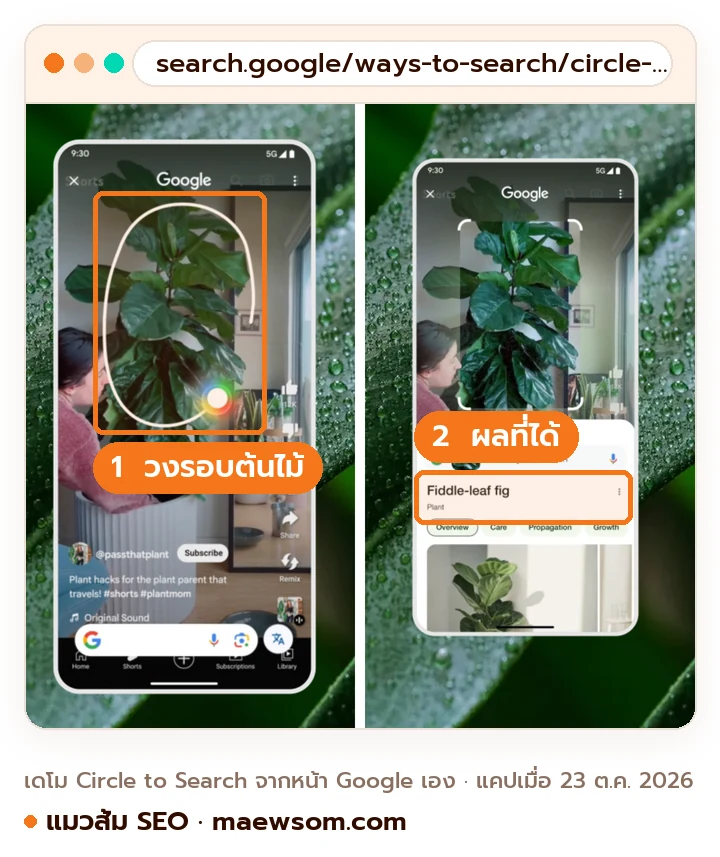
ใน Google มีหลายทางให้ค้นแบบนี้ ทั้ง Lens (ค้นด้วยกล้อง), Circle to Search (วงของบนจอมือถือ), การแนบรูปใน AI Mode (โหมดแชตของ Google) และ Search Live (คุยด้วยเสียง) ทีนี้ถ้าถามว่า.. แล้วเจ้าของเว็บเกี่ยวอะไรด้วย งานของเจ้าของเว็บสำหรับ multimodal search คือทำให้รูป วิดีโอ และข้อความรอบรูปบอกได้ชัดว่าสิ่งนั้นคืออะไร
อ่านจบหน้านี้ คุณจะรู้ว่า Google มีทางค้นด้วยรูปและเสียงอะไรบ้าง AI เดินทางจากรูปไปถึงหน้าเว็บยังไง ดูตรงไหนใน Search Console ว่ามีคนเจอเว็บคุณจากรูป และได้เช็กลิสต์ 1 สัปดาห์ไปลงมือต่อทันที
- ณ ตุลาคม 2026 Google ค้นด้วยรูปได้หลายทาง ทั้ง Lens, Circle to Search, อัปโหลดรูปใน AI Mode และ Search Live ที่คุยด้วยเสียงพร้อมเปิดกล้อง
- ตั้งแต่ 24 ก.ย. 2026 Search Console (เครื่องมือฟรีของ Google สำหรับเจ้าของเว็บ) แยกดูได้แล้วว่าเว็บคุณถูกเจอจากการค้นด้วยข้อความหรือการค้นด้วยรูป (ตัวกรอง Text-based กับ Multimodal)
- AI แปลงรูปเป็นคำค้นหลายชุดก่อนไปหาเว็บ หน้าเว็บที่อธิบายของในรูปเป็นตัวอักษรได้ชัดจึงได้เปรียบ
- งานที่ทำได้ทันที คือ alt text (ข้อความบรรยายรูปที่ซ่อนในโค้ด) ที่บรรยายจริง รูปถ่ายของจริง key moments (การแบ่งช่วงในวิดีโอ) และรูปตามสเปกของ Merchant Center (ระบบลงสินค้าขายบน Google) กับ Business Profile (ข้อมูลร้านบน Google Maps)
- Google ยืนยันว่าไม่ต้องมี schema (โค้ดบอกเครื่องว่าหน้านี้คืออะไร) พิเศษสำหรับ AI แค่ทำ image SEO และ video SEO (การดูแลรูปและวิดีโอให้ Google เข้าใจ) ให้ดี ก็ถือว่าทำเพื่อ AI search ไปแล้ว
Multimodal search คืออะไร ต่างจากการพิมพ์ค้นหาแบบเดิมยังไง
Multimodal search คือการค้นหาที่ผู้ใช้ส่งข้อมูลได้หลาย “โหมด” ในครั้งเดียว ทั้งข้อความ รูปภาพ เสียง และวิดีโอจากกล้อง แล้วระบบเข้าใจทุกส่วนรวมกันก่อนตอบ
ถ้าถามว่า.. ต่างจากการค้นแบบเดิมตรงไหน แบบเดิมคุณต้องแปลงสิ่งที่เห็นเป็นคำเองก่อน แล้วค่อยพิมพ์
ลองคิดสภาพว่า.. คุณไปตลาดนัดแล้วเจอผักหน้าตาแปลก แบบเดิมคุณต้องเดาคำมาพิมพ์ว่า “ผักใบหยักสีม่วง” ซึ่งมักไม่เจอ
แบบใหม่คือชี้ไปที่ผักแล้วถามแม่ค้าว่า “อันนี้เอาไปทำอะไรกินดี” multimodal search คือการถามแบบชี้ของนั่นแหละ แค่คนตอบเป็น AI
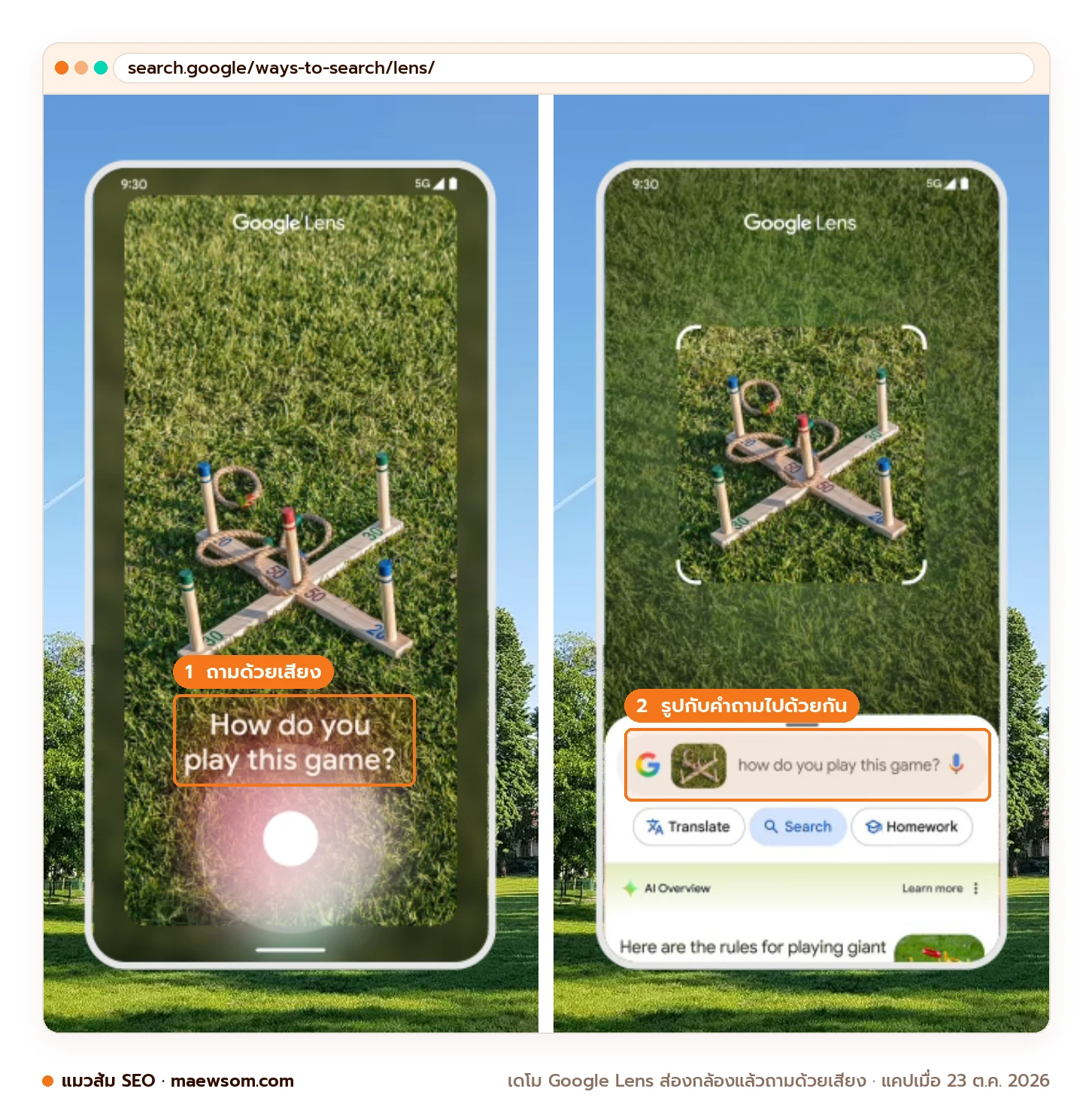
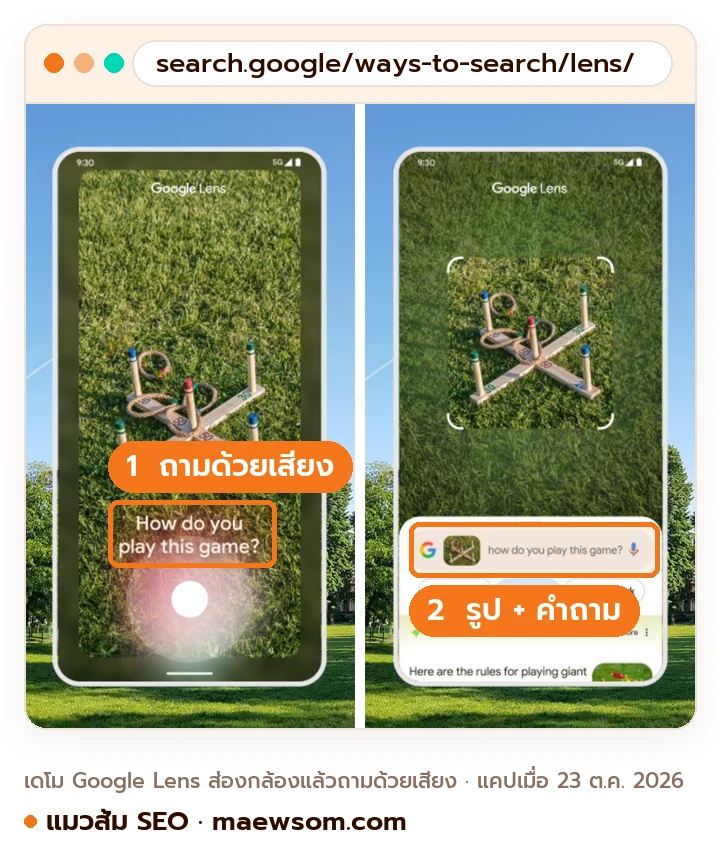
ภาพข้างบนคือเดโมบนหน้า Lens ของ Google เอง ส่องกล้องไปที่เกม พูดถามด้วยเสียง แล้วรูปกับคำถามก็ไปอยู่ในช่องค้นหาเดียวกัน
เอาจริง ๆ คำว่า “mode” ตรงนี้คือรูปแบบข้อมูล ไม่ใช่ AI Mode ของ Google ชื่อชนกันจนคนในวงการเองก็ยังสะดุด 5 5
| รูปแบบการค้น | ผู้ใช้ส่งอะไร | ตัวอย่างคำถามแบบที่คนไทยอาจถาม |
|---|---|---|
| รูป + ข้อความ | ถ่ายหรืออัปโหลดรูป แล้วพิมพ์ถามต่อ | ถ่ายรูปรองเท้าผ้าใบ แล้วถาม “รุ่นนี้มีสีขาวไหม ราคาเท่าไร” |
| วงบนหน้าจอ | ใช้นิ้ววงของที่อยู่บนจอมือถือ | วงโต๊ะในคลิป TikTok แล้วถาม “โต๊ะแบบนี้หาซื้อที่ไหน” |
| เสียง | พูดถามแทนพิมพ์ | “ร้านส้มตำใกล้ๆ ที่เปิดดึก มีที่ไหนบ้าง” |
| เสียง + กล้องสด | คุยไปพร้อมเปิดกล้องให้ AI เห็น | ส่องกล้องไปที่ชั้นวางที่ประกอบไม่เสร็จ แล้วถาม “น็อตตัวนี้ใส่ตรงไหน” |
แมวส้มมองว่าความต่างที่สำคัญที่สุดสำหรับเจ้าของเว็บอยู่ตรงนี้ เมื่อก่อนคนค้นเป็นคนแปลงสิ่งที่เห็นเป็นคำ ถ้าเขานึกคำไม่ออก เขาก็ไม่เจอเว็บคุณ ตอนนี้งานแปลงนั้นย้ายไปอยู่ที่ AI แทน คำถามของเจ้าของเว็บจึงเปลี่ยนเป็นว่า หน้าเว็บของคุณมีคำที่ AI คิดออกมาแล้วหรือยัง พูดง่าย ๆ คือยังเป็นงาน keyword research เหมือนเดิม แค่ต้องคิดเผื่อคำที่ใช้บรรยายของที่ตาเห็นด้วย เช่น สี ทรง และวัสดุ
แล้วถามว่า.. ในบ้านของ Google ตอนนี้มีทางค้นแบบนี้กี่ทาง ไปไล่ดูกันทีละทางเลย
Multimodal search ใน Google มีอะไรบ้าง ณ ตุลาคม 2026
ตอนนี้ Google มีทางค้นด้วยภาพและเสียงหลักๆ 4 ทาง คือ Google Lens, Circle to Search บน Android, การอัปโหลดรูปใน AI Mode และ Search Live ที่คุยด้วยเสียงพร้อมเปิดกล้องได้ ทุกทางมีลิงก์พาคนไปต่อที่เว็บ ข่าวดีของเจ้าของเว็บอยู่ตรงนี้
| ฟีเจอร์ | ใช้ยังไง | ตัวเลขหรือวันที่ที่ Google ประกาศ |
|---|---|---|
| Google Lens | เปิดกล้องในแอป Google หรือเลือกรูปในเครื่อง | มากกว่า 25,000 ล้านการค้นด้วยภาพต่อเดือน ราว 1 ใน 5 ค้นเพราะอยากซื้อ (ข้อมูลภายใน Google เม.ย. 2025 อ้างใน Think with Google เว็บข้อมูลการตลาดของ Google) |
| Circle to Search | กดค้างปุ่มโฮมหรือแถบล่างจอบน Android แล้ววงสิ่งที่อยู่บนจอ | อยู่บน Android มากกว่า 300 ล้านเครื่อง และถามต่อใน AI Mode ได้ โดยเปิดก่อนในสหรัฐฯ และอินเดีย (Google 9 ก.ค. 2025) |
| อัปโหลดรูปใน AI Mode | แนบรูปในช่องถามของ AI Mode แล้วพิมพ์คำถาม | เริ่มในสหรัฐฯ 7 เม.ย. 2025 และ AI Mode รองรับประเทศไทยกับภาษาไทยแล้วตาม Google Help |
| Search Live | แตะปุ่ม Live ใต้ช่องค้นหาในแอป Google หรือโหมด Live ใน Lens แล้วพูดถาม เปิดกล้องได้ | ขยายไปทุกภาษาและทุกที่ที่มี AI Mode รวมกว่า 200 ประเทศและดินแดน ใช้โมเดล AI ชื่อ Gemini 3.1 Flash Live (Google 26 มี.ค. 2026) |
แมวส้มชอบที่ทั้ง 4 ทางมีลิงก์พาคนไปต่อที่เว็บ เพราะแปลว่าการค้นด้วยรูปไม่ได้จบแค่คำตอบบนจอ ยังมีประตูให้คนเดินเข้าร้านคุณได้อยู่ ขอแค่หน้าของคุณเป็นหน้าที่ AI อยากหยิบไปแนบ
ตัวเลขที่ทำให้แมวส้มหูตั้งคือรายงาน Google 19 พ.ค. 2026 ว่าในสหรัฐฯ การค้นใน AI Mode มากกว่า 1 ใน 6 ครั้งใช้เสียงหรือรูป และการค้นด้วยรูปโตเกิน 40% ต่อเดือน
ส่วนของไทย ตอนนี้ยังไม่มีตัวเลขเปิดเผย แต่ทิศทางก็ชัดพอให้เริ่มเตรียมเว็บได้แล้ว
ตัวเลขสองตัวนี้ แมวส้มว่าต้องอ่านคู่กัน ตัวแรกบอกว่าวันนี้คนใช้เยอะแค่ไหน ตัวที่สองบอกว่ากำลังโตเร็วแค่ไหน ถ้าดูแค่ตัวแรกอาจรู้สึกว่ายังเป็นส่วนน้อย แต่พอเห็นตัวที่สอง การรอให้ตัวเลขของไทยออกมาก่อนค่อยขยับก็ดูช้าไปหน่อย
ฝั่งแชตบอต (AI ที่คุยโต้ตอบได้) ก็ไปทางเดียวกัน ChatGPT รับรูปได้ทั้งแพ็กเกจฟรีและเสียเงิน ส่วน Gemini Live ของ Google เปิดกล้องให้ AI เห็นสิ่งที่คุณเห็นได้
แต่ทั้งสองค่ายยังไม่ได้อธิบายละเอียดว่าค้นเว็บจากรูปยังไง อ่านรายแพลตฟอร์มต่อได้ที่ ChatGPT SEO และ Gemini SEO
ทีนี้คำถามที่น่าสนใจกว่าคือ พอ AI เห็นรูปแล้ว มันเดินทางจากรูปไปถึงหน้าเว็บของคุณได้ยังไง
AI เข้าใจรูปแล้วไปหาเว็บของคุณยังไง
คำตอบสั้นคือ AI แปลงรูปเป็นคำค้นหลายชุด แล้วค้นเว็บด้วยคำค้นเหล่านั้นเหมือนการค้นปกติ
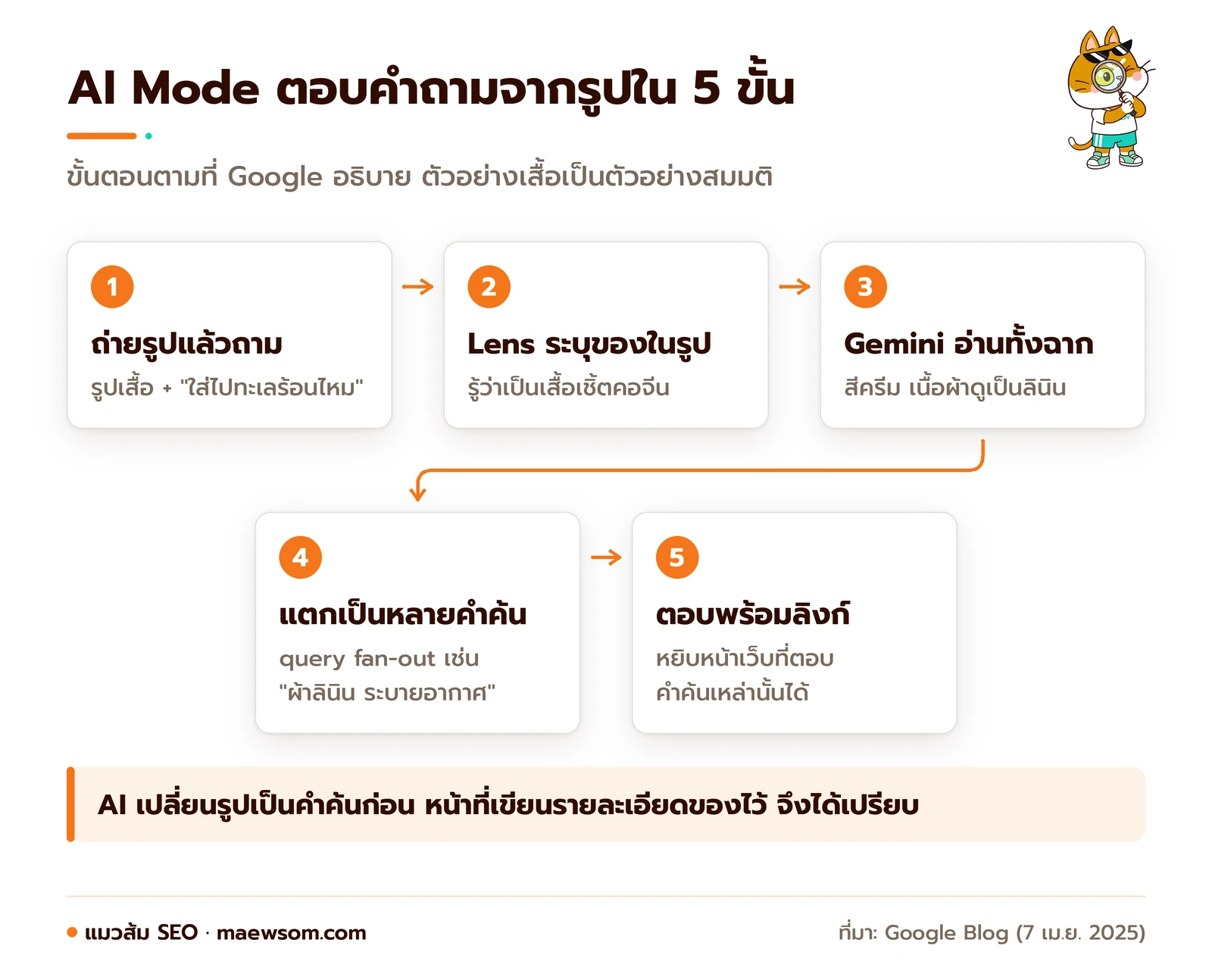
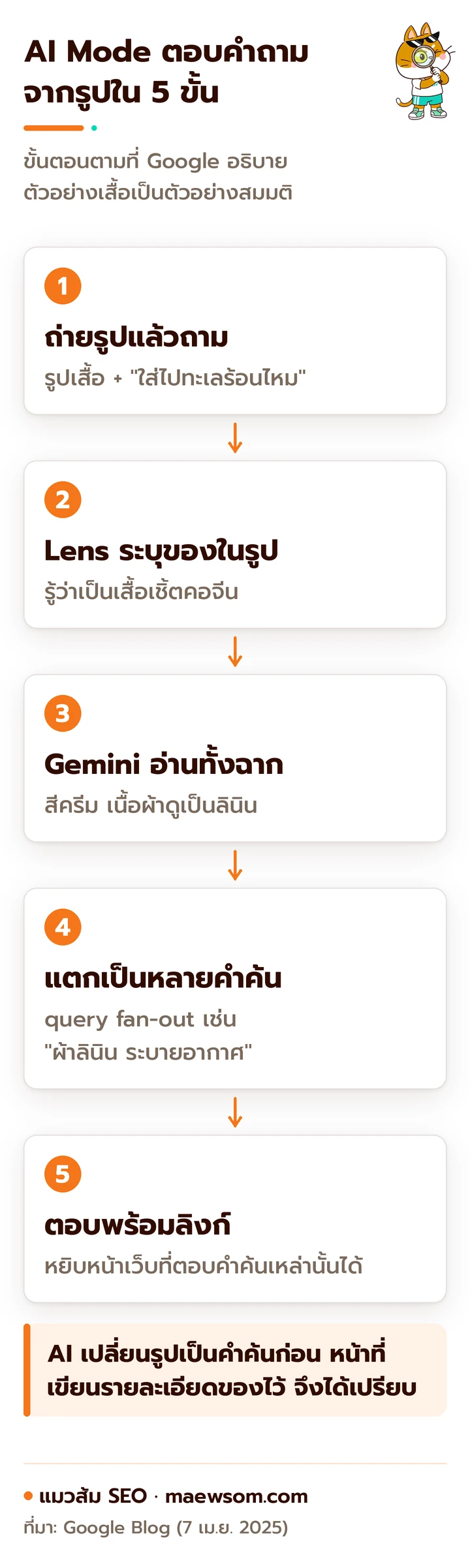
Google อธิบายไว้ตอนเปิดการค้นด้วยรูปใน AI Mode (7 เม.ย. 2025) ว่า Lens จะบอกว่าในรูปมีของอะไรบ้างทีละชิ้น ส่วน Gemini (AI ของ Google) ดูภาพรวมทั้งฉาก จากนั้นใช้เทคนิค query fan-out คือแตกเป็นคำค้นย่อยหลายชุด ทั้งเรื่องรูปรวมและของแต่ละชิ้น แล้วค้นพร้อมกัน
ชื่อเทคนิคนี้บอกตรงตัวอยู่แล้ว query แปลว่า คำค้น ส่วน fan-out แปลว่า กางออกเป็นรูปพัด คำถามเดียวจึงถูกกางออกเป็นคำค้นหลายเส้น
หรือจะพูดแบบภาษาบ้าน ๆ ก็คือ AI เปลี่ยนรูปเป็นประโยคก่อน เหมือนเพื่อนที่ดูรูปแล้วช่วยคิดคำค้นให้นั่นเอง ถ้าหน้าเว็บคุณมีแค่รูปสวยแต่ไม่มีข้อความบอกว่าเป็นอะไร หน้านั้นก็ตอบคำค้นพวกนี้ไม่ได้
กลไก fan-out แบบละเอียดอยู่ใน AI search ทำงานยังไง และ Google AI Mode คืออะไร
ลองคิดสภาพดูว่า.. ถ้าคุณเปิดร้านเสื้อผ้า แล้วลูกค้าถ่ายรูปเสื้อลินินสีครีมแล้วถามว่า “เสื้อแบบนี้ใส่ไปทะเลร้อนไหม” คำค้นที่แตกออกมาอาจเป็น “เสื้อลินินสีครีม คอจีน” กับ “ผ้าลินิน ระบายอากาศ” (ตัวอย่างสมมติ)
ทีนี้ลองเทียบสองหน้านี้ดู หน้าสินค้าที่เขียนเนื้อผ้า ทรง และสีไว้ก็ตอบได้ ส่วนหน้าที่เขียนแค่ “เสื้อสวย ใส่สบาย” ตอบไม่ได้สักข้อ
สิ่งที่แมวส้มสรุปจากเรื่องนี้มีข้อเดียว รูปสวยช่วยให้คนอยากซื้อ แต่ข้อความรอบรูปคือสิ่งที่ทำให้ AI หาหน้าคุณเจอ ถ้าต้องเลือกระหว่างใช้เวลาแต่งรูปเพิ่มกับเขียนรายละเอียดสินค้าเพิ่ม แมวส้มเลือกเขียนรายละเอียดก่อน เพราะตามกลไกที่ Google อธิบาย ขั้นสุดท้าย AI ค้นด้วยคำ ไม่ได้ค้นด้วยความสวย ใครอยากฝึกเขียนให้ทั้งคนและ Google อ่านรู้เรื่อง ดูต่อได้ที่ วิธีเขียนบทความ SEO
แล้วจะรู้ได้ยังไงล่ะว่ามีคนส่องกล้องแล้วเจอเว็บเราจริง ๆ ข่าวดีคือตอนนี้ Search Console บอกได้แล้วครับ
ดูยังไงว่ามีคนเจอเว็บเราจากการค้นด้วยรูป ใน Search Console
ตั้งแต่ 24 ก.ย. 2026 Search Console มีตัวกรอง search type (ประเภทการค้น) แบบใหม่ ให้แยก Web เป็น Text-based (ค้นด้วยข้อความ) กับ Multimodal (ค้นด้วยรูป) ได้ทั้งในรายงาน Performance ปกติและรายงาน Generative AI (รายงานผลในคำตอบ AI ของ Google)
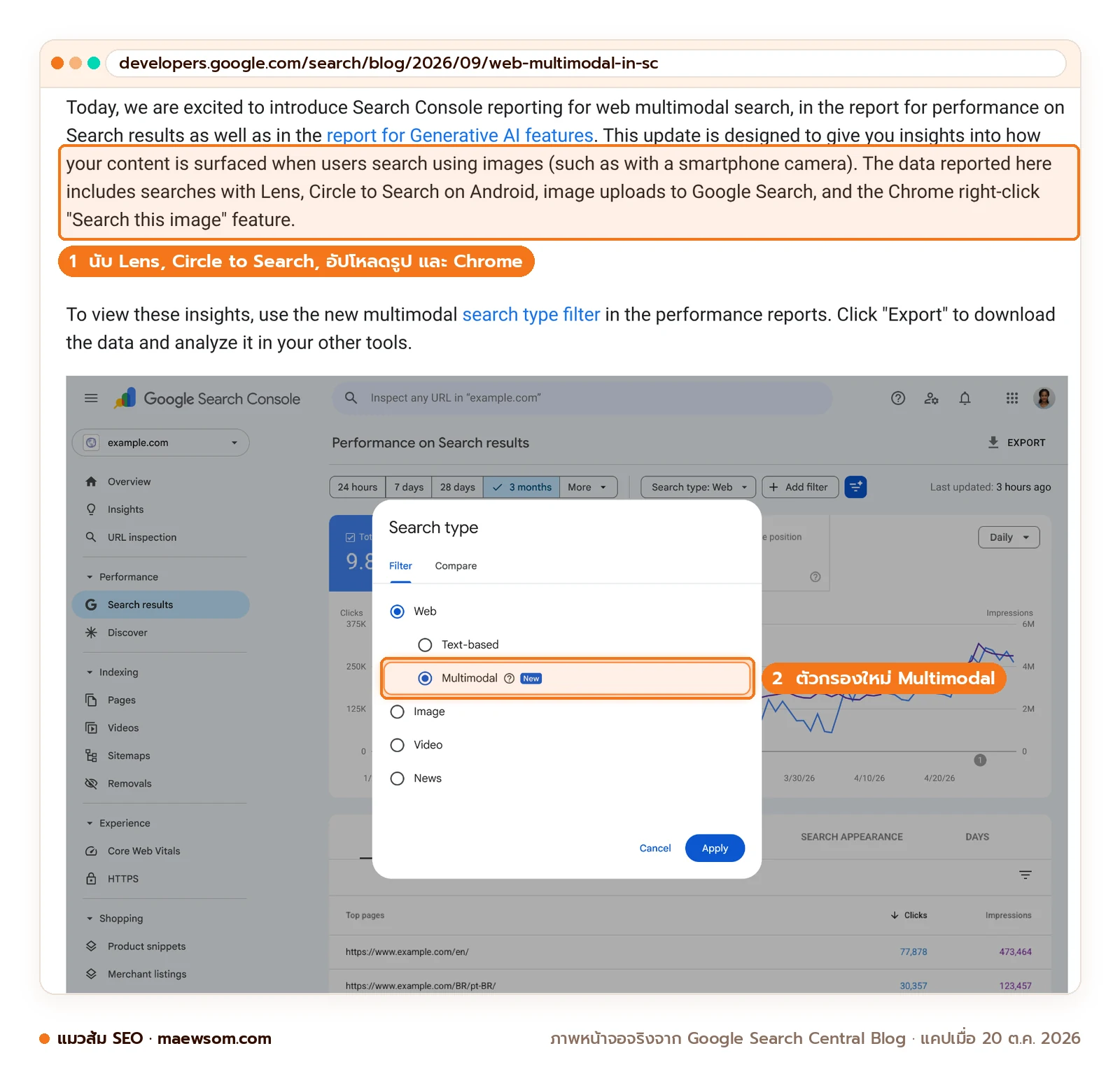
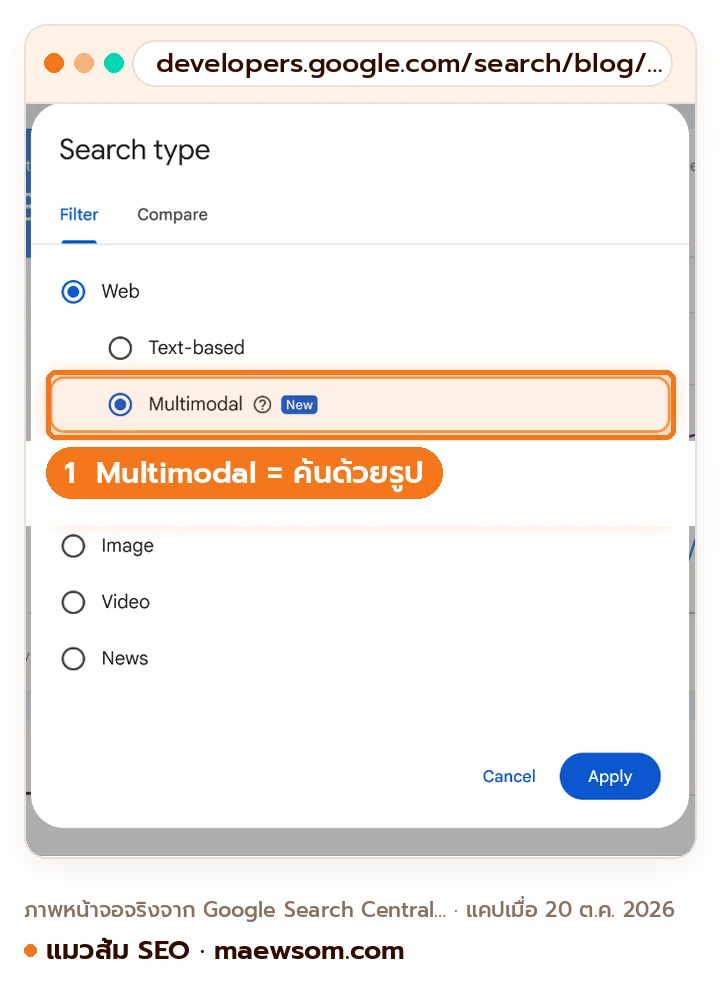
แล้วถามว่า.. คำว่า Multimodal ในรายงานนี้นับอะไรบ้าง Google บอกว่านับการค้นด้วย Lens, Circle to Search บน Android, การอัปโหลดรูปไปที่ Google Search และเมนูคลิกขวา “Search this image” ใน Chrome เปรียบง่าย ๆ เหมือนร้านที่เมื่อก่อนนับลูกค้ารวมกันหมด ตอนนี้แยกนับได้แล้วว่าใครเข้ามาเพราะอ่านป้ายชื่อร้าน ใครเข้ามาเพราะเห็นของในตู้โชว์
นี่เป็นของขวัญที่แมวส้มรอมานาน เพราะก่อนหน้านี้เจ้าของเว็บได้แต่เดาว่ามีคนส่องกล้องหาสินค้าของตัวเองหรือเปล่า ตอนนี้เปิดดูได้เลยว่าหน้าไหนถูกเจอจากรูป ทำตาม 5 ขั้นนี้ได้วันนี้
- เข้า Search Console แล้วเปิด Performance > Search results
- กดปุ่ม Search type: Web ด้านบน เลือก Multimodal แล้วกด Apply
- ไปที่แท็บ Pages ดูว่าหน้าไหนได้ impressions (จำนวนครั้งที่ถูกโชว์) จากการค้นด้วยรูปมากที่สุด
- ในหน้าต่าง Search type ลองแท็บ Compare เพื่อเทียบ Text-based กับ Multimodal
- เปิดรายงาน Generative AI แล้วใช้ตัวกรองเดียวกัน จะเห็นว่าหน้าไหนโผล่ใน AI Overviews หรือ AI Mode จากการค้นด้วยรูป
แต่เดี๋ยวก่อน มีข้อที่ต้องจำไว้ รายงาน Generative AI มีแค่ impressions ไม่มีคลิกและคำค้น รวม AI Overviews กับ AI Mode ไว้ด้วยกัน และจะไม่ขึ้นถ้า impressions น้อยเกินไปหรือเคยตั้งค่า Exclude (ไม่ให้เว็บไปอยู่ในฟีเจอร์ AI ของ Google) ไว้ อ่านต่อที่ AI Overview คืออะไร
สิ่งที่แมวส้มกังวลคือ คนจะเห็นตัวเลข impressions จากการค้นด้วยรูปแล้วรีบสรุปว่าได้ลูกค้าเพิ่ม ทั้งที่รายงาน Generative AI ไม่มีคลิกให้ดูเลย แมวส้มจึงอ่านตัวเลขนี้แค่ว่า “มีคนเห็นหน้าเราจากรูป” แล้วใช้มันเลือกว่าหน้าไหนควรแก้ก่อน ไม่ได้อ่านว่าเป็นยอดขาย เปรียบง่าย ๆ impressions เหมือนจำนวนคนที่เดินผ่านหน้าร้าน ยังไม่ใช่คนที่เดินเข้ามาซื้อ
พอรู้แล้วว่าหน้าไหนถูกเจอจากรูป งานต่อไปก็คือทำให้รูปในหน้านั้นบอกตัวเองได้ชัดขึ้น ซึ่งก็คืองาน image SEO นั่นเอง
Image SEO สำหรับ multimodal search ทำอะไรบ้าง
Image SEO สำหรับ multimodal search คือการทำให้ Google รู้ว่ารูปคืออะไรจากหลายทางพร้อมกัน ทั้ง alt text ชื่อไฟล์ ข้อความรอบรูป และตัวรูปเอง ซึ่งทั้งหมดนี้เป็นส่วนหนึ่งของงาน On Page SEO ที่ทำกันอยู่แล้ว
หรือจะพูดแบบภาษาบ้าน ๆ ก็คือ การช่วยให้ Google ดูรูปออกว่าเป็นอะไรโดยไม่ต้องเดานั่นเอง
ข่าวดีคือไม่ต้องมีเทคนิคลับ คู่มือ AI ของ Google (อัปเดต 10 ก.ค. 2026) เขียนชัดว่าเว็บที่ทำตามแนวทาง image SEO และ video SEO อยู่แล้ว ถือว่าทำเพื่อการค้นที่ AI เขียนคำตอบให้ไปแล้ว
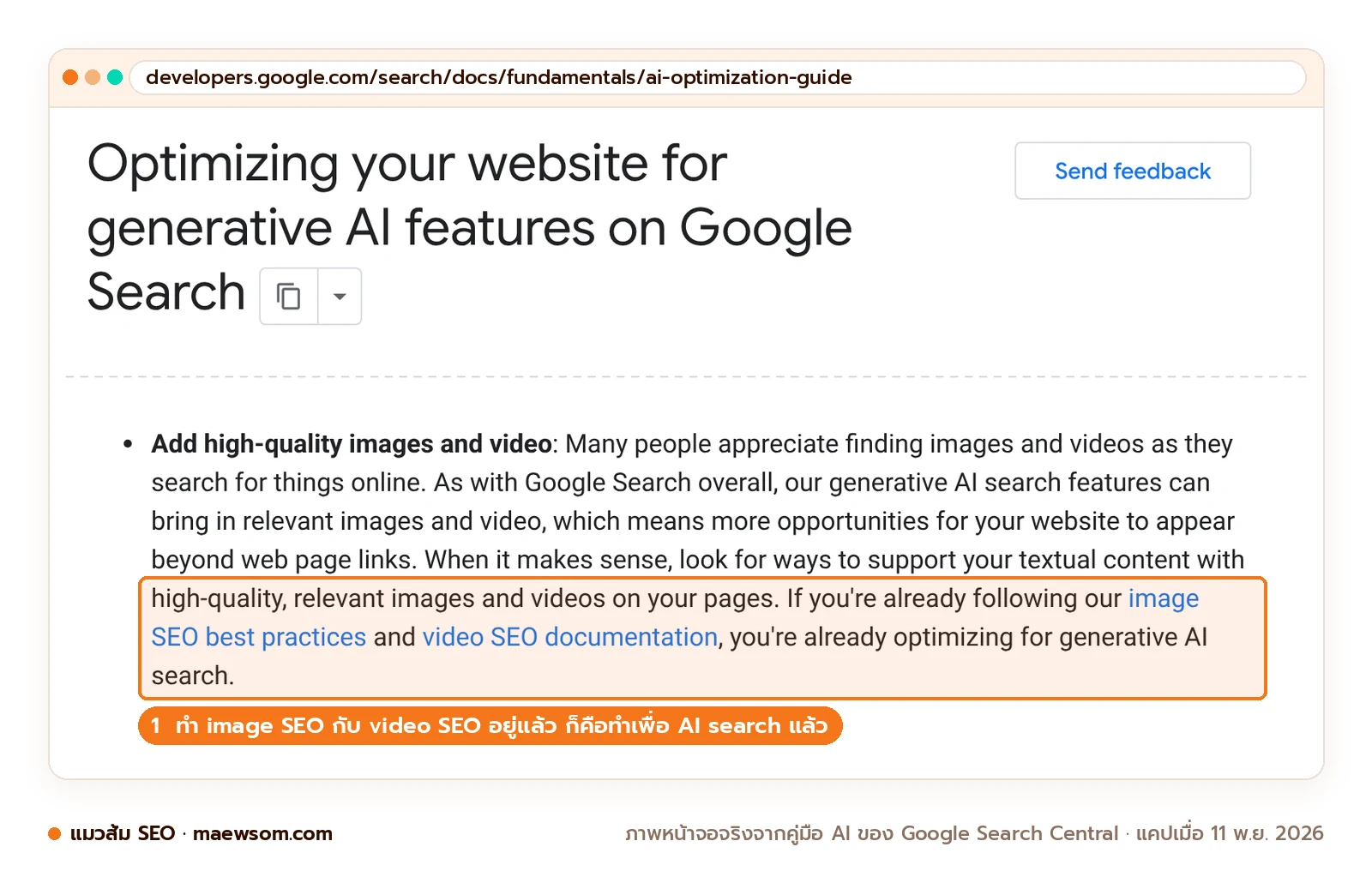
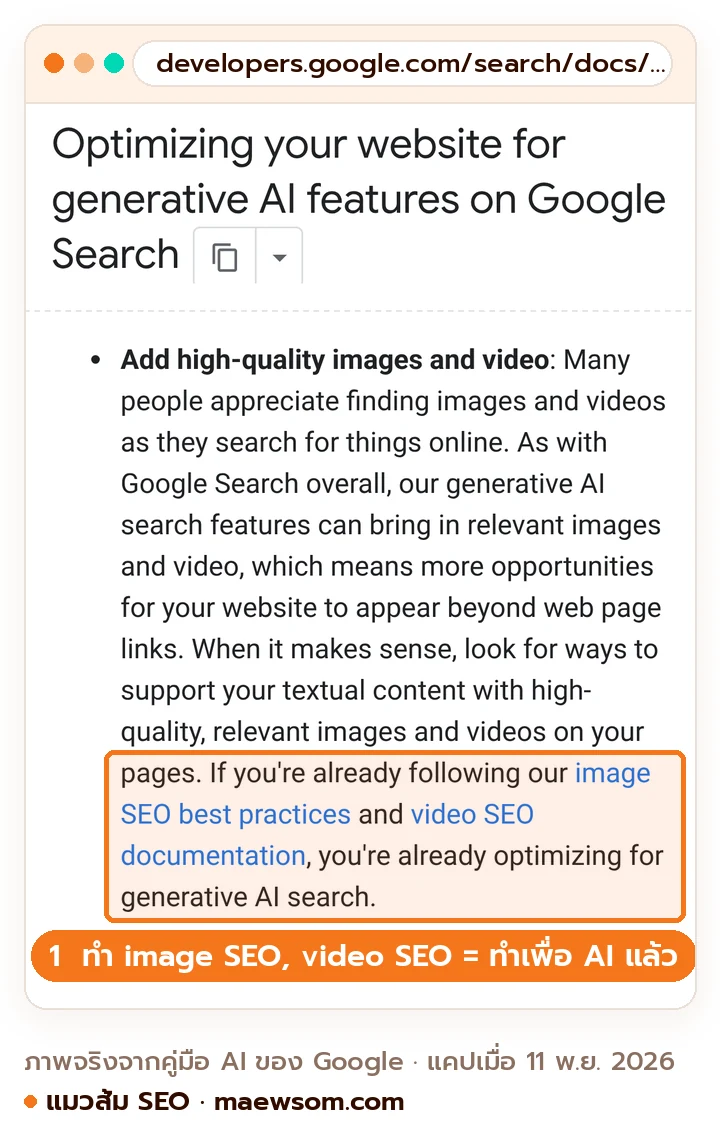
แมวส้มชอบประโยคนี้ของ Google มาก เพราะมันตัดแพ็กเกจขายฝันออกไปได้เยอะ งานที่ต้องทำคือของพื้นฐานที่มีเอกสารรองรับอยู่แล้ว แค่ต้องทำให้ครบจริง ๆ ไล่ดูทีละเรื่องกันเลย
alt text ต้องบรรยายสิ่งที่เห็น ไม่ใช่ที่ยัดคีย์เวิร์ด
alt text คือข้อความแทนรูป เหมือนคำบรรยายที่เพื่อนอ่านให้คนที่มองไม่เห็นฟัง Google บอกว่าใช้ alt text ร่วมกับ computer vision (การที่เครื่องมองรูปออก) และเนื้อหาในหน้าเพื่อเข้าใจรูป แล้วยกตัวอย่างไว้ชัดมาก ดูจากเอกสารจริงได้เลย
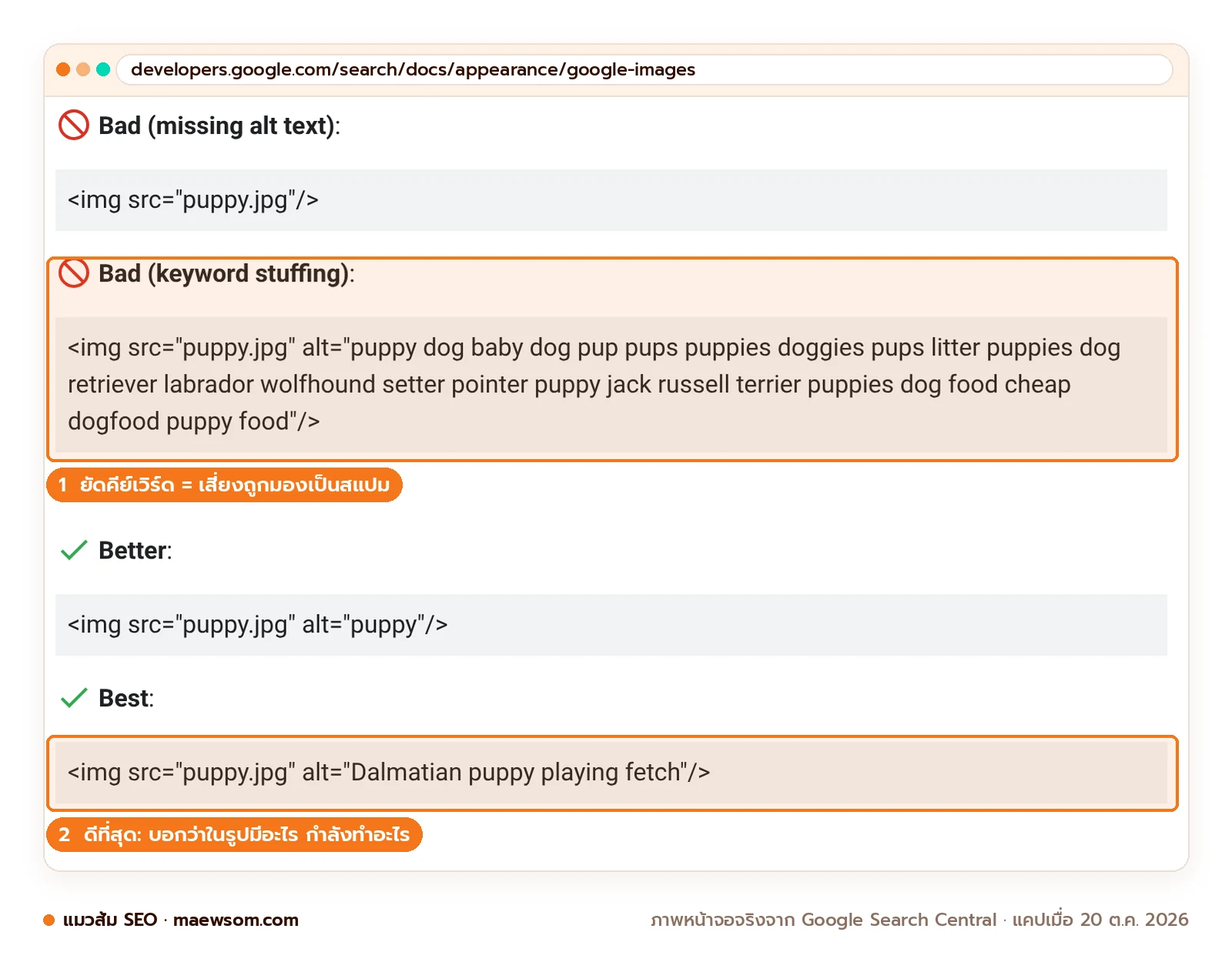
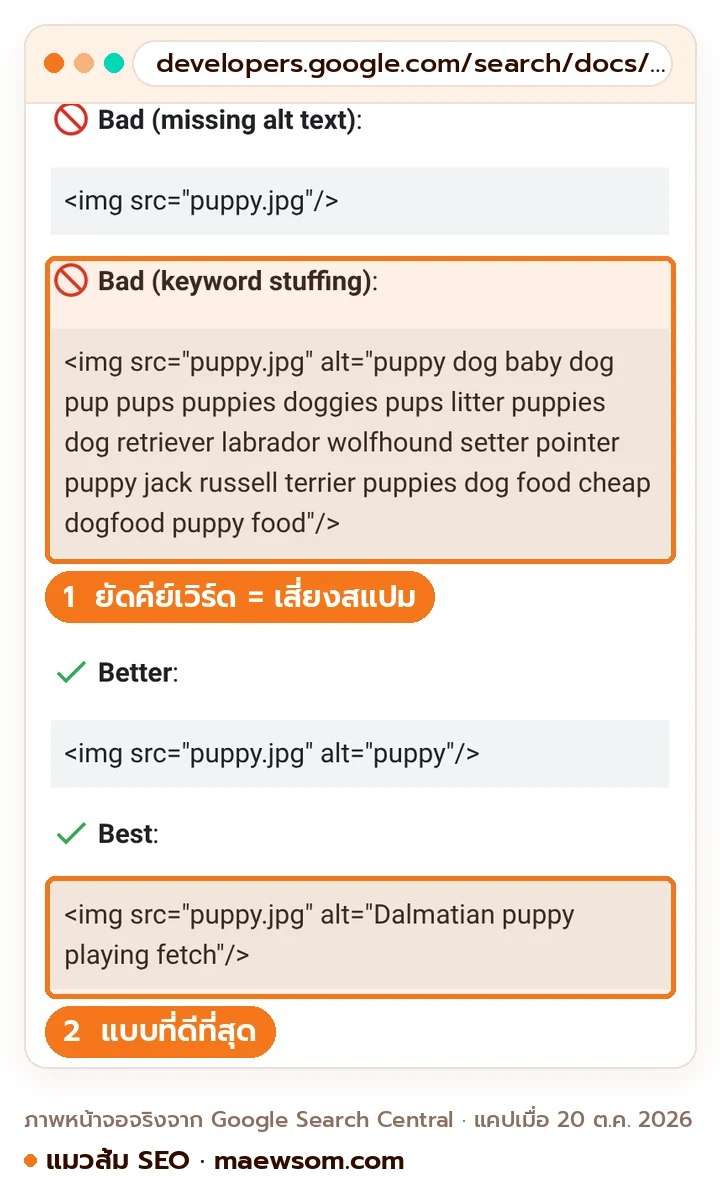
ชื่อก็บอกอยู่แล้ว alt ย่อมาจาก alternative แปลว่า ของที่ใช้แทน ส่วน text แปลว่า ข้อความ รวมกันก็คือข้อความที่ใช้แทนรูป ทีนี้ลองแปลงเป็นตัวอย่างร้านไทยให้เห็นภาพ
- แย่ (ไม่มี alt):
<img src="IMG_4821.jpg">Google ต้องเดาเองทั้งหมด - แย่ (ยัดคีย์เวิร์ด):
alt="กาแฟ กาแฟสด กาแฟดี กาแฟเชียงใหม่ ร้านกาแฟ กาแฟถูก"อ่านแล้วไม่รู้ว่าในรูปมีอะไร และ Google เตือนว่าอาจถูกมองเป็นสแปม - ดีที่สุด:
alt="ลาเต้เย็นแก้วพลาสติกใส ชั้นนมกับกาแฟแยกสี วางบนเคาน์เตอร์ไม้ของร้าน"บอกของ ลักษณะ และบริบท ครบในประโยคเดียว
ถ้าให้แมวส้มเลือกงานเดียวในหัวข้อนี้ แมวส้มเลือก alt text ก่อน เพราะ Google บอกเองว่าใช้มันร่วมกับ computer vision และเนื้อหาในหน้าเพื่อเข้าใจรูป แถมแก้ได้ทันทีโดยไม่ต้องถ่ายรูปใหม่สักใบ
ชื่อไฟล์ ตำแหน่งรูป และรูปของจริง
ชื่อไฟล์ควรสั้นและบอกเนื้อหา Google ยกตัวอย่างว่า my-new-black-kitten.jpg ดีกว่า IMG00023.JPG
แล้วถ้าทำเว็บภาษาไทยล่ะ จะตั้งชื่อไฟล์เป็นไทยก็ได้ Google แนะนำให้ตั้งชื่อไฟล์ตามภาษาของหน้า และแปลงตัวอักษรที่ไม่ใช่ภาษาอังกฤษใน URL (ที่อยู่ของไฟล์) ให้เป็นรหัสที่เครื่องอ่านได้ ซึ่งควรเช็กว่าระบบของคุณทำให้แล้วหรือยัง
ส่วนรูปควรวางใกล้ข้อความที่พูดถึงมัน เพราะ Google อ่านคำบรรยายใต้รูปและข้อความรอบๆ ประกอบด้วย
เรื่องรูปของจริง แมวส้มขอพูดตรงๆ Google ไม่ได้ห้ามรูปสต็อก แต่คู่มือ AI ของ Google ขอรูปที่ “high-quality, relevant” หรือคุณภาพดีและตรงเรื่อง สนับสนุนเนื้อหา
แมวส้มมองว่ารูปสต็อกที่ร้อยเว็บใช้ซ้ำกันไม่ได้บอกอะไรเกี่ยวกับร้านคุณเลย ส่วนรูปสินค้าจริงที่ถ่ายเองคือสิ่งที่คู่แข่งก๊อปไม่ได้ (ข้อนี้เป็นความเห็นของแมวส้ม ไม่ใช่สิ่งที่ Google ยืนยัน)
อีกข้อเทคนิคที่ Google ย้ำ ถ้าใช้ srcset หรือ <picture> (โค้ดเลือกขนาดรูปตามจอ) ต้องมี <img src> สำรองไว้เสมอ เพราะบอท (โปรแกรมที่เดินอ่านเว็บ) บางตัวอ่านแบบอื่นไม่ออก
ImageObject schema ใส่ไว้ช่วยบอกเจ้าของรูป
ImageObject คือ structured data (ข้อมูลที่ซ่อนในหน้าให้เครื่องอ่าน) ที่ผูกรูปกับข้อมูลเจ้าของรูป หรือจะพูดแบบภาษาบ้าน ๆ ก็คือ ป้ายชื่อช่างภาพที่ติดอยู่ใต้รูปในนิทรรศการนั่นเอง
เอกสาร image metadata (ข้อมูลประจำรูป) ของ Google บังคับ contentUrl และต้องมีอย่างน้อยหนึ่งใน creator, creditText, copyrightNotice หรือ license ถ้าใส่ license รูปจะมีสิทธิ์ได้ป้าย Licensable (ซื้อสิทธิ์ใช้ได้) ใน Google Images
<script type="application/ld+json">
{
  "@context": "https://schema.org",
  "@type": "ImageObject",
  "contentUrl": "https://example.co.th/images/iced-latte-layered.webp",
  "creator": {"@type": "Organization", "name": "ร้านกาแฟบ้านดอย"},
  "creditText": "ร้านกาแฟบ้านดอย",
  "copyrightNotice": "© 2026 ร้านกาแฟบ้านดอย",
  "license": "https://example.co.th/image-license",
  "acquireLicensePage": "https://example.co.th/contact"
}
</script>
อยากบอกว่ารูปไหนคือรูปหลักของหน้า Google แนะนำ primaryImageOfPage หรือแท็ก og:image (ป้ายบอกรูปหลักในโค้ดหน้า) ภาพรวมการใช้ schema อยู่ที่ Schema สำหรับ AI Search
รูปนิ่งจบไปแล้ว แต่ multimodal search ไม่ได้มีแค่รูป วิดีโอก็เป็นอีกโหมดที่ AI ต้องอ่านให้ออก และมีกับดักหนึ่งที่เว็บไทยต้องระวังเป็นพิเศษ
วิดีโอใน multimodal search: key moments และ transcript
วิดีโอจะถูกเข้าใจง่ายขึ้นเมื่อคุณบอก Google เองว่าช่วงไหนพูดเรื่องอะไร (key moments) และมีข้อความที่บอกเนื้อหาของคลิป
ซึ่งตรงนี้ Google ระบุไว้ด้วยว่าจะให้ความสำคัญกับ key moments ที่เจ้าของเว็บกำหนดเอง มากกว่าที่ระบบตรวจจับอัตโนมัติ
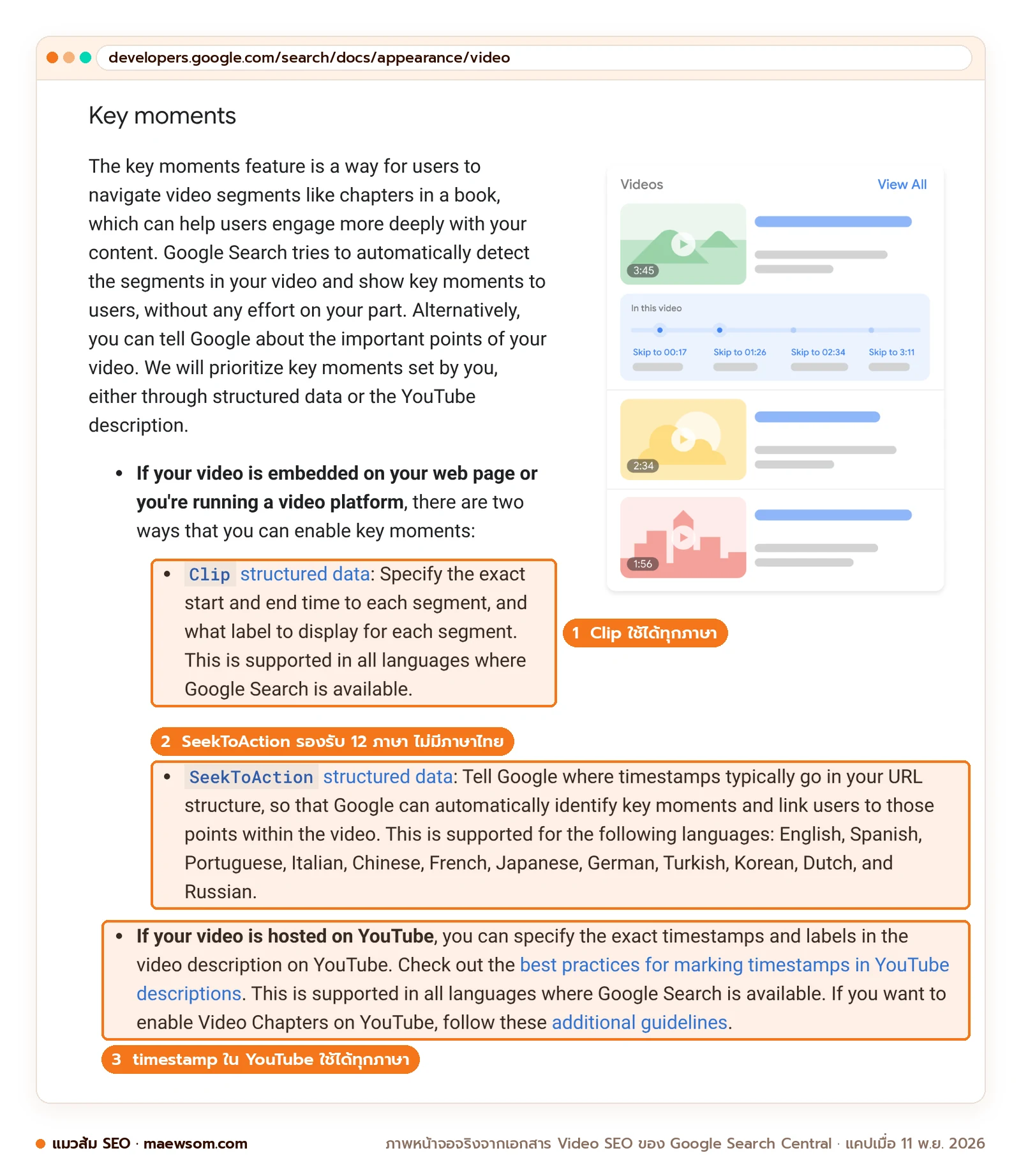
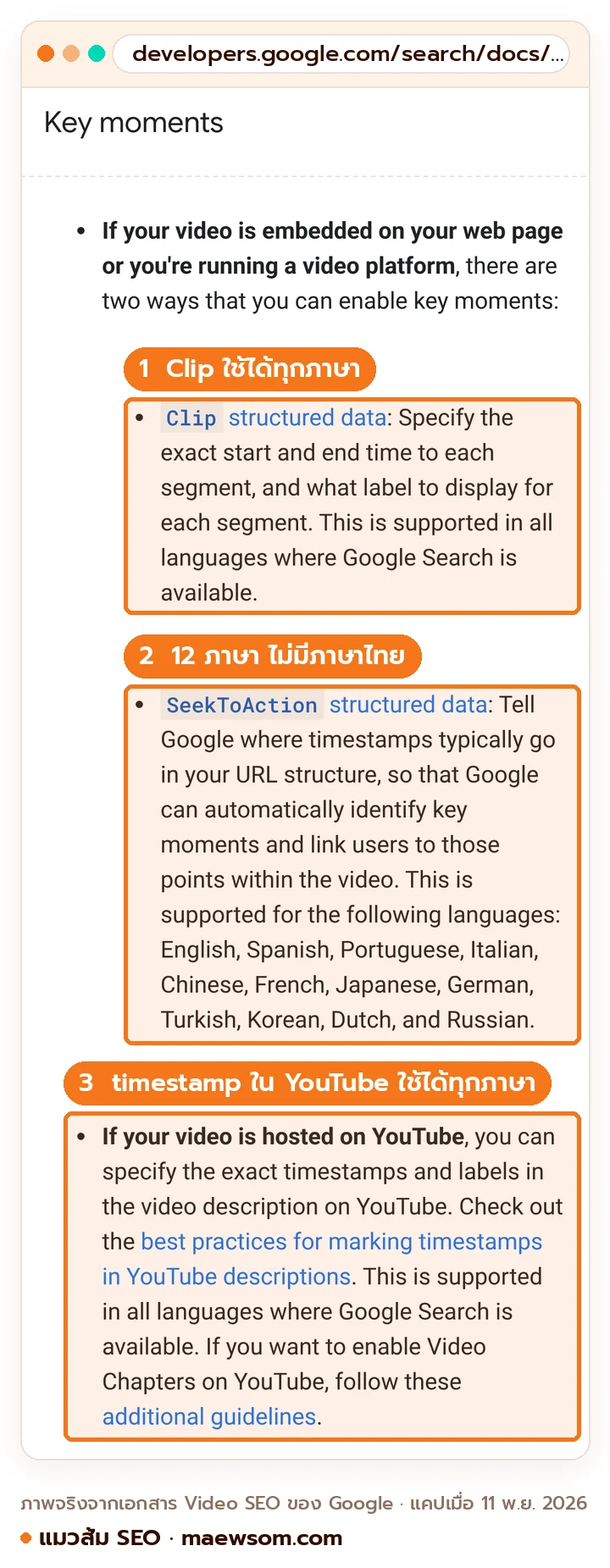
key moments คือการแบ่งคลิปเป็นตอนๆ พร้อมชื่อ หรือจะพูดแบบภาษาบ้าน ๆ ก็คือ สารบัญของคลิปที่บอกว่าบทไหนอยู่ตรงไหนนั่นเอง มี 3 ทางให้เลือก และมีทางหนึ่งที่เว็บไทยอาจเลือกผิด ทำไปแล้วเสียแรงเปล่าเพราะไม่รองรับภาษาไทย
- วิดีโอบน YouTube: ใส่ timestamp (เวลาในคลิป) กับชื่อช่วงในคำอธิบายคลิป เช่น
00:00 เตรียมเมล็ด,01:45 ตั้งค่าบด - Clip structured data: เขียนโค้ดบอกเวลาเริ่ม เวลาจบ และชื่อแต่ละช่วงเอง Google บอกว่าใช้ได้ทุกภาษาที่ Search รองรับ
- SeekToAction structured data: บอกแค่ว่าเวลาในคลิปอยู่ตรงไหนของลิงก์ แล้วให้ Google หาช่วงเอง แต่รองรับแค่ 12 ภาษา และไม่มีภาษาไทย เว็บไทยจึงควรใช้ Clip หรือ timestamp ใน YouTube แทน
"hasPart": [
  {"@type": "Clip", "name": "เตรียมเมล็ดกาแฟ", "startOffset": 0, "endOffset": 105,
   "url": "https://example.co.th/video/latte?t=0"},
  {"@type": "Clip", "name": "ตั้งค่าเครื่องบด", "startOffset": 105, "endOffset": 240,
   "url": "https://example.co.th/video/latte?t=105"}
]
โค้ดนี้อยู่ใน VideoObject (ข้อมูลประจำวิดีโอ) ของหน้าดูวิดีโอ (watch page) ที่ถูก index แล้ว คือ Google เก็บเข้าสมุดรายชื่อหน้าเว็บแล้ว หน้านั้นต้องมีรูปปกคลิป (thumbnail) ที่บอทของ Google เปิดได้ และมีชื่อกับคำอธิบายเฉพาะคลิปนั้น
ในหัวข้อนี้ เรื่องที่แมวส้มอยากให้รู้ก่อนลงมือมากที่สุดคือกับดัก SeekToAction เพราะมันดูง่ายกว่า Clip ตรงที่ไม่ต้องไล่ใส่เวลาเริ่มและจบเอง แต่ใน 12 ภาษาที่รองรับไม่มีภาษาไทยเลย ถ้าให้แมวส้มเลือกสำหรับเว็บไทย แมวส้มเลือก Clip หรือ timestamp บน YouTube เพราะสองทางนี้ใช้กับภาษาไทยได้
ส่วน transcript (ข้อความถอดเสียง) ขอบอกตามจริงว่าเอกสาร video SEO ของ Google ไม่ได้พูดถึง แต่แมวส้มยังแนะนำให้ใส่ใต้คลิป เพราะ AI ที่ตอบเป็นตัวอักษรต้องมีข้อความให้หยิบ ซึ่งเป็นหลักเดียวกับงาน AEO ที่ต้องมีประโยคคำตอบให้ AI ยกไปใช้ได้
ลองคิดสภาพว่า.. ถ้าสูตรลาเต้อยู่แค่ในเสียงพูด หน้าเว็บก็ไม่มีประโยคไหนให้ยกไปตอบ “ลาเต้ใช้นมกี่มล.” คนนั่งรถไฟฟ้าที่ลืมหูฟังก็อ่านแทนได้ด้วย
ทีนี้ถ้าคุณขายของออนไลน์ รูปไม่ได้อยู่แค่บนเว็บ แต่ต้องไปอยู่ใน Merchant Center ด้วย และที่นั่นมีกติกาเขียนไว้ชัดกว่าเยอะ
ร้านขายของออนไลน์: รูปสินค้าใน Merchant Center ต้องเป็นแบบไหน
ถ้าขายของ รูปสินค้าใน Merchant Center ต้องผ่านสเปกของ Google ก่อน รูปที่ไม่ผ่านจะไม่แสดงบนพื้นที่ของ Google เลย
หรือจะพูดแบบภาษาบ้าน ๆ Merchant Center ก็คือหลังร้านที่คุณใช้ส่งรายการสินค้าไปขายบน Google นั่นเอง Merchant แปลว่า ผู้ค้า ส่วน Center แปลว่า ศูนย์
คู่มือ AI ของ Google ยังบอกว่า Merchant Center feed (ไฟล์รายการสินค้าที่ส่งให้ Google) ช่วยให้สินค้ามองเห็นได้ทั้งในคำตอบ AI และผลค้นหาปกติ
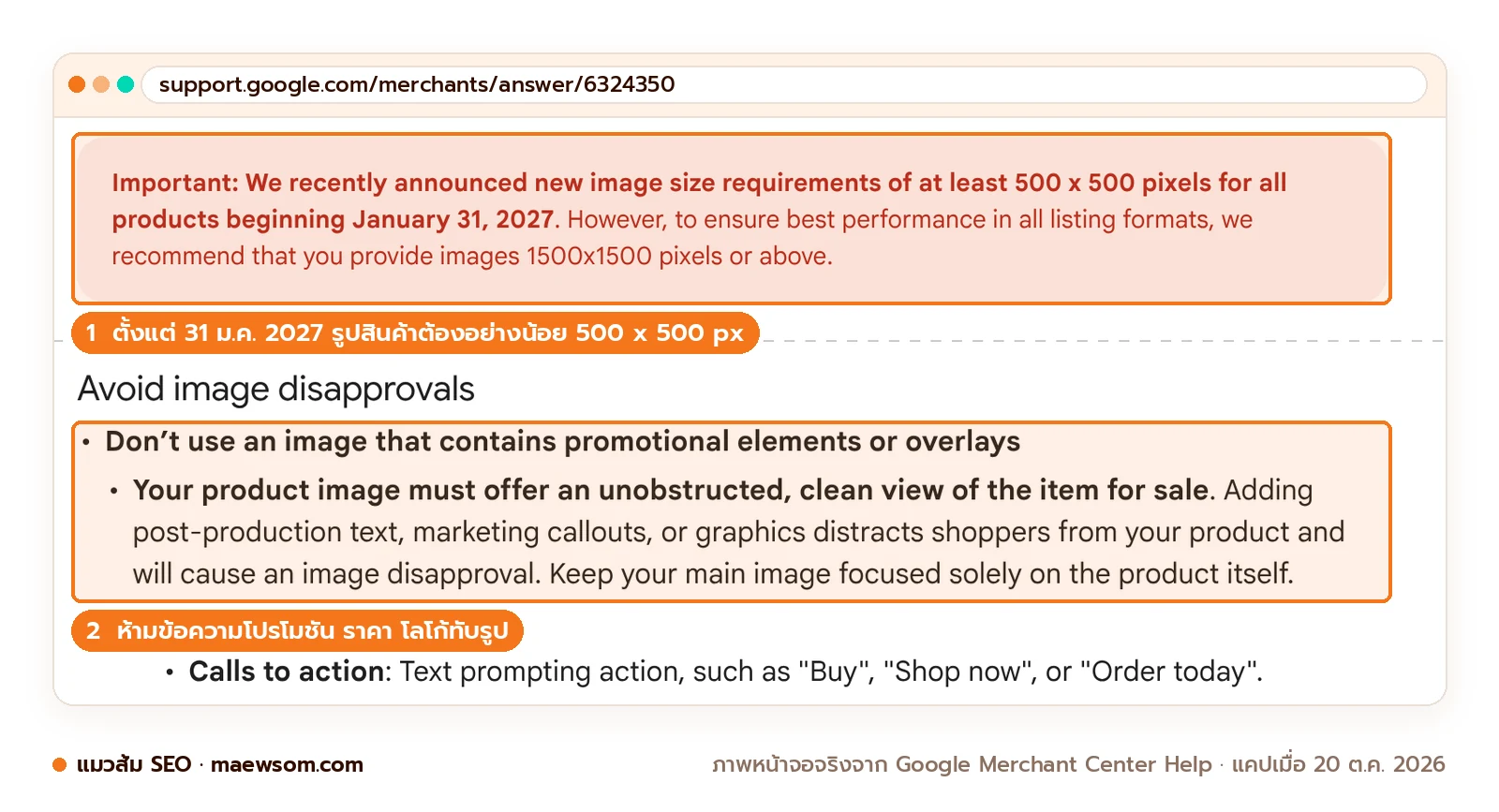
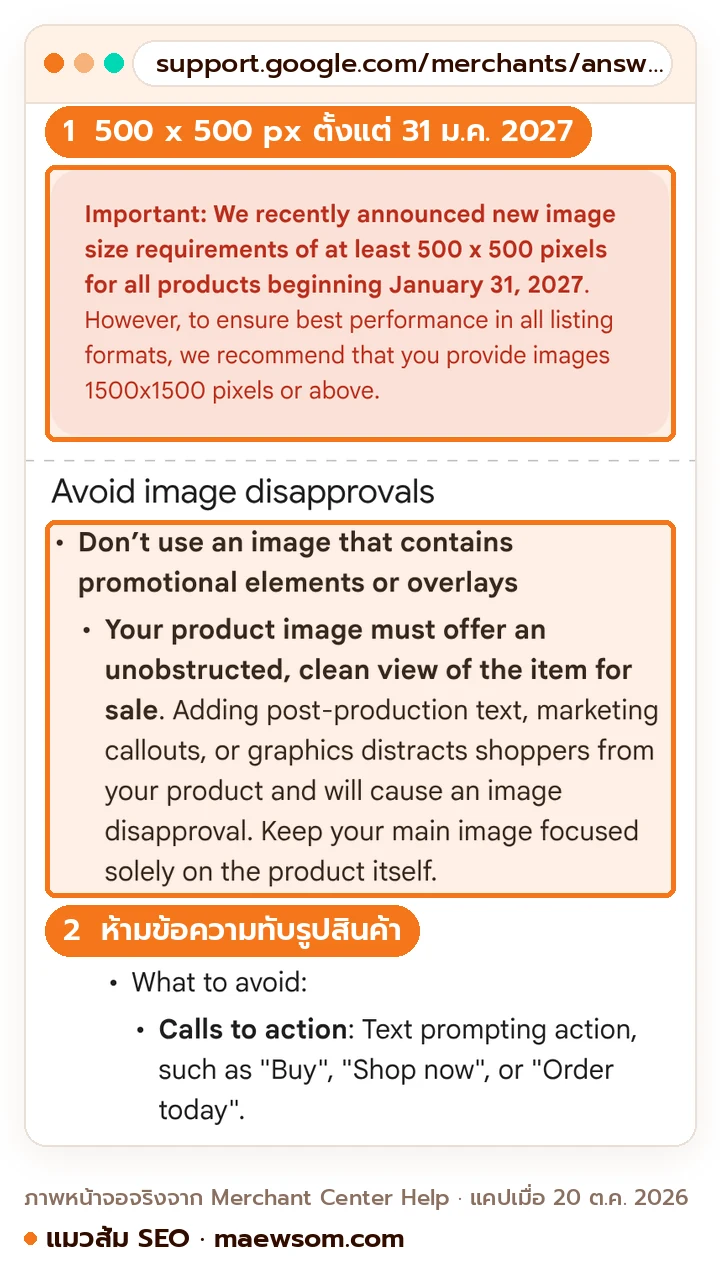
ข่าวที่ต้องจดไว้คือ ตั้งแต่ 31 ม.ค. 2027 รูปสินค้าทุกชิ้นต้องมีขนาดอย่างน้อย 500 x 500 พิกเซล และ Google แนะนำราว 1500 x 1500 พิกเซลขึ้นไป ใครยังใช้รูปเล็กจากยุคแรกเปิดร้าน เหลือเวลาไม่กี่เดือนแล้วนะ
| ข้อกำหนด | ที่ Merchant Center Help เขียน | แปลเป็นงานที่ต้องทำ |
|---|---|---|
| ขนาด | อย่างน้อย 500 x 500 px ตั้งแต่ 31 ม.ค. 2027 ไม่เกิน 64 ล้านพิกเซล ไฟล์ไม่เกิน 16MB | ไล่หารูปที่เล็กกว่า 500 px แล้วถ่ายใหม่ |
| การจัดวาง | สินค้ากินพื้นที่ 75-90% ของภาพ | อย่าถ่ายไกลจนสินค้าเล็กนิดเดียวกลางภาพ |
| สิ่งที่ห้าม | ข้อความโปรโมชัน ราคา ปุ่ม “ซื้อเลย” ลายน้ำ โลโก้ที่ไม่ได้อยู่บนตัวสินค้า กรอบรอบภาพ รูป placeholder (รูปแทนที่ชั่วคราว) | เก็บป้าย “ลด 50%” ไว้ในแบนเนอร์ ไม่ใช่บนรูปหลัก |
| รูปเพิ่มเติม | additional_image_link สำหรับมุมอื่น และ lifestyle_image_link สำหรับรูปใช้งานจริง |
ใส่รูปมุมข้าง รูปซูม และรูปตอนใช้จริง |
| รูปจาก AI | ต้องคง metadata ที่บอกว่าสร้างด้วย AI เช่น ช่อง IPTC DigitalSourceType | ห้ามลบข้อมูลประจำรูปที่ทำจาก Product Studio (เครื่องมือแต่งรูปสินค้าของ Google) หรือเครื่องมือ AI อื่น |
ว่าแล้วก็อย่าลืมหน้าสินค้าในเว็บด้วย เพราะตรงนั้นก็ต้องตรงกัน structured data แบบ merchant listing (ข้อมูลสินค้าสำหรับร้านค้า) ของ Google บังคับ image ใน Product และบอกว่ารูปที่เห็นสินค้าชัด เช่น พื้นหลังขาว จะดีกว่า
สิ่งที่แมวส้มกังวลคือแถว “สิ่งที่ห้าม” ในตาราง เพราะป้ายลดราคา ราคา และลายน้ำ ดูเหมือนของที่ช่วยขาย จึงเผลอใส่ลงบนรูปหลักได้ง่ายมาก ถ้ามีเวลาไล่แก้ก่อน 31 ม.ค. 2027 แมวส้มว่าให้ไล่สองเรื่องไปพร้อมกันเลย คือรูปที่เล็กกว่า 500 x 500 px กับรูปที่มีข้อความทับ เพราะสองข้อนี้อยู่ในวันที่ 5 ของเช็กลิสต์ท้ายหน้าอยู่แล้ว
ร้านออนไลน์จบไปแล้ว แล้วถ้าคุณมีหน้าร้านจริงให้ลูกค้าเดินเข้ามาล่ะ รูปที่สำคัญจะไปอยู่อีกที่หนึ่ง
ร้านที่มีหน้าร้าน: รูปใน Google Business Profile
ร้านที่มีที่ตั้งจริงควรอัปรูปใน Google Business Profile ให้ครบและชัด เพราะ Google เองบอกว่า Business Profile ช่วยให้ร้านมองเห็นได้ทั้งในคำตอบ AI และผลค้นหาปกติ
หรือจะพูดแบบภาษาบ้าน ๆ Business Profile ก็คือบัตรประจำตัวร้านคุณบน Google Maps นั่นเอง
ถ้าถามว่า.. ต้องเป็นรูปแบบไหน สเปกคือรูป JPG หรือ PNG ขนาดไฟล์ 10KB ถึง 5MB แนะนำ 720 x 720 พิกเซล ขั้นต่ำ 250 x 250 พิกเซล ต้องโฟกัสชัด แสงพอ ไม่แต่งหนัก ส่วนวิดีโอยาวไม่เกิน 30 วินาที ไฟล์ไม่เกิน 75MB ความคมชัด 720p ขึ้นไป
ส่วนประเภทรูปที่ Google แนะนำคือโลโก้ รูปปก และรูปธุรกิจ เช่น หน้าร้าน สินค้า และบริการ
สมมติว่าเป็นร้านข้าวมันไก่ ก็ควรมีรูปหน้าร้านที่เห็นป้ายชื่อชัดจากมุมที่ลูกค้าเดินเข้ามา และรูปจานจริงแต่ละเมนู ข้อนี้ช่วยคนหาร้านเจอ Google ใส่การเพิ่มรูปไว้ในเคล็ดลับปรับอันดับท้องถิ่น แต่ไม่ได้บอกว่ารูปเป็นปัจจัยจัดอันดับโดยตรง
แมวส้มชอบที่เรื่องนี้ชัดตั้งแต่ต้นว่ารูปช่วยให้คนหาร้านเจอ ไม่ได้ถูกขายว่าเป็นทางลัดขึ้นอันดับ เพราะมันทำให้เราตั้งเป้าถูก รูปหน้าร้านที่ชัดมีไว้ให้คนที่ส่องกล้องหรือเปิดแผนที่จำร้านคุณได้ทันทีที่เดินมาถึง ไม่ได้มีไว้ปั่นอันดับ
พอไล่ดูครบทุกเรื่องแล้ว อาจรู้สึกว่างานเยอะ แต่ถ้าแบ่งเป็นวันละเรื่อง หนึ่งสัปดาห์ก็ทำได้ครบ แล้วจะเริ่มยังไงดีล่ะ ไปดูเช็กลิสต์กันเลย
เช็กลิสต์เตรียมเว็บรับ multimodal search ใน 1 สัปดาห์
เตรียมเว็บรับ multimodal search ให้เริ่มจากหน้าที่มีคนเจอผ่านรูปอยู่แล้ว แล้วไล่ทำวันละเรื่องตามลำดับนี้ ไม่หนักเกินไป
- วันที่ 1: เปิด Search Console ตัวกรอง Multimodal จดหน้า 10 อันดับแรกที่ได้ impressions จากการค้นด้วยรูป
- วันที่ 2: แก้ alt text ของรูปในหน้าเหล่านั้นให้บรรยายสิ่งที่เห็นจริง
- วันที่ 3: เขียนข้อความรอบรูปให้บอกชื่อรุ่น วัสดุ สี ขนาด และการใช้งาน
- วันที่ 4: เปลี่ยนรูปสต็อกในหน้าสำคัญเป็นรูปถ่ายจริง และตั้งชื่อไฟล์ใหม่ให้อ่านรู้เรื่อง
- วันที่ 5: ร้านค้าออนไลน์ตรวจรูปใน Merchant Center ว่าไม่ต่ำกว่า 500 x 500 px และไม่มีข้อความทับ
- วันที่ 6: ใส่ timestamp หรือ Clip ให้วิดีโอสำคัญ และแปะ transcript ใต้คลิป
- วันที่ 7: อัปรูปหน้าร้าน เมนู หรือบริการใน Business Profile แล้วลองค้นร้านตัวเองด้วย Lens
ผ่านไป 4 ถึง 6 สัปดาห์ กลับมาเปิดตัวกรอง Multimodal เทียบกับตัวเลขวันแรก แมวส้มไม่สัญญาว่าจะขึ้นเท่าไร แต่คุณจะได้คำตอบจากข้อมูลจริงของเว็บตัวเอง
ถ้าให้แมวส้มเลือกวันที่ห้ามข้าม แมวส้มเลือกวันที่ 1 เพราะเป็นวันเดียวที่บอกว่าควรเริ่มแก้หน้าไหนก่อน ถ้าข้ามไป วันที่ 2 ถึง 7 ก็จะกลายเป็นการเดาว่าหน้าไหนสำคัญ ซึ่งเป็นสิ่งที่ตัวกรอง Multimodal เข้ามาแก้ให้แล้ว
การค้นที่ส่งรูป เสียง หรือกล้องไปพร้อมคำถามเรียกว่าการค้นแบบ multimodal ถ้าอยากได้นิยามสั้นๆ ไว้อ้างอิง อ่านที่ Multimodal Search คืออะไร ส่วนคำถามที่คนค้นกันบ่อย แมวส้มรวบไว้ข้างล่างแล้ว
คำถามที่พบบ่อย
Multimodal ในการค้นหาคือการค้นด้วยข้อมูลหลายรูปแบบพร้อมกัน เช่น รูปคู่กับข้อความ หรือเสียงคู่กับกล้อง แล้ว AI เข้าใจรวมกันก่อนค้นต่อ ตัวอย่างใน Google คือ Lens, Circle to Search และ Search Live
เปิดแอป Google แตะไอคอนกล้องในช่องค้นหา แล้วถ่ายรูปหรือเลือกรูปในเครื่อง พิมพ์ถามต่อได้ด้วย บน Chrome คอมพิวเตอร์ให้คลิกขวาที่รูปแล้วเลือก "Search with Google Lens" (ประกาศของ Google เรียกฟีเจอร์นี้ว่า "Search this image")
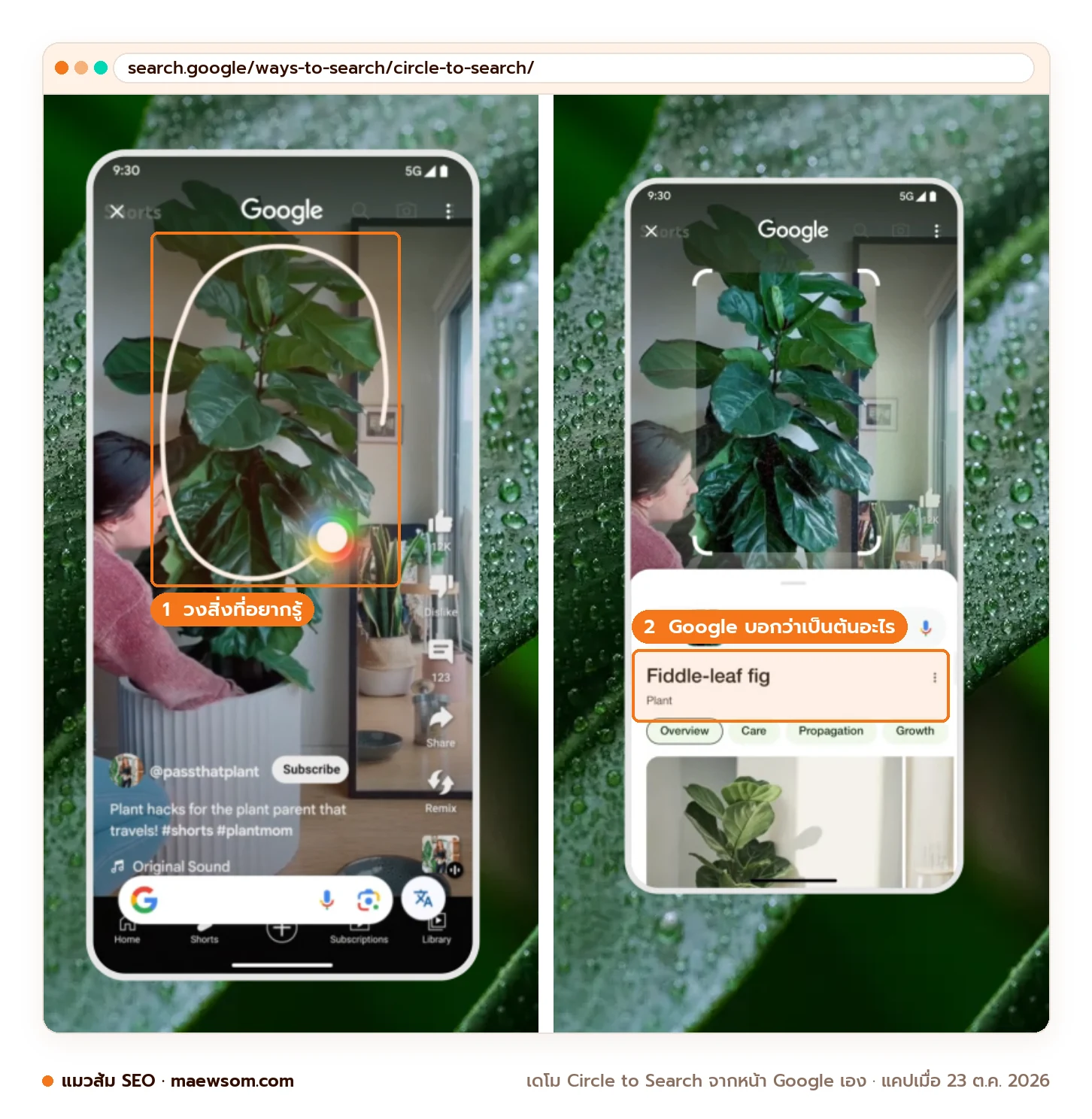
Circle to Search คือฟีเจอร์บน Android ที่ให้วงหรือแตะสิ่งที่อยู่บนหน้าจอเพื่อค้นหาได้ทันทีโดยไม่ต้องสลับแอป กดค้างปุ่มโฮมหรือแถบนำทาง แล้ววงสิ่งที่อยากรู้ Google ระบุว่ามีบน Android มากกว่า 300 ล้านเครื่อง (ก.ค. 2025)
Search Live คือการคุยกับ Google Search ด้วยเสียง เปิดกล้องให้ AI เห็นสิ่งตรงหน้าได้ และมีลิงก์เว็บขึ้นบนจอ Google Help ระบุว่าใช้ได้ทุกภาษาและทุกที่ที่มี AI Mode ซึ่งรองรับไทยและภาษาไทยแล้ว เปิดจากปุ่ม Live ในแอป Google บน Android และ iOS
ไม่ต้อง Google บอกว่าไม่มี schema พิเศษสำหรับ AI search ImageObject, VideoObject และ Clip ยังมีประโยชน์ด้าน rich result และเครดิตรูป แต่ที่ช่วยมากกว่าคือข้อความบนหน้าที่อธิบายของในรูปได้ชัด แมวส้มมองว่าเวลาที่จะใช้ไล่หา schema พิเศษ เอาไปเขียนรายละเอียดสินค้าใต้รูปให้ครบจะคุ้มกว่า
สรุปให้เลย multimodal search ไม่ได้ต้องการเว็บแบบใหม่ มันต้องการเว็บที่รูปบอกความจริง และข้อความอธิบายรูปนั้นได้ครบ
ทำ alt text ให้ดี ถ่ายรูปของจริง แบ่งช่วงวิดีโอ แล้วเปิดตัวกรอง Multimodal ดูผลเอง อ่านต่อเรื่อง Google AI Mode ที่เป็นบ้านหลักของการค้นด้วยรูปและเสียง หรือกลับไปดูภาพรวมทั้งหมดที่ คู่มือ AI SEO
แหล่งอ้างอิง
- Announcing web multimodal Search performance reporting in Search Console โดย Google Search Central Blog (24 ก.ย. 2026)
- Generative AI performance report โดย Google Search Console Help (ตรวจเมื่อ ต.ค. 2026)
- Optimizing your website for generative AI features on Google Search โดย Google Search Central (อัปเดต 10 ก.ค. 2026)
- Google Search Live expands globally โดย Google Blog (26 มี.ค. 2026)
- Have a real-time conversation with Live in Search และ Get AI-powered responses with AI Mode in Google Search โดย Google Search Help (ตรวจเมื่อ ต.ค. 2026)
- How AI Mode is changing and expanding the way people search และ AI Mode US Insights (PDF) โดย Google (19 พ.ค. 2026)
- Bringing multimodal search to AI Mode และ Dive deeper with AI Mode and get gaming help in Circle to Search โดย Google Blog (เม.ย. และ ก.ค. 2025)
- How AI Search reshapes consumer behaviour โดย Think with Google APAC (มิ.ย. 2026)
- Image SEO best practices, Google Images SEO: Image Metadata และ Video SEO best practices โดย Google Search Central (ตรวจเมื่อ ต.ค. 2026)
- Merchant listing (Product, Offer) structured data โดย Google Search Central (อัปเดต ก.ย. 2026)
- Image link [image_link] โดย Google Merchant Center Help และ Manage your Business Profile photos & videos โดย Google Business Profile Help (ตรวจเมื่อ ต.ค. 2026)
- Image inputs for ChatGPT FAQ โดย OpenAI Help Center และ Gemini Live โดย Google (ตรวจเมื่อ ต.ค. 2026)

เขียนโดย
แมวส้มคือมาสคอตของทีม BIQDADDY เอเจนซี SEO และ AISO ในไทย เล่าเรื่อง AI SEO, GEO และ AEO แบบเข้าใจง่าย บทความเขียนด้วยระบบ AI ตามมาตรฐานของทีม ตรวจข้อเท็จจริงกับแหล่งต้นทาง และผ่านผู้ตรวจ AI อิสระก่อนเผยแพร่ ทีม BIQDADDY เป็นผู้ดูแลเว็บและแก้ไขเมื่อมีผู้แจ้งข้อผิดพลาด อ่านนโยบายการเขียน
เรียบเรียงเนื้อหาโดย วุฒิภัทร อุณหะกะ Co-Founder และ COO ของ BIQDADDY
อ่านต่อกับแมวส้ม
ChatGPT แปลภาษา และ AI ตัวอื่น แปลบทความเว็บยังไงไม่ให้เสีย SEO พร้อมเช็กลิสต์ hreflang และ 5 prompt

ChatGPT API (OpenAI API) คืออะไร ขอ API key ราคาแต่ละโมเดล และสคริปต์ทำ SEO
Gemini สร้างรูปยังไง วิธีใช้และแต่งรูปทีละขั้น ฟรีได้แค่ไหน ลายน้ำ SynthID และสิทธิ์ภาพ