

สารบัญ
Turn off AI Overview ได้ไหม วิธีซ่อนกล่อง AI ของ Google บน Chrome และมือถือ
สวัสดีครับ วันนี้แมวส้มมาตอบคำถามที่หลายคนพิมพ์ถาม Google ด้วยความหงุดหงิดนิดๆ ว่า “turn off AI Overview ได้ไหม” ตอบตรงๆ เลยว่าปิดถาวรไม่ได้ เพราะ Google เขียนไว้ในหน้าช่วยเหลือว่า AI Overviews เป็นฟีเจอร์หลักและ “คุณปิดฟีเจอร์ไม่ได้” แต่ไม่ต้องเศร้า ซ่อนได้จริงด้วยตัวกรอง “เว็บ” หลังค้นหา หรือตั้งเบราว์เซอร์ให้ค้นผ่านลิงก์ที่มี udm=14 ทุกครั้ง ผลค้นหาจะเหลือแต่ลิงก์ข้อความ ไม่มีกล่อง AI โผล่มาบังอีก
- Google ไม่มีปุ่มปิด AI Overview ในบัญชีหรือในแอป (ตรวจหน้าช่วยเหลือเมื่อ 19 ต.ค. 2026) ทางที่ Google แนะนำเองคือกดตัวกรอง "เว็บ" หลังค้นหา
- อยากให้หายทุกครั้งแบบไม่ต้องกด ให้ตั้งเสิร์ชเอนจินเริ่มต้นเป็น
search?q=%s&udm=14ทำได้ใน Chrome คอม, Chrome มือถือ และ Firefox แต่ Safari บน iPhone ทำไม่ได้ - ส่วนขยายซ่อนกล่อง AI ใช้ได้บนคอม แต่แค่ซ่อนด้วย CSS กล่องยังถูกสร้างอยู่ข้างใต้ และพังได้ทุกครั้งที่ Google เปลี่ยนหน้าตา
- ปิด "AI ใน Search" ใน Labs, เปิดโหมดไม่ระบุตัวตน หรือออกจากระบบ ไม่ได้ทำให้ AI Overview หาย
- ถ้าคุณเป็นเจ้าของเว็บที่ไม่อยากให้เนื้อหาถูกใช้ใน AI Overview ใช้สวิตช์ Search generative AI ใน Search Console ไม่ใช่วิธีฝั่งผู้ใช้
ปิด AI Overview ได้ไหม Google ตอบไว้ว่าอะไร
ปิดไม่ได้ หน้าช่วยเหลือ Google Search ภาษาไทยเขียนตรงๆ ว่า “ข้อมูลภาพรวมโดย AI เป็นหนึ่งในฟีเจอร์หลักของ Google Search เช่น การ์ดความรู้ คุณปิดฟีเจอร์ไม่ได้ แต่สามารถเลือกตัวกรองเว็บหลังจากทำการค้นหาได้” แปลว่าไม่มีสวิตช์ลับซ่อนอยู่ในการตั้งค่าบัญชีที่ใครยังหาไม่เจอ ใครเคยไล่กดเมนูจนนิ้วล้า ไม่แปลกเลย แมวส้มก็เคย ทุกวิธีที่ได้ผลจึงมีแค่สองแบบ คือ “ขอหน้าผลค้นหาแบบที่ไม่มีกล่อง AI ตั้งแต่ต้น” หรือ “ปล่อยให้กล่องมาแล้วค่อยเอาผ้าคลุมไว้”
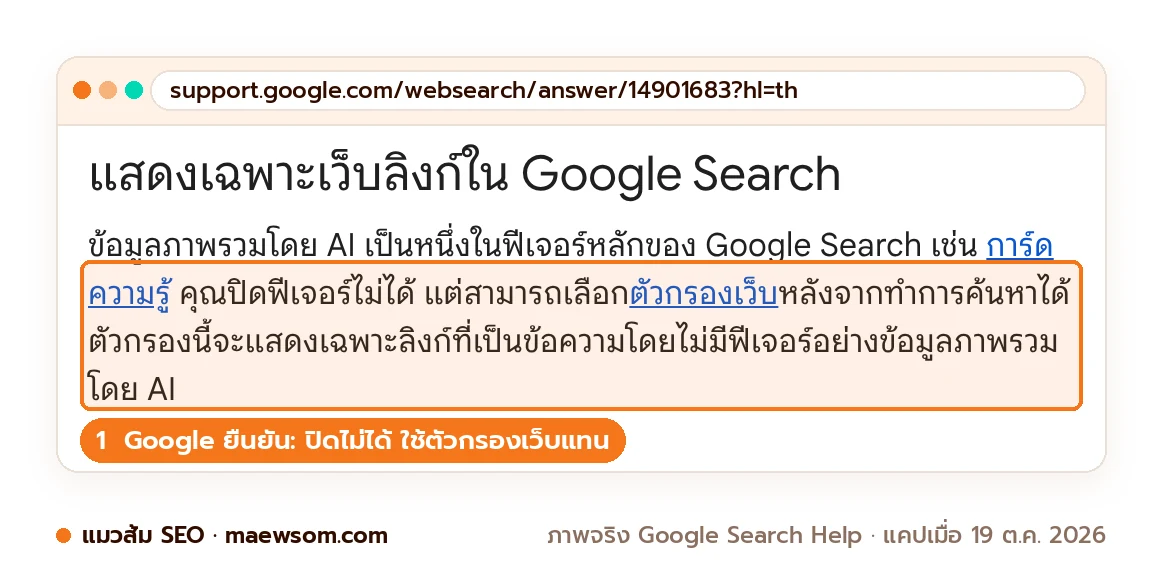
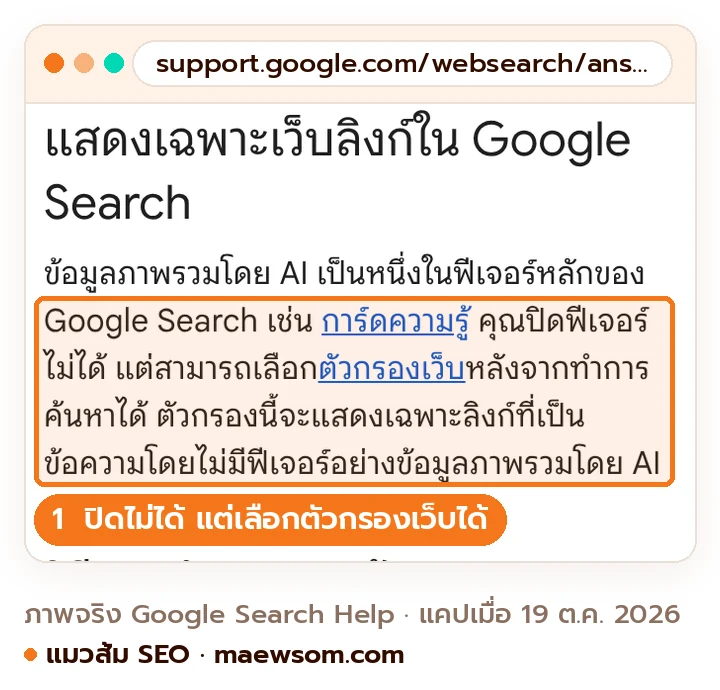
AI Overview คือกล่องคำตอบสรุปที่ Google สร้างด้วย AI แล้ววางไว้บนสุดของผลค้นหา ส่วนตัวกรองเว็บ (Web filter) คือแท็บที่แสดงเฉพาะลิงก์ข้อความแบบผลค้นหาสมัยก่อน ไม่มี AI Overview, ไม่มีกล่องรูป และไม่มีวิดีโอแทรก Google เปิดตัวกรองนี้ทั่วโลกเมื่อ 14 พฤษภาคม 2024 และหน้าผลค้นหาแบบนี้เปิดได้ด้วยพารามิเตอร์ udm=14 ต่อท้าย URL พารามิเตอร์ก็คือโน้ตสั้นๆ ที่แปะท้ายลิงก์ เหมือนสั่งก๋วยเตี๋ยวแล้วบอกแม่ค้าว่า “ไม่เอาผัก” (ณ 19 ต.ค. 2026 ตอนกดแท็บ “เว็บ” เอง URL จะขึ้นเป็น udm=web แต่พิมพ์ udm=14 เองก็ยังพาไปหน้าเดียวกัน) ตัวเลข 14 นี่แหละคือกุญแจที่เราจะเอาไปใช้ต่อ อันนี้แมวส้มชอบที่สุด เพราะง่ายจนไม่น่าเชื่อ
ประเทศไทยและภาษาไทยอยู่ในรายชื่อที่ AI Overviews เปิดให้ผู้ใช้ทุกคน คนไทยจึงเจอกล่องนี้เป็นปกติ ถ้าอยากรู้ว่ามันทำงานยังไงและเลือกเว็บไหนมาอ้างอิง อ่านต่อได้ที่ AI Overview คืออะไร
วิธีที่ 1 กดตัวกรอง “เว็บ” หลังค้นหา ทำได้ทุกเครื่อง
วิธีที่ง่ายและเป็นทางการที่สุดคือค้นหาตามปกติ แล้วกดตัวกรอง “เว็บ” ใต้ช่องค้นหา กล่อง AI Overview จะหายไปทันทีในการค้นครั้งนั้น ใช้ได้ทั้งบนคอม มือถือ และทุกเบราว์เซอร์ เพราะเป็นฟีเจอร์ของหน้าผลค้นหา Google เอง ไม่ต้องติดตั้งอะไรเลย
- ค้นหาตามปกติ เช่น พิมพ์ว่า
ปวดหัวไมเกรน กินยาอะไรดีซึ่งเป็นคำถามแบบที่ Google มักขึ้นกล่อง AI - ดูแถวตัวกรองใต้ช่องค้นหา (ทั้งหมด, รูปภาพ, ข่าว, วิดีโอ ฯลฯ) ถ้าไม่เห็นคำว่า “เว็บ” ให้กด “เพิ่มเติม” แล้วเลือกจากเมนู บนมือถือให้ปัดแถวตัวกรองไปทางซ้าย
- กด “เว็บ” หน้าผลค้นหาจะเหลือแต่ลิงก์ข้อความเรียงลงมา
- ตรวจว่าได้ผลจริงด้วยการดู URL ในช่องที่อยู่ ต้องมี
udm=webหรือudm=14อยู่ในลิงก์ และแท็บ “เว็บ” ต้องมีขีดเส้นใต้
ใช้ได้จริงแน่นอน แมวส้มลองเองเมื่อ 19 ตุลาคม 2026 ค้นคำว่า “AI Overviews คืออะไร” แบบปกติแล้วเจอกล่อง AI Overview แต่พอเติม &udm=14 ท้าย URL หน้าก็เปิดมาที่แท็บ “เว็บ” และไม่มีกล่อง AI เลย ผลแรกเป็นลิงก์เว็บทันที ตามภาพด้านล่าง
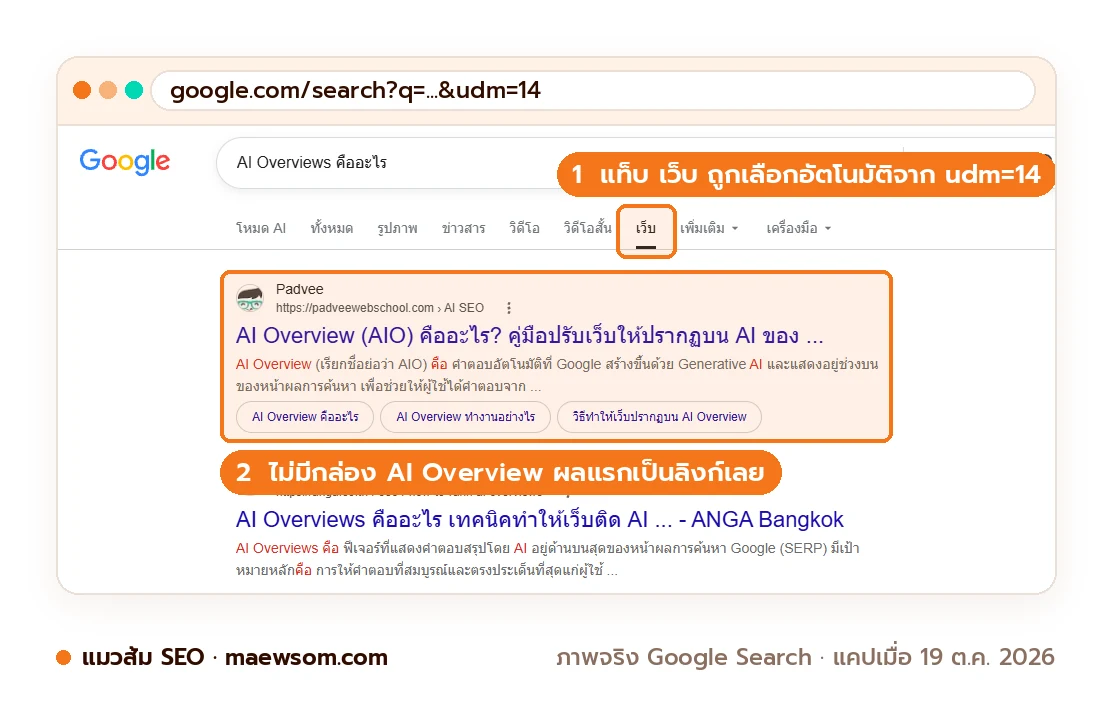
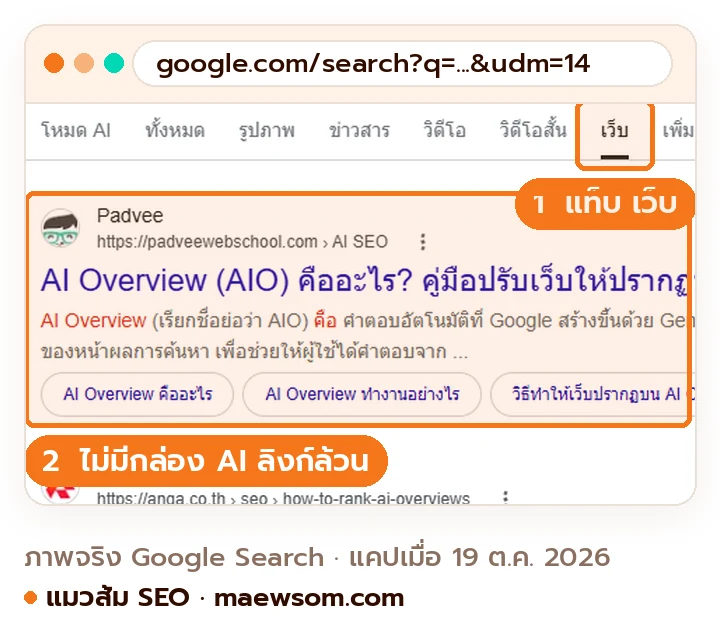
ข้อเสียคือต้องกดใหม่ทุกครั้งที่ค้นคำใหม่จากหน้าแรก กดบ่อยๆ ก็เหนื่อยเหมือนต้องบอกแม่ค้าว่าไม่เอาผักทุกชาม และตัวกรองนี้ตัดฟีเจอร์อื่นทิ้งไปด้วย เช่น กล่องแผนที่ร้านใกล้คุณ รูปภาพ หรือวิดีโอแทรก ค้น “ร้านข้าวมันไก่ใกล้ฉัน” แล้วอยากเห็นแผนที่ ก็กลับไปแท็บ “ทั้งหมด”
วิธีที่ 2 ตั้ง Chrome ให้ค้นแบบไม่มี AI Overview ทุกครั้ง (udm=14)
ถ้าอยากให้ทุกการค้นจากแถบที่อยู่ของ Chrome ไม่มี AI Overview ตั้งแต่ต้น ให้เพิ่มเสิร์ชเอนจินใหม่ที่ใส่ udm=14 ไว้ในลิงก์ แล้วตั้งเป็นค่าเริ่มต้น เอาง่ายๆ คือบอกร้านประจำครั้งเดียวว่า “ชามของเราไม่ใส่ผักนะ” แล้วไม่ต้องพูดอีกเลย ใช้เวลาไม่ถึง 2 นาที ย้อนกลับได้ทุกเมื่อ และทำตามเมนูในหน้าช่วยเหลือของ Chrome เอง ไม่ต้องลงส่วนขยาย ทำตาม 5 ขั้นข้างล่างนี้ได้เลย
- เปิด Chrome บนคอม พิมพ์
chrome://settings/searchEnginesในช่องที่อยู่แล้วกด Enter (หรือไปที่ การตั้งค่า > เครื่องมือค้นหา > จัดการเครื่องมือค้นหาและการค้นหาเว็บไซต์) - เลื่อนลงไปที่ส่วน “การค้นหาเว็บไซต์” (Site search) แล้วกดปุ่ม “เพิ่ม” (Add)
- กรอก 3 ช่อง ชื่อ:
Google Webทางลัด:@webและ URL ให้วางบรรทัดด้านล่างนี้แบบไม่ตัดอะไรเลย - กด “เพิ่ม” จะเห็น Google Web ในรายการ กดปุ่มสามจุดด้านขวาแล้วเลือก “ตั้งเป็นค่าเริ่มต้น” (Make default)
- ทดสอบด้วยการพิมพ์
วิธีทำต้มยำกุ้งในแถบที่อยู่ หน้าผลค้นหาต้องเปิดมาที่ตัวกรองเว็บเลย และ URL ต้องมีudm=14
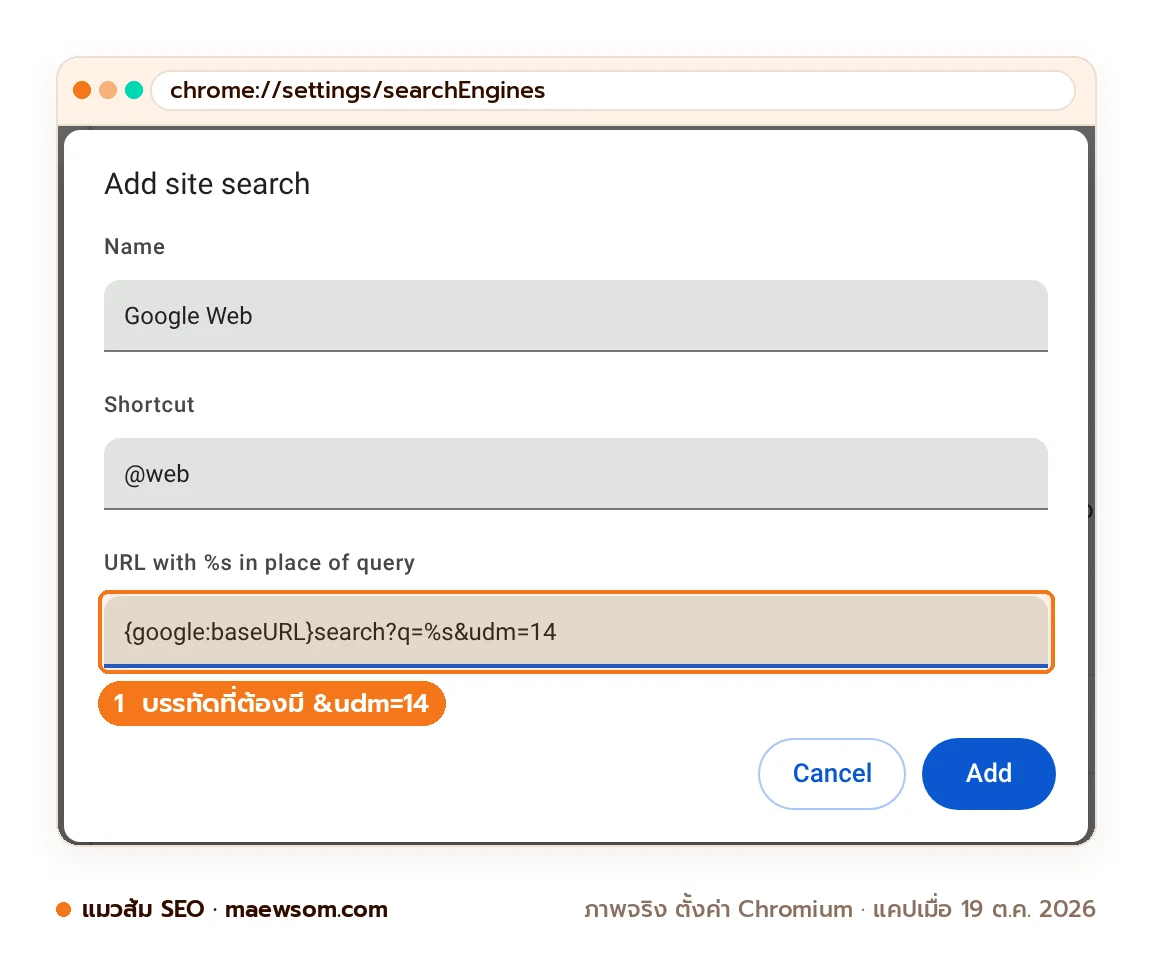
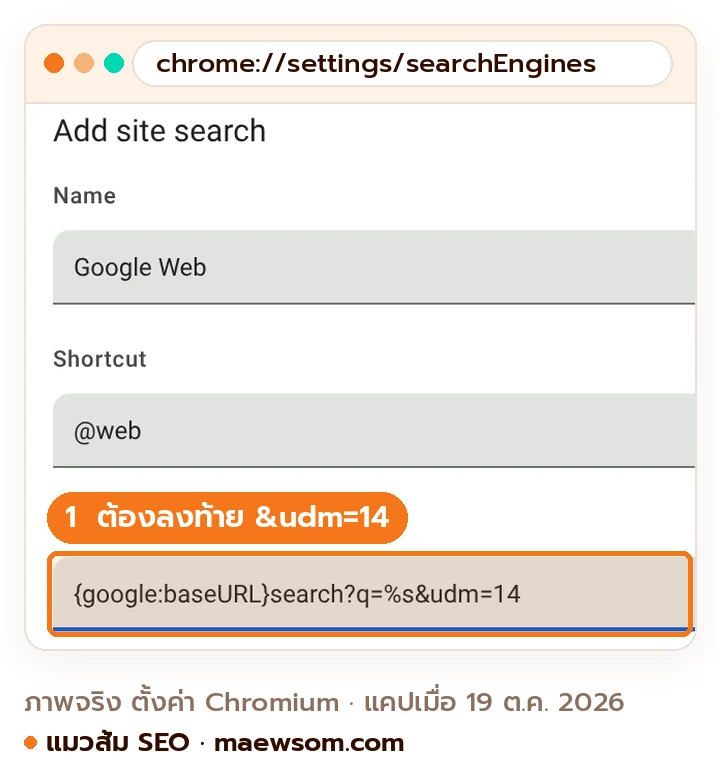
%s คือช่องว่างที่ Chrome เอาคำค้นของคุณไปเติม เหมือนช่องเว้นว่างในข้อสอบเติมคำ ส่วน {google:baseURL} คือตัวแปรที่ Chrome แทนด้วยโดเมน Google ที่คุณใช้อยู่ ตรงนี้พิมพ์ผิดตัวเดียวแล้วเจ็บนะ ลืม & หรือ %s ไปตัวเดียว การค้นจะเพี้ยนทันที ถ้ากรอกแล้วระบบไม่รับ ใช้ https://www.google.com/search?q=%s&udm=14 แทนได้ผลเหมือนกัน
@web ตามด้วยเว้นวรรคในแถบที่อยู่ แล้วพิมพ์คำค้นต่อ ได้ทั้งสองโลกในเครื่องเดียว อยากให้ AI สรุปก็ค้นปกติ อยากได้ลิงก์ล้วนก็ใช้ทางลัดก่อนตั้งควรรู้ว่าหน้าช่วยเหลือ Chrome เตือนไว้ว่าฟีเจอร์บางอย่างของ Chrome อาจใช้ไม่ได้ถ้าเสิร์ชเอนจินไม่รองรับ ถ้าใช้ Chrome ของบริษัทที่แอดมินล็อกเสิร์ชเอนจินไว้ ก็เปลี่ยนเองไม่ได้ ส่วน Edge และ Brave ที่ใช้ฐานเดียวกับ Chrome ตั้งได้ด้วยหลักการเดียวกัน แค่เมนูอยู่คนละที่
ปิด AI Overview บนมือถือ Android และ iPhone ทำยังไง
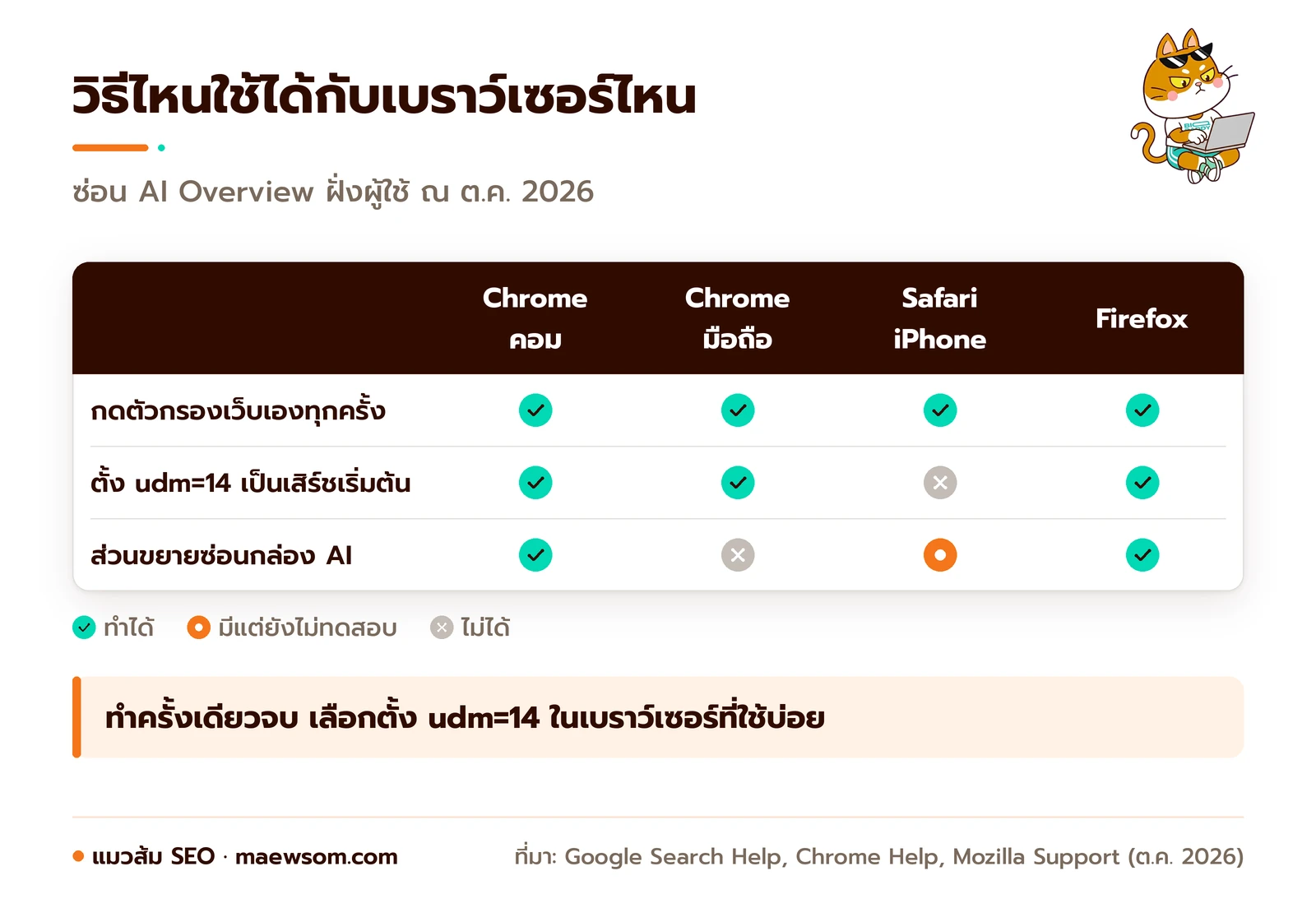
บนมือถือทำได้ แต่ขึ้นกับเบราว์เซอร์ Chrome บน Android และ iPhone ไม่มีช่องให้พิมพ์ URL เสิร์ชเองแบบบนคอม แต่หน้าช่วยเหลือ Chrome ระบุว่า “เครื่องมือค้นหาที่เข้าชมล่าสุดจะเพิ่มเป็นตัวเลือก” เราจึงใช้เว็บที่ประกาศเสิร์ชเอนจินแบบ udm=14 ไว้ให้ Chrome จำได้ ส่วน Safari บน iPhone ตั้งเสิร์ชแบบกำหนดเองไม่ได้เลย สาย iPhone ใจเย็นๆ ก่อน ยังมีทางอ้อมให้อยู่ข้างล่าง
Chrome บน Android และ iPhone
- เปิด Chrome บนมือถือ เข้าเว็บ
tenbluelinks.orgหนึ่งครั้ง เว็บนี้มีไฟล์ OpenSearch ซึ่งเป็นเหมือนนามบัตรที่บอกเบราว์เซอร์ว่า “ถ้าจะค้นแบบนี้ ให้ส่งไปที่ลิงก์นี้ที่มี udm=14” - เปิดแท็บใหม่แล้วค้นอะไรก็ได้หนึ่งครั้ง ขั้นนี้ข้ามไม่ได้ เพราะ Chrome ต้องเห็นการใช้งานก่อนถึงจะจำเสิร์ชเอนจินใหม่
- แตะเมนูสามจุด (Android อยู่ขวาบน, iPhone อยู่ขวาล่าง) > การตั้งค่า > เครื่องมือค้นหา
- ในส่วน “ที่เข้าชมล่าสุด” เลือก “Google Web”
- ลองค้นอีกครั้ง ผลต้องเปิดมาที่ตัวกรองเว็บโดยไม่มีกล่อง AI
เว็บนี้เป็นของนักพัฒนาอิสระ ไม่ใช่ของ Google เจ้าของเว็บบอกว่าคำค้นถูกส่งตรงไปที่ Google และเปิดไฟล์ให้ตรวจเองได้ ถ้าไม่สบายใจ ใช้วิธีที่ 1 ไปก่อนก็ไม่ผิด
Safari บน iPhone และแอป Google
Safari ให้เลือกได้เฉพาะเสิร์ชเอนจินที่ Apple กำหนด จึงตั้ง udm=14 เป็นค่าเริ่มต้นไม่ได้ ทางเลือกที่ใช้ได้จริงคือเพิ่มหน้า udm14.com ไว้ที่หน้าจอโฮม (กดแชร์ > เพิ่มไปยังหน้าจอโฮม) แล้วค้นผ่านช่องในหน้านั้น หรือเปลี่ยนไปใช้ Chrome หรือ Firefox ที่ตั้งได้ ใน App Store มีส่วนขยาย Safari ของนักพัฒนาอิสระที่เติม udm=14 ให้อัตโนมัติด้วย แต่แมวส้มยังไม่ได้ทดสอบเอง จึงขอไม่ฟันธงว่าใช้ดีแค่ไหน ส่วนแอป Google ไม่มีการตั้งค่าให้ปิด AI Overview ถาวร ต้องกดตัวกรองเว็บเองทุกครั้ง
Firefox บนคอมและมือถือ
Firefox ตั้งแต่เวอร์ชัน 140 เพิ่มเสิร์ชเอนจินเองได้ในหน้าการตั้งค่า ไปที่ การตั้งค่า > ค้นหา กดเพิ่มเสิร์ชเอนจิน ตั้งชื่อ แล้ววาง URL https://www.google.com/search?q=%s&udm=14 จากนั้นเลือกเป็นเสิร์ชเอนจินเริ่มต้น เวอร์ชันเก่ากว่านั้นต้องใช้ส่วนขยายช่วยเพิ่ม
ส่วนขยายซ่อน AI Overview ใช้ได้ไหม ต้องระวังอะไร
ใช้ได้บนคอม แต่มันคือการ “ซ่อน” ไม่ใช่ “ปิด” ส่วนขยาย (extension) คือโปรแกรมเล็กๆ ที่ติดเพิ่มในเบราว์เซอร์ ตัวที่ซ่อน AI Overview จะรอให้หน้าผลค้นหาโหลดเสร็จแล้วสั่งไม่ให้แสดงกล่อง AI ลองนึกภาพเอาสติกเกอร์แปะทับโฆษณาบนหน้าหนังสือพิมพ์ โฆษณายังพิมพ์อยู่ข้างใต้ แค่คุณมองไม่เห็น ต่างจาก udm=14 ที่สั่งพิมพ์ฉบับไม่มีโฆษณามาตั้งแต่แรก
ตัวอย่างที่ตรวจได้คือ “Bye Bye, Google AI” ใน Chrome Web Store มีผู้ใช้ราว 100,000 คน อัปเดตล่าสุด 5 มิถุนายน 2026 (ตรวจเมื่อ ต.ค. 2026) หน้าร้านเขียนว่ามัน “ใช้ CSS ตั้งพื้นที่เหล่านั้นให้ซ่อน (display none)” CSS คือชุดคำสั่งแต่งหน้าตาเว็บ ใช้สั่งให้กล่องไหนล่องหนก็ได้ และยังเลือกซ่อนกล่องกระทู้ สินค้า หรือโฆษณาเพิ่มได้ด้วย ก่อนติดตั้งตัวไหนก็ตาม แมวส้มขอให้เช็ก 3 เรื่องนี้ก่อน เพราะเป็นห่วงจริงๆ
- สิทธิ์ที่ขอ ส่วนขยายแบบนี้ต้องอ่านและแก้หน้า google.com ได้ ซึ่งแปลว่ามันเห็นคำค้นของคุณ เหมือนให้คนแปลกหน้ายืนอ่านข้ามไหล่ตอนพิมพ์ เลือกตัวที่มีนโยบายความเป็นส่วนตัวชัด หรือเป็นโอเพนซอร์ส
- วันที่อัปเดตล่าสุด Google เปลี่ยนโครงหน้าบ่อย ส่วนขยายที่ไม่อัปเดตหลายเดือนมักซ่อนไม่อยู่
- ใช้บนมือถือได้ไหม Chrome บนมือถือรุ่นปกติยังลงส่วนขยายไม่ได้ ถ้าต้องการบนมือถือ ใช้วิธี udm=14 จะเสถียรกว่า
สาย uBlock Origin เขียนตัวกรองซ่อนเองได้ แต่ชื่อกล่องในหน้า Google เปลี่ยนบ่อย เหมือนโรงเรียนย้ายห้องเรียนทุกเทอม เขียนไว้วันนี้ พรุ่งนี้อาจหาไม่เจอแล้ว
เทียบทุกวิธี turn off AI Overview วิธีไหนเหมาะกับใคร
ถ้าให้แมวส้มเลือกวิธีเดียว ตั้ง udm=14 เป็นเสิร์ชเอนจินเริ่มต้นคุ้มที่สุด เพราะทำครั้งเดียว ใช้ฟีเจอร์ของ Google เอง และไม่ต้องให้สิทธิ์ใครอ่านคำค้น ตารางนี้สรุปว่าแต่ละวิธีแลกอะไรไปบ้าง
| วิธี | ทำงานยังไง | ข้อดี | สิ่งที่เสียไป |
|---|---|---|---|
| กดตัวกรอง “เว็บ” | ขอหน้าผลค้นหาแบบลิงก์ล้วน (udm=14) ครั้งต่อครั้ง | เป็นวิธีที่ Google แนะนำเอง ใช้ได้ทุกเครื่องทุกเบราว์เซอร์ | ต้องกดทุกครั้ง กล่องแผนที่และรูปหายไปด้วย |
| ตั้ง udm=14 เป็นค่าเริ่มต้น | เบราว์เซอร์เติม udm=14 ให้ทุกการค้นจากแถบที่อยู่ | ทำครั้งเดียว ไม่ต้องลงอะไร ย้อนกลับง่าย | Safari ตั้งไม่ได้ ค้นจากหน้าแรก google.com หรือแอป Google จะยังเห็นกล่อง AI |
| ส่วนขยายซ่อนกล่อง | โหลดหน้าปกติแล้วซ่อนกล่องด้วย CSS | ยังเห็นแผนที่และรูปในแท็บทั้งหมด | ต้องให้สิทธิ์อ่านหน้า Google พังเมื่อ Google เปลี่ยนโครงหน้า ใช้บนมือถือส่วนใหญ่ไม่ได้ |
ใส่ -ai ท้ายคำค้น |
ตัดหน้าที่มีคำว่า AI ออก ซึ่งบางครั้งทำให้กล่องไม่ขึ้น | ไม่ต้องตั้งค่า | Google ไม่เคยรับรอง ผลค้นหาที่พูดถึง AI หายไปด้วย ไม่แนะนำ |
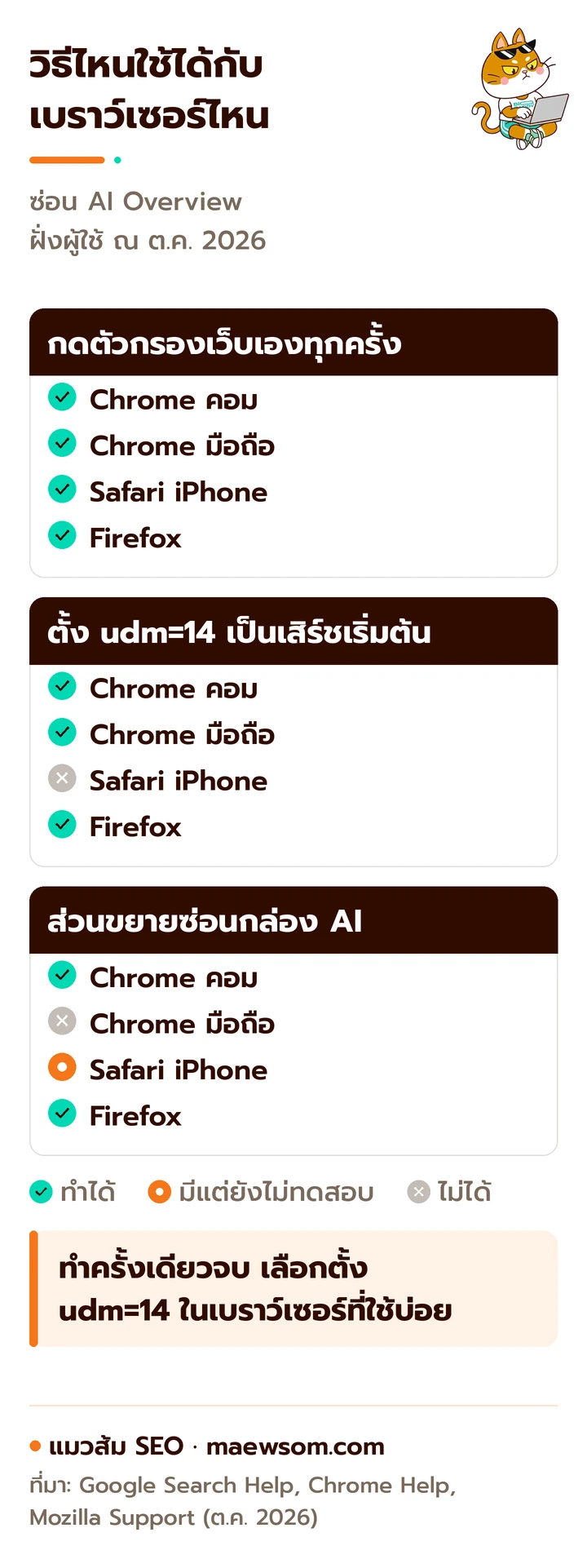
ใช้หลายเครื่อง ดูภาพด้านล่างก่อน จะได้ไม่เสียเวลาหาเมนูที่ไม่มีอยู่จริง
วิธีที่แชร์กันบ่อยแต่ไม่ได้ผล
หลายวิธีที่เห็นในโพสต์ “ปิด AI Overview ใน 10 วินาที” ไม่ได้ปิดอะไรจริง เพราะ Google ให้ AI Overviews กับผู้ใช้ทุกคนในประเทศที่เปิดบริการ ไม่ได้ผูกกับบัญชีหรือการตั้งค่าส่วนตัว ใครลองแล้วไม่หาย ไม่ใช่คุณทำผิดนะ วิธีมันไม่ได้ผลตั้งแต่แรก แมวส้มรวมความเชื่อที่เจอบ่อยมาเทียบกับสิ่งที่เกิดขึ้นจริงให้แล้ว
- ปิด “AI ใน Search” ใน Labs ปิดได้จริง แต่หน้าช่วยเหลือ Google อธิบายว่ามันคือการเลิกรับฟีเจอร์ทดลองและอีเมลแจ้งเตือนของ Labs ไม่ใช่สวิตช์ของ AI Overview
- โหมดไม่ระบุตัวตนหรือออกจากระบบ AI Overviews แสดงให้ผู้ใช้ทุกคนในไทย ไม่ว่าจะล็อกอินหรือไม่ วิธีนี้แค่ทำให้ Google ไม่ผูกการค้นกับบัญชี
- ใส่
-aiหรือคำแปลกๆ ในคำค้น ได้ผลบ้างไม่ได้ผลบ้าง ไม่มีเอกสารรับรอง และเปลี่ยนคำค้นของคุณไปด้วย - หาเมนูในแอป Google ณ ตุลาคม 2026 ไม่มีการตั้งค่าที่ปิด AI Overview ในแอป
อีกเรื่องที่คนสับสนคือ AI Mode ซึ่งเป็นโหมดแชตแยกต่างหาก ไม่ใช่ตัวเดียวกับ AI Overview โฆษกของ Google ยืนยันกับ Press Gazette เมื่อ 26 พฤษภาคม 2026 ว่า “AI Mode ไม่ใช่ประสบการณ์เริ่มต้นของ Search” ใครอยากรู้ว่าสองอย่างนี้ต่างกันยังไง อ่าน Google AI Mode คืออะไร ต่างจาก AI Overview ยังไง
ถ้าคุณเคยเปิดการทดลอง Web Guide ใน Search Labs (เปิดตัว 24 ก.ค. 2025) แท็บ “เว็บ” อาจกลายเป็นผลที่ AI จัดกลุ่มให้ ปิด Web Guide ในหน้า Labs ก็กลับเป็นลิงก์ล้วนเหมือนเดิม
เจ้าของเว็บอยากถอนเว็บออกจาก AI Overview ทำยังไง
ถ้าคุณไม่ได้อยากซ่อนกล่อง AI จากจอตัวเอง แต่ไม่อยากให้เนื้อหาเว็บของคุณถูกใช้ในกล่องนั้น เป็นงานคนละฝั่ง ต้องตั้งจาก Search Console ซึ่งเป็นแดชบอร์ดฟรีของ Google สำหรับเจ้าของเว็บ เหมือนห้องควบคุมหลังร้าน ไม่ใช่จากเบราว์เซอร์ วิธีหลักคือ Search Console > Settings > Search generative AI แล้วเลือก Exclude ซึ่งเปิดให้ทุกเว็บทั่วโลกตั้งแต่ 31 สิงหาคม 2026
- ผลของ Exclude ลิงก์และเนื้อหาของทั้ง property ไม่ถูกแสดงและไม่ถูกใช้ประกอบคำตอบใน AI Overviews, AI Mode และฟีเจอร์ AI ใน Discover ปกติมีผลภายใน 1-2 วัน บางส่วนอาจนานกว่านั้น
- อันดับปกติ Google ระบุว่าการตั้งค่านี้ไม่ได้ใช้เป็นสัญญาณจัดอันดับในส่วนอื่นของ Search
- คุมรายหน้าหรือรายย่อหน้า ใช้
nosnippet,max-snippetหรือครอบส่วนนั้นด้วยdata-nosnippetsnippet คือข้อความสั้นๆ ใต้ลิงก์ในผลค้นหา คำสั่งพวกนี้เหมือนป้าย “ห้ามถ่ายรูป” ที่แปะไว้ทั้งหน้าหรือแค่บางมุม จึงกระทบคำอธิบายใต้ลิงก์ในผลค้นหาปกติไปด้วย - Google-Extended ไม่ใช่คำตอบ การบล็อก Google-Extended ใน robots.txt คุมเรื่องการเทรนโมเดลและ grounding ของแอป Gemini ไม่ได้ถอนเว็บออกจาก AI Overviews (รายละเอียดที่ Gemini SEO และ Google-Extended)
ก่อนกด Exclude ลองเปิดรายงาน Generative AI performance ใน Search Console ดูก่อนว่าเว็บคุณมี impression (จำนวนครั้งที่ลิงก์โผล่ให้คนเห็น) จาก AI มากแค่ไหน เพราะกดแล้ว impression และคลิกจากฟีเจอร์ AI จะเป็นศูนย์ ตรงนี้แมวส้มอยากให้คิดให้ดี อย่ากดเพราะอารมณ์ชั่ววูบ ตารางเทียบทุกคำสั่งพร้อมตัวอย่างโค้ดอยู่ในบทความ AI Overview คืออะไร วิธีทำให้เว็บติด AI Overviews และถ้าอยากรู้ว่าบอท AI ตัวไหนควรเปิดหรือปิด อ่าน AI Crawler คืออะไร ควรบล็อก GPTBot ไหม
คำถามที่พบบ่อย
แหล่งอ้างอิง
- ค้นหาข้อมูลได้รวดเร็วและง่ายขึ้นด้วยข้อมูลภาพรวมโดย AI ใน Google Search โดย Google Search Help (ตรวจเมื่อ 19 ต.ค. 2026)
- Set default search engine and site search shortcuts โดย Google Chrome Help (ตรวจเมื่อ 19 ต.ค. 2026)
- Search generative AI control โดย Google Search Console Help (ตรวจเมื่อ 19 ต.ค. 2026)
- Add or remove a search engine in Firefox โดย Mozilla Support (ตรวจเมื่อ 19 ต.ค. 2026)
- Bye Bye, Google AI โดย Chrome Web Store (ตรวจเมื่อ 19 ต.ค. 2026)
- How to Turn Off Google AI Overview and Set “Web” as Default โดย TenBlueLinks.org (ตรวจเมื่อ 19 ต.ค. 2026)
- How to Turn Off AI Overviews: What Actually Works in 2026 โดย GEO Toolbox (อัปเดต 17 ต.ค. 2026)
- What Google AI Mode push means for publishers โดย Press Gazette (พ.ค. 2026)
- Web Guide: An experimental AI-organized search results page โดย Google Blog (ก.ค. 2025)
- Google adds “web” filter to only show text-based links โดย Search Engine Land (พ.ค. 2024)

เขียนโดย
แมวส้มคือมาสคอตของทีม BIQDADDY เอเจนซี SEO และ AISO ในไทย เล่าเรื่อง AI SEO, GEO และ AEO แบบเข้าใจง่าย บทความเขียนด้วยระบบ AI ตามมาตรฐานของทีม ตรวจข้อเท็จจริงกับแหล่งต้นทาง และผ่านผู้ตรวจ AI อิสระก่อนเผยแพร่ ทีม BIQDADDY เป็นผู้ดูแลเว็บและแก้ไขเมื่อมีผู้แจ้งข้อผิดพลาด อ่านนโยบายการเขียน
เรียบเรียงเนื้อหาโดย วุฒิภัทร อุณหะกะ Co-Founder และ COO ของ BIQDADDY
อ่านต่อกับแมวส้ม

Zero-Click Search คืออะไร เมื่อคนค้นแล้วไม่คลิกเข้าเว็บ ต้องวัดผลยังไง

Vector Search คืออะไร การค้นหาด้วยความหมายที่อยู่เบื้องหลัง AI Search

Transformer Model คืออะไร ตัว T ใน GPT ที่ทำให้ AI เข้าใจภาษา