
สารบัญ
Gemini สร้างรูปยังไง วิธีใช้และแต่งรูปทีละขั้น ฟรีได้แค่ไหน ลายน้ำ SynthID และสิทธิ์ภาพ
ฮัลโหล แมวส้มเองครับ ขอถามเล่น ๆ สักข้อก่อนนะครับ ถ้าบอกว่ามี “กล้วยจิ๋ว” ลูกหนึ่งวาดรูปปกบทความให้คุณได้ แถมแต่งรูปเก่าให้ดูใหม่ได้อีก จะเชื่อไหมครับ ฟังดูเหมือนมุกใช่ไหมละ แต่ Google ตั้งชื่อเล่นให้โมเดลภาพของตัวเองว่า Nano Banana จริง ๆ วันนี้แมวส้มจะพาเปิดแอป Gemini แล้วลงมือทำรูปกันจริงๆ ตั้งแต่กดปุ่มแรกจนได้ไฟล์ไปใช้บนเว็บ อ่านจบคุณจะรู้ว่าบัญชีฟรีทำได้แค่ไหน สั่งแต่งรูปยังไงไม่ให้หน้าเพี้ยน ภาพมีลายน้ำอะไรติดมาบ้าง และเอาภาพขึ้นเว็บยังไงให้ Google เข้าใจ
Gemini สร้างรูป คือการพิมพ์บอกแอป Gemini ของ Google ว่าอยากได้ภาพแบบไหน แล้วให้ AI วาดภาพใหม่หรือแก้รูปที่คุณอัปโหลดเข้าไป เบื้องหลังคือโมเดลภาพ (ตัว AI ที่ฝึกมาเพื่อวาดและแก้ภาพ) ที่ Google ตั้งชื่อเล่นว่า Nano Banana ณ 22 ต.ค. 2026 บัญชีฟรีก็สร้างรูปได้ พิมพ์สั่งเป็นภาษาไทยได้ และทุกภาพมีลายน้ำ SynthID ที่ตาเปล่ามองไม่เห็นฝังมาด้วย
หรือจะพูดแบบภาษาบ้าน ๆ ก็คือ “พิมพ์บอกว่าอยากได้อะไร แล้วให้ AI วาดให้” นั่นเอง ส่วนชื่อ Nano Banana ถ้าแยกคำดูจะเห็นว่าขำนิด ๆ Nano แปลว่า จิ๋ว เล็กมาก ๆ ส่วน Banana แปลว่า กล้วย รวมกันก็คือ “กล้วยจิ๋ว” ชื่อเล่นที่จำง่ายจนลืมไม่ลง
ถ้าให้แมวส้มพูดตรง ๆ ตั้งแต่ต้น แมวส้มมองว่าสองหัวข้อท้าย ๆ เรื่องสิทธิ์ภาพกับ alt text สำคัญไม่แพ้การกดสร้าง เพราะภาพจะสวยแค่ไหน ถ้าใช้ผิดกติกาหรือ Google อ่านไม่ออกว่าภาพเกี่ยวกับอะไร ก็เสียของเปล่า ๆ
- เริ่มสร้างรูปได้ที่ gemini.google.com หรือแอป Gemini บนมือถือ กดเมนู Images แล้วพิมพ์ prompt (ข้อความสั่งงาน AI) ต้องล็อกอินบัญชี Google ก่อน
- การแต่งรูปที่มีอยู่แล้ว (Gemini แต่งรูป) ใช้ได้เฉพาะคนอายุ 18 ปีขึ้นไป ส่วนการสร้างรูปใหม่เริ่มที่ 13 ปี ตามหน้าช่วยเหลือของ Google
- ไม่มีแผนเสียเงิน ดาวน์โหลดภาพได้ความละเอียด 1K ถ้ามีแผน Google AI ได้ 2K และกด Redo with Pro (สร้างใหม่ด้วยรุ่น Nano Banana Pro) ได้
- ภาพจาก Gemini มี SynthID (ลายน้ำดิจิทัลที่ฝังในเนื้อภาพ) ทุกภาพ ส่วนลายน้ำที่มองเห็น Google ประกาศ (20 พ.ย. 2025) ว่าคงไว้สำหรับบัญชีฟรีและ AI Pro แต่เอาออกจากภาพของสมาชิก AI Ultra
- Google ไม่อ้างสิทธิ์เป็นเจ้าของภาพที่คุณสร้าง แต่คุณต้องรับผิดชอบเรื่องลิขสิทธิ์และความเป็นส่วนตัวของคนอื่นเอง ขึ้นเว็บแล้วอย่าลืมเขียน alt text (คำบรรยายภาพที่ Google อ่านได้)
Gemini สร้างรูปด้วยโมเดลอะไร ตอนนี้มีกี่รุ่น
Gemini สร้างรูปด้วยตระกูลโมเดล Nano Banana แต่หน้าของ Google เองยังเรียกชื่อรุ่นไม่ตรงกัน หน้าช่วยเหลือ Generate & edit images ระบุไว้ 3 รุ่น คือ Nano Banana 2 Lite, Nano Banana 2 และ Nano Banana Pro ส่วนหน้าแนะนำ gemini.google บอกว่าผู้มีแผน Google AI ได้ Nano Banana 2.1 ซึ่ง Google เรียกว่าโมเดลภาพที่ก้าวหน้าที่สุดของตัวเอง ทั้งสองหน้าไม่มีวันที่อัปเดตบอกไว้ แมวส้มเปิดดูทั้งคู่เมื่อ 22 ต.ค. 2026
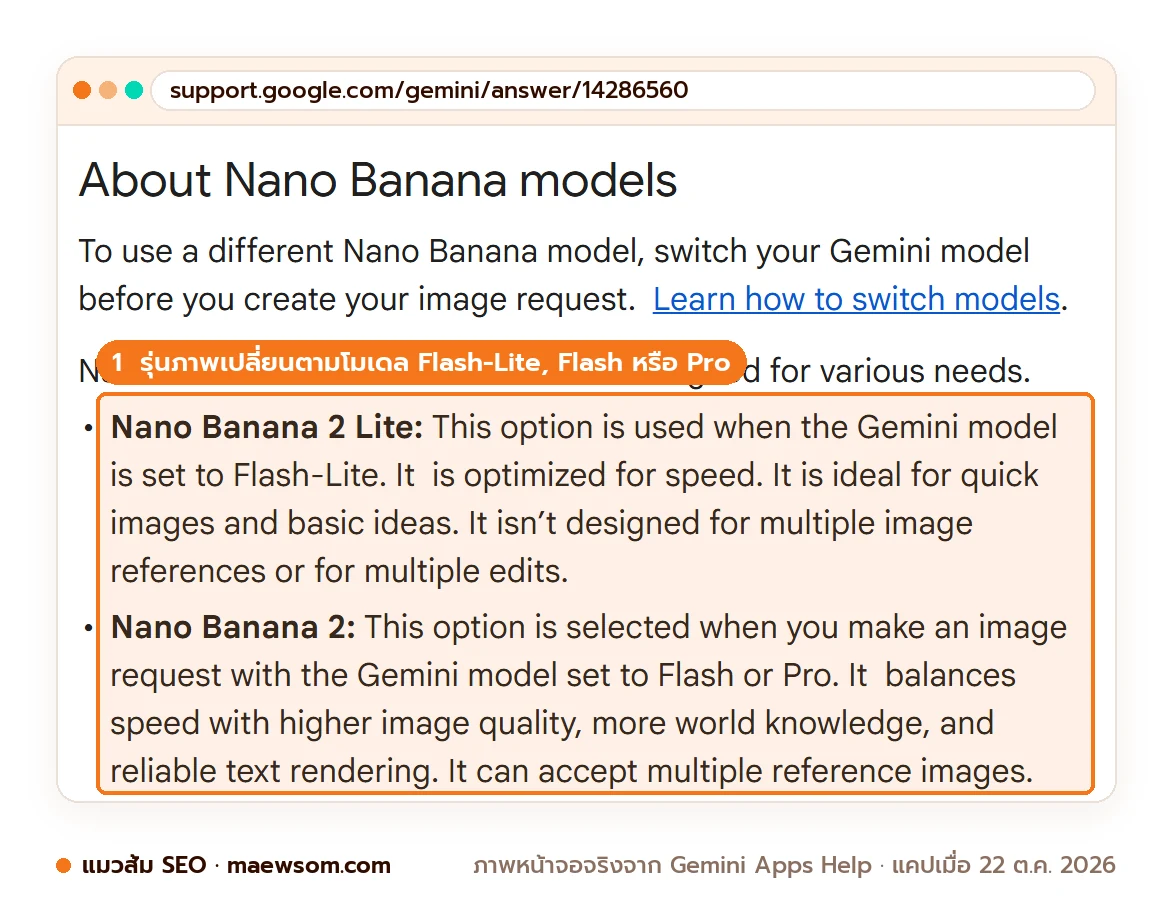
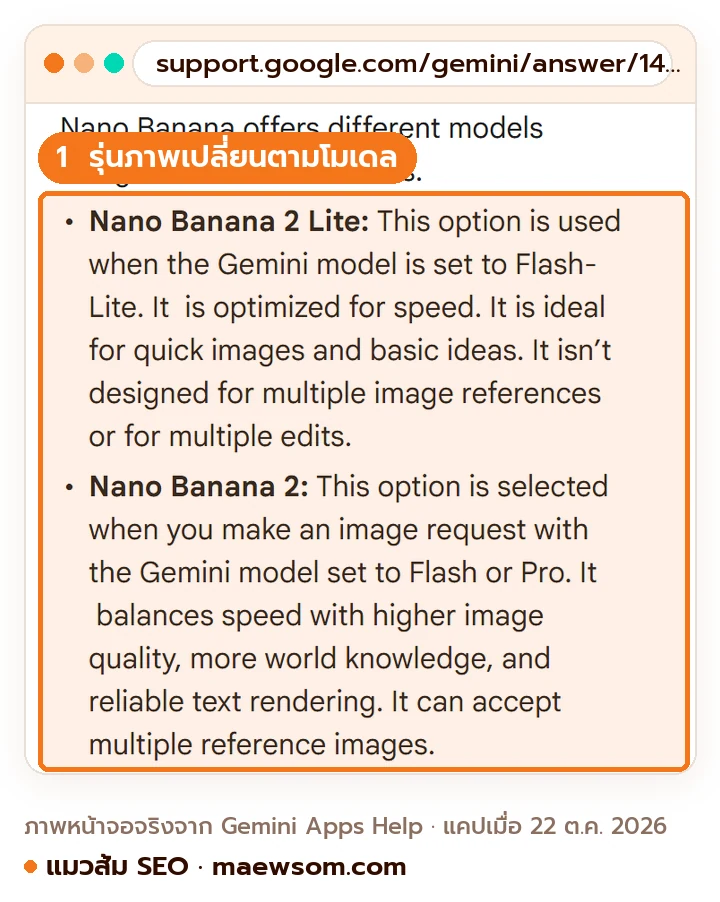
ชื่อเยอะจนงงได้จริง ใครอ่านแล้วตาลายก็ไม่แปลกเลยครับ แต่จำง่ายๆ ว่ารุ่นภาพจะเปลี่ยนตามโมเดลแชตที่คุณเลือกไว้ หน้าช่วยเหลือ Generate & edit images ของ Google เขียนว่า ถ้าอยากใช้ Nano Banana รุ่นอื่น ให้สลับโมเดลของ Gemini ก่อนพิมพ์สั่งภาพ ภาพข้างล่างคือส่วน About Nano Banana models ในหน้านั้นที่แมวส้มเปิดดูวันเดียวกัน
| รุ่นภาพ | ถูกใช้เมื่อไร | เหมาะกับงานแบบไหน |
|---|---|---|
| Nano Banana 2 Lite | ตั้งโมเดล Gemini เป็น Flash-Lite (รุ่นเร็วและประหยัด สำหรับคำถามทั่วไปและงานเบาๆ) | ภาพเร็วๆ ไอเดียคร่าวๆ ไม่ได้ออกแบบมาให้แนบภาพตัวอย่างหลายภาพหรือแก้หลายรอบ |
| Nano Banana 2 | ตั้งโมเดล Gemini เป็น Flash หรือ Pro | ภาพคุณภาพสูงขึ้น เขียนตัวหนังสือในภาพได้ดีขึ้น รับภาพตัวอย่างได้หลายภาพ |
| Nano Banana Pro | มีแผน Google AI ตั้งโมเดลเป็น Pro แล้วกด Redo with Pro | สร้างภาพเดิมใหม่ให้ละเอียดขึ้น เช่น ภาพที่มีตัวหนังสือหรืออินโฟกราฟิก |
| Nano Banana 2.1 | หน้าแนะนำ gemini.google ระบุว่าใช้เมื่อมีแผน Google AI | รุ่นอัปเดตของ Nano Banana 2 หน้าเอกสารนักพัฒนาของรุ่นนี้อัปเดตล่าสุด 29 ต.ค. 2026 |
ทีนี้มีจุดที่ต้องบอกกันตรงๆ ว่าหน้าของ Google ขัดกันเองเรื่องบัญชีฟรี หน้าแนะนำ gemini.google และหน้า Gemini Apps limits บอกว่าบัญชีฟรีสร้างภาพด้วย Nano Banana 2 แต่หน้าแพ็กเกจระบุว่าบัญชีฟรีได้โมเดลแชต Flash-Lite และหน้าช่วยเหลือบอกว่าถ้าตั้งโมเดลเป็น Flash-Lite ระบบจะใช้ Nano Banana 2 Lite ซึ่งไม่ได้ออกแบบมาให้แก้หลายรอบ หน้าเหล่านี้ไม่มีวันที่อัปเดตเช่นกัน (เปิดดู 22 ต.ค. 2026) ทางที่ชัวร์คือดูในแอปว่าตอนนี้เลือกโมเดลอะไรอยู่
แมวส้มมองว่าเรื่องนี้ไม่ต้องไปนั่งท่องชื่อรุ่นให้ปวดหัว จำไว้ข้อเดียวพอ คือ “โมเดลแชตที่เลือกไว้ เป็นตัวกำหนดรุ่นภาพ” ใครแต่งรูปแล้วรู้สึกว่าแก้ไปแก้มาภาพเริ่มเพี้ยน ลองเช็กตรงนี้ก่อนเลย แล้วถามว่า.. บัญชีฟรีกับบัญชีเสียเงินได้ของต่างกันแค่ไหน ไปดูกันต่อเลยครับ
Gemini AI สร้างรูปฟรีได้ไหม ฟรีกับเสียเงินต่างกันตรงไหน
Gemini AI สร้างรูปฟรีได้ แค่ล็อกอินบัญชี Google ก็สร้างและแก้รูปได้ทันที สิ่งที่แผนเสียเงินได้เพิ่มคือความละเอียดตอนดาวน์โหลด ปุ่ม Redo with Pro โควตาที่มากขึ้น และ (เฉพาะ AI Ultra) ภาพที่ไม่มีลายน้ำที่มองเห็น ภาพข้างล่างคือสิ่งที่แมวส้มเจอจริงเมื่อสั่งสร้างภาพตอนยังไม่ล็อกอิน
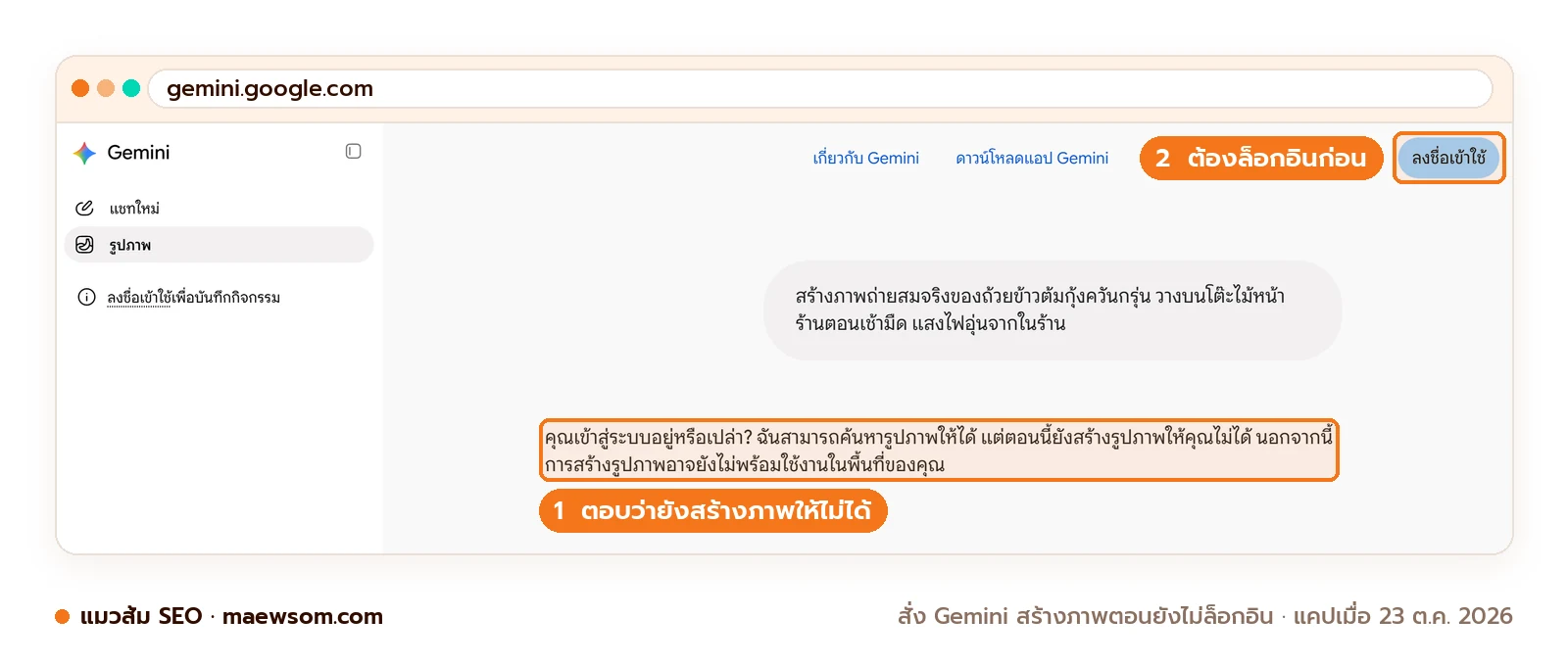
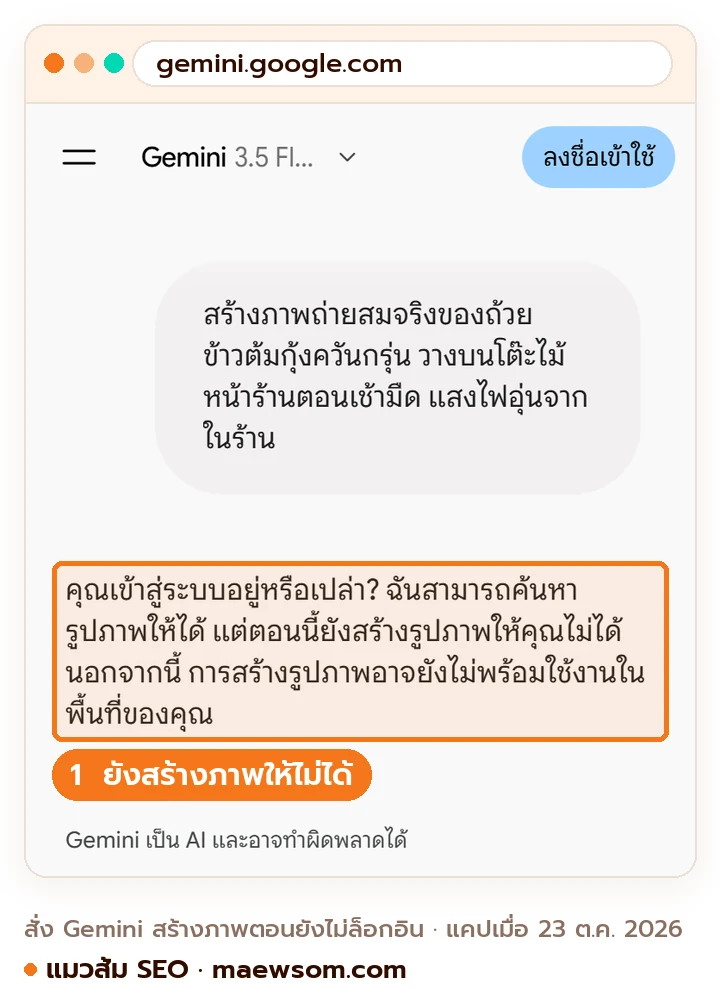
สิ่งที่แมวส้มเอาไปใช้จริงจากการลองครั้งนี้มีข้อเดียว ถ้า Gemini ตอบว่ายังสร้างรูปให้ไม่ได้ อย่าเพิ่งโทษ prompt ของตัวเอง ให้มองหาปุ่มลงชื่อเข้าใช้ที่มุมขวาบนก่อนเลย เพราะคำว่า “ฟรี” ของ Gemini ยังต้องมีบัญชี Google และล็อกอินอยู่ดี
แล้วถามว่า.. ฟรีแล้วสร้างได้กี่รูป เรื่องโควตา (สิทธิ์ใช้งานต่อรอบ) Google ไม่ได้บอกเป็นจำนวนรูปต่อวัน หน้า Gemini Apps limits อธิบายว่าคิดตามแรงประมวลผลที่แต่ละคำสั่งใช้ ภาพ เพลง และวิดีโอกินแรงมากกว่าแชตธรรมดา สิทธิ์จะเติมใหม่ทุก 5 ชั่วโมงจนกว่าจะชนเพดานรายสัปดาห์ หรือจะพูดแบบภาษาบ้าน ๆ ก็คือ เหมือนบัตรเติมเงินที่เติมให้เองเป็นรอบ ๆ แต่ทั้งสัปดาห์มีเพดานรวมอยู่นั่นเอง
| เรื่อง | ไม่มีแผน (ฟรี) | มีแผน Google AI |
|---|---|---|
| สร้างและแก้รูป | ได้ | ได้ |
| ความละเอียดตอนดาวน์โหลด | 1K (ด้านยาวราวหนึ่งพันพิกเซล) | 2K (ราวสองพันพิกเซล) |
| Redo with Pro | ไม่มี | มี แต่ถ้าโควตา Nano Banana 2 ของวันนั้นหมด จะกด Redo เพิ่มไม่ได้ |
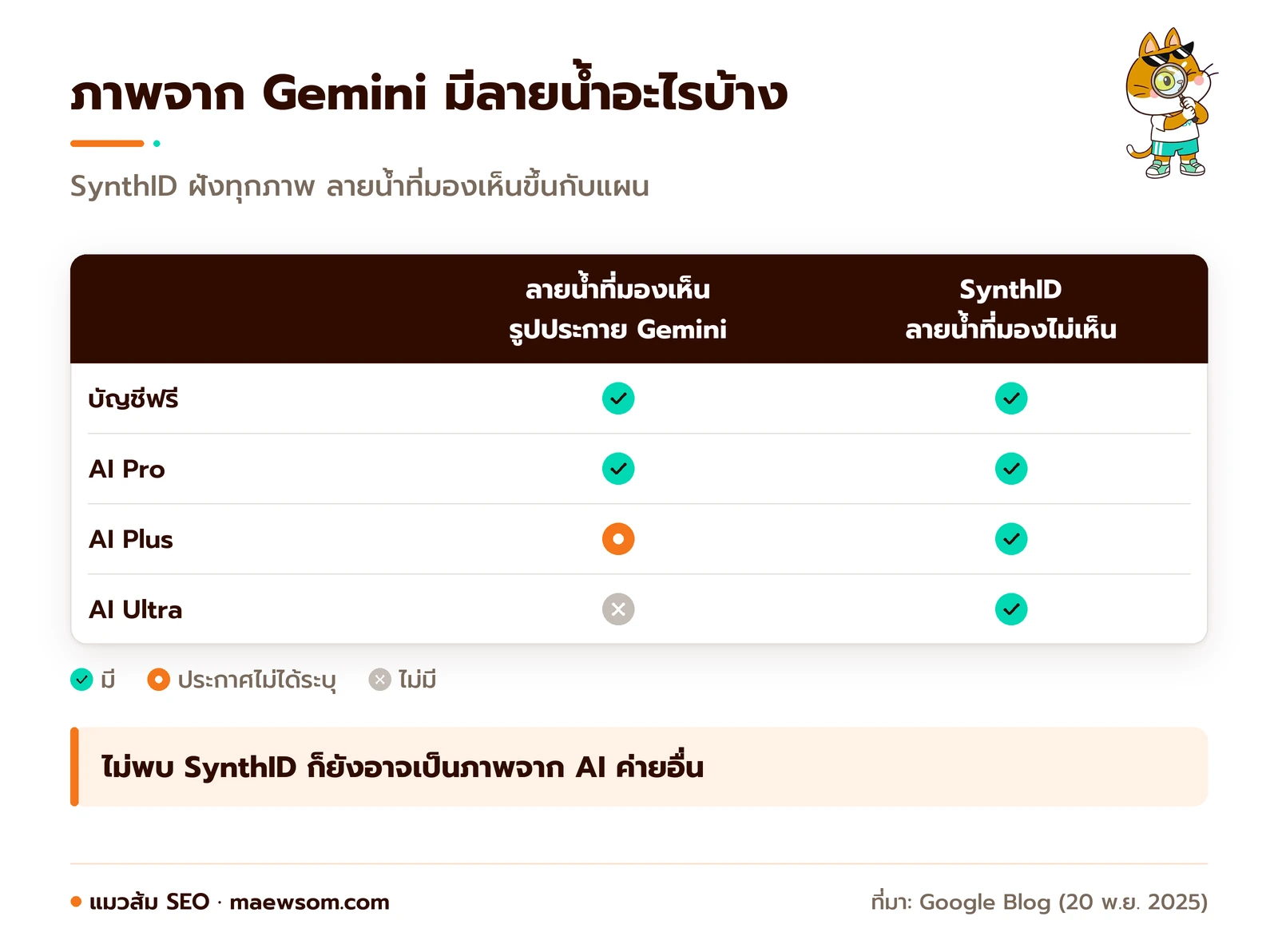
| ลายน้ำที่มองเห็น | มี | AI Pro มี ส่วน AI Ultra ไม่มี ตามประกาศของ Google เมื่อ 20 พ.ย. 2025 ประกาศนั้นไม่ได้ระบุเรื่องลายน้ำของ AI Plus |
| SynthID ลายน้ำที่มองไม่เห็น | มีทุกภาพ | มีทุกภาพ |
พิกเซลคือจุดสีเล็กๆ ที่เรียงกันเป็นภาพ ภาพ 1K ใช้เป็นภาพประกอบบทความบนเว็บได้สบาย แต่ถ้าจะพิมพ์ใบปลิวหรือป้ายใหญ่ 2K จะคมกว่าเยอะ
ถ้าให้แมวส้มเลือกสำหรับคนที่ทำภาพประกอบบทความเป็นหลัก แมวส้มเลือกเริ่มจากบัญชีฟรีก่อน เพราะ 1K ก็พอสำหรับใช้บนเว็บแล้ว ส่วนแผนเสียเงินค่อยคิดตอนที่ต้องพิมพ์งานชิ้นใหญ่ หรืออยากได้ปุ่ม Redo with Pro จริง ๆ ราคาแต่ละแผนเป็นเงินบาท แมวส้มรวมไว้แล้วใน Gemini AI คืออะไร ฟรีกับ AI Pro ต่างกันยังไง ทีนี้รู้แล้วว่าแต่ละแผนได้อะไร ไปกดสร้างรูปแรกกันเลยดีกว่าครับ
วิธีใช้ Gemini สร้างรูปทีละขั้น บนเว็บและแอปมือถือ
วิธีใช้ Gemini สร้างรูปคือ เปิด gemini.google.com หรือแอป Gemini กดเมนูมุมซ้ายบน เลือก Images แล้วเลือกแบบสำเร็จรูป (template) หรือพิมพ์ prompt ของคุณเอง รอไม่นานภาพก็ขึ้นมาในแชต
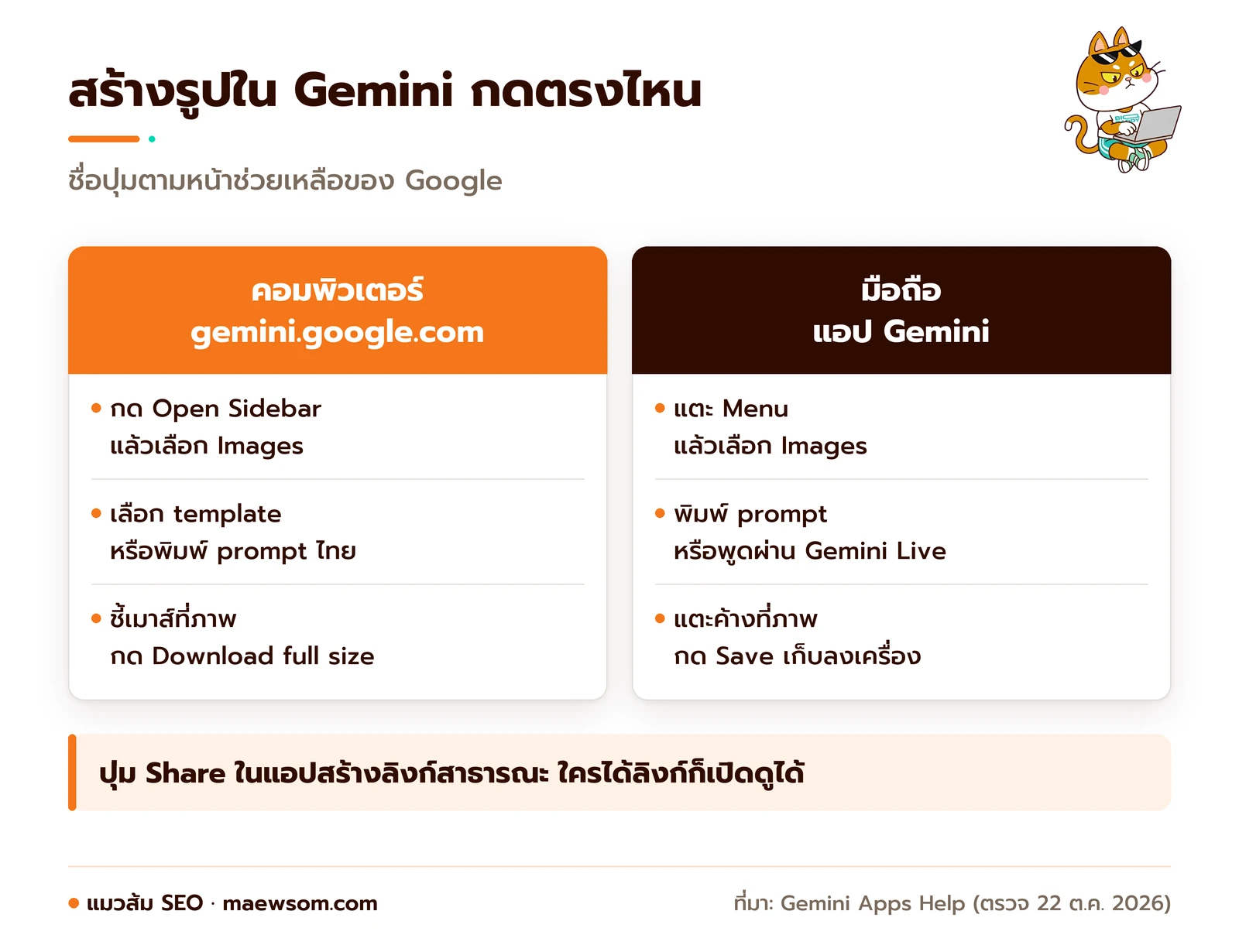
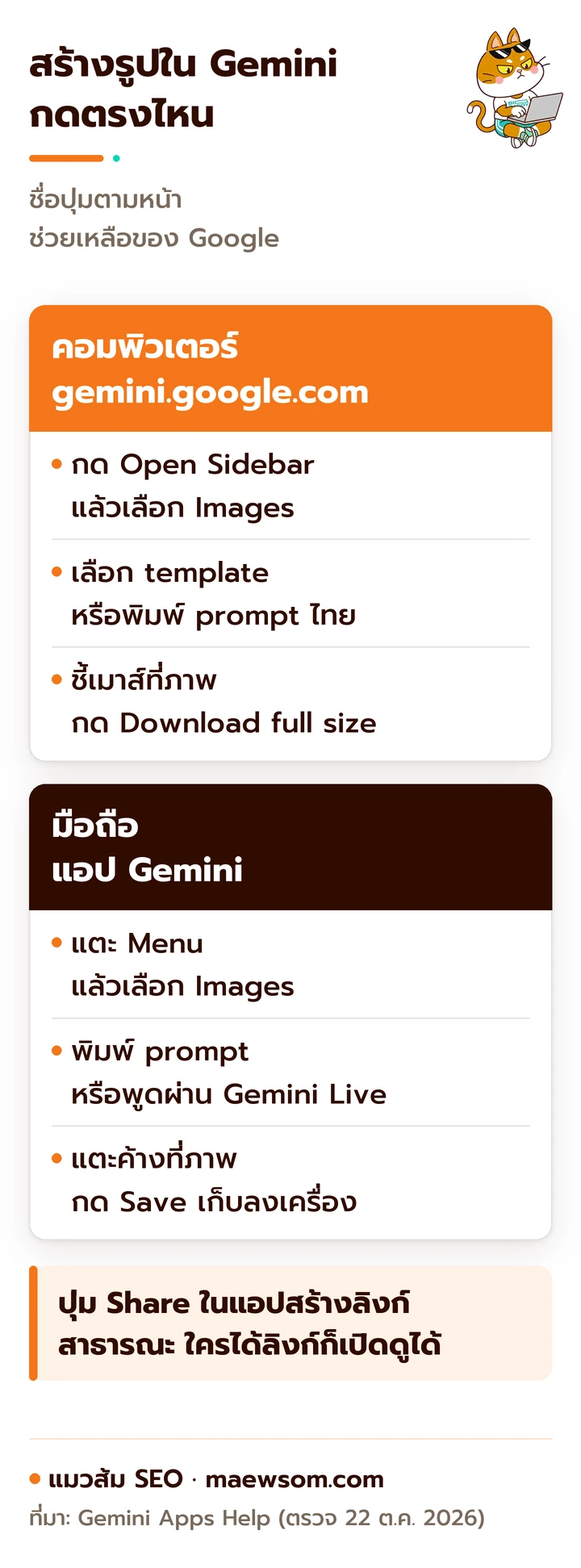
ขั้นตอนข้างล่างแมวส้มเรียงตามหน้าช่วยเหลือของ Google ฉบับคอมพิวเตอร์ Android และ iPhone ซึ่งชื่อปุ่มตรงกันเกือบทั้งหมด แมวส้มชอบตรงนี้มาก เพราะเรียนรอบเดียวก็ใช้ได้ทุกเครื่อง ไม่ต้องจำสองชุด
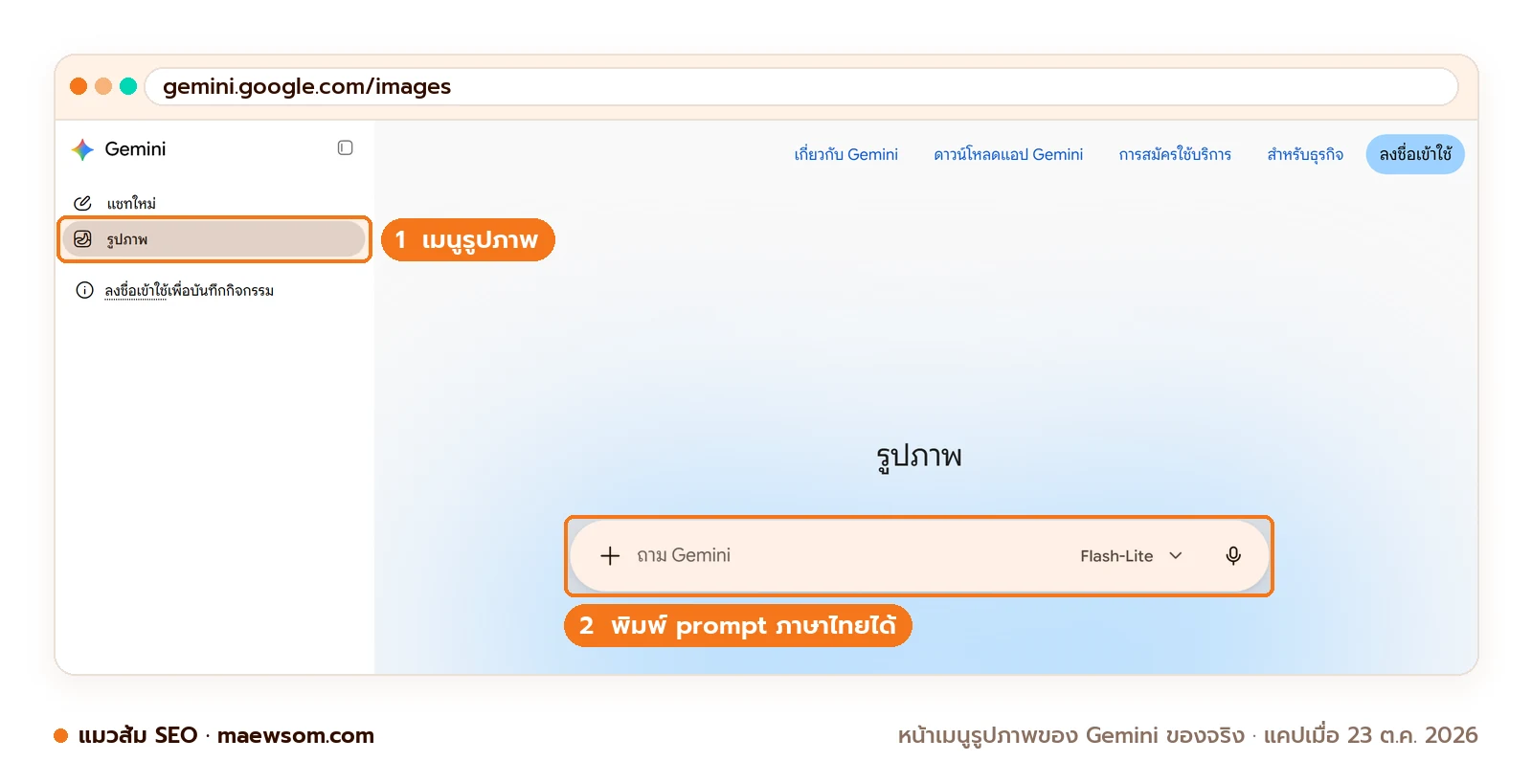
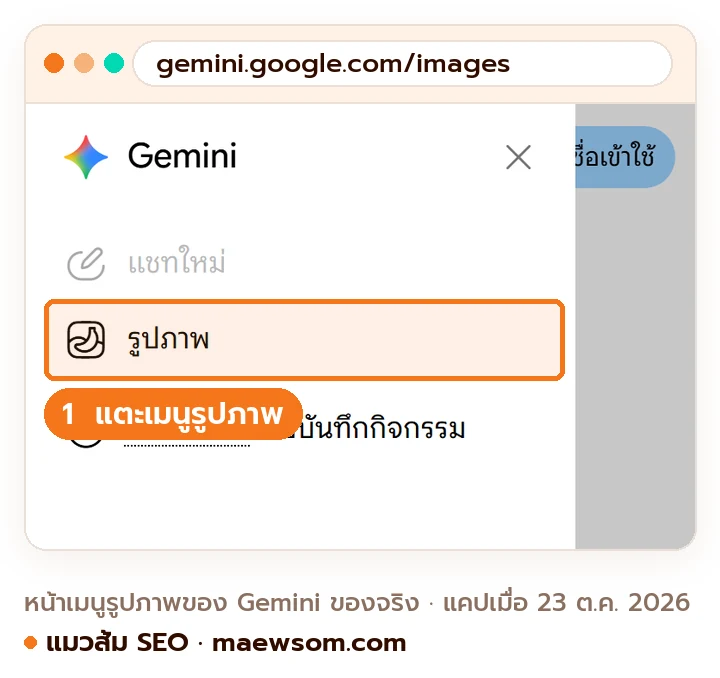
- ล็อกอินบัญชี Google ที่ gemini.google.com (บนคอม) หรือเปิดแอป Gemini (บนมือถือ) ถ้าไม่ล็อกอิน เมนูรูปภาพยังเปิดได้ แต่ Gemini จะตอบว่ายังสร้างภาพให้ไม่ได้
- บนคอมกด Open Sidebar มุมซ้ายบน ส่วนบนมือถือแตะ Menu แล้วเลือก Images (ถ้าตั้งภาษาไทย เมนูนี้ชื่อ รูปภาพ)
- เลือก template ที่ชอบ หรือพิมพ์ prompt ลงช่องข้อความ พิมพ์ภาษาไทยได้เลย
- ถ้าภาพยังไม่ใช่ พิมพ์สั่งแก้ต่อในแชตเดิมทีละเรื่อง เช่น “ขอแสงอุ่นกว่านี้” ไม่ต้องเริ่มใหม่ทั้งหมด
- ได้ภาพที่ชอบแล้ว บนคอมให้ชี้เมาส์ที่ภาพแล้วกด Download full size บนมือถือให้แตะค้างที่ภาพแล้วกด Save
บนมือถือยังมีอีกทาง คือเปิด Gemini Live (โหมดคุยด้วยเสียงแบบโต้ตอบสด) แล้วพูดบอกว่าอยากได้ภาพอะไร ลองคิดสภาพว่า.. กำลังจัดของหน้าร้านอยู่ มือไม่ว่างสักข้าง ก็พูดสั่งภาพได้เลยโดยไม่ต้องวางของลง
สร้างรูปใหม่เป็นแล้ว ถ้าถามว่า.. แล้วรูปที่มีอยู่ในเครื่องล่ะ ให้ Gemini แต่งต่อได้ไหม ได้ครับ แต่มีเงื่อนไขที่ต้องรู้ก่อนลงมือ
Gemini แต่งรูปที่มีอยู่แล้วทำยังไง
Gemini แต่งรูปได้ 3 แบบ คือแก้ภาพที่ Gemini สร้างไว้ แก้รูปที่คุณอัปโหลดจากเครื่อง และรวมหลายรูปที่อัปโหลดให้กลายเป็นภาพใหม่ ฟีเจอร์นี้ใช้ได้เฉพาะบัญชีส่วนตัวที่อายุ 18 ปีขึ้นไป
ถ้าเคยพยายามแต่งรูปแล้วเจอปุ่มหาย หรือ Gemini ตอบว่าทำให้ไม่ได้ ใครเจอแบบนี้ไม่แปลกเลยครับ ลองเช็กเรื่องอายุบัญชีก่อน บัญชีโรงเรียนก็อาจมีข้อจำกัดต่างจากบัญชีส่วนตัว จากนั้นทำตาม 5 ขั้นนี้ได้เลย
- เข้า gemini.google.com หรือแอป Gemini แล้วกด Menu หรือ Open Sidebar เลือก Library (คลังภาพที่เคยสร้างไว้)
- แตะภาพที่ต้องการแก้ หรือถ้าเป็นรูปจากมือถือ ให้อัปโหลดเข้าแชตด้วยปุ่มแนบไฟล์
- กด Chat ใต้ภาพ เพื่อเปิดช่องพิมพ์คำสั่งแก้ภาพนั้น
- พิมพ์ prompt ที่บอกทั้งสิ่งที่จะเปลี่ยนและสิ่งที่ต้องคงไว้ แล้วกด Submit
- เทียบภาพก่อนและหลังทุกครั้ง ถ้าส่วนที่ไม่ได้สั่งเปลี่ยนไปด้วย ให้สั่งแก้กลับทีละจุด
หน้าช่วยเหลือของ Google เรียกความสามารถนี้ว่า Local edits ถ้าแยกคำดู Local แปลว่า เฉพาะที่ ส่วน Edit แปลว่า แก้ไข รวมกันก็คือแก้เฉพาะบางส่วนของภาพได้เร็ว หรือจะพูดแบบภาษาบ้าน ๆ ก็เหมือนช่างซ่อมรองเท้าที่เปลี่ยนแค่พื้น ไม่ต้องทำรองเท้าคู่ใหม่นั่นเอง อีกอย่างที่ Google ระบุคือ character consistency โดย Character แปลว่า ตัวละคร และ Consistency แปลว่า ความคงเส้นคงวา รวมกันคือคุมหน้าตาของคนหรือตัวละครให้เหมือนเดิมข้ามหลายภาพ
ก่อนอัปโหลดรูปส่วนตัว ควรรู้เรื่องหนึ่ง หน้า Gemini Apps Privacy Hub (อัปเดต 26 ต.ค. 2026) บอกว่าแชตบางส่วนถูกตรวจโดยคน และเมื่อเปิด Keep Activity (การเก็บประวัติแชตไว้ในบัญชี) รูปที่ส่งเข้าไปจะถูกบันทึกไว้ด้วย ถ้าเป็นรูปที่อ่อนไหว ให้ใช้แชตชั่วคราว (Temporary chat) แทน Google บอกว่าแชตแบบนี้เก็บไว้กับบัญชี 72 ชั่วโมง และไม่ใช้เทรนโมเดล ยกเว้นคุณกดส่ง feedback
สิ่งที่แมวส้มกังวลคือ คนที่อัปโหลดรูปครอบครัวหรือรูปหน้าตัวเองเข้าไปแต่ง อาจไม่รู้เลยว่าแชตบางส่วนมีคนตรวจได้ ถ้าให้แมวส้มเลือก รูปไหนที่ไม่อยากให้ใครเห็น แมวส้มเลือกแต่งในแชตชั่วคราวทุกครั้ง เพราะเป็นทางที่ Google บอกเองว่าเก็บไว้สั้นและไม่เอาไปเทรนโมเดล
ใครแต่งหน้าตัวเองบ่อย Google มีฟีเจอร์ avatar ให้บันทึกหน้าและเสียงของคุณไว้ใช้สร้างภาพโดยไม่ต้องอัปโหลดรูปทุกครั้ง สะดวกดี แต่หมายความว่าข้อมูลหน้าตาของคุณอยู่ในบัญชี ตัดสินใจให้ดีก่อนเปิดใช้
รู้ขั้นตอนครบแล้ว ทีนี้มาถึงส่วนที่ชี้ขาดว่าภาพจะออกมาตรงใจหรือไม่ นั่นก็คือคำสั่งที่คุณพิมพ์ลงไป
คำสั่งแต่งรูป Gemini 3 แบบที่ลองได้วันนี้
คำสั่งแต่งรูป Gemini ที่ได้ผลต้องบอก 3 อย่าง คือสิ่งที่จะเปลี่ยน สิ่งที่ห้ามแตะ และหน้าตาผลลัพธ์ หน้าช่วยเหลือของ Google แนะนำให้ขึ้นต้นด้วยคำอย่าง “สร้าง” หรือ “วาด” แล้วบรรยายสไตล์ ตัวหลักของภาพ สิ่งที่ตัวหลักกำลังทำ และฉากหลังให้ละเอียด
แมวส้มคัดมาแค่ 3 แบบที่ครอบคลุมงานคนละประเภท แก้ส่วนในวงเล็บเหลี่ยมให้เป็นของคุณ ถ้าอยากได้ชุดคำสั่งเพิ่มสำหรับแบนเนอร์ รูปสินค้า และงานเขียน ไปต่อที่ Prompt Gemini ภาษาไทย 10 คำสั่ง
1. แต่งรูปตัวเองให้เป็นรูปโปรไฟล์ (แนบรูปตัวเอง)
แก้รูปที่แนบมา ซึ่งเป็นรูปของฉันเอง
เปลี่ยนพื้นหลังเป็น [เช่น ผนังสีเทาอ่อนเรียบๆ แบบสตูดิโอ]
ปรับแสงให้สว่างนุ่ม เหมือนถ่ายใกล้หน้าต่างตอนเช้า
ห้ามเปลี่ยน: หน้าตา ทรงผม สีผิว รูปร่าง และเสื้อผ้า
ครอปเป็นสี่เหลี่ยมจัตุรัส เห็นตั้งแต่ไหล่ขึ้นไป
เช็กก่อนใช้: เทียบหน้าในภาพใหม่กับรูปเดิม ถ้าคางหรือตาเปลี่ยนไปจนไม่ใช่คุณ ให้สั่งย้ำ “คงใบหน้าเดิมทุกส่วน” แล้วลองอีกรอบ
2. ซ่อมรูปเก่าที่ซีดและมีรอย (แนบรูปที่สแกนไว้)
ซ่อมรูปถ่ายเก่าที่แนบมา
ลบรอยขีดข่วนและจุดด่าง ปรับสีที่ซีดให้ใกล้ของจริง
ห้ามเพิ่มคน ของ หรือรายละเอียดที่ไม่มีในรูปเดิม
ห้ามทำให้หน้าคนในรูปเรียบเนียนจนดูเป็นคนละคน
เช็กก่อนใช้: รูปครอบครัวที่ซ่อมแล้วสวยแค่ไหน ก็ยังเป็นภาพที่ AI แต่ง ถ้าจะเอาไปใช้เป็นหลักฐานหรือเอกสารทางการ ให้ใช้ไฟล์ต้นฉบับ
3. สร้างภาพประกอบบทความจากศูนย์
สร้างภาพถ่ายสมจริงของ [ตัวหลัก เช่น ถ้วยข้าวต้มกุ้งควันกรุ่น]
กำลัง [การกระทำ เช่น ถูกวางบนโต๊ะไม้หน้าร้านตอนเช้ามืด]
ฉากหลัง: [เช่น ถนนในซอยที่ไฟยังเปิดอยู่ เบลอนิดๆ]
สัดส่วน 16:9 วางตัวหลักไว้ครึ่งซ้าย ปล่อยครึ่งขวาโล่งสำหรับใส่ชื่อบทความทีหลัง
ห้ามมีข้อความ โลโก้ หรือคนอยู่ในภาพ
เช็กก่อนใช้: ย่อภาพลงขนาดจอมือถือ ตัวหลักยังดูออกไหม และภาพตรงกับเนื้อหาบทความจริงหรือเปล่า
สามแบบนี้ใช้หลักเดียวกัน คือแยก “เปลี่ยน” กับ “ห้ามแตะ” ให้ขาดกัน ลองคิดสภาพว่า.. คุณนั่งอยู่ในร้านตัดผม ถ้าบอกช่างแค่ “ตัดให้ดูดี” ผลออกมาเป็นไปได้ทุกทาง เผลอ ๆ ได้ทรงใหม่ที่ไม่ได้ขอกลับบ้าน 5 5 แต่ถ้าบอก “ตัดด้านข้างสั้น ด้านบนห้ามแตะ” ช่างก็ทำตรงใจกว่า
ถ้าให้แมวส้มเลือกบรรทัดที่สำคัญที่สุดในทั้งสามคำสั่ง แมวส้มเลือกบรรทัดที่ขึ้นต้นด้วย “ห้าม” เพราะขั้นสุดท้ายของการแต่งรูปในหัวข้อก่อนก็บอกไว้แล้วว่า ส่วนที่ไม่ได้สั่งเปลี่ยนก็อาจเปลี่ยนตามไปด้วย บรรทัด “ห้าม” คือรั้วที่กั้นไว้ตั้งแต่แรก ไม่ต้องมาตามแก้กลับทีหลัง ทีนี้ได้ภาพสวยมาแล้ว คำถามต่อมาที่หนีไม่พ้นคือ ภาพนี้มีลายน้ำติดมาไหม แล้วคนอื่นจะรู้ได้ยังไงว่าเป็นภาพ AI
ภาพจาก Gemini มีลายน้ำไหม SynthID ลายน้ำที่มองเห็น และวิธีตรวจ
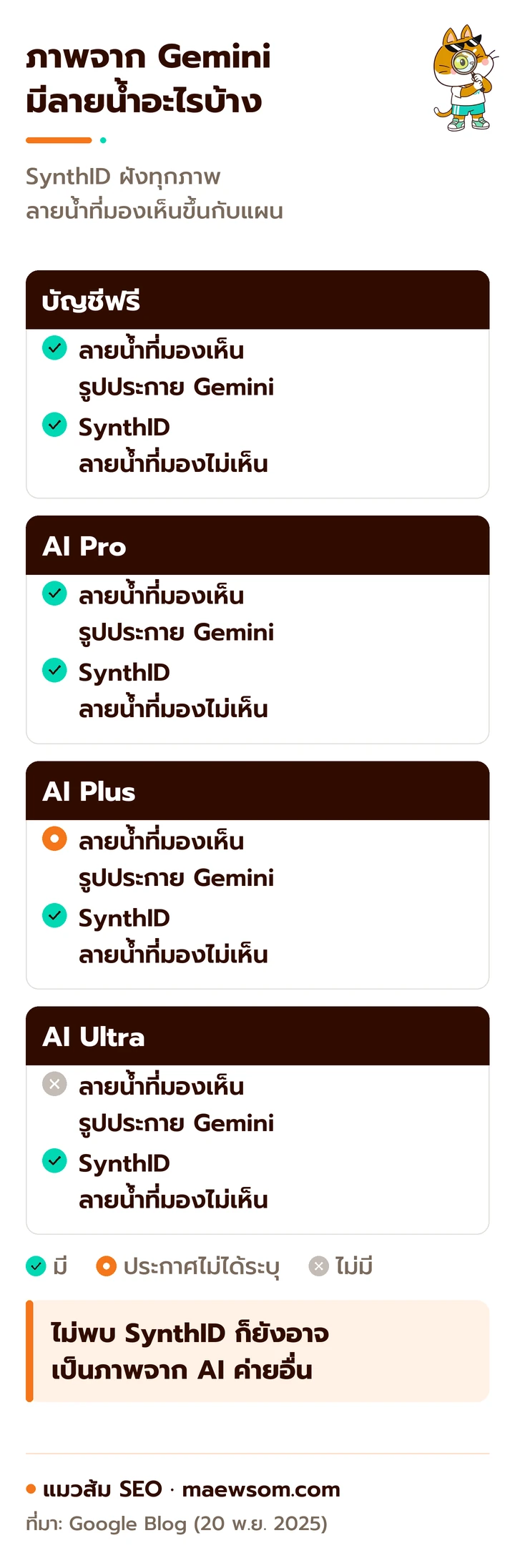
มี ภาพทุกภาพจากเครื่องมือของ Google ฝัง SynthID ไว้ ส่วนลายน้ำรูปประกายของ Gemini ที่ตามองเห็น ประกาศของ Google เมื่อ 20 พ.ย. 2025 บอกว่าจะคงไว้บนภาพของบัญชีฟรีและ AI Pro แต่เอาออกจากภาพของสมาชิก AI Ultra ประกาศนี้ไม่ได้ระบุเรื่องลายน้ำของแผน AI Plus แมวส้มจึงไม่เดาแทน
SynthID คือลายน้ำดิจิทัลที่ Google ฝังลงในเนื้อภาพ คนมองไม่เห็น แต่เครื่องมือตรวจของ Google อ่านออก หรือจะพูดแบบภาษาบ้าน ๆ ก็คือ ลายเซ็นล่องหนที่ซ่อนอยู่ในเนื้อภาพนั่นเอง ประกาศเรื่องการตรวจภาพ AI ในแอป Gemini ที่ออกวันเดียวกันบอกว่ามีเนื้อหาที่ติด SynthID ไปแล้วกว่า 2 หมื่นล้านชิ้น หน้าช่วยเหลือของ Google บอกว่าลายน้ำนี้มักยังอยู่แม้ย่อภาพ เปลี่ยนสี หรือบีบอัดไฟล์ แต่ถ้าแก้หลายรอบมากๆ ก็อาจตรวจไม่เจอ
แล้วถามว่า.. อยากรู้ว่าภาพหนึ่งมาจาก AI ของ Google หรือไม่ ต้องทำยังไง ทำได้ในแอป Gemini เองเลยครับ หน้า Verify AI-generated images ของ Google บอกวิธีไว้ แมวส้มสรุปเป็น 4 ขั้นตามนี้
- ล็อกอิน gemini.google.com แล้วกด Add files เลือกภาพทีละ 1 ไฟล์ ขนาดไม่เกิน 100 MB
- ถ้าเป็นภาพที่แคปหน้าจอมา ให้ครอปชิดภาพนั้น อย่าส่งภาพที่มีหลายรูปปนกัน
- พิมพ์ถาม เช่น “Was this image created or edited by Google AI?” หรือ “Is this AI-generated?”
- อ่านผล ถ้าพบ SynthID แปลว่าภาพทั้งภาพหรือบางส่วนสร้างหรือแก้ด้วย AI ของ Google
โควตาการตรวจภาพอยู่ที่ประมาณ 10 ภาพต่อ 24 ชั่วโมง เอาจริง ๆ ข้อควรระวังที่สำคัญที่สุดอยู่ตรงนี้ ถ้าไม่พบ SynthID ไม่ได้แปลว่าคนทำ เพราะภาพอาจมาจาก AI ค่ายอื่นที่ Gemini ตรวจไม่ได้ ตอนนี้ Gemini บนเว็บและ Android ยังอ่าน Content Credentials ได้ด้วย ซึ่งเป็นมาตรฐาน C2PA (ข้อมูลประวัติไฟล์ที่ฝังในไฟล์ เหมือนสมุดบันทึกว่าไฟล์นี้ผ่านมือใครมาบ้าง) ส่วน iOS Google บอกว่าจะตามมาเร็วๆ นี้
สิ่งที่แมวส้มเอาไปใช้จริงจากเรื่องนี้คือ ถ้าผลตรวจบอกว่า “ไม่พบ SynthID” แมวส้มจะไม่อ่านว่าภาพนั้นเป็นภาพถ่ายจริง แต่อ่านแค่ว่า “ไม่ได้มาจาก AI ของ Google” เท่านั้น ถ้าอ่านสลับกันเมื่อไร ก็อาจหลงเชื่อภาพปลอมจากค่ายอื่นได้ง่าย ๆ
แมวส้มรู้ว่าลายน้ำประกายที่มุมภาพดูขัดตาเวลาทำปกบทความ แต่ทางที่ดีกว่าการลบคือวางองค์ประกอบให้มุมนั้นเป็นพื้นที่ว่างตั้งแต่ตอนสั่ง prompt หรือเลือกใช้ภาพที่ลายน้ำไม่บังของสำคัญ ลายน้ำเข้าใจแล้ว แต่ก่อนเอาภาพไปใช้จริง ยังมีอีกเรื่องที่ต้องรู้ คือภาพนี้ใช้ได้แค่ไหนและห้ามทำอะไรบ้าง
เอาภาพจาก Gemini ไปใช้ได้แค่ไหน เรื่องสิทธิ์และข้อห้าม
ข้อกำหนดการให้บริการของ Google (มีผล 30 ก.ค. 2026) เขียนว่าบริการบางตัวให้คุณสร้างเนื้อหาใหม่ได้ และ Google จะไม่อ้างความเป็นเจ้าของเนื้อหานั้น แต่คุณต้องรับผิดชอบสิ่งที่ทำด้วยบัญชีของตัวเอง และต้องมีสิทธิ์ในสิ่งที่อัปโหลดเข้าไป
หรือจะพูดแบบภาษาบ้าน ๆ ก็คือ Google ไม่มาแย่งภาพไปจากคุณ แต่ถ้าภาพนั้นไปสร้างปัญหา คนที่ต้องรับผิดชอบคือคุณนั่นเอง
หน้าช่วยเหลือเรื่องสร้างภาพย้ำอีกชั้นว่า คุณตกลงตาม Generative AI Prohibited Use Policy (นโยบายข้อห้ามการใช้ AI สร้างเนื้อหาของ Google) แล้ว อย่าละเมิดลิขสิทธิ์หรือความเป็นส่วนตัวของคนอื่น และใช้วิจารณญาณก่อนเผยแพร่ภาพ บัญชีที่ทำงานหรือโรงเรียนอาจอยู่ใต้ข้อกำหนดคนละชุด
| อยากทำ | ทำได้ไหม | เหตุผลจากเอกสารของ Google |
|---|---|---|
| ใช้ภาพที่สร้างเป็นปกบทความหรือโพสต์ร้าน | ได้ | Google ไม่อ้างความเป็นเจ้าของภาพที่คุณสร้าง |
| แต่งรูปหน้าดาราหรือคนดังให้ดูเหมือนรีวิวสินค้า | ไม่ได้ | นโยบายห้ามแอบอ้างเป็นบุคคลจริงเพื่อหลอกคนดู |
| บอกลูกค้าว่าภาพจาก Gemini เป็นภาพถ่ายฝีมือช่างภาพ | ไม่ได้ | นโยบายห้ามอ้างว่างาน AI เป็นงานที่คนทำล้วนๆ เพื่อหลอกลวง |
| แต่งรูปคนอื่นที่ไม่ได้ยินยอมในเชิงล่วงละเมิด | ไม่ได้ | นโยบายห้ามภาพทางเพศที่เจ้าตัวไม่ยินยอม และห้ามละเมิดความเป็นส่วนตัว |
| ใส่โลโก้หรือตัวการ์ตูนของแบรนด์อื่นลงภาพโฆษณา | เสี่ยง | อาจละเมิดทรัพย์สินทางปัญญาของเจ้าของ ซึ่งนโยบายห้ามไว้ |
พอไล่ดูครบทุกแถว แมวส้มมองว่าตารางนี้สรุปได้ในประโยคเดียว คือใช้ภาพเพื่อสร้างงานได้ แต่ห้ามใช้ภาพเพื่อหลอกหรือละเมิดคนอื่น สังเกตดูสามแถวที่ตอบว่า “ไม่ได้” ทุกแถวมีเรื่องหลอกคนดูหรือละเมิดคนอื่นซ่อนอยู่ทั้งนั้น
Google เองก็อาจลบภาพออกจากแชต ถ้าระบบตรวจเจอว่าคำสั่งนั้นอาจขัดนโยบาย ถ้าคุณขายของออนไลน์ แนวทางเรื่องเนื้อหา AI ของ Google Search Central (อัปเดต 1 ต.ค. 2026) ยังบอกว่าภาพสินค้าที่สร้างด้วย AI ใน Merchant Center (ระบบที่ร้านค้าใช้ส่งข้อมูลสินค้าขึ้น Google) ต้องมี metadata (ข้อมูลที่ซ่อนอยู่ในไฟล์) แบบ IPTC TrainedAlgorithmicMedia บอกว่าเป็นภาพ AI
ถ้าคุณใช้ ChatGPT ด้วย กติกาและป้ายภาพ AI ของฝั่ง OpenAI ต่างจากนี้พอสมควร แมวส้มเขียนแยกไว้ใน ChatGPT สร้างรูปยังไง ใช้ Images 2.5 ส่วนภาพรวมว่า Google มองเนื้อหาที่ใช้ AI ช่วยทำอย่างไร อ่านที่ Google ลงโทษบทความ AI ไหม
เรื่องสิทธิ์เคลียร์แล้ว เหลือเรื่องสุดท้ายที่เป็นงานของคนทำเว็บโดยตรง คือเอาภาพขึ้นเว็บยังไงให้ Google อ่านออกว่าภาพนี้เกี่ยวกับอะไร
ใส่รูปจาก Gemini ลงเว็บให้ Google เข้าใจ: alt text และชื่อไฟล์
รูปจาก Gemini ขึ้นเว็บได้เหมือนรูปทั่วไป สิ่งที่ช่วย SEO (การทำเว็บให้ติดผลค้นหา) คือ alt text ที่บรรยายภาพจริง ชื่อไฟล์ที่สื่อความหมาย และวางรูปไว้ใกล้ข้อความที่เกี่ยวกับรูปนั้น ตามหน้า Image SEO best practices ของ Google Search Central (อัปเดต 2 มี.ค. 2026)
คำว่า alt text ย่อมาจาก alternative text ถ้าแยกคำดู Alternative แปลว่า ทดแทน ส่วน Text แปลว่า ข้อความ รวมกันก็คือข้อความที่ทำหน้าที่แทนภาพ หรือจะพูดแบบภาษาบ้าน ๆ ก็คือ คำบรรยายที่เล่าให้คนที่มองไม่เห็นภาพฟังว่าในภาพมีอะไรนั่นเอง
ในบรรดาข้อมูลที่แนบไปกับรูป หน้านั้นยก alt text ไว้เป็นอันดับหนึ่ง Google อ่าน alt text คู่กับ computer vision (เทคโนโลยีให้คอมพิวเตอร์มองภาพ) และเนื้อหาในหน้า เพื่อเข้าใจว่ารูปเกี่ยวกับอะไร ส่วนการยัดคำค้นลงใน alt อาจทำให้เว็บดูเป็นสแปม ส่วนแนวทางเนื้อหา AI ของ Google ก็เตือนให้ตรวจ alt text ที่ AI ช่วยเขียนก่อนเผยแพร่ เหมือนตรวจเนื้อหาอื่น
ถ้าถามว่า.. alt text ที่ดีกับที่ไม่ดีหน้าตาต่างกันยังไง ลองเทียบ alt text ของภาพข้าวต้มจาก prompt ข้อ 3 ดูครับ
- ไม่ดี: “ข้าวต้ม ข้าวต้มกุ้ง ร้านข้าวต้ม ข้าวต้มอร่อย ข้าวต้มใกล้ฉัน”
- ดี: “ถ้วยข้าวต้มกุ้งควันกรุ่นบนโต๊ะไม้หน้าร้านตอนเช้ามืด”
ชื่อไฟล์ก็เหมือนกัน Google แนะนำชื่อสั้นที่บรรยายภาพ อย่าง rice-soup-shrimp-morning.webp ดีกว่าชื่อที่ได้มาตอนดาวน์โหลด และไม่ควรใช้ชื่อกลางๆ อย่าง image1.jpg alt text ที่ดียังช่วยคนที่ใช้โปรแกรมอ่านหน้าจอด้วย
ถ้าให้แมวส้มเลือกงานเดียวที่ต้องทำทุกครั้งหลังดาวน์โหลดภาพจาก Gemini แมวส้มเลือกเขียน alt text เพราะหน้าของ Google เองยกไว้เป็นอันดับหนึ่ง และยังช่วยคนที่ใช้โปรแกรมอ่านหน้าจอไปพร้อมกัน งานเดียวได้สองต่อ
ยังมีคำถามสั้น ๆ ที่น่าจะค้างอยู่ในใจอีกนิดหน่อย แมวส้มรวบมาตอบไว้ข้างล่างแล้วครับ
คำถามที่พบบ่อยเรื่อง Gemini สร้างรูป
แหล่งอ้างอิง
- Generate & edit images with Gemini Apps Gemini Apps Help (ตรวจ 22 ต.ค. 2026)
- Nano Banana: Gemini AI image generator & photo editor Google Gemini (ตรวจ 22 ต.ค. 2026)
- Gemini Apps limits & feature availability Gemini Apps Help (ตรวจ 22 ต.ค. 2026)
- Google AI plans Google Gemini (ตรวจ 22 ต.ค. 2026)
- Gemini Nano Banana 2.1 Google AI for Developers (ตรวจ 22 ต.ค. 2026)
- Verify AI-generated images, videos, and audio Gemini Apps Help (ตรวจ 22 ต.ค. 2026)
- Introducing Nano Banana Pro Google Blog (20 พ.ย. 2025)
- How we’re bringing AI image verification to the Gemini app Google Blog (20 พ.ย. 2025)
- Gemini Apps Privacy Hub Gemini Apps Help (อัปเดต 26 ต.ค. 2026)
- Where you can use Gemini Apps Gemini Apps Help (ตรวจ 22 ต.ค. 2026)
- Google Terms of Service Google (มีผล 30 ก.ค. 2026)
- Generative AI Prohibited Use Policy Google (แก้ไขล่าสุด 17 ธ.ค. 2024)
- Google Search’s guidance on using generative AI content on your website Google Search Central (อัปเดต 1 ต.ค. 2026)
- Image SEO best practices Google Search Central (อัปเดต 2 มี.ค. 2026)

เขียนโดย
แมวส้มคือมาสคอตของทีม BIQDADDY เอเจนซี SEO และ AISO ในไทย เล่าเรื่อง AI SEO, GEO และ AEO แบบเข้าใจง่าย บทความเขียนด้วยระบบ AI ตามมาตรฐานของทีม ตรวจข้อเท็จจริงกับแหล่งต้นทาง และผ่านผู้ตรวจ AI อิสระก่อนเผยแพร่ ทีม BIQDADDY เป็นผู้ดูแลเว็บและแก้ไขเมื่อมีผู้แจ้งข้อผิดพลาด อ่านนโยบายการเขียน
เรียบเรียงเนื้อหาโดย วุฒิภัทร อุณหะกะ Co-Founder และ COO ของ BIQDADDY
อ่านต่อกับแมวส้ม
Gemini สร้างรูปยังไง วิธีใช้และแต่งรูปทีละขั้น ฟรีได้แค่ไหน ลายน้ำ SynthID และสิทธิ์ภาพ
Perplexity Comet คืออะไร เบราว์เซอร์ AI ใช้ฟรีได้แค่ไหน และ Perplexity Computer ทำอะไรได้
Claude API คืออะไร ขอ Claude API key ราคาแต่ละโมเดล และสคริปต์ทำ SEO