สารบัญ
ChatGPT สร้างรูปยังไง ใช้ Images 2.5 ทำภาพการตลาด พร้อม 10 prompt ภาษาไทย และเรื่อง Sora ที่ต้องรู้
หวัดดีครับ ฮั่นแน่ !! แมวส้มเห็นนะ แอบเปิด ChatGPT จะให้ช่วยวาดรูปปก รูปสินค้า หรือแบนเนอร์อยู่ล่ะสิ แต่พอจะเริ่มจริงก็ติดคำถามเต็มหัว สร้างฟรีได้แค่ไหน พิมพ์ prompt ยังไงถึงได้ภาพตรงใจ แล้วภาพที่ได้เอาไปขายของได้จริงหรือเปล่า
ChatGPT Images คือ ความสามารถสร้างรูปและแก้รูปในแชต ChatGPT แค่พิมพ์บอกว่าอยากได้ภาพแบบไหน ตอนนี้ (22 ต.ค. 2026) รุ่นล่าสุดคือ ChatGPT Images 2.5 ที่ OpenAI เปิดเมื่อ 8 ก.ย. 2026 มาแทน Images 2.0 และหน้าช่วยเหลือของ OpenAI บอกว่า ChatGPT สร้างรูปได้ทุกแพ็กเกจ รวมแพ็กเกจฟรี
หรือจะพูดแบบภาษาบ้าน ๆ ก็คือ “พิมพ์สั่งให้ ChatGPT วาดรูปให้ แล้วสั่งแก้ต่อในแชตเดิมได้” นั่นเอง
ส่วนคนที่ค้น “sora chatgpt” เพราะอยากทำวิดีโอ ขอบอกข่าวไว้ก่อนเลยว่า Sora ปิดไปแล้ว หน้านี้จึงเน้นภาพนิ่งเป็นหลัก
อ่านจบหน้านี้ คุณจะรู้ว่าแต่ละแพ็กเกจได้อะไร เขียน prompt (ข้อความสั่งงาน AI) ตามสูตร 5 ส่วนของ OpenAI เป็น และได้ prompt ภาษาไทย 10 ชุดสำหรับปก รูปสินค้า แบนเนอร์ และอินโฟกราฟิก ไปก๊อปใช้ได้ทันที แมวส้มมองว่าเรื่องที่ต้องระวังจริง ๆ ไม่ใช่ทำภาพให้สวย แต่คือทำภาพให้ตรงของจริง และไม่ทำป้ายภาพ AI หายระหว่างทาง
- รุ่นปัจจุบันคือ ChatGPT Images 2.5 (8 ก.ย. 2026) แก้รูปได้แม่นขึ้น และ OpenAI บอกว่าสร้างรูปเร็วขึ้นสูงสุด 50% เมื่อเทียบกับ Images 2.0
- ทุกแพ็กเกจสร้างรูปได้ แต่แพ็กเกจฟรีมีโควตาจำกัด และโหมด Images with thinking (ให้ AI คิดวางภาพก่อนวาด) มีเฉพาะ Plus, Pro และ Business
- Sora ปิดแอปและเว็บไปตั้งแต่ 26 เม.ย. 2026 และ OpenAI ปิด Sora API ไปแล้วเมื่อ 24 ก.ย. 2026
- ภาพจาก ChatGPT มีป้ายดิจิทัล 2 แบบ คือ C2PA (ข้อมูลแฝงในไฟล์ บอกว่าสร้างด้วยเครื่องมืออะไร) และ SynthID (ลายน้ำที่มองไม่เห็น) การแปลงไฟล์อาจทำให้ C2PA หายได้
- ขึ้นเว็บแล้วต้องตั้งชื่อไฟล์และเขียน alt text (คำบรรยายรูปที่ Google และโปรแกรมอ่านหน้าจออ่านได้) ให้ตรงภาพจริง
ChatGPT Images คืออะไร ตอนนี้เป็นรุ่นไหน
ChatGPT Images คือระบบสร้างและแก้รูปที่อยู่ในแชต ChatGPT รุ่นที่ใช้อยู่ตอนนี้คือ Images 2.5 เปิดเมื่อ 8 ก.ย. 2026 ใช้ได้ทั้งบนเว็บ แอปมือถือ แอปคอม รวมถึงใน ChatGPT Work (โหมดฝากงานยาว) และ Codex (ผู้ช่วยเขียนโค้ด)
ทีนี้ หลายคนยังค้นคำว่า chatgpt images 2.0 อยู่ ซึ่งเป็นรุ่นที่เปิดเมื่อ 21 เม.ย. 2026 ตอนนี้หน้าประกาศของ 2.0 ชี้ไปที่ 2.5 แล้ว เปิด ChatGPT วันนี้ก็ได้ 2.5 เลย ไม่ต้องตั้งค่าอะไร ไล่ลำดับเหตุการณ์ได้จากตารางนี้
| ช่วงเวลา | เกิดอะไรขึ้น | แหล่งข้อมูล |
|---|---|---|
| 21 เม.ย. 2026 | เปิด ChatGPT Images 2.0 | OpenAI |
| 26 เม.ย. 2026 | ปิดแอปและเว็บ Sora | OpenAI Help Center |
| 8 ก.ย. 2026 | เปิด ChatGPT Images 2.5 พร้อม Sketch (วาดร่างด้วยมือ) และ Templates (แบบสำเร็จรูป) | OpenAI |
| ตอนนี้ | ปิด DALL·E GPT (ตัวสร้างรูปรุ่นเก่า) ใน ChatGPT แล้ว ให้ใช้ ChatGPT Images แทน | OpenAI Help Center |
ประกาศของ 2.5 บอกว่าภาพคมขึ้น แก้เฉพาะจุดที่สั่งได้แม่นขึ้น แก้หลายรอบแล้วภาพไม่เพี้ยนสะสม และทำพื้นหลังโปร่งใส (ภาพไม่มีพื้นหลัง วางบนสีอะไรก็ได้) ได้ดีขึ้น
แมวส้มมองว่าในรายการนี้ ข้อที่สำคัญที่สุดสำหรับงานการตลาดคือการแก้เฉพาะจุด เพราะรูปสินค้าต้องคงหน้าตาเดิม ลองคิดสภาพว่า.. สั่งเปลี่ยนแค่พื้นหลัง แต่ฉลากบนขวดดันเปลี่ยนตาม รูปนั้นก็ขายของไม่ได้แล้ว ส่วนเรื่องไม่เพี้ยนสะสมเป็นคำของ OpenAI เอง แมวส้มจึงยังแนะนำให้เทียบกับรูปต้นฉบับทุกรอบ
แล้วถ้าสิ่งที่คุณอยากได้คือวิดีโอ ไม่ใช่ภาพนิ่งล่ะ ชื่อแรกที่หลายคนนึกถึงก็คือ Sora ซึ่งมีข่าวที่ต้องรู้ก่อน
Sora ใน ChatGPT ยังใช้ได้ไหม
ใช้ไม่ได้แล้ว หน้าช่วยเหลือ What to know about the Sora discontinuation ของ OpenAI ระบุว่าปิดแอปและเว็บ Sora ไปเมื่อ 26 เม.ย. 2026 และปิด Sora API (ช่องทางให้โปรแกรมอื่นเรียกใช้) ไปแล้วเมื่อ 24 ก.ย. 2026
ใครเคยทำวิดีโอไว้ใน Sora คงใจหายอยู่บ้าง หน้าเดียวกันบอกว่าขอไฟล์ออกได้ที่ sora.chatgpt.com/sunset โดยกด Export แล้วรออีเมล และ OpenAI จะลบข้อมูลถาวรหลังหมดช่วงดึงไฟล์
สิ่งที่แมวส้มกังวลคือคำว่า “ลบถาวร” ในประโยคสุดท้ายนี่แหละ ใครยังมีงานค้างอยู่ แมวส้มแนะนำให้รีบกด Export ไว้ก่อน ดีกว่ามานั่งเสียดายทีหลัง
ทีนี้กลับมาที่ภาพนิ่งกัน คำถามแรกที่ทุกคนอยากรู้ก็หนีไม่พ้น ใช้ฟรีได้ไหม
ChatGPT สร้างรูปฟรีได้ไหม แต่ละแพ็กเกจต่างกันยังไง
ChatGPT สร้างรูปฟรีได้ หน้าช่วยเหลือ Images in ChatGPT เขียนว่า ChatGPT Images ใช้ได้ทุกแพ็กเกจ ต่างกันที่โควตาและโหมดคิดก่อนวาด OpenAI ไม่ได้ประกาศเป็นตัวเลขว่าแต่ละแพ็กเกจสร้างได้วันละกี่รูป
ภาพข้างล่างคือส่วน Availability ของหน้าช่วยเหลือนั้นที่แมวส้มเปิดเมื่อ 22 ต.ค. 2026 บรรทัดแรกบอกว่าใช้ได้ทุกแพ็กเกจ บรรทัดถัดมาบอกว่าโหมด Images with thinking มีเฉพาะ Plus, Pro และ Business ส่วน Enterprise และ Edu ตามมาเร็วๆ นี้
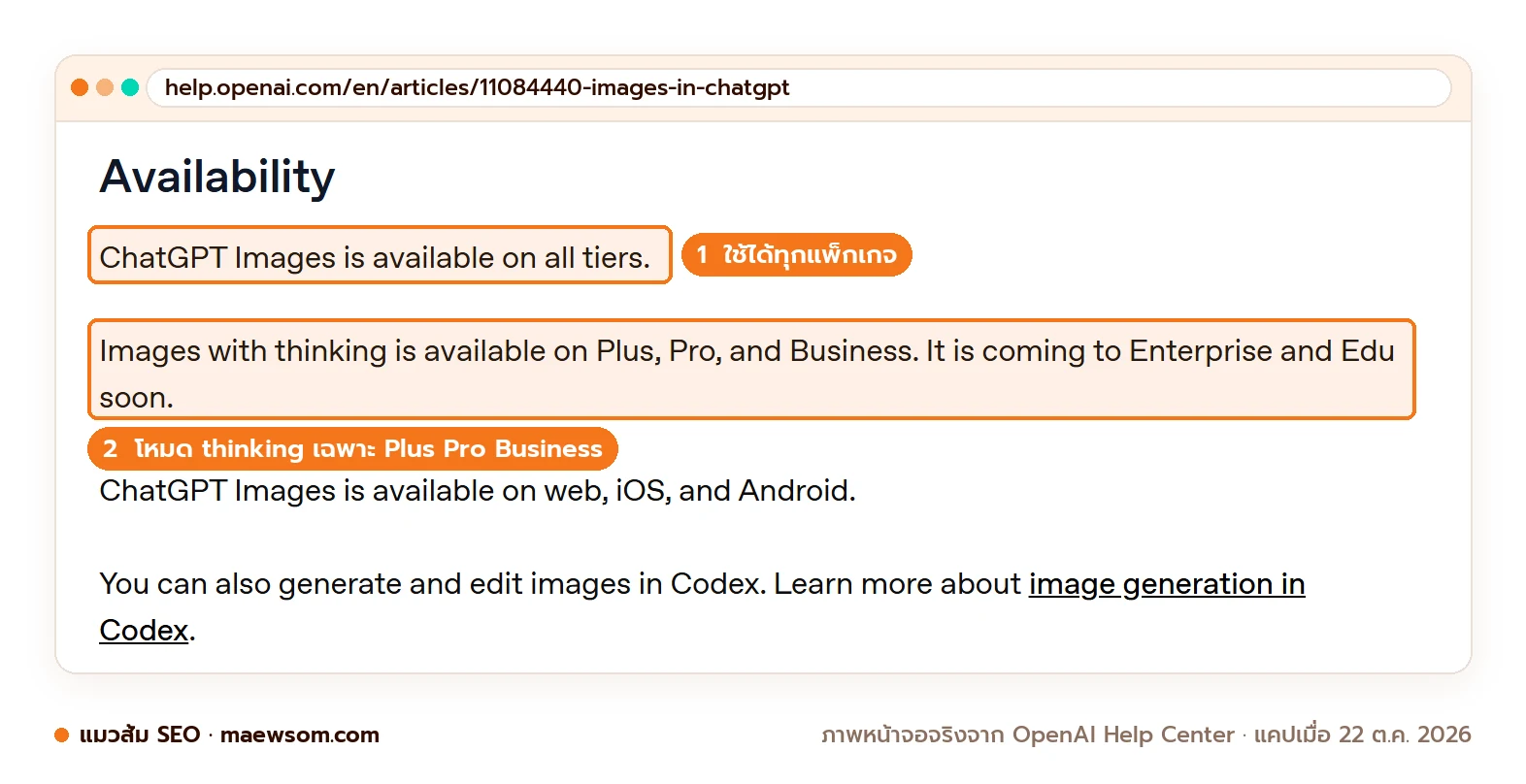
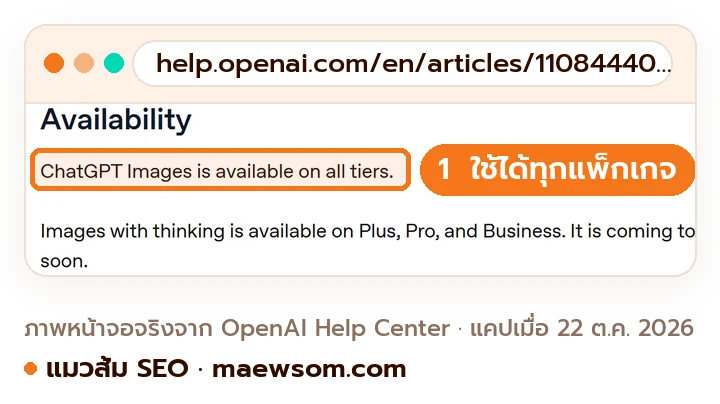
คำว่า Availability แปลว่า ความพร้อมให้ใช้ หรือใครใช้ได้บ้าง ส่วน Images with thinking คือโหมดที่ให้ AI คิดวางภาพก่อนวาด หรือจะพูดแบบภาษาบ้าน ๆ ก็คือ ให้ AI ร่างแผนในหัวก่อนลงมือวาด นั่นเอง
ทีนี้มาดูเรื่องเงินกันบ้าง ราคาในตารางมาจากหน้าแผนของ chatgpt.com ที่เปิดจากไทยวันนี้ คำอธิบายแปลจากคำของ OpenAI
| แพ็กเกจ | ราคาที่แสดงบน chatgpt.com (บาท/เดือน) | เรื่องสร้างรูป ตามหน้าแผน |
|---|---|---|
| Free | 0 | Limited image creation สร้างรูปได้แบบจำกัด |
| Go | 259 | More image creation สร้างได้มากกว่า Free |
| Plus | 699 | More complex and accurate image creation รูปซับซ้อนและแม่นขึ้น (มีโหมด thinking ตามหน้าช่วยเหลือ) |
| Pro | เริ่ม 3,350 | Unlimited and faster image creation ไม่จำกัดและเร็วขึ้น ภายใต้กติกากันการใช้ผิดวิธี |
เอาจริง ๆ ตารางนี้ไม่มีตัวเลขจำนวนรูปเลยสักแถว มีแค่คำว่า “จำกัด” “มากกว่า” “ไม่จำกัด” แมวส้มมองว่าอย่าเลือกแพ็กเกจจากจำนวนรูป เพราะ OpenAI ไม่ได้บอกไว้ ให้เลือกจากว่างานของคุณต้องการโหมด thinking หรือเปล่าจะตรงกว่า
ถ้าให้แมวส้มเลือกสำหรับคนเพิ่งเริ่ม แมวส้มเลือกเริ่มที่ Free ก่อน เพราะทุกแพ็กเกจสร้างรูปได้อยู่แล้ว แล้วค่อยขยับไป Go หรือ Plus เมื่อโควตาไม่พอ หรืออยากได้รูปที่ซับซ้อนและแม่นขึ้น
ถ้าอยากเทียบราคา AI หลายเจ้าในที่เดียว ดูที่ ChatGPT ราคาเท่าไร เทียบกับ AI ตัวอื่น ส่วนภาพรวมของ ChatGPT ทุกฟีเจอร์ อ่านได้ที่ ChatGPT คืออะไร ใช้ฟรีได้แค่ไหน
รู้แล้วว่าแพ็กเกจไหนได้อะไร ทีนี้ก็ถึงเวลาลงมือสร้างรูปแรกกันจริง ๆ
วิธีใช้ ChatGPT สร้างรูปทีละขั้น
วิธีใช้ ChatGPT สร้างรูปง่ายที่สุดคือพิมพ์บอกในแชตว่าอยากได้ภาพอะไร หรือเลือกเมนู Images แล้วพิมพ์ prompt รอไม่กี่นาทีก็ได้ภาพ จากนั้นแก้เฉพาะจุดต่อในแชตเดิมได้ ภาพข้างล่างคือหน้าเมนู Images ของจริง ถ้าตั้งภาษาไทยเมนูนี้จะชื่อว่า ภาพ และต้องล็อกอินก่อนจึงกดสร้างภาพได้
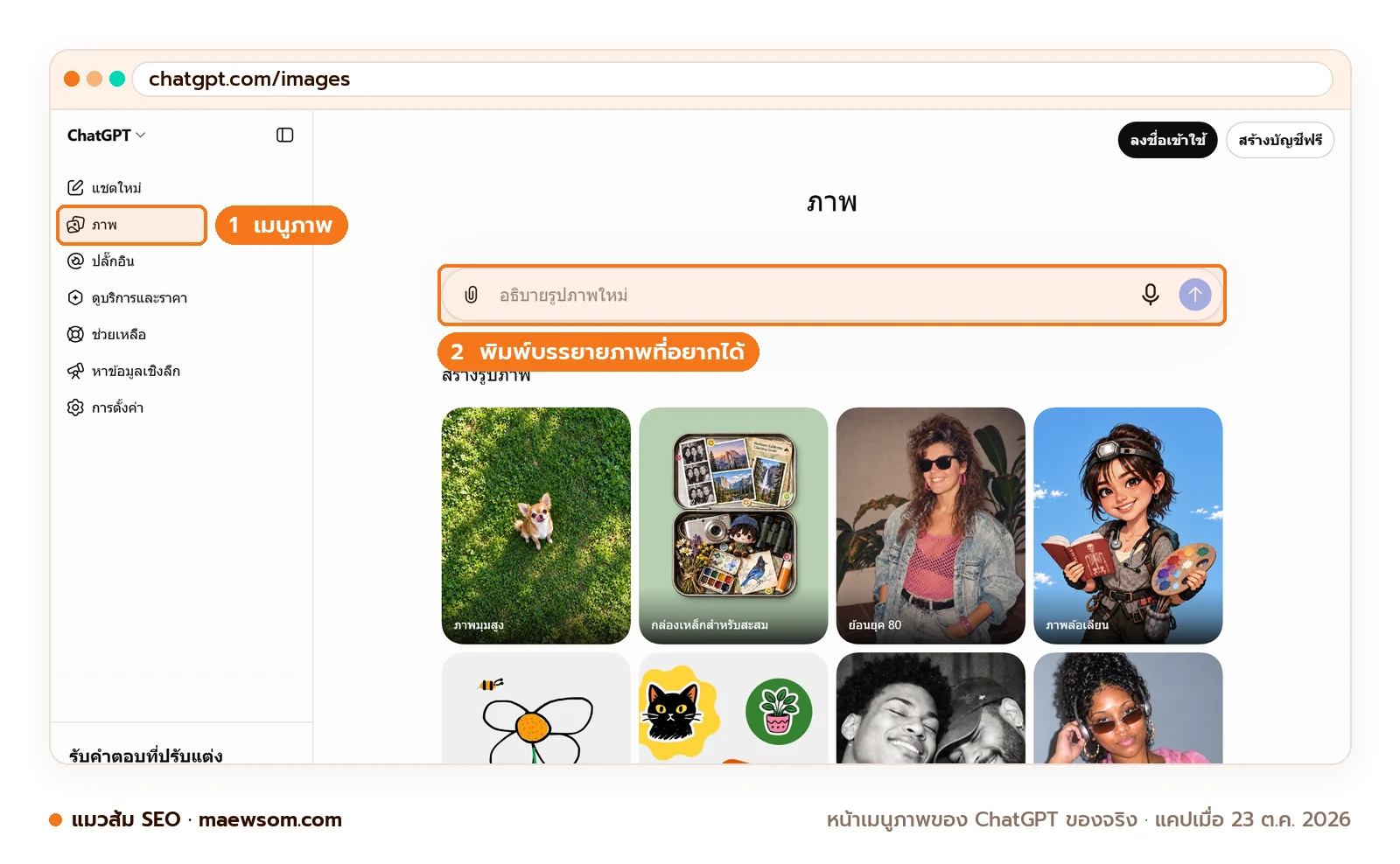
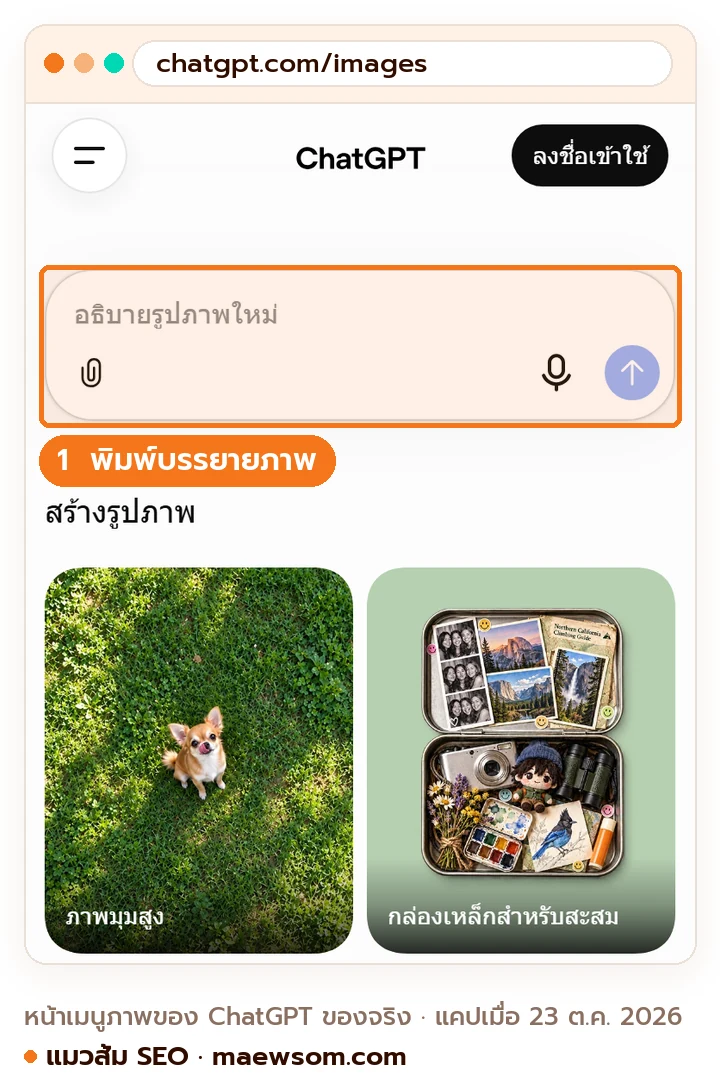
ไล่ทำตาม 5 ขั้นนี้ได้เลย
- เปิด chatgpt.com หรือแอป ChatGPT แล้วล็อกอิน พิมพ์ในแชตว่า “สร้างภาพ…” ได้เลย หรือกด More แล้วเลือก Images
- พิมพ์ prompt ตามสูตรในหัวข้อถัดไป ถ้าต้องการสัดส่วนภาพ (อัตราส่วนกว้างต่อสูง เช่น 16:9 สำหรับปก) เลือกจากตัวเลือกสัดส่วน หรือพิมพ์บอกใน prompt ก็ได้
- รอภาพ ภาพซับซ้อนอาจใช้เวลาไม่กี่นาที ระหว่างรอคุยต่อได้
- อยากแก้เฉพาะจุด กดที่ภาพเพื่อเปิดตัวแก้ เลือก Select แล้วระบายส่วนที่จะแก้ พิมพ์บอกว่าจะเปลี่ยนอะไร หน้าช่วยเหลือเตือนว่าการระบายไม่แม่นทุกครั้ง บางทีภาพเปลี่ยนเลยขอบที่เลือกไป
- กด Save เพื่อดาวน์โหลด ภาพทุกภาพจะถูกเก็บไว้ในหน้า Images ด้วย ถ้าอยากลบภาพออกจากคลัง ต้องลบแชตที่สร้างภาพนั้น
แมวส้มชอบที่ภาพทุกภาพถูกเก็บไว้ในหน้า Images ให้เอง ไม่ต้องเลื่อนแชตหารูปเก่า แต่ถ้าอยากลบภาพต้องลบทั้งแชต ใครใช้แชตเดียวทำหลายงานระวังหน่อยนะครับ
อีกขั้นที่ต้องระวังคือขั้นที่ 4 แก้เสร็จแล้วให้ซูมดูรอบ ๆ จุดที่ระบาย ว่ามีอะไรเปลี่ยนเกินมาหรือเปล่า
ยังมีทางลัดอีกสองอย่าง Templates แปลว่า แบบสำเร็จรูป เช่น โปสเตอร์หรือโลโก้ เปิดจากแถบข้าง Images แล้วเลือก Templates (ยังใช้ในโหมด Work ไม่ได้) ส่วน Sketch แปลว่า ภาพร่าง ในแอปมือถือ พิมพ์ @ แล้วเลือก Sketch วาดร่างคร่าวๆ ให้ ChatGPT ทำเป็นภาพจริง
แต่แมวส้มว่าผลจะดีแค่ไหนขึ้นกับขั้นที่ 2 มากที่สุด คือ prompt ที่พิมพ์ลงไป หัวข้อถัดไปเลยขอแกะสูตรให้ดูทีละส่วน
สูตรเขียน prompt ให้ ChatGPT สร้างรูปการตลาดได้ตรงใจ
สูตรเขียน prompt ภาพที่ OpenAI แนะนำมี 5 ส่วน คือ บอกว่าเอาภาพไปใช้ทำอะไร ฉาก ตัวหลักของภาพ รายละเอียด และข้อห้าม ถ้าเป็นการแก้ภาพ ให้บอกว่าเปลี่ยนแค่อะไรและต้องคงอะไรไว้
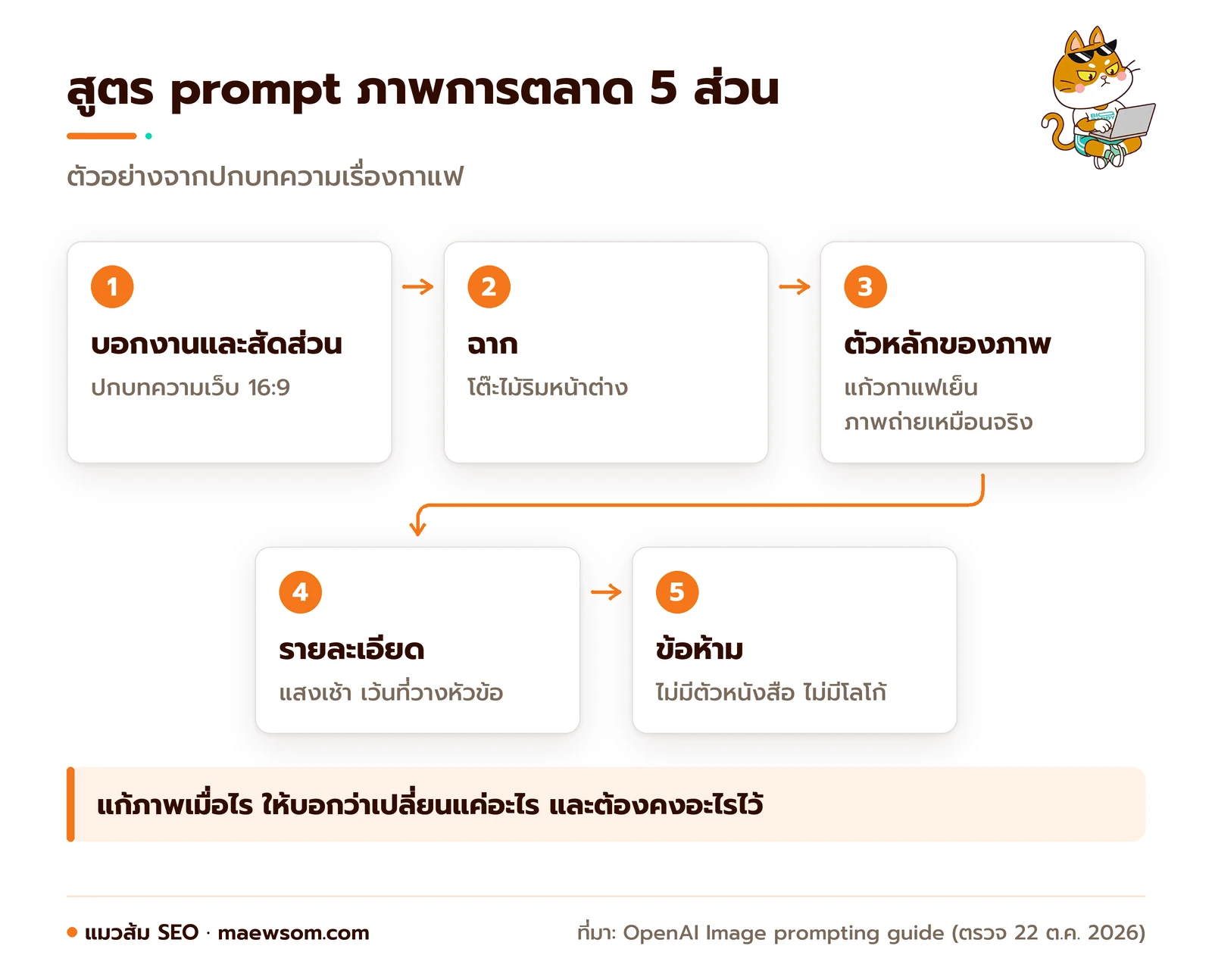
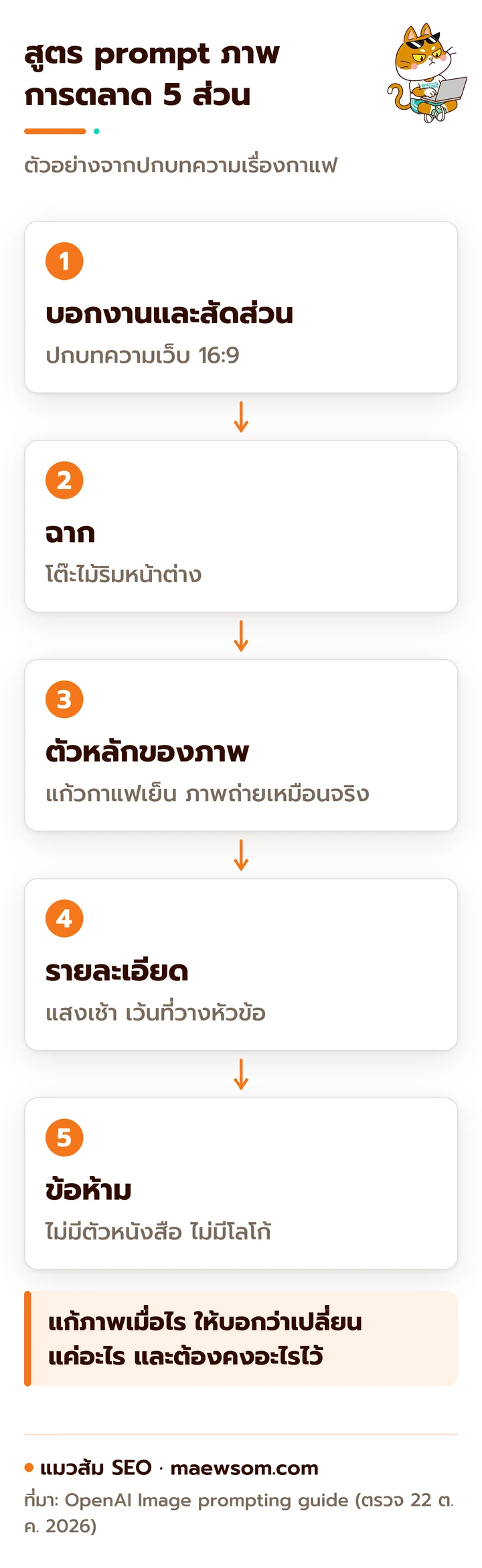
หรือจะพูดแบบภาษาบ้าน ๆ ก็คือ เขียนให้เหมือนสั่งงานช่างภาพที่ไม่เคยเห็นร้านคุณมาก่อน นั่นเอง
แมวส้มหยิบ 4 ข้อจากคู่มือ Image prompting ของ OpenAI ที่ใช้กับงานการตลาดบ่อยที่สุด
- ใส่ข้อความที่ต้องการในเครื่องหมายคำพูด บอกตำแหน่งและแบบตัวอักษร แล้วสั่งว่าห้ามมีข้อความอื่น เสร็จแล้วตรวจตัวสะกดเองทุกครั้ง
- อยากได้ภาพเหมือนจริง ให้พูดตรงๆ ว่า “ภาพถ่ายเหมือนจริง” แล้วบรรยายแสง วัสดุ และมุมกล้อง คำอารมณ์อย่าง “สวยๆ” ช่วยน้อยกว่าที่คิด
- แยกสิ่งที่เปลี่ยนกับสิ่งที่ต้องคงไว้ เช่น “เปลี่ยนแค่พื้นหลัง ห้ามเปลี่ยนฉลากสินค้า”
- แก้ทีละอย่าง ส่งคำสั่งแก้ครั้งละหนึ่งเรื่อง แล้วทวนสิ่งที่ต้องคงไว้ซ้ำทุกรอบ
ถ้าให้แมวส้มเลือกข้อเดียวจาก 4 ข้อนี้ แมวส้มเลือกข้อ “แยกสิ่งที่เปลี่ยนกับสิ่งที่ต้องคงไว้” เพราะอย่างที่เล่าไว้ในหัวข้อแรก รูปสินค้าต้องคงหน้าตาเดิม
ก่อนเขียน: “ทำรูปปกบทความเรื่องกาแฟ สวยๆ”
หลังเขียน: “ทำภาพปกบทความเว็บ สัดส่วน 16:9 ภาพถ่ายเหมือนจริงของแก้วกาแฟเย็นบนโต๊ะไม้ แสงเช้าจากหน้าต่างด้านซ้าย ฝั่งขวาเว้นพื้นที่ว่างสีครีมไว้วางหัวข้อ ไม่มีตัวหนังสือ ไม่มีโลโก้”
แบบแรก AI ต้องเดาเองทุกอย่าง ส่วนแบบหลังบอกครบทั้ง 5 ส่วน แมวส้มมองว่าความต่างนี้แหละที่ทำให้คนสองคนใช้เครื่องมือเดียวกันแต่ได้ภาพคนละเรื่อง
สูตรพร้อมแล้ว ทีนี้ไปดู 10 ชุดที่แมวส้มเตรียมไว้ให้ก๊อปไปใช้ได้เลย
10 prompt ภาษาไทยสำหรับ ChatGPT สร้างรูปงานการตลาด
นี่คือ prompt ภาษาไทย 10 ชุดสำหรับงานที่ร้านออนไลน์และคนทำเว็บใช้บ่อย ก๊อปไปวางใน ChatGPT แล้วแก้ส่วนในวงเล็บเหลี่ยม [ ] ให้เป็นของคุณ
ทุกชุดมีบรรทัด “เช็กก่อนใช้” แนบไว้ อย่าข้ามนะครับ
ถ้าคุณใช้ Gemini เป็นหลัก แมวส้มมีชุดคำสั่งอีกแบบที่ Prompt Gemini ภาษาไทย 10 คำสั่ง
ปกบทความและภาพประกอบ
1. ปกบทความแบบเว้นที่วางหัวข้อ
ทำภาพปกบทความเว็บ สัดส่วน 16:9
ภาพถ่ายเหมือนจริงของ [ของที่เกี่ยวกับบทความ เช่น ต้นมอนสเตอร่าในกระถางดินเผา] วางบน [ฉาก เช่น ขอบหน้าต่างห้องนอน]
แสง: [เช่น แดดอ่อนตอนเช้า]
วางตัวหลักไว้ฝั่งซ้าย ฝั่งขวาเว้นพื้นที่เรียบๆ สี [สีแบรนด์] ไว้วางหัวข้อ
ห้ามมีตัวหนังสือ โลโก้ หรือลายน้ำ
ใช้ตอนไหน: ปกที่จะใส่หัวข้อเองทีหลัง หัวข้อภาษาไทยจะไม่เพี้ยน
เช็กก่อนใช้: ย่อภาพเท่าจอมือถือ ตัวหลักยังชัดไหม พื้นที่ว่างพอวางหัวข้อไหม
2. ภาพประกอบแบบวาดเรียบๆ อธิบายขั้นตอน
ทำภาพประกอบแบบวาดแบน (flat illustration) สัดส่วน 4:3
เรื่อง: [หัวข้อ เช่น 3 ขั้นตอนรดน้ำต้นไม้ในคอนโด]
แสดงเป็น 3 ช่องเรียงซ้ายไปขวา แต่ละช่องมีภาพเดียว ไม่มีตัวหนังสือ
โทนสี: [สีหลัก 2-3 สี] พื้นหลังสีขาว
ห้ามมีตัวหนังสือ ตัวเลข หรือตัวการ์ตูนที่มีลิขสิทธิ์
เช็กก่อนใช้: ภาพในแต่ละช่องตรงกับขั้นตอนในบทความจริง ไม่สลับลำดับ
รูปสินค้า
3. เปลี่ยนพื้นหลังรูปสินค้า (แนบรูปสินค้าจริง)
ใช้รูปสินค้าที่แนบมา
เปลี่ยนแค่พื้นหลังเป็นสีขาวล้วน มีเงาอ่อนๆ ใต้สินค้า
ห้ามเปลี่ยน: รูปทรง สี ฉลาก ตัวอักษรบนบรรจุภัณฑ์ และขนาดสัดส่วนของสินค้า
สัดส่วน 1:1 ให้สินค้ากินพื้นที่ราวสามในสี่ของภาพ
ห้ามเพิ่มข้อความ ราคา หรือสติกเกอร์
ใช้ตอนไหน: รูปหลักของหน้าสินค้า ให้พื้นหลังเหมือนกันทั้งร้าน
เช็กก่อนใช้: วางเทียบกับรูปต้นฉบับ ฉลากและตัวอักษรบนกล่องต้องเหมือนเดิมทุกตัว
4. วางสินค้าในฉากใช้งานจริง
ใช้สินค้าในรูปที่แนบเป็นตัวหลัก
วางในฉาก: [เช่น โต๊ะทำงานไม้ในคอนโด มีแล็ปท็อปและต้นไม้เล็ก]
ภาพถ่ายเหมือนจริง แสงธรรมชาติจากหน้าต่าง สัดส่วน 4:5
คงรูปทรง สี และขนาดของสินค้าให้สมจริงเมื่อเทียบกับของรอบข้าง
ห้ามมีคน ห้ามมีโลโก้แบรนด์อื่น
ใช้ตอนไหน: รูปรองในหน้าสินค้าหรือโพสต์โซเชียล
เช็กก่อนใช้: ขนาดสินค้าเทียบกับของรอบข้างต้องไม่หลอกตา
5. ทำพื้นหลังโปร่งใสสำหรับไอคอนหรือสติกเกอร์
ทำภาพ [สิ่งที่ต้องการ เช่น แมวสีส้มถือแก้วชานมไข่มุก] แบบวาดเส้นเรียบ
พื้นหลังโปร่งใสทั้งหมด วางภาพไว้กลาง เว้นขอบรอบภาพ
ห้ามมีพื้นหลังสี ห้ามมีลายตารางหมากรุก ห้ามมีตัวหนังสือ
ใช้ตอนไหน: ไอคอนบนเว็บ หรือภาพที่ต้องวางบนพื้นหลายสี
เช็กก่อนใช้: ดาวน์โหลดแล้ววางบนพื้นสีเข้ม ถ้าเห็นลายตารางหมากรุก แปลว่า AI ขยันวาดลายนั้นลงไปให้จริง ๆ ไม่ใช่พื้นหลังโปร่งใส 5 5
แบนเนอร์และโปสเตอร์
6. แบนเนอร์หน้าแรกเว็บ
ทำภาพแบนเนอร์หน้าแรกเว็บ สัดส่วน 21:9
ภาพถ่ายเหมือนจริงของ [ฉากร้านหรือสินค้า เช่น เคาน์เตอร์ร้านขนมปังตอนเช้า]
ตัวหลักอยู่ฝั่งขวาราว 40% ของภาพ ฝั่งซ้ายเป็นพื้นที่เรียบ ไว้วางหัวข้อและปุ่มบนเว็บ
โทน: [เช่น อบอุ่น สีครีมและน้ำตาล]
ห้ามมีตัวหนังสือในภาพ
ใช้ตอนไหน: ภาพหัวเว็บ แล้วให้หัวข้อและปุ่มเป็นตัวหนังสือจริงบนเว็บ แก้คำทีหลังได้โดยไม่ต้องสร้างภาพใหม่
เช็กก่อนใช้: เปิดดูบนมือถือ เว็บมักตัดขอบภาพกว้างๆ ตัวหลักต้องยังอยู่ในจอ
7. โปสเตอร์โปรโมชันที่มีข้อความสั้น
ทำโปสเตอร์โปรโมชันสี่เหลี่ยมจัตุรัสสำหรับโซเชียลของร้าน [ชื่อร้าน]
ข้อความในภาพมี 2 บรรทัดเท่านั้น สะกดตามนี้ทุกตัว
บรรทัดบน: "[ข้อความสั้น ไม่เกิน 4 คำ เช่น ลดรับปลายฝน]"
บรรทัดล่าง: "[ตัวเลข เช่น 20%]"
ตัวอักษรหนา อ่านง่าย พื้นหลัง [สีแบรนด์] มี [ของตกแต่ง เช่น ใบไม้สีเขียว]
ห้ามมีข้อความอื่นนอกจาก 2 บรรทัดนี้
เช็กก่อนใช้: อ่านภาษาไทยในภาพทีละตัว ดูวรรณยุกต์และสระบนล่างให้ครบ ถ้าเพี้ยนให้สั่งแก้เฉพาะบรรทัดนั้น หรือเอาข้อความออกแล้วพิมพ์เองในโปรแกรมแต่งภาพ
แมวส้มมองว่าข้อ 7 ต้องใจเย็นที่สุดในชุดนี้ ถ้าสั่งแก้แล้วยังไม่ตรง แมวส้มเลือกเอาข้อความออกแล้วพิมพ์เอง เพราะชัวร์กว่านั่งลุ้นทีละรอบ
อินโฟกราฟิกและภาพอธิบาย
8. อินโฟกราฟิกขั้นตอนจากข้อมูลจริงของคุณ
ทำอินโฟกราฟิกแนวตั้ง สัดส่วน 2:3 แบบเอกสารสอนที่อ่านง่าย พื้นหลังขาว
หัวข้อ: "[หัวข้อ]"
มี [จำนวน] ขั้น ใช้ข้อความตามนี้ทุกตัว ห้ามเพิ่มข้อมูลเอง
1. "[ขั้นที่ 1]"
2. "[ขั้นที่ 2]"
3. "[ขั้นที่ 3]"
ไอคอนเรียบๆ หนึ่งอันต่อขั้น ตัวหนังสือใหญ่ ห้ามตัวเล็กจนอ่านไม่ออก ห้ามมีลวดลายรก
ใช้ตอนไหน: สรุปขั้นตอนท้ายบทความ
เช็กก่อนใช้: เทียบทุกคำกับข้อความที่ส่งไป อินโฟกราฟิกที่ AI เติมข้อมูลเองคือจุดที่ข้อมูลผิดหลุดขึ้นเว็บง่ายที่สุด
9. ภาพเทียบก่อนและหลังสำหรับอธิบาย
ทำภาพแบ่งครึ่งซ้ายขวา สัดส่วน 16:9 แบบวาดเรียบ
ซ้าย: [สถานการณ์ก่อน เช่น โต๊ะทำงานรก สายไฟพันกัน]
ขวา: [สถานการณ์หลัง เช่น โต๊ะเดิมที่จัดสายไฟเรียบร้อย]
ทั้งสองฝั่งใช้มุมมองและของชิ้นเดียวกัน ต่างกันแค่การจัด
ห้ามมีตัวหนังสือ
เช็กก่อนใช้: เป็นภาพอธิบายไอเดีย ห้ามใช้แทนรูปผลงานจริง
10. แปลข้อความในภาพเดิมโดยไม่เปลี่ยนดีไซน์ (เฉพาะภาพของคุณเอง)
ใช้ภาพที่แนบมา
เปลี่ยนเฉพาะข้อความภาษาอังกฤษในภาพเป็นภาษาไทยตามนี้
"[ข้อความเดิม 1]" เป็น "[ข้อความไทย 1]"
"[ข้อความเดิม 2]" เป็น "[ข้อความไทย 2]"
ห้ามเปลี่ยนสี ไอคอน ตำแหน่ง และขนาดของทุกอย่างในภาพ
เช็กก่อนใช้: หาคำภาษาอังกฤษที่หลงเหลือ ตามที่คู่มือของ OpenAI แนะนำ
พอไล่ดูครบ 10 ชุด จะเห็นว่าทุกชุดมีข้อห้ามอยู่ในบรรทัดสุดท้าย ซึ่งก็คือส่วนที่ 5 ของสูตร แมวส้มชอบส่วนนี้ที่สุด เพราะบอก AI ว่าอะไร “ไม่ต้องทำ” ง่ายกว่าบรรยายทุกอย่างที่อยากได้ให้ครบ
ได้รูปถูกใจแล้ว คำถามที่ตามมาติด ๆ คือ รูปนี้เป็นของเราจริงไหม เอาไปขายของได้หรือเปล่า
ภาพจาก ChatGPT ใช้เชิงพาณิชย์ได้ไหม และต้องติดป้ายภาพ AI ไหม
ตามข้อตกลงการใช้งานของ OpenAI ผู้ใช้เป็นเจ้าของผลงานที่สร้าง (Output) เท่าที่กฎหมายอนุญาต แต่ต้องรับผิดชอบเองว่าไม่ละเมิดสิทธิ์ใคร และห้ามบอกว่างานนั้นคนทำเองถ้าไม่ใช่ ภาพจาก ChatGPT ยังติดป้ายดิจิทัลมาให้ในไฟล์ด้วย
Output แปลว่า ผลลัพธ์ หรือสิ่งที่ AI ทำออกมาให้ หรือจะพูดแบบภาษาบ้าน ๆ ก็คือ รูปที่สั่งได้มาเป็นของคุณ แต่ถ้ารูปนั้นไปชนสิทธิ์ของใครเข้า คุณก็ต้องรับเองด้วย นั่นเอง
ข้อตกลงฉบับเดียวกัน (Terms of Use มีผล 1 ม.ค. 2026) บอกด้วยว่าคนอื่นอาจได้ผลงานคล้ายกัน ภาพจาก AI จึงไม่เหมาะเป็นโลโก้หลักที่อยากให้เป็นของคุณคนเดียว
แมวส้มมองว่าประโยคนี้สำคัญกว่าที่เห็น ลองคิดสภาพดูว่า.. ถ้าเอาโลโก้จาก AI ไปทำป้ายร้าน แล้ววันหนึ่งเจอร้านอื่นใช้โลโก้คล้ายกัน ข้อตกลงก็เขียนไว้แล้วว่าเกิดขึ้นได้ ถ้าเป็นโลโก้หลัก แมวส้มเลือกใช้ AI แค่ร่างไอเดียจะสบายใจกว่า
Usage Policies (นโยบายการใช้งาน) ของ OpenAI ห้ามใช้หน้าตาหรือเสียงของคนจริงโดยไม่ได้รับความยินยอม ในแบบที่ทำให้คนสับสนว่าของจริงหรือไม่ และห้ามใช้หลอกลวงหรือแอบอ้างเป็นคนอื่น งานร้านค้าจึงต้องระวังสองเรื่อง คือห้ามทำรูปรีวิวลูกค้าปลอม และห้ามเอาหน้าดาราหรือคนดังมาทำโฆษณา
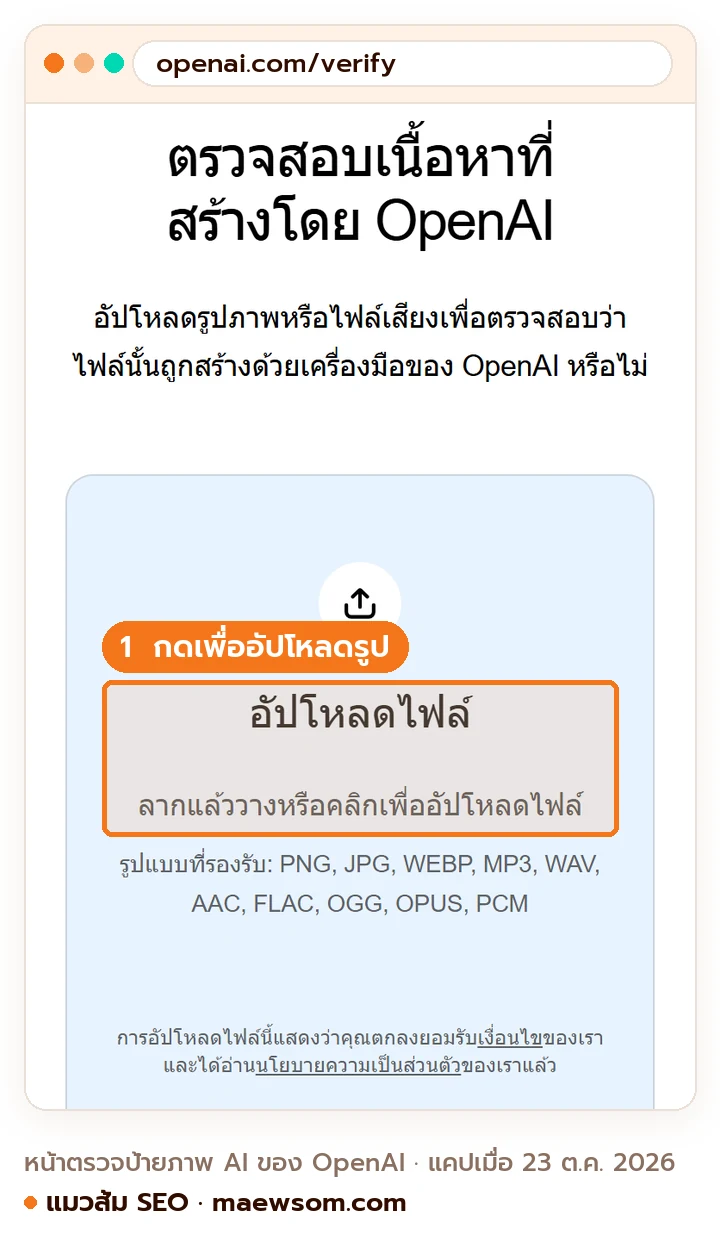
เรื่องป้ายภาพ AI หน้าช่วยเหลือ Provenance signals ของ OpenAI บอกว่าภาพที่สร้างด้วย ChatGPT, Codex และ OpenAI API มีสัญญาณบอกที่มา 2 อย่าง ภาพข้างล่างคือตารางในหน้านั้นที่แมวส้มเปิดเมื่อ 22 ต.ค. 2026
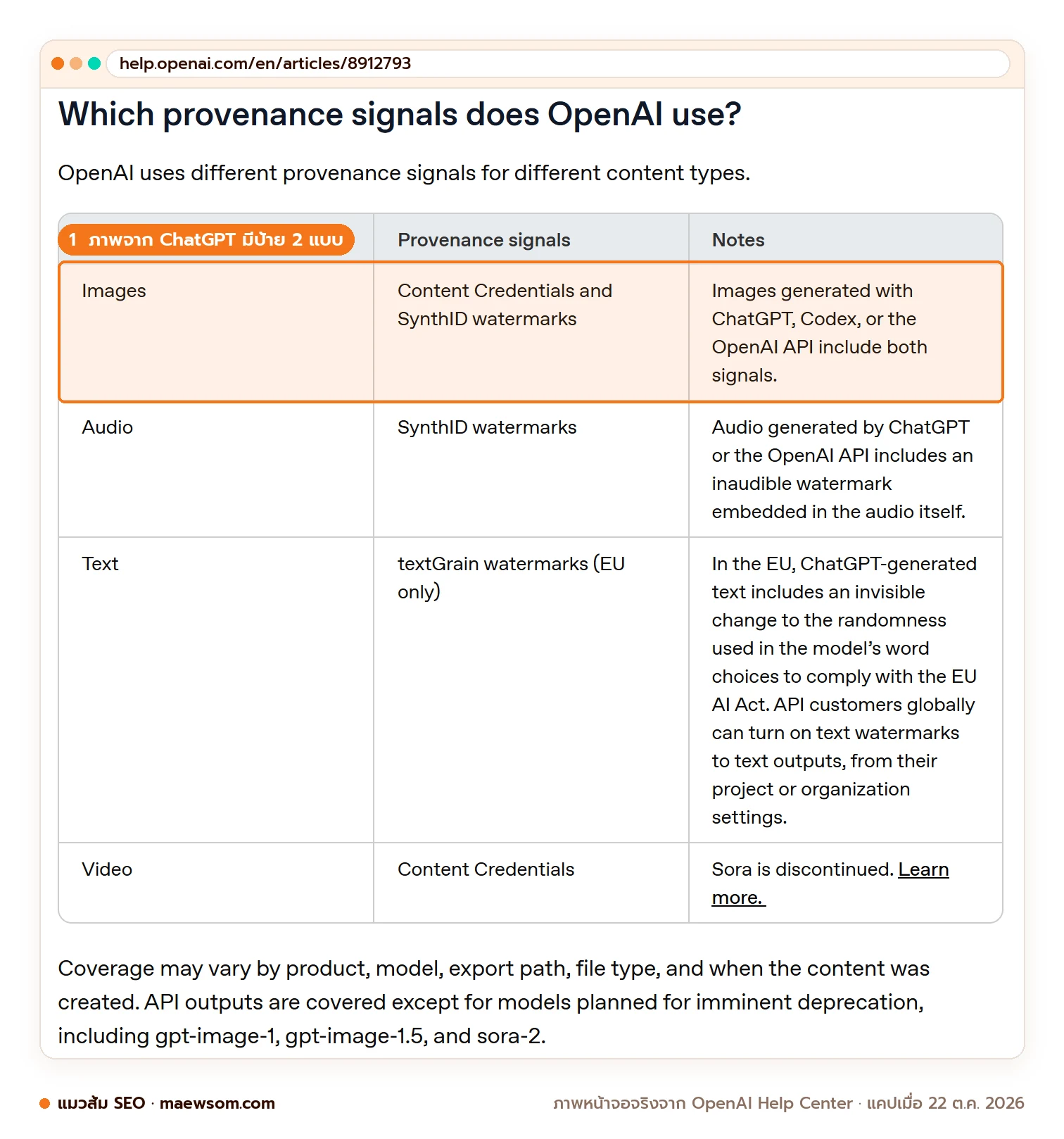
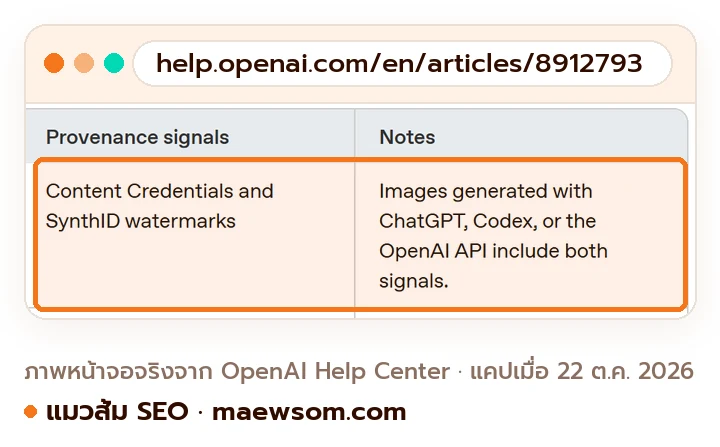
ชื่อหน้านี้ฟังดูยาก แยกคำดูจะง่ายขึ้น
- Provenance แปลว่า ที่มา หรือแหล่งกำเนิดของสิ่งนั้น
- Signals แปลว่า สัญญาณ
รวมกันก็คือ “สัญญาณที่บอกว่าภาพนี้มาจากไหน” ซึ่งในภาพจาก ChatGPT มีอยู่ 2 แบบ
- Content Credentials หรือ C2PA คือข้อมูลแฝงในไฟล์ตามมาตรฐานเปิด C2PA บอกว่าไฟล์สร้างด้วยเครื่องมืออะไร เมื่อไร เหมือนป้ายคอเสื้อที่บอกแหล่งผลิต
- SynthID คือลายน้ำที่มองไม่เห็นซึ่ง Google DeepMind (ทีมวิจัย AI ของ Google) พัฒนา ฝังในเนื้อภาพ ทนการแคปหน้าจอและการครอปภาพได้ระดับหนึ่ง แต่ครอปหนักหรือบีบอัดไฟล์อาจตรวจไม่เจอ
จุดที่คนทำเว็บควรรู้ คือหน้าเดียวกันบอกว่า C2PA หายได้จากเรื่องธรรมดาอย่างการแคปหน้าจอหรือการแปลงไฟล์ ถ้าแปลงภาพเป็น WebP (ไฟล์รูปขนาดเบา) ให้เว็บโหลดไว ให้เช็กไฟล์ปลายทางที่ openai.com/verify ซึ่งรับไฟล์ PNG, JPG และ WEBP และหน้าช่วยเหลือบอกว่าสัญญาณเหล่านี้ไม่มี prompt หรือข้อมูลส่วนตัวของผู้ใช้ติดไปด้วย
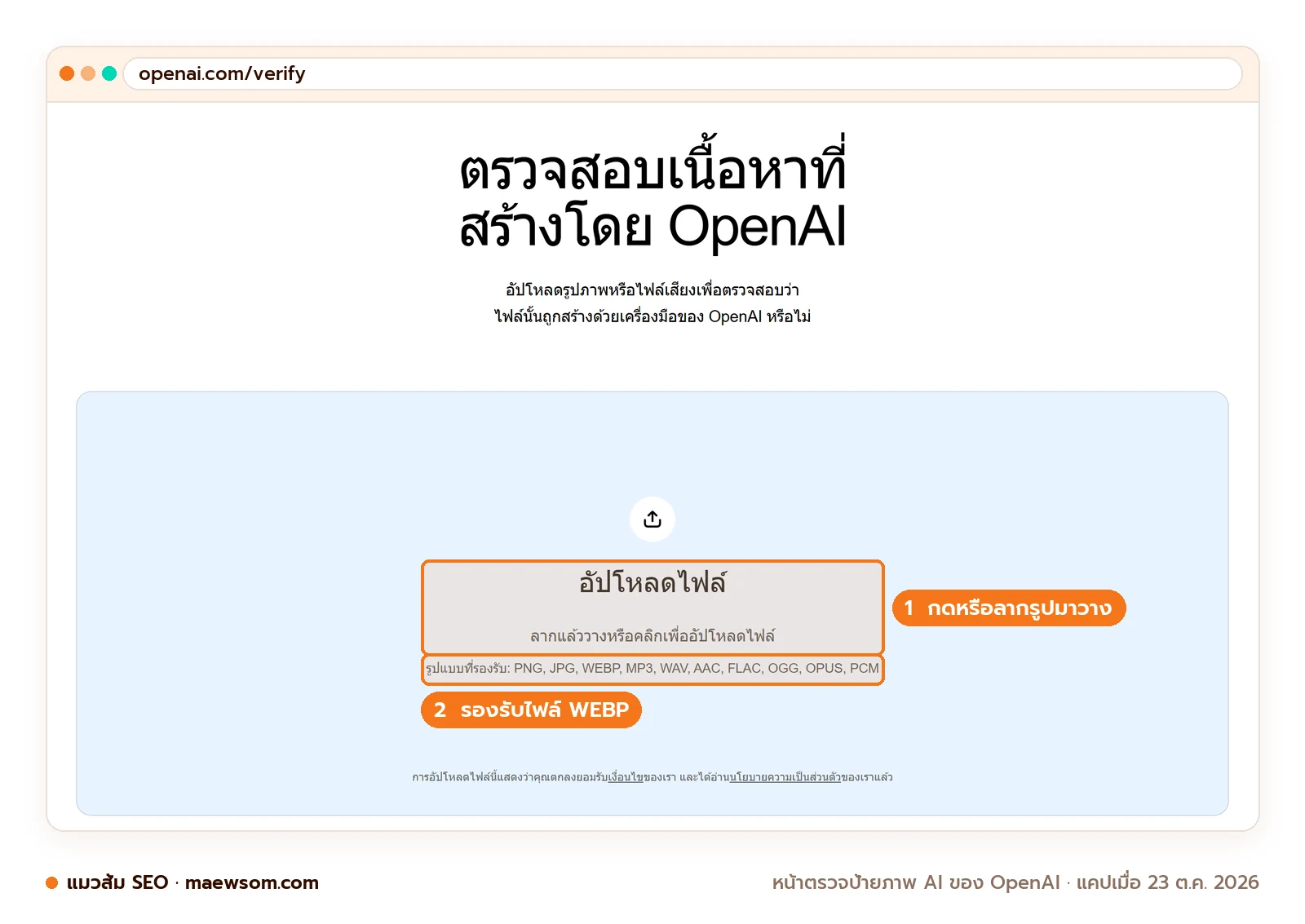
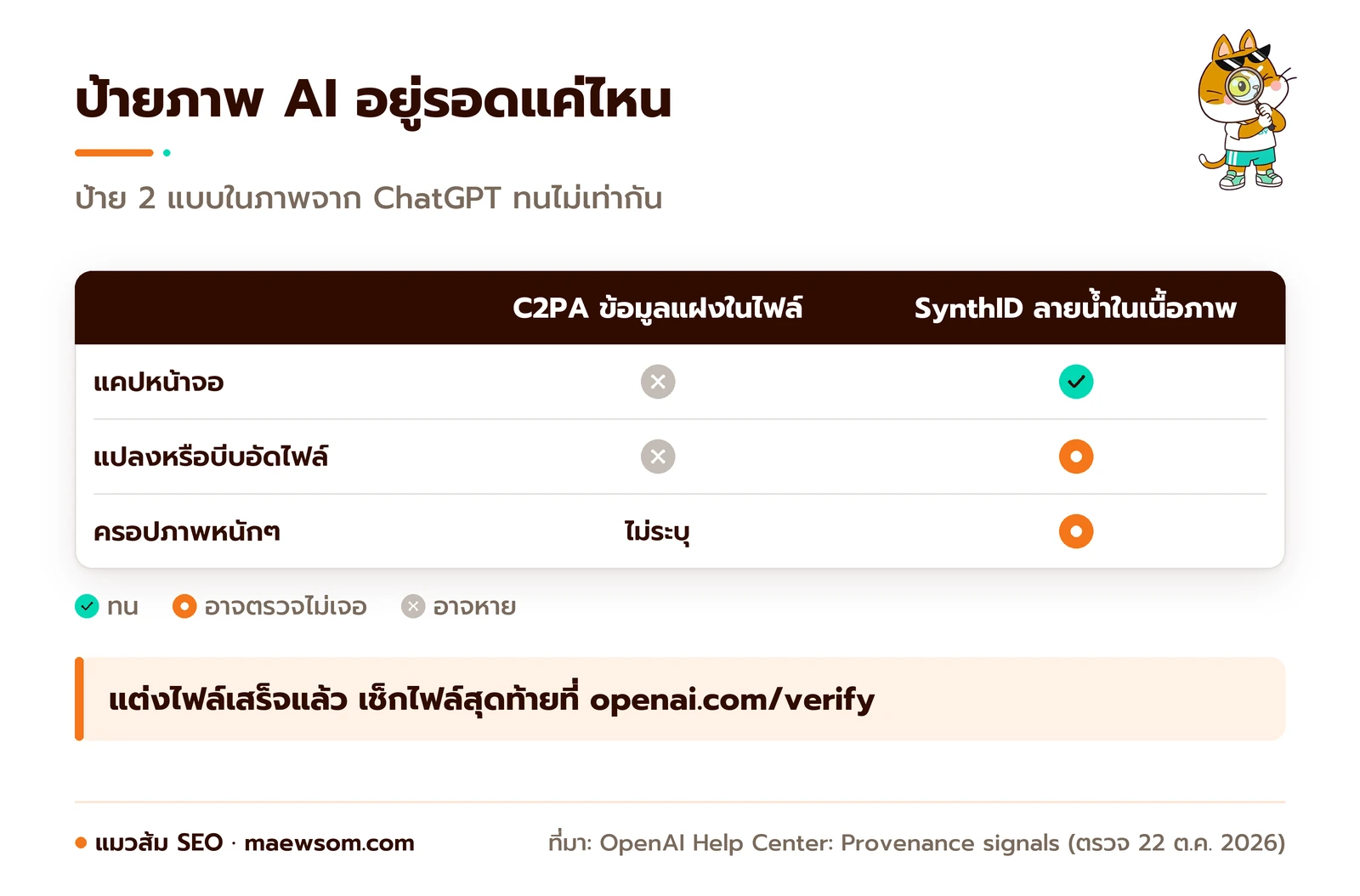
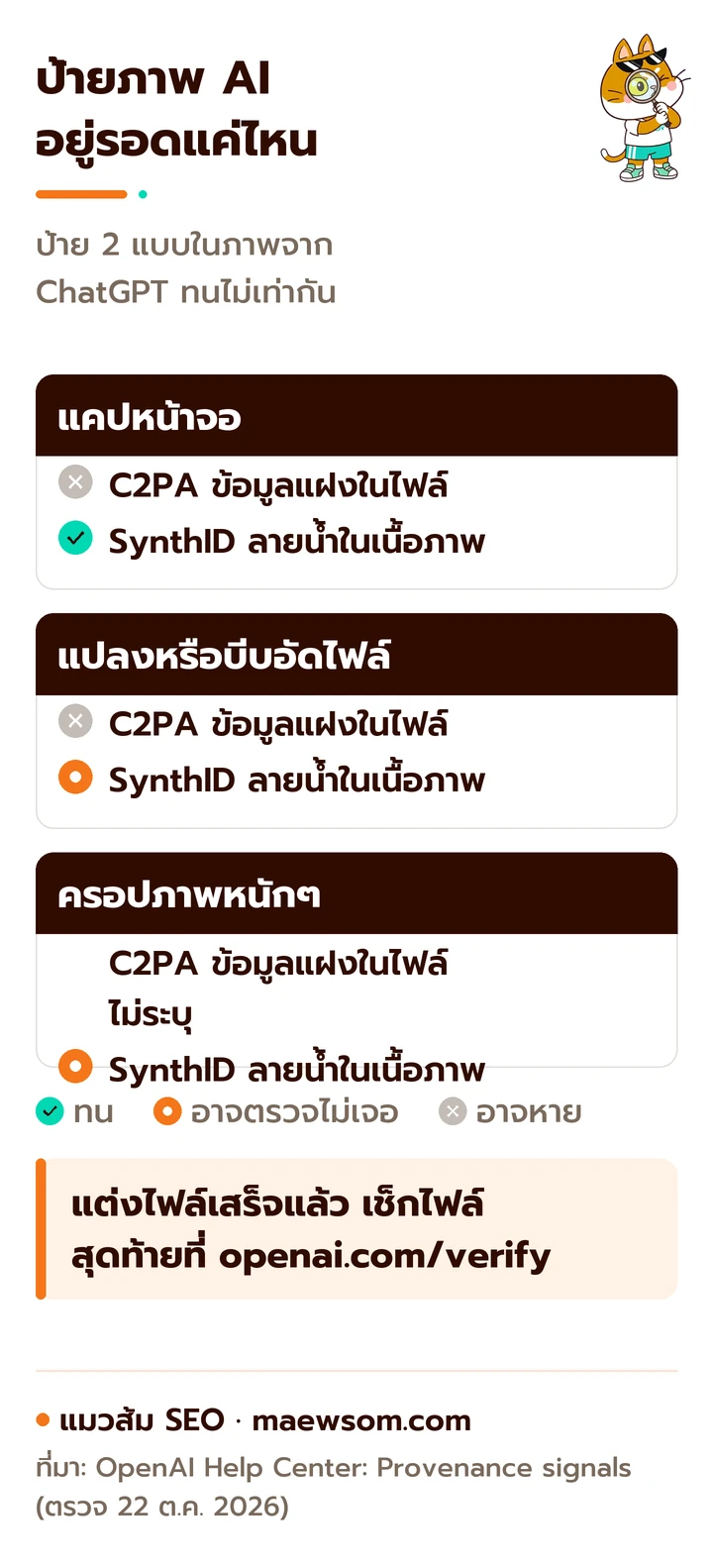
สิ่งที่แมวส้มเอาไปใช้จริงจากเรื่องนี้มีข้อเดียว คือเช็กไฟล์ “สุดท้าย” ไม่ใช่ไฟล์ที่เพิ่งดาวน์โหลด เพราะขั้นที่ทำให้ C2PA หายคือขั้นธรรมดาอย่างการแปลงเป็น WebP ส่วน SynthID ทนกว่า แต่ก็ไม่ได้ทนทุกอย่าง
ถ้าภาพจะขึ้น Merchant Center (ระบบส่งรายการสินค้าเข้า Google Shopping) มีกติกาของตัวเองเรื่องภาพ AI ซึ่งแมวส้มสรุปไว้ในบทความ Prompt Gemini ที่ลิงก์ไว้ในหัวข้อ 10 prompt ส่วนมุมมองของ Google ต่อเนื้อหาที่ใช้ AI ช่วยทำ อ่านที่ Google ลงโทษบทความ AI ไหม
สิทธิ์และป้ายเรียบร้อยแล้ว เหลือด่านสุดท้าย คือเอารูปขึ้นเว็บยังไงให้ Google เข้าใจ
ใส่รูปจาก ChatGPT ลงเว็บยังไงให้ดีต่อ SEO
รูปจาก ChatGPT ใช้บนเว็บได้เหมือนรูปทั่วไป เรื่องที่มีผลกับ SEO (การทำเว็บให้ติดผลค้นหา) คือชื่อไฟล์ alt text ขนาดไฟล์ และรูปต้องเกี่ยวกับเนื้อหาจริง คู่มือ AI ของ Google บอกว่าถ้าทำตามหลัก image SEO อยู่แล้ว ก็เท่ากับเตรียมรูปให้พร้อมกับ AI Search (ระบบค้นหาที่ AI สรุปคำตอบ) ไปด้วย
หน้า Image SEO best practices ของ Google Search Central (อัปเดต 2 มี.ค. 2026) บอกว่า alt text คือข้อมูลประกอบรูปที่สำคัญที่สุด Google ใช้ alt text ร่วมกับการมองภาพด้วยคอมพิวเตอร์และเนื้อหาในหน้าเพื่อเข้าใจว่ารูปเกี่ยวกับอะไร และเตือนว่าการยัดคำค้นลงใน alt จะทำให้ดูเป็นสแปม
แมวส้มชอบที่ Google พูดตรง ๆ แบบนี้ เพราะแปลว่าไม่ต้องไล่หาเทคนิคลับ สิ่งที่ต้องฝึกจริง ๆ คือการเขียน alt text ให้ดี
ลองเทียบ alt text ของปกบทความเรื่องกาแฟสองแบบ ใช้ภาพเดียวกัน
- แย่: “กาแฟ กาแฟเย็น กาแฟสด ร้านกาแฟ กาแฟอร่อย กาแฟใกล้ฉัน”
- ดี: “แก้วกาแฟเย็นบนโต๊ะไม้ริมหน้าต่างตอนเช้า”
แบบแรกคือการยัดคำค้นที่ Google เตือนไว้ ส่วนแบบหลังบรรยายสิ่งที่อยู่ในภาพจริง
ก่อนอัปโหลดรูปจาก ChatGPT ขึ้นเว็บ ทำ 5 ขั้นนี้ทุกครั้ง
- ตรวจภาพเทียบของจริง สินค้า ตัวสะกด และตัวเลขต้องถูกทุกจุด
- ตั้งชื่อไฟล์ให้บอกว่าเป็นรูปอะไร เช่น iced-coffee-wooden-table.webp แทน ChatGPT Image.png
- ย่อขนาดไฟล์ให้เว็บโหลดไว แล้วเช็กที่ openai.com/verify ว่าป้ายที่มายังอยู่ไหม
- เขียน alt text บรรยายสิ่งที่เห็นในภาพจริงด้วยประโยคเดียว ไม่ยัดคำค้น
- วางรูปไว้ใกล้ย่อหน้าที่รูปนั้นอธิบาย เพราะ Google ใช้เนื้อหาในหน้าประกอบการเข้าใจรูป
ถ้าให้แมวส้มเลือกขั้นเดียวที่ห้ามข้ามเด็ดขาด แมวส้มเลือกขั้นที่ 1 เพราะอีก 4 ขั้นช่วยให้ Google เข้าใจรูป แต่ขั้นที่ 1 ช่วยไม่ให้ลูกค้าเข้าใจผิด
เรื่องการค้นด้วยภาพ อ่านต่อที่ Multimodal Search คืออะไร ส่วนใครยังมีคำถามค้างอยู่ แมวส้มรวบคำตอบสั้น ๆ ไว้ให้ข้างล่างแล้ว
คำถามที่พบบ่อยเรื่อง ChatGPT สร้างรูป
แหล่งอ้างอิง
- Introducing ChatGPT Images 2.5 OpenAI (8 ก.ย. 2026)
- Introducing ChatGPT Images 2.0 OpenAI (21 เม.ย. 2026)
- Images in ChatGPT OpenAI Help Center (ตรวจ 22 ต.ค. 2026)
- What to know about the Sora discontinuation OpenAI Help Center (ตรวจ 22 ต.ค. 2026)
- ChatGPT Pro และตารางเทียบแพ็กเกจ OpenAI (เปิดจากไทย 22 ต.ค. 2026)
- Image prompting OpenAI for developers (ตรวจ 22 ต.ค. 2026)
- Provenance signals in OpenAI-generated content OpenAI Help Center (ตรวจ 22 ต.ค. 2026)
- Verify OpenAI-generated content OpenAI (ตรวจ 22 ต.ค. 2026)
- Terms of Use OpenAI (มีผล 1 ม.ค. 2026)
- Usage Policies OpenAI (ตรวจ 22 ต.ค. 2026)
- Image SEO best practices Google Search Central (อัปเดต 2 มี.ค. 2026)
- Optimizing your website for generative AI features on Google Search Google Search Central (อัปเดต 10 ก.ค. 2026)
เขียนโดย
แมวส้มคือมาสคอตของทีม BIQDADDY เอเจนซี SEO และ AISO ในไทย เล่าเรื่อง AI SEO, GEO และ AEO แบบเข้าใจง่าย บทความเขียนด้วยระบบ AI ตามมาตรฐานของทีม ตรวจข้อเท็จจริงกับแหล่งต้นทาง และผ่านผู้ตรวจ AI อิสระก่อนเผยแพร่ ทีม BIQDADDY เป็นผู้ดูแลเว็บและแก้ไขเมื่อมีผู้แจ้งข้อผิดพลาด อ่านนโยบายการเขียน
เรียบเรียงเนื้อหาโดย วุฒิภัทร อุณหะกะ Co-Founder และ COO ของ BIQDADDY
อ่านต่อกับแมวส้ม
ChatGPT สร้างรูปยังไง ใช้ Images 2.5 ทำภาพการตลาด พร้อม 10 prompt ภาษาไทย และเรื่อง Sora ที่ต้องรู้
Gemini API คืออะไร ขอ Gemini API key ฟรีใน AI Studio พร้อมสคริปต์ทำ SEO
Microsoft Copilot คืออะไร ใช้ฟรีได้ไหม ทำอะไรได้บ้าง และ Microsoft 365 ราคาเท่าไรในไทย