
สารบัญ
Prompt Gemini ภาษาไทย 10 คำสั่งสร้างภาพ แต่งรูปสินค้า และงานการตลาด ก๊อปไปใช้ได้เลย
สวัสดีครับ วันนี้แมวส้มเปิดลิ้นชัก prompt gemini ที่ใช้ทำงานเว็บจริงมาแจก Prompt Gemini ที่ใช้ได้ดีต้องบอก 4 อย่าง คือ งานที่อยากได้ ข้อมูลจริงของร้าน หน้าตาผลลัพธ์ และสิ่งที่ห้ามมี ถ้าเป็นภาพ ให้เริ่มจากสูตรของ Google เองคือ “สร้างภาพของ [อะไร] [กำลังทำอะไร] [ในฉากไหน]” แล้วเติมสไตล์กับสัดส่วนภาพ หน้านี้มี 10 คำสั่งภาษาไทยแบบก๊อปไปวางได้ ทุกข้อบอกว่าทำไมได้ผล และต้องเช็กอะไรก่อนใช้
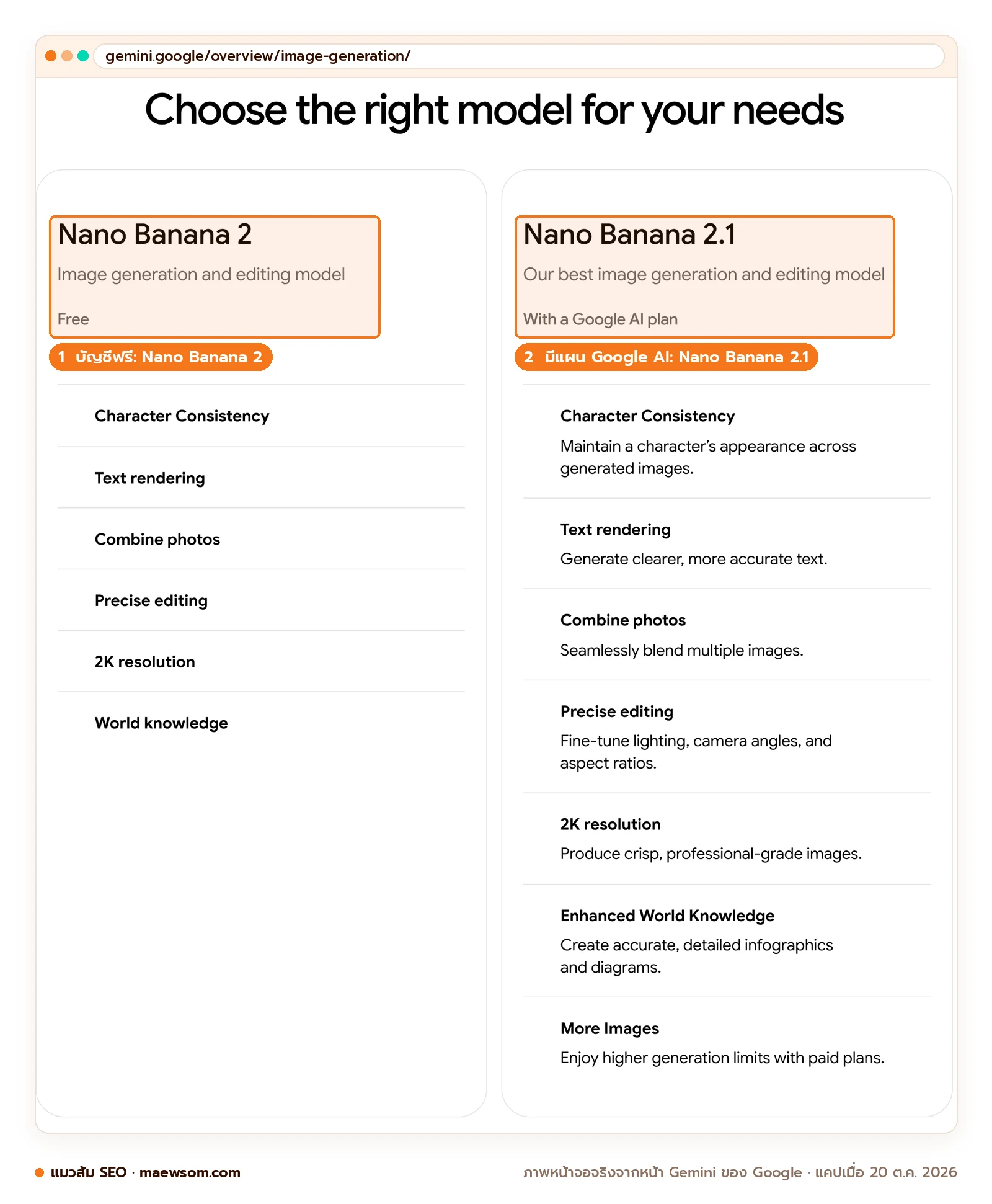
- ณ 20 ต.ค. 2026 บัญชีฟรีสร้างภาพด้วย Nano Banana 2 ส่วนผู้มีแผน Google AI ได้ Nano Banana 2.1 และกด Redo with Pro ได้
- สูตรภาพของ Google คือ สิ่งที่อยู่ในภาพ + การกระทำ + ฉาก แมวส้มเติมสไตล์ สัดส่วนพร้อมพื้นที่ว่าง และสิ่งที่ห้ามมี
- แต่งรูปสินค้าได้ แต่ภาพหลักที่ส่ง Google Merchant Center ห้ามมีข้อความโปรโมต และภาพจาก AI ต้องมี metadata บอกว่าเป็นภาพ AI
- ภาพจาก Gemini มีลายน้ำมองไม่เห็นชื่อ SynthID และ (ยกเว้นสมาชิก AI Ultra) มีลายน้ำที่มองเห็นด้วย ตรวจได้โดยอัปโหลดภาพกลับเข้า Gemini แล้วถาม
- ห้ามวางข้อมูลลับหรือข้อมูลส่วนตัวลูกค้าลงแชต เพราะมีคนตรวจข้อมูลบางส่วน
Prompt Gemini คืออะไร ใช้กับงานการตลาดได้แค่ไหน
Prompt Gemini คือข้อความสั่งงานที่เราพิมพ์ให้ Gemini ของ Google ทำงานชิ้นหนึ่งให้จบ เช่น สร้างภาพแบนเนอร์ แต่งรูปสินค้า หรือร่าง meta description จุดเด่นในงานการตลาดคือสร้างและแก้ภาพได้ในแชตเดียวกัน และอ่านไฟล์แนบได้ครั้งละหลายไฟล์
เอาง่ายๆ คือ ถ้า ChatGPT หรือ Claude เป็นนักเขียนฝีมือดี Gemini ก็คือนักเขียนที่ถือกล้องและโปรแกรมแต่งรูปมาด้วย ตัวเลขจากหน้า Help ที่ควรรู้มี 2 ตัว
- แนบไฟล์ได้สูงสุด 10 ไฟล์ต่อ prompt ไฟล์ละไม่เกิน 100 MB (ยกเว้นวิดีโอ) เช่น โบรชัวร์ PDF หรือรูปสินค้า
- context window (ปริมาณข้อความที่อ่านพร้อมกันได้ เหมือนโต๊ะที่วางเอกสารได้จำกัด) ของบัญชีฟรีคือ 32k token แผน AI Plus 128k ส่วน AI Pro กับ Ultra 1 ล้าน token เอกสารยาวมากในบัญชีฟรีจึงควรตัดส่งเป็นส่วนๆ
หน้านี้เน้นภาพกับงานที่ใช้ไฟล์แนบ ส่วน prompt SEO ที่ใช้ได้ทุกโมเดล เช่น จัดกลุ่ม keyword หรือร่าง schema อยู่ที่ Prompt SEO ใช้ได้จริง สำหรับ ChatGPT Claude และ Gemini ถ้าอยากให้ Gemini ดึงเว็บคุณไปตอบ อ่าน Gemini SEO ทำเว็บให้ Gemini ดึงข้อมูลไปตอบ
Gemini ฟรีกับเสียเงิน สร้างรูปได้ต่างกันยังไง
บัญชีฟรีสร้างและแก้ภาพได้ แต่ได้โมเดลรุ่นรองและโควตาน้อยกว่า ณ 20 ต.ค. 2026 หน้าแนะนำของ Gemini ระบุว่าบัญชีฟรีใช้ Nano Banana 2 ส่วนผู้มีแผน Google AI ได้ Nano Banana 2.1 ที่ Google เรียกว่ารุ่นที่ดีที่สุด Nano Banana คือชื่อเล่นของโมเดลสร้างและแก้ภาพของ Gemini ไม่ใช่แอปแยก
| เรื่อง | ไม่มีแผน (ฟรี) | AI Plus | AI Pro | AI Ultra |
|---|---|---|---|---|
| โมเดลสร้างภาพตามหน้าแนะนำ | Nano Banana 2 | Nano Banana 2.1 | Nano Banana 2.1 | Nano Banana 2.1 |
| Redo with Pro (สร้างใหม่ด้วย Nano Banana Pro) | ไม่มี | มี | มี | มี |
| ความละเอียดตอนดาวน์โหลด (หน้า Help) | 1K | 2K | 2K | 2K |
| โควตาการใช้งาน | มาตรฐาน | 2 เท่าของมาตรฐาน | 4 เท่าของมาตรฐาน | 5 หรือ 20 เท่าของ AI Pro |
| context window | 32k token | 128k token | 1 ล้าน token | 1 ล้าน token |
โควตาของ Gemini ไม่ได้นับเป็นจำนวนรูปตายตัว Google คิดตามแรงประมวลผล งานหนักอย่างวิดีโอจึงกินโควตามากกว่าแชตธรรมดา โควตารีเฟรชทุก 5 ชั่วโมงจนกว่าจะชนเพดานรายสัปดาห์ ดูยอดได้ที่ Settings แล้วเลือก Usage Limits
มีจุดหนึ่งที่แมวส้มต้องบอก การ์ดฝั่งฟรีในหน้าแนะนำเขียนว่า 2K แต่หน้า Help ระบุว่าไม่มีแผนดาวน์โหลดได้ 1K แมวส้มยึดหน้า Help ส่วนชื่อโมเดล หน้า Help ยังเรียก Nano Banana 2 เพราะ 2.1 เพิ่งอัปเดตเมื่อตุลาคม 2026 ชื่อในแอปของคุณอาจไม่ตรงกับตาราง ไม่ต้องตกใจครับ
สูตรเขียน prompt gemini สร้างภาพให้ได้รูปใช้บนเว็บ
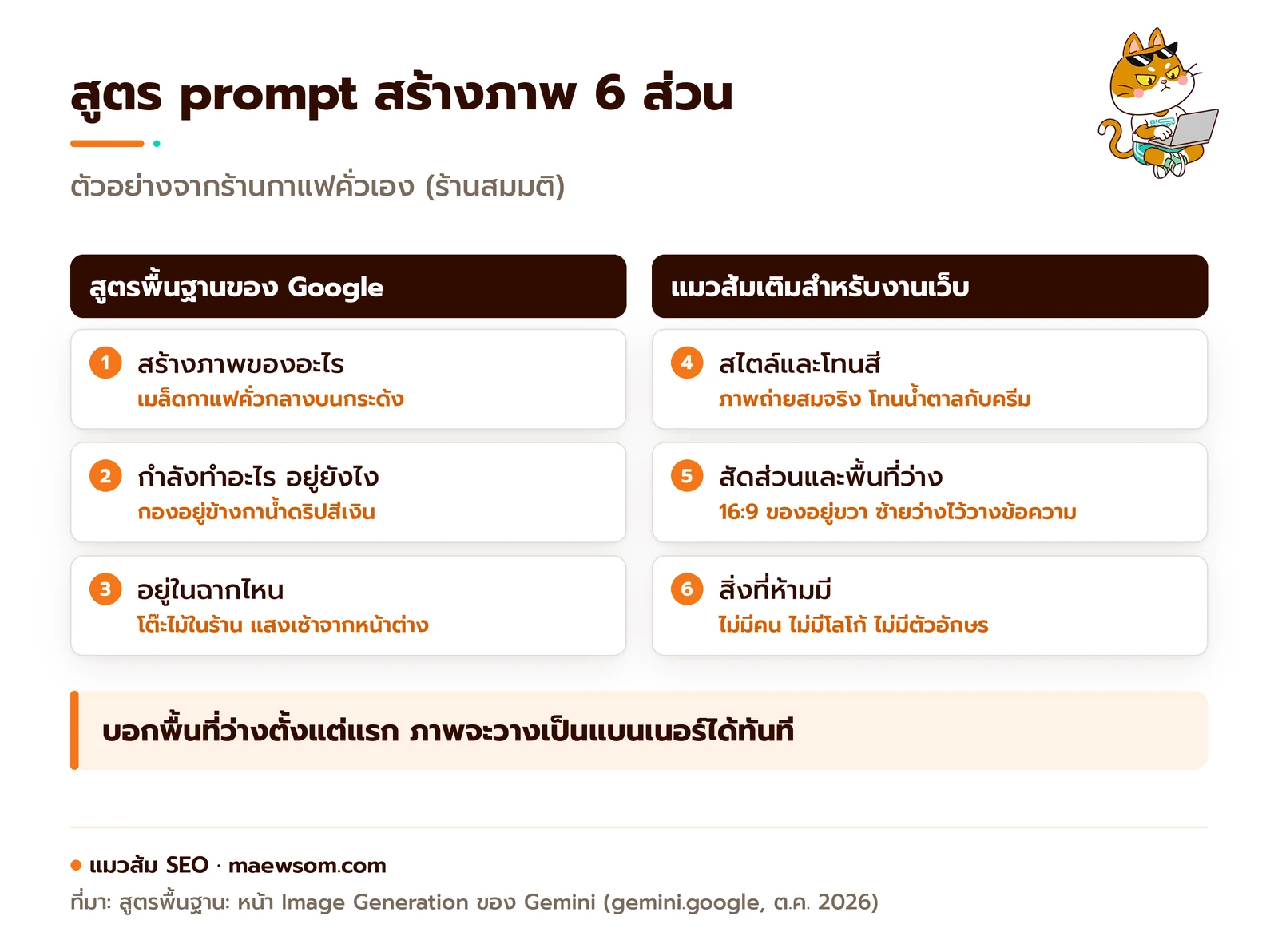
สูตรพื้นฐานที่ Google แนะนำในหน้า Gemini คือ เริ่มด้วยคำว่า “สร้างภาพ” ตามด้วยสิ่งที่อยู่ในภาพ สิ่งนั้นกำลังทำอะไร และอยู่ในฉากไหน แล้วค่อยเติมการจัดวาง สไตล์ คุณภาพ และสัดส่วนภาพ
สำหรับงานเว็บ แมวส้มเติมอีก 3 อย่างเสมอ หนึ่ง สไตล์ที่ตรงแบรนด์ สอง สัดส่วนภาพพร้อมที่ว่างวางข้อความ สาม สิ่งที่ห้ามมี เช่น คน โลโก้ ตัวอักษร เหมือนสั่งช่างทำป้าย ถ้าไม่บอกขนาด ช่างก็ทำมาสวยแต่ติดผนังไม่ได้
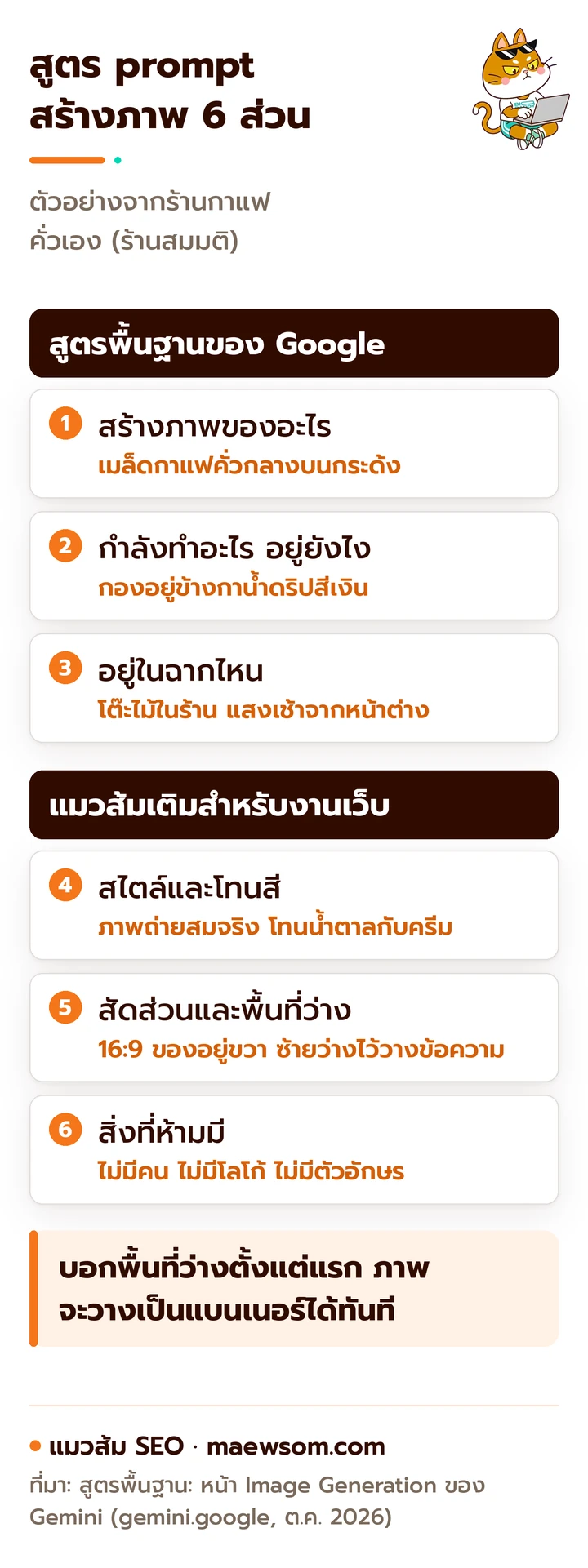
ลองเทียบสองแบบนี้กับร้านกาแฟคั่วเองในเชียงราย (ร้านสมมติ)
ก่อนแก้: “สร้างภาพร้านกาแฟสวยๆ”
หลังแก้: “สร้างภาพถ่ายสมจริงของเมล็ดกาแฟคั่วกลางกองอยู่บนกระด้งไม้ไผ่ ข้างกาน้ำดริปสีเงิน บนโต๊ะไม้ในร้านที่มีแสงเช้าส่องจากหน้าต่างด้านขวา โทนอบอุ่น สีน้ำตาลกับครีม สัดส่วน 16:9 วางของทั้งหมดไว้ครึ่งขวา เว้นครึ่งซ้ายเป็นพื้นผนังเรียบสำหรับวางข้อความ ไม่มีคน ไม่มีโลโก้ ไม่มีตัวอักษรในภาพ”
แบบแรกเดาไม่ได้ว่าจะออกมาแบบไหน อาจมีป้ายร้านมั่วๆ ติดมา แบบหลังวางเป็นแบนเนอร์ได้ทันที เพราะรู้ตั้งแต่ต้นว่าข้อความจะอยู่ตรงไหน
Prompt Gemini สร้างภาพประกอบบทความและแบนเนอร์เว็บ
ภาพประกอบบทความกับแบนเนอร์เป็นงานที่ Gemini ช่วยประหยัดเวลาได้มากที่สุด เพราะไม่ต้องตรงกับของจริงเป๊ะเหมือนภาพสินค้า 4 prompt ข้างล่างใช้ได้ทั้งในเมนู Create images และในแชตตรงๆ
1. ภาพปกบทความแบบไม่มีคน
สร้างภาพประกอบสไตล์ flat illustration สำหรับปกบทความเรื่อง [หัวข้อ เช่น วิธีล้างแอร์บ้านเองแบบปลอดภัย]
สิ่งที่อยู่ในภาพ: [เช่น แอร์ติดผนังที่เปิดฝาหน้า ขวดสเปรย์ ผ้าไมโครไฟเบอร์ ถังน้ำ]
สไตล์: เส้นเรียบ สีพาสเทล 3 สีหลักคือ [สีแบรนด์] พื้นหลังสีเดียว
สัดส่วน: 16:9 วางของไว้กลางภาพ เผื่อขอบรอบด้านสำหรับการครอปเป็นสี่เหลี่ยมจัตุรัส
ห้ามมี: คน มือ ใบหน้า โลโก้ ชื่อยี่ห้อ ตัวอักษร ตัวละครการ์ตูนที่มีลิขสิทธิ์
ทำไมได้ผล: บอกของในภาพเป็นรายการ ภาพจึงตรงเรื่องที่บทความพูด การเผื่อขอบทำให้ภาพเดียวใช้ได้ทั้งเว็บและโซเชียล
เช็กก่อนใช้: ดูว่าภาพสื่อขั้นตอนที่ถูกต้อง เช่น ไม่มีภาพฉีดน้ำใส่แผงไฟ ภาพที่ผิดหลักความปลอดภัยทำลายความน่าเชื่อถือทั้งบท
2. แบนเนอร์หน้าแรกที่เว้นพื้นที่ใส่ข้อความ
สร้างภาพถ่ายสมจริงสำหรับแบนเนอร์หน้าแรกเว็บ [ประเภทธุรกิจ]
ฉาก: [เช่น ชุดขนมไทยในถาดไม้ บนผ้าลายขาวม้าสีฟ้า แสงธรรมชาตินุ่มๆ]
สัดส่วน: 21:9 หรือกว้างที่สุดที่ทำได้
การจัดวาง: ของทั้งหมดอยู่ด้านขวา 40% ของภาพ ด้านซ้าย 60% เป็นพื้นเรียบสีอ่อนไม่มีรายละเอียด สำหรับวางหัวข้อและปุ่ม
อารมณ์: [เช่น สดชื่น อบอุ่น พรีเมียมแบบเรียบ]
ห้ามมี: คน โลโก้ ตัวอักษร ลายน้ำปลอม ของที่ไม่ใช่สินค้าของเรา
ทำไมได้ผล: ตัวอักษรที่ใส่ทีหลังแก้ได้ทุกเมื่อและสะกดถูกแน่นอน ถ้าวางเป็นข้อความ HTML ทับภาพได้ยิ่งดี เพราะคู่มือภาพของ Google แนะนำให้เลี่ยงภาพที่มีตัวอักษรเมื่อใช้เป็นภาพตัวแทนหน้า (og:image)
เช็กก่อนใช้: เปิดดูบนมือถือ แบนเนอร์กว้างมักถูกครอปตรงกลาง ของที่อยู่ขวาสุดอาจหายไป ถ้าหายให้สั่งรอบสอง “ขยับของเข้ามาให้อยู่ช่วงกลางค่อนขวา”
3. แบนเนอร์โปรโมชันที่มีข้อความไทยสั้นๆ
สร้างแบนเนอร์โปรโมชันสี่เหลี่ยมจัตุรัสสำหรับโพสต์โซเชียลของร้าน [ประเภทร้าน]
ข้อความในภาพ มีแค่ 2 บรรทัดนี้เท่านั้น สะกดตามนี้ทุกตัวอักษร
บรรทัด 1: "[ข้อความไม่เกิน 4 คำ เช่น ลดต้อนรับหน้าฝน]"
บรรทัด 2: "[ตัวเลขสั้นๆ เช่น 20%]"
ฟอนต์: ตัวหนา อ่านง่าย ไม่มีหัวตัวอักษรแบบลายมือ
พื้นหลัง: [สีแบรนด์] พร้อมของประกอบ [เช่น ร่มกับหยดน้ำ]
ห้ามมี: ข้อความอื่นนอกจาก 2 บรรทัดนี้ คน โลโก้ ตัวละครที่มีลิขสิทธิ์
ทำไมได้ผล: หน้า Help ของ Google ระบุว่า Nano Banana 2 เขียนตัวอักษรในภาพได้แม่นขึ้นในทุกภาษาที่รองรับ แต่ยิ่งข้อความยาว โอกาสสะกดเพี้ยนยิ่งมาก การจำกัดเหลือ 2 บรรทัดและครอบด้วยเครื่องหมายคำพูดช่วยให้ทำตามได้ตรงขึ้น
เช็กก่อนใช้: อ่านภาษาไทยทีละตัว โดยเฉพาะสระบนล่างและวรรณยุกต์ที่ชอบลอยผิดที่ ถ้ามีแผนเสียเงิน ลองกด Redo with Pro ที่หน้า Help บอกว่าเพิ่มรายละเอียดให้ภาพที่มีตัวอักษรได้ ถ้ายังเพี้ยน ใช้ภาพไม่มีตัวอักษรจากข้อ 2 แล้วพิมพ์ข้อความเองดีกว่า
4. ภาพเดียว ปรับเป็นหลายสัดส่วน
ใช้ภาพล่าสุดในแชตนี้
งาน: ขยายภาพเป็นสัดส่วน [4:5 / 1:1 / 9:16] โดยเติมพื้นหลังต่อจากของเดิมให้กลมกลืน
ห้ามเปลี่ยน: สิ่งของ สี ตำแหน่งของสิ่งของเมื่อเทียบกัน และพื้นที่ว่างที่เว้นไว้วางข้อความ
ห้ามเพิ่ม: คน โลโก้ ตัวอักษร ของชิ้นใหม่
ทำไมได้ผล: หน้าแนะนำของ Gemini บอกว่าปรับขนาดภาพเป็นสัดส่วนที่ต้องการได้โดยไม่ตัดรายละเอียดทิ้ง สั่งในแชตเดิมจึงได้ภาพชุดเดียวกันครบทุกช่องทาง
เช็กก่อนใช้: ดูขอบส่วนที่เติมใหม่ AI ชอบเติมของแปลกๆ เช่น ขาโต๊ะเกินมาหนึ่งขา หรือลายผ้าต่อกันไม่สนิท
คำสั่งแต่งรูป Gemini สำหรับภาพสินค้า
คำสั่งแต่งรูปสินค้าที่ดีต้องบอกทั้งส่วนที่อยากให้เปลี่ยน และส่วนที่ห้ามแตะ ถ้า AI ทำฉลากเปลี่ยน สีเพี้ยน หรือรูปทรงผิด นั่นคือรูปที่โกหกลูกค้า หน้า Help ของ Google ระบุว่าการแก้ภาพใช้ได้เฉพาะคนอายุ 18 ปีขึ้นไป
ครั้งแรกที่แต่งรูปสินค้าใน Gemini บนคอมพิวเตอร์ ทำตาม 5 ขั้นนี้ได้เลย
- เข้า gemini.google.com แล้วล็อกอิน (ต้องล็อกอินจึงจะสร้างและแก้ภาพได้)
- กด Add files ในช่องพิมพ์ แล้วเลือกรูปสินค้าที่ถ่ายเอง ใช้ไฟล์ต้นฉบับความละเอียดสูงสุด
- วาง prompt ข้อ 5, 6 หรือ 7 ด้านล่าง แล้วกดส่ง
- ถ้ายังไม่ตรง พิมพ์แก้ต่อในแชตเดิมทีละจุด เช่น “ฉลากเพี้ยน ทำให้ฉลากเหมือนภาพต้นฉบับ” อย่าเริ่มแชตใหม่ เพราะ Gemini จะลืมภาพเดิม
- ได้ภาพที่ใช่แล้ว กด Download full size หรือกด More แล้วเลือก Export to Docs เพื่อส่งให้ทีมดูต่อ
5. เปลี่ยนพื้นหลังเป็นขาวล้วนสำหรับภาพหลัก
แก้ภาพสินค้าที่แนบมา
งาน: เปลี่ยนพื้นหลังเป็นสีขาวล้วน ให้สินค้าอยู่กลางภาพ มีเงาตกกระทบบางๆ ใต้สินค้าแบบธรรมชาติ
สัดส่วน: 1:1 สินค้ากินพื้นที่ประมาณ 80% ของภาพ
ห้ามเปลี่ยน: รูปทรง สี ขนาด ฉลาก ตัวอักษรบนบรรจุภัณฑ์ จำนวนชิ้น และรายละเอียดผิวของสินค้า
ห้ามเพิ่ม: ข้อความ ราคา สติกเกอร์ ป้ายลดราคา โลโก้ หรือของตกแต่งใดๆ
ทำไมได้ผล: แยก “งาน” กับ “ห้ามเปลี่ยน” ชัดๆ ตรงกับความสามารถ local edit ที่หน้า Help บอกว่าแก้เฉพาะบางส่วนของภาพได้ ส่วน “ห้ามเพิ่ม” ตรงกับกฎภาพหลักของ Merchant Center
เช็กก่อนใช้: วางภาพก่อนและหลังแก้คู่กัน ซูมดูฉลากทีละบรรทัด ภาพใน Merchant Center ต้องแสดงสินค้าชิ้นที่ขายจริง ไม่ใช่สินค้าที่ AI วาดใหม่
6. วางสินค้าในฉากใช้งานจริง สำหรับบทความและโซเชียล
ใช้สินค้าในภาพที่แนบเป็นตัวหลัก วางลงในฉากใหม่
ฉาก: [เช่น บนโต๊ะทำงานไม้สีอ่อน ข้างแก้วกาแฟและสมุดโน้ต แสงเช้าจากหน้าต่าง]
สไตล์: ภาพถ่ายสมจริง ระยะกลาง ฉากหลังเบลอเล็กน้อย
สัดส่วน: 4:5
ห้ามเปลี่ยน: รูปทรง สี ฉลาก และขนาดสัดส่วนของสินค้าเมื่อเทียบกับของรอบข้าง
ห้ามมี: คน มือ ใบหน้า โลโก้หรือสินค้ายี่ห้ออื่น ตัวอักษร
ทำไมได้ผล: ภาพในฉากช่วยให้คนอ่านนึกออกว่าจะใช้ของตอนไหน การสั่งรักษาขนาดเทียบกับของรอบข้างกันไม่ให้กระเป๋าใบเล็กกลายเป็นกระเป๋าเดินทาง
เช็กก่อนใช้: อย่าใช้ภาพนี้เป็นภาพหลักใน Merchant Center ใช้ในบทความหรือโพสต์เท่านั้น และถ้าภาพแสดงการใช้งานที่สินค้าทำไม่ได้จริง เช่น โดนน้ำทั้งที่ไม่กันน้ำ ให้ทิ้งทันที
7. แก้แสงและสีรูปสินค้าที่ถ่ายด้วยมือถือ
แก้ภาพที่แนบมาให้ดูเหมือนถ่ายในสตูดิโอ
งาน: เพิ่มความสว่างให้สม่ำเสมอ ลดเงาแข็งด้านซ้าย ปรับสมดุลแสงขาวให้พื้นหลังเป็นสีขาวจริง ไม่อมเหลือง
ห้ามเปลี่ยน: สีจริงของสินค้า (สีที่ถูกคือ [ระบุ เช่น เขียวมะกอก]) รูปทรง ฉลาก พื้นผิว
อย่าทำ: ทำให้สินค้าดูเงาวาวกว่าของจริง หรือลบรอยตะเข็บและรายละเอียดของงานแฮนด์เมด
ทำไมได้ผล: บอกสีที่ถูกเป็นคำพูด AI จะไม่ปรับสีตามใจ ปัญหา “สีไม่ตรงปก” มักเริ่มจากขั้นแต่งรูปนี่แหละ
เช็กก่อนใช้: เปิดภาพบนมือถือและจอคอม เทียบกับของจริงในมือ ถ้าสีต่างชัด ใช้ภาพก่อนแต่งดีกว่า
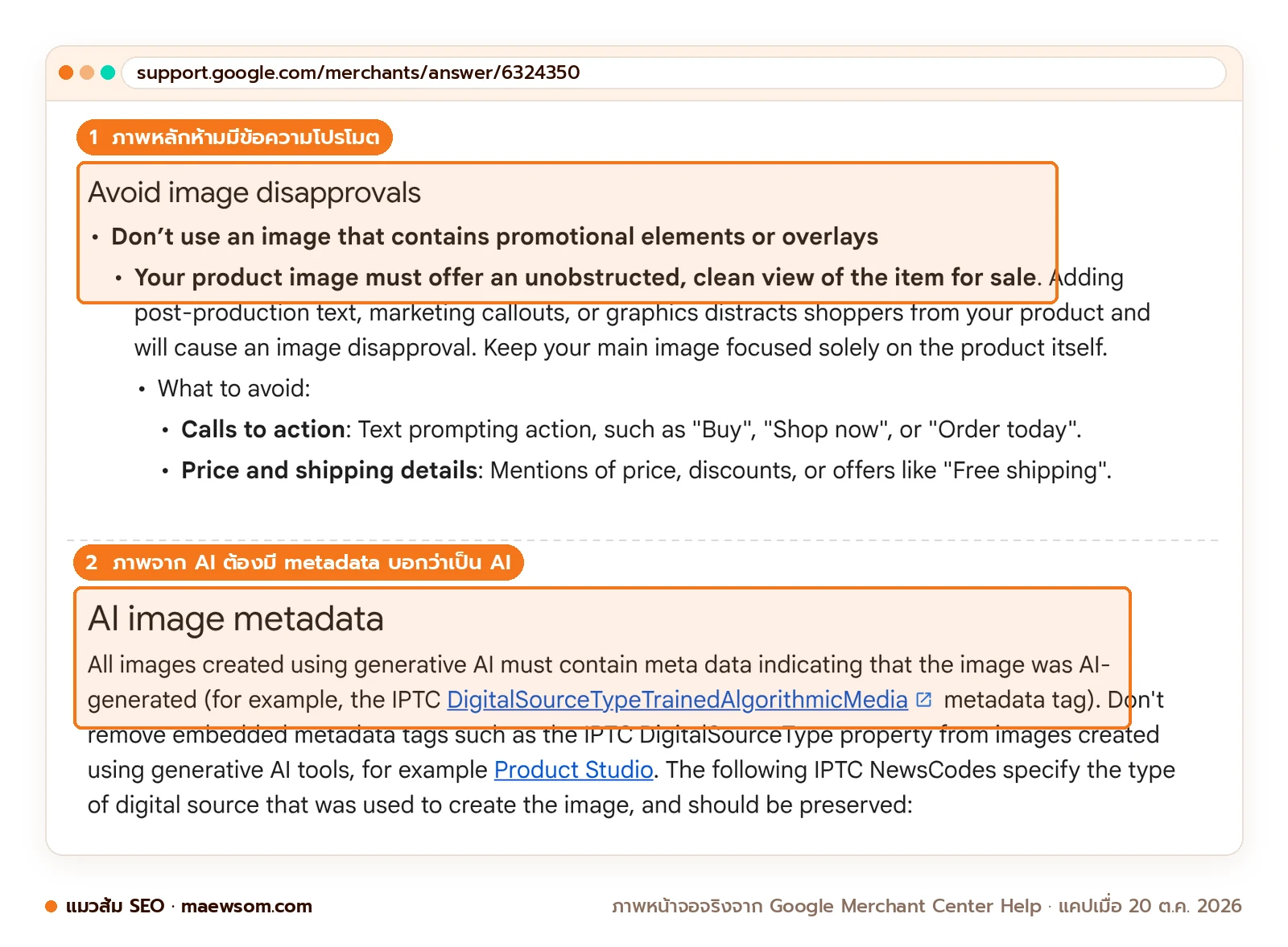
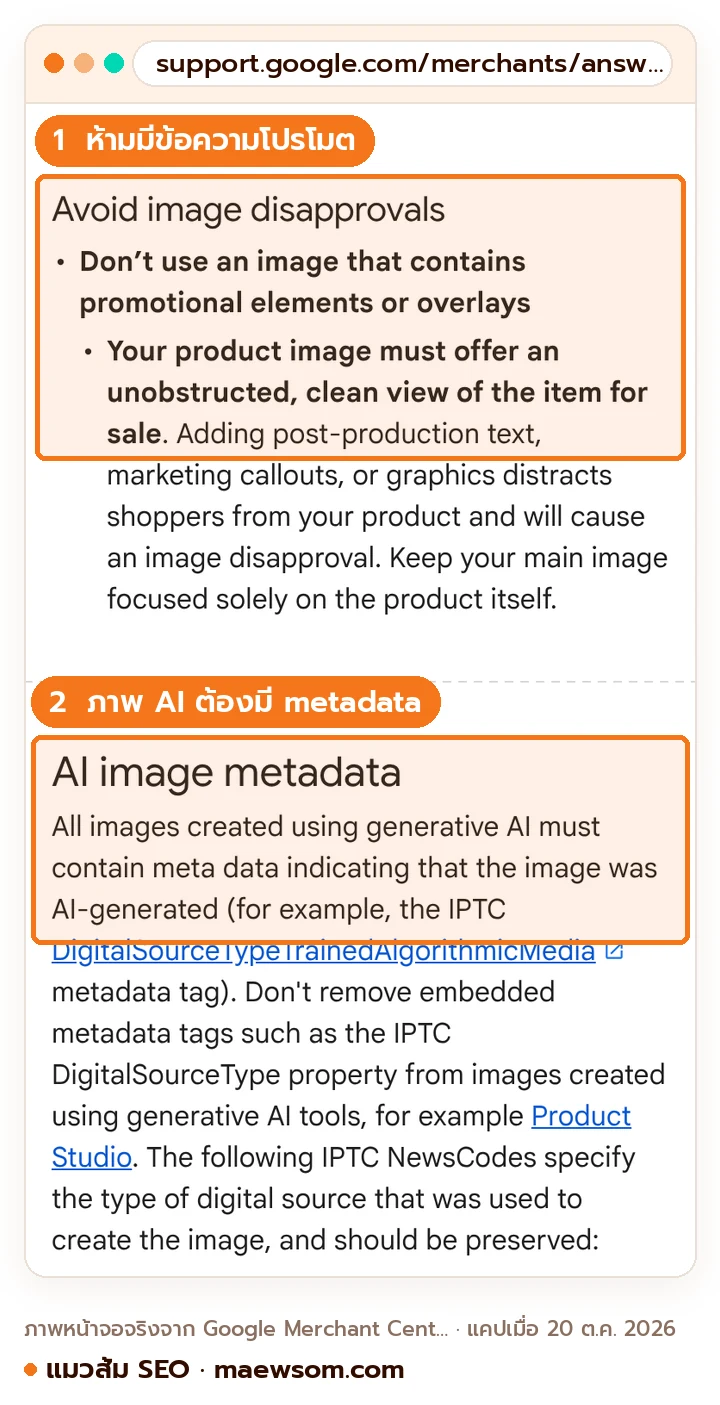
ถ้าเว็บคุณขายของผ่าน Google Shopping มีกฎ 2 ข้อในหน้า image link ของ Merchant Center ที่ต้องรู้ ข้อแรก ภาพหลักต้องเห็นสินค้าชัดและห้ามมีข้อความโปรโมต ราคา หรือปุ่มเชิญชวน ข้อสอง ภาพที่สร้างด้วย generative AI ต้องมี metadata ที่บอกว่าเป็นภาพ AI เช่น แท็ก IPTC DigitalSourceType แบบ TrainedAlgorithmicMedia และห้ามลบแท็กนี้ทิ้ง metadata คือข้อมูลที่ฝังในไฟล์รูป มองไม่เห็น เหมือนป้ายที่เย็บไว้ด้านในเสื้อ
Prompt Gemini งานเขียน: outline, meta description และ FAQ
งานเขียนที่ Gemini ทำได้เด่น คืองานที่ต้องอ่านไฟล์หรือดูภาพก่อนเขียน เช่น อ่านโบรชัวร์ PDF แล้ววางโครง ดูภาพสินค้าแล้วเขียน alt text หรืออ่านแชตลูกค้าแล้วสรุป FAQ AI ไม่ต้องเดาเพราะข้อมูลอยู่ในไฟล์แล้ว ถ้ามีแค่โน้ตคู่แข่งหรือรายการคำถาม ใช้ข้อ 3, 4 และ 6 ใน หน้า Prompt SEO แทน
8. Outline บทความจากไฟล์ที่แนบ
ไฟล์ที่แนบ: [เช่น โบรชัวร์สินค้า PDF, คู่มือการใช้งาน, ตารางราคา, รูปถ่ายสเปกข้างกล่อง]
คำค้นหลัก: [เช่น เครื่องกรองน้ำ ro ยี่ห้อไหนดี]
คนอ่าน: [เช่น คนเพิ่งย้ายเข้าคอนโด ไม่รู้เรื่องไส้กรองเลย]

งาน
1. สรุปข้อเท็จจริงจากไฟล์เป็นรายการ พร้อมบอกว่ามาจากไฟล์ไหน หน้าไหน
2. วาง outline H2/H3 ที่ตอบคำค้นหลัก ใช้หัวข้อเป็นคำถามแบบที่คนพิมพ์จริง
3. ใต้แต่ละ H2 เขียน 1 ประโยคว่าย่อหน้าแรกต้องตอบอะไร และใช้ข้อมูลข้อไหนจากข้อ 1
กฎ: ห้ามใช้ข้อมูลที่ไม่อยู่ในไฟล์ ถ้าหัวข้อไหนต้องใช้ข้อมูลที่ไม่มี ให้ใส่ไว้ในรายการ "ข้อมูลที่ต้องหาเพิ่ม"
ทำไมได้ผล: บังคับให้บอกที่มาทุกข้อ คุณเปิดไฟล์เช็กได้ทันที และ Gemini แต่งข้อมูลน้อยลงเพราะต้องอ้างได้
เช็กก่อนใช้: สุ่มเปิดไฟล์ตามเลขหน้าที่ Gemini อ้างอย่างน้อย 3 จุด ถ้าเจอข้อที่หาในไฟล์ไม่เจอแม้ข้อเดียว แปลว่า AI กำลัง hallucinate คือแต่งข้อมูลขึ้นมาเองอย่างมั่นใจ ให้ถือว่าทั้งรายการต้องตรวจใหม่
9. Alt text และ meta description จากภาพหน้าเว็บ
ภาพที่แนบ: [ภาพหน้าจอหน้าเว็บสินค้า 1 ภาพ + ภาพสินค้า 3 ภาพ]
หน้านี้ขาย: [ชื่อสินค้า] คำค้นหลัก: [keyword]

งาน
1. เขียน alt text ให้ภาพสินค้าทีละภาพ ภาพละไม่เกิน 125 ตัวอักษร บรรยายสิ่งที่เห็นจริงในภาพ ไม่ยัดคำค้น
2. เขียน meta description 3 แบบ ยาวประมาณ 120-155 ตัวอักษร ใช้เฉพาะข้อมูลที่อ่านได้จากภาพหน้าจอ
กฎ: ถ้าในภาพไม่มีราคาหรือคุณสมบัติข้อไหน ห้ามใส่ ห้ามใช้คำว่า ที่สุด อันดับ 1 การันตี
ทำไมได้ผล: Gemini เป็น AI แบบ multimodal คืออ่านได้ทั้งตัวหนังสือและภาพในคราวเดียว เหมือนส่งรูปหน้าร้านให้เพื่อนช่วยเขียนป้าย alt text คือคำบรรยายภาพ ซึ่งคู่มือของ Google ระบุว่าใช้ร่วมกับระบบมองภาพเพื่อเข้าใจว่าภาพคืออะไร
เช็กก่อนใช้: อ่าน alt text เทียบกับภาพจริง ถ้า AI บรรยายของที่ไม่มีในภาพ ให้ลบทิ้ง และนับความยาวซ้ำด้วยสูตร =LEN() ในชีต เพราะ AI นับตัวอักษรไทยพลาดบ่อย
10. FAQ จากแชตลูกค้าที่ลบข้อมูลส่วนตัวแล้ว
ข้อความที่แนบคือแชตลูกค้าที่ฉันลบชื่อ เบอร์โทร ที่อยู่ และเลขออเดอร์ออกแล้ว
<แชต>
[วางแชต]
</แชต>

งาน
1. หาคำถามที่ลูกค้าถามซ้ำ นับว่าแต่ละคำถามเจอกี่ครั้ง
2. เลือก 6 คำถามที่เจอบ่อยที่สุด เขียนคำถามด้วยภาษาที่ลูกค้าพิมพ์จริง
3. ร่างคำตอบข้อละ 2-3 ประโยค ใช้เฉพาะคำตอบที่แอดมินตอบไว้ในแชต
กฎ: ถ้าแอดมินตอบไม่ตรงกันในแต่ละแชต ให้ทำเครื่องหมาย [ต้องถามเจ้าของร้าน] ห้ามเลือกคำตอบเอง
ทำไมได้ผล: คำถามที่ลูกค้าพิมพ์ในแชตมักเป็นคำเดียวกับที่พิมพ์ค้นใน Google การนับความถี่ทำให้รู้ว่าข้อไหนควรขึ้นก่อน
เช็กก่อนใช้: ข้อที่ติดเครื่องหมายให้เจ้าของร้านตอบเอง และลบข้อมูลส่วนตัวก่อนวางทุกครั้ง เพราะหน้า Privacy Hub ของ Gemini ระบุว่ามีคนตรวจข้อมูลบางส่วน
เช็กภาพจาก Gemini ก่อนขึ้นเว็บ: SynthID ลายน้ำ และลิขสิทธิ์
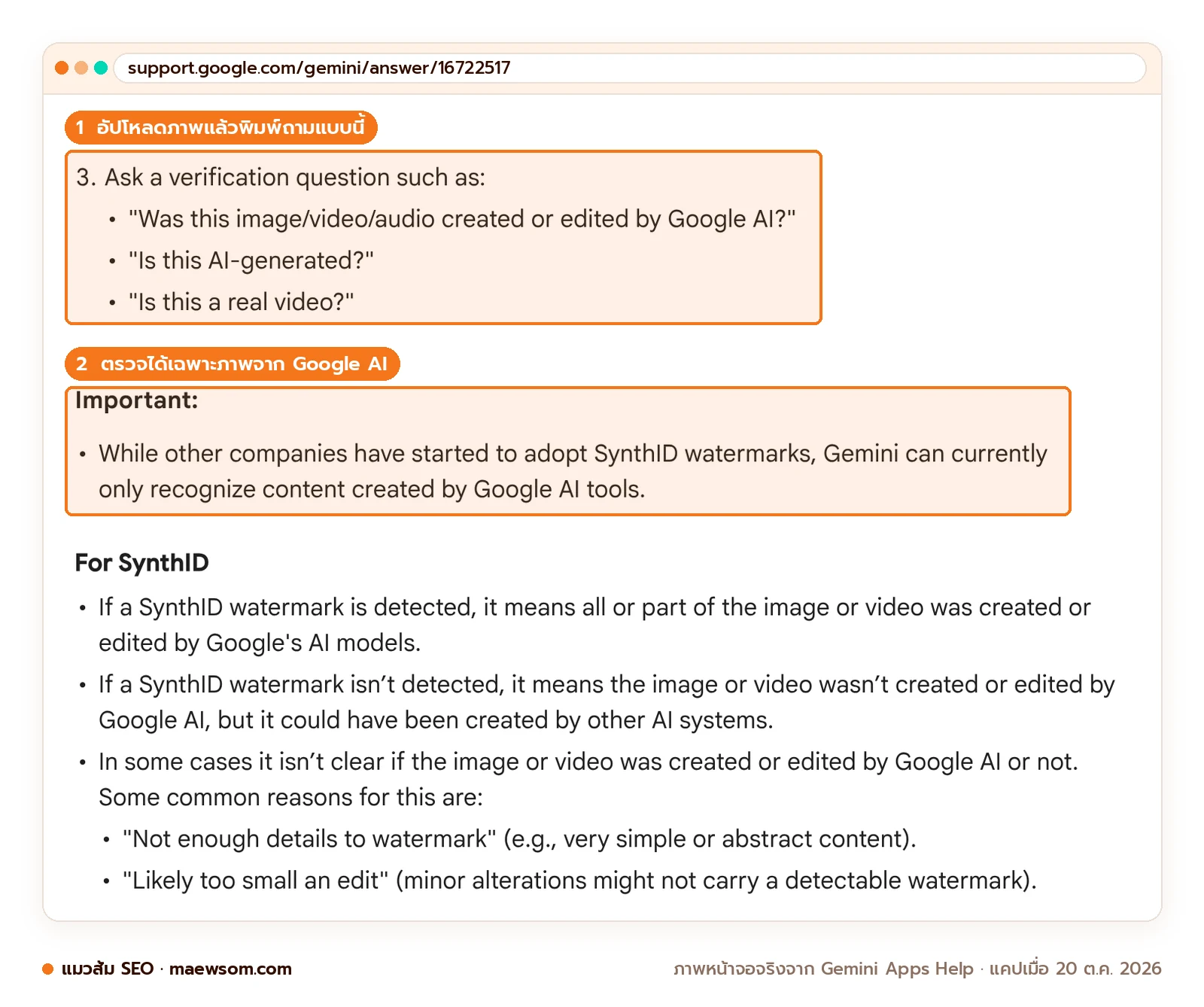
ภาพจาก Gemini มีลายน้ำมองไม่เห็นชื่อ SynthID เสมอ และมีลายน้ำที่มองเห็นได้ (รูปประกายของ Gemini) ด้วย ยกเว้นภาพของสมาชิก AI Ultra ที่ Google ประกาศเมื่อ พ.ย. 2025 ว่าไม่ใส่ลายน้ำที่มองเห็น SynthID คือรหัสที่ฝังในเนื้อภาพ ตาเปล่ามองไม่เห็น แต่เครื่องมือของ Google อ่านออก เหมือนลายน้ำบนธนบัตรที่ต้องส่องไฟถึงจะเห็น
วิธีเช็กว่าภาพมาจาก Google AI หรือไม่ ตามหน้า Help ของ Google ให้อัปโหลดไฟล์เข้าแอป Gemini ทีละไฟล์ ไม่เกิน 100 MB แล้วถามว่า “Was this image created or edited by Google AI?” หรือ “Is this AI-generated?” ระวังว่า Gemini ตรวจได้เฉพาะภาพจากเครื่องมือของ Google ถ้าไม่พบ SynthID ภาพก็ยังอาจมาจาก AI ค่ายอื่นได้
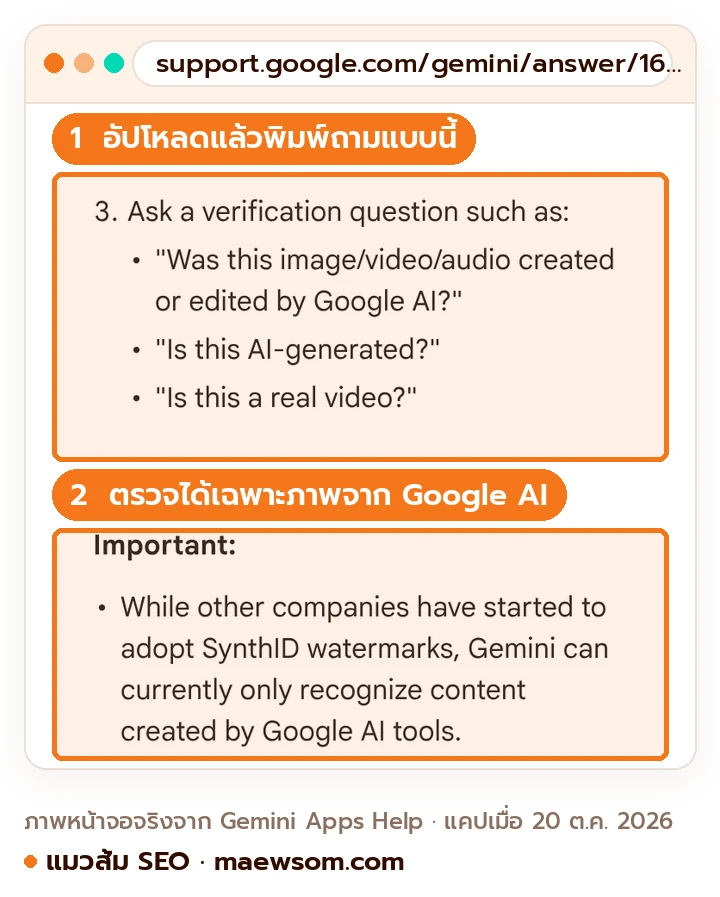
ก่อนกดเผยแพร่ภาพใดๆ ที่ได้จาก Gemini ไล่เช็ก 5 ข้อนี้ทุกครั้ง
- ไม่มีใบหน้าคนจริง โลโก้ หรือตัวละครของคนอื่นหลุดเข้ามาในภาพ แม้จะเป็นป้ายเล็กๆ ด้านหลัง
- ภาพสินค้าตรงกับของจริงทุกจุด ทั้งสี รูปทรง ฉลาก และจำนวนชิ้น
- ตัวอักษรในภาพสะกดถูก ถ้ามีข้อความยาวให้เอาออกแล้วพิมพ์ใหม่เอง
- ไม่ครอปหรือแต่งเพื่อลบลายน้ำที่มองเห็น และไม่ลบ metadata ที่บอกว่าเป็นภาพ AI ถ้าภาพจะไปใช้ใน Merchant Center
- ตั้งชื่อไฟล์และเขียน alt text ที่บรรยายภาพจริง เช่น coffee-beans-banner.webp แทน image123.png
Google ไม่ได้ห้ามใช้ภาพ AI บนเว็บ อ่านเพิ่มใน Google ลงโทษบทความ AI ไหม และเรื่องภาพกับการค้นหาด้วย AI อ่านที่ Multimodal Search
เก็บ prompt gemini ที่ใช้บ่อยไว้เป็น skill
ถ้าใช้ prompt เดิมทุกสัปดาห์ ให้บันทึกเป็น skill ใน Gemini แทนการก๊อปวาง skill คือชุดคำสั่งที่บันทึกไว้ใช้ซ้ำ เหมือนโน้ตสูตรอาหารที่แปะไว้ข้างเตา Google เริ่มปล่อย skills เมื่อ 30 ก.ย. 2026 สำหรับผู้ใช้อายุ 18 ปีขึ้นไป และใช้ได้ทุกแผนรวมบัญชีฟรี
Google ประกาศว่า skills จะมาแทน Gems และจะย้าย Gems เดิมให้อัตโนมัติ สำหรับบัญชีองค์กร เอกสารของ Workspace ระบุว่า skills จะแทน Gems ในปี 2027 (บัญชีธุรกิจเร็วสุด 1 มี.ค. 2027) ส่วนบัญชีส่วนตัว Google ยังไม่ประกาศวันที่ มี Gem อยู่แล้วไม่ต้องรีบ แต่ prompt ใหม่เก็บเป็น skill ไปเลย
ใส่ส่วนที่ไม่ค่อยเปลี่ยนไว้ใน skill เช่น สีแบรนด์ สไตล์ภาพ และรายการ “ห้ามมี” ส่วนราคา โปรโมชัน หรือวันที่ ให้พิมพ์ใหม่ทุกครั้ง ไม่อย่างนั้นวันหนึ่ง skill จะสร้างแบนเนอร์โปรที่หมดอายุไปแล้วออกมาหน้าตาเฉย
คำถามที่พบบ่อย
แหล่งอ้างอิง
- Nano Banana 2: Gemini AI image generator & photo editor โดย Google Gemini (ตรวจเมื่อ 20 ต.ค. 2026)
- Generate & edit images with Gemini Apps โดย Gemini Apps Help (ตรวจเมื่อ 20 ต.ค. 2026)
- Gemini Apps limits & feature availability โดย Gemini Apps Help (ตรวจเมื่อ 20 ต.ค. 2026)
- Gemini Nano Banana 2.1 โดย Google AI for Developers (อัปเดต 6 ต.ค. 2026)
- Verify AI-generated images, videos, and audio โดย Gemini Apps Help (ตรวจเมื่อ 20 ต.ค. 2026)
- Introducing Nano Banana Pro โดย Google Blog (20 พ.ย. 2025)
- How we’re bringing AI image verification to the Gemini app โดย Google Blog (20 พ.ย. 2025)
- Upload & analyze files in Gemini Apps โดย Gemini Apps Help (ตรวจเมื่อ 20 ต.ค. 2026)
- Gemini Apps Privacy Hub โดย Gemini Apps Help (ตรวจเมื่อ 20 ต.ค. 2026)
- Gemini Apps’ release updates & improvements โดย Google Gemini (ตรวจเมื่อ 20 ต.ค. 2026)
- About the transition from Gems to skills โดย Google Workspace (อัปเดต 30 ก.ย. 2026)
- Image link [image_link] โดย Google Merchant Center Help (ตรวจเมื่อ 20 ต.ค. 2026)
- Image SEO best practices โดย Google Search Central (อัปเดต 2 มี.ค. 2026)

เขียนโดย
แมวส้มคือมาสคอตของทีม BIQDADDY เอเจนซี SEO และ AISO ในไทย เล่าเรื่อง AI SEO, GEO และ AEO แบบเข้าใจง่าย บทความเขียนด้วยระบบ AI ตามมาตรฐานของทีม ตรวจข้อเท็จจริงกับแหล่งต้นทาง และผ่านผู้ตรวจ AI อิสระก่อนเผยแพร่ ทีม BIQDADDY เป็นผู้ดูแลเว็บและแก้ไขเมื่อมีผู้แจ้งข้อผิดพลาด อ่านนโยบายการเขียน
เรียบเรียงเนื้อหาโดย วุฒิภัทร อุณหะกะ Co-Founder และ COO ของ BIQDADDY
อ่านต่อกับแมวส้ม
n8n คืออะไร ใช้ยังไง สอนสร้าง 3 workflow งาน SEO ที่ทำตามได้จริง
Claude Cowork คืออะไร ตอนนี้รวมเข้ากับแอป Claude แล้ว ใช้ยังไงกับงาน SEO

Claude Code คืออะไร ติดตั้งยังไง คน SEO ใช้ทำงานได้โดยไม่ต้องเขียนโค้ด