
สารบัญ
เว็บไม่ขึ้น Google เกิดจากอะไร และแก้ยังไงทีละขั้นสำหรับมือใหม่
สวัสดีครับ แมวส้มมาแล้วครับ ทำเว็บเสร็จหมาด ๆ ลองพิมพ์ชื่อร้านตัวเองใน Google เลื่อนหาจนตาลายก็ไม่เจอ ใจแป้วเลยใช่ไหมครับ เว็บไม่ขึ้น Google ส่วนใหญ่เกิดจาก 2 เรื่อง คือ Google ยังไม่ได้เก็บหน้าเว็บเข้าระบบ หรือเก็บแล้วแต่อันดับอยู่ลึกจนหาไม่เจอ
หน้านี้แมวส้มจะพาแยกอาการ ไล่ 7 สาเหตุ และใช้ Google Search Console แก้ทีละขั้น อ่านจบจะรู้ว่าเว็บติดตรงไหนและต้องแก้อะไรก่อน ทั้งหมดนี้แมวส้มอิงจากเอกสารทางการของ Google และ WordPress นะครับ ไม่ได้เดาเอา
- เว็บไม่ขึ้นเลย คือหน้ายังไม่อยู่ในดัชนีของ Google ส่วนเว็บขึ้นแต่อันดับต่ำ คืออยู่ในดัชนีแล้วแต่แพ้หน้าอื่น
- พิมพ์ site: ตามด้วยโดเมนใน Google เพื่อแยกอาการ ส่วนหน้าที่สงสัยรายหน้า ให้ตรวจด้วย URL Inspection
- สาเหตุที่เจอบ่อยมี 7 ข้อ ตั้งแต่เว็บเพิ่งเปิด ปุ่มปิดกั้นการค้นหา ไปจนถึงโดน Manual Action
- กว่าบอทจะเข้ามาเก็บหน้าเว็บ (crawl) ใช้เวลาได้ตั้งแต่ไม่กี่วันถึงหลายสัปดาห์ และ Google ไม่รับประกันว่าทุกหน้าจะได้เข้าดัชนี
- หน้าที่จะเป็นลิงก์ใน AI Overviews หรือ AI Mode ได้ ต้องอยู่ในดัชนีของ Google ก่อน
เว็บไม่ขึ้นเลย กับ เว็บขึ้นแต่อันดับต่ำ ต่างกันอย่างไร
ถ้าถามว่า.. สองอาการนี้ต่างกันตรงไหน คำตอบคือหน้าเว็บเข้าไปอยู่ในฐานข้อมูลของ Google แล้วหรือยังครับ เว็บไม่ขึ้นเลยคือ Google ยังไม่ได้เก็บหน้าเข้าดัชนี (Index) ส่วนเว็บขึ้นแต่อันดับต่ำคือเก็บแล้ว แต่ Google มองว่าหน้าอื่นตอบคนค้นได้ดีกว่า
ดัชนี หรือ Index คือฐานข้อมูลขนาดใหญ่ที่ Google เก็บข้อมูลหน้าเว็บไว้ หรือจะพูดแบบภาษาบ้าน ๆ ก็คือ สมุดรายชื่อร้านของ Google นั่นเอง หน้าไหนไม่อยู่ในสมุด ค้นด้วยคำไหนก็ไม่เจอ
ลองคิดสภาพว่า.. คุณเปิดร้านในห้าง เว็บไม่ขึ้นเลยคือร้านที่ยังไม่ได้ลงทะเบียนกับเคาน์เตอร์ประชาสัมพันธ์ ใครมาถามก็ไม่มีชื่อ ส่วนเว็บขึ้นแต่อันดับต่ำ คือลงทะเบียนแล้วแต่ร้านไปอยู่มุมอับชั้นใต้ดิน ลูกค้าเลยเจอร้านหน้าประตูก่อนทุกที
ทีนี้ ที่ต้องแยกให้ออกก็เพราะยาคนละขนานครับ ยังไม่เข้าดัชนีต้องไปซ่อมหลังบ้าน เข้าแล้วแต่อยู่ท้าย ๆ ต้องปรับเนื้อหาให้สู้คู่แข่ง ภาพรวมว่า Google ทำงานยังไง อ่านต่อได้ที่ SEO คืออะไร ฉบับมือใหม่ยุค AI Overviews
วิธีเช็กเบื้องต้นด้วยตัวเองแบบง่ายที่สุด
วิธีนี้ใช้เวลาไม่กี่วินาที แค่เปิด Google แล้วพิมพ์ site: ตามด้วยชื่อโดเมนแบบติดกันไม่เว้นวรรค เช่น site:maewsom.com แล้วกดค้นหา
ถ้ามีหน้าเว็บของคุณขึ้นมาเป็นรายการ แปลว่าหน้าพวกนั้นอยู่ในดัชนีแล้ว แต่ไม่ได้แปลว่าครบทุกหน้า เพราะ Google บอกเองว่า site: อาจแสดงไม่ครบ ให้ดูต่อว่าหน้าที่อยากให้คนเจอ เช่น หน้าแรกหรือหน้าสินค้า อยู่ในรายการไหม ถ้าอยู่ ปัญหาคืออันดับ ถ้าไม่อยู่ ให้ตรวจหน้านั้นด้วย URL Inspection (เครื่องมือตรวจรายหน้าใน Google Search Console อยู่ในขั้นตอนที่ 3 ด้านล่าง) ส่วนถ้าไม่เจออะไรเลย แปลว่า Google ยังไม่ได้เก็บหน้าไหนของคุณเข้าดัชนีเลย
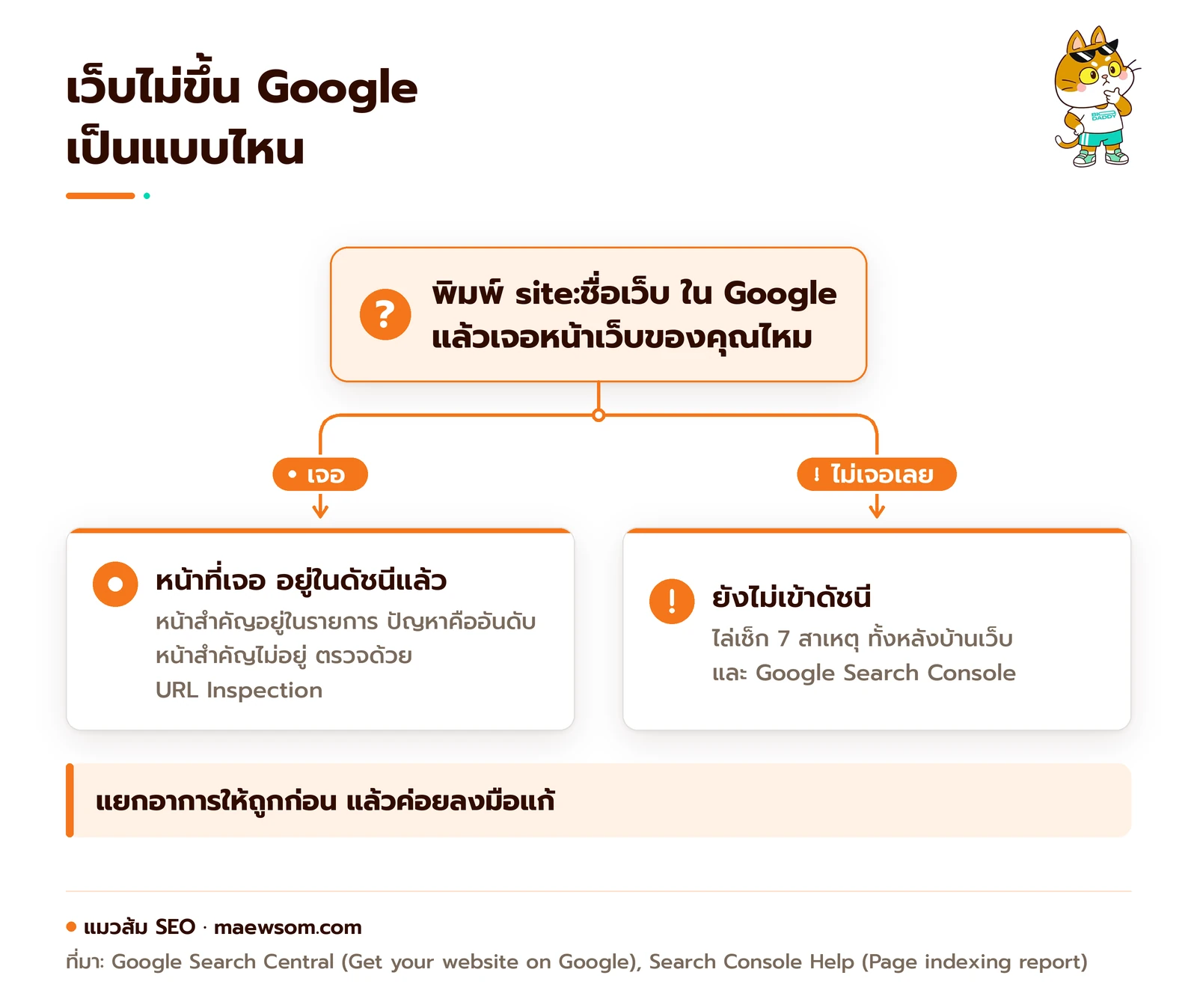
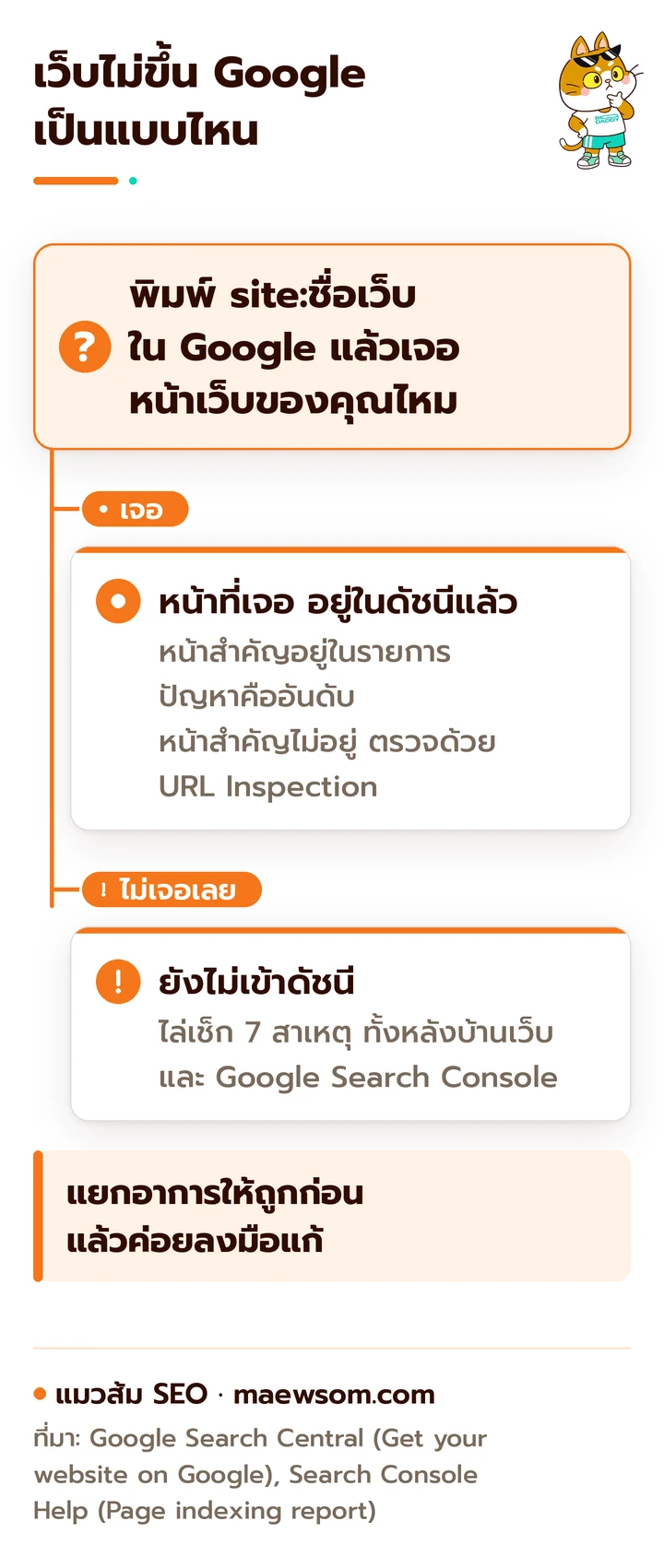
แมวส้มมองว่าขั้นนี้แหละที่หลายคนข้าม พิมพ์ชื่อร้านไม่เจอปุ๊บก็สรุปว่าโดน Google แบน ทั้งที่เว็บอาจแค่เพิ่งเปิดและกำลังรอคิวอยู่ เช็ก site: ก่อน จะได้รู้ว่าต้องไปซ่อมหลังบ้าน หรือกลับมาขัดเนื้อหา
แล้วถ้าไม่เจอเลยสักหน้าล่ะ ไล่ดูสาเหตุกันทีละข้อในหัวข้อถัดไปเลยครับ
สาเหตุที่พบบ่อยว่าทำไมเว็บไม่ติด Google พร้อมวิธีแก้
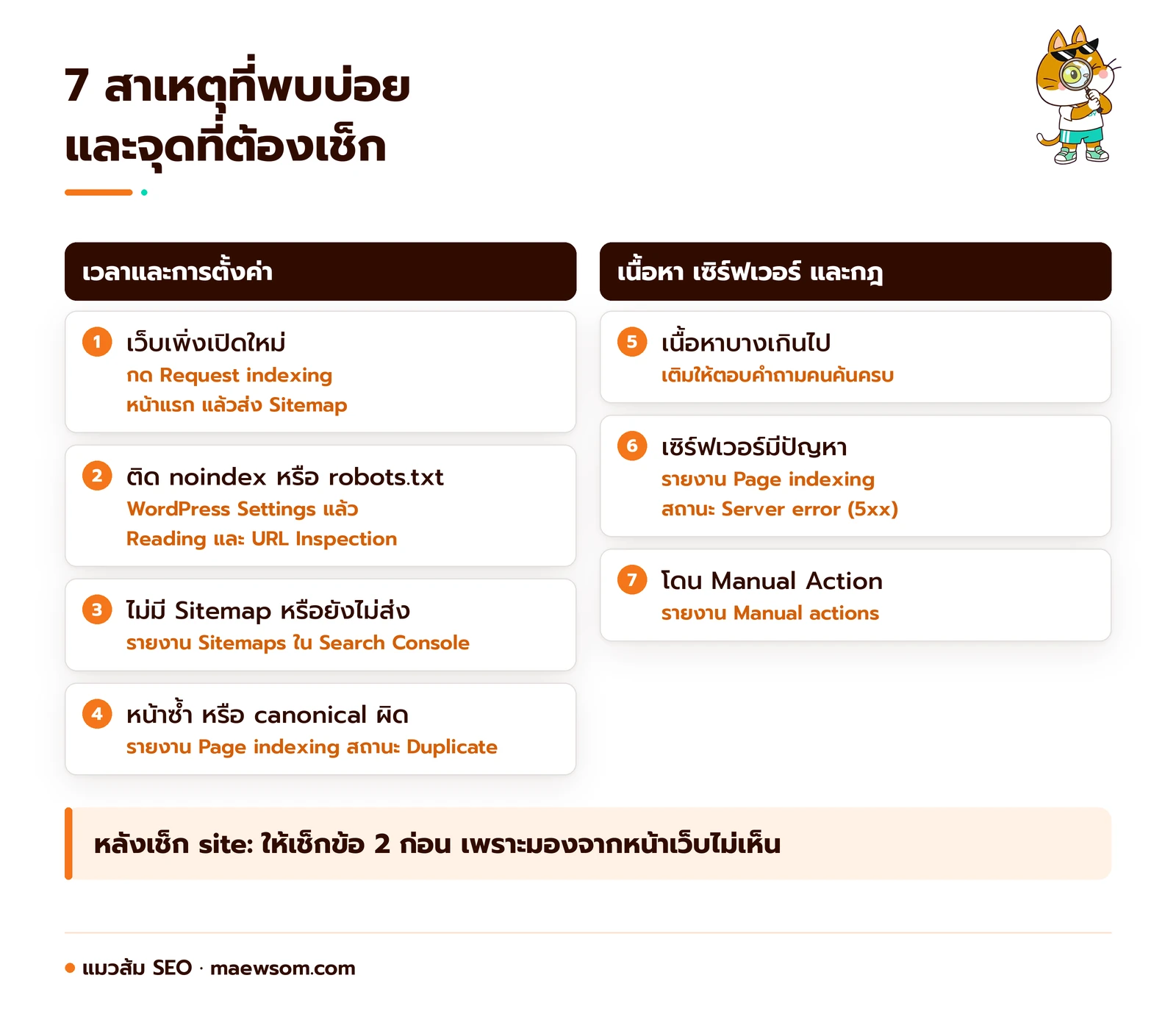
เว็บไม่ติด Google เกิดได้ทั้งจากเรื่องเวลา การตั้งค่าที่เผลอปิดกั้นบอท และเนื้อหาที่ยังไม่ผ่านเกณฑ์ ไล่ทีละข้อเจอต้นตอเร็วกว่าเดาสุ่ม
แมวส้มรวบสาเหตุที่เจอบ่อยไว้ 7 ข้อ พร้อมจุดที่ต้องเช็ก ดูภาพรวมก่อน แล้วค่อยไล่ทีละข้อครับ
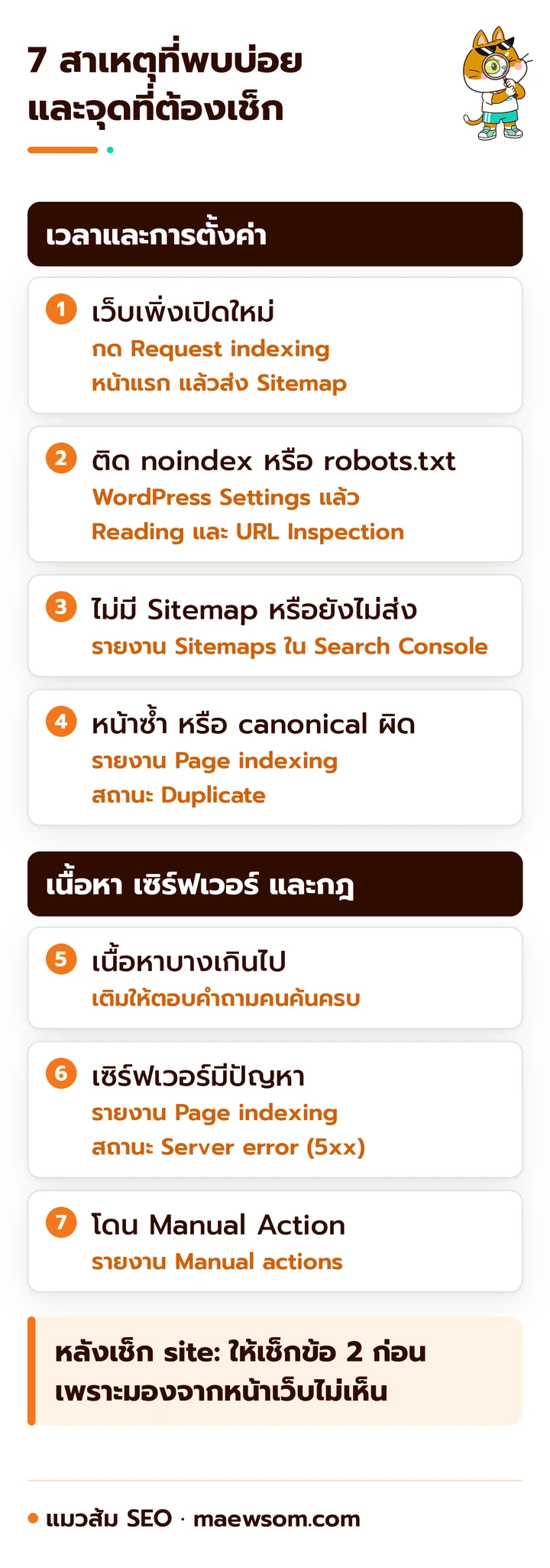
1. เว็บไซต์เพิ่งเปิดใหม่ Google ยังไม่เจอ
โปรแกรมของ Google ที่ตระเวนสำรวจเว็บ (Crawler หรือ Googlebot ต่อจากนี้ขอเรียกว่าบอท) อาจยังไม่รู้ว่ามีเว็บที่เพิ่งเปิด หรือเจอแล้วแต่ยังรอคิว ลองนึกภาพบอทเป็นพนักงานเดินสำรวจตลาด ที่คอยจดว่ามีร้านไหนเปิดใหม่บ้างครับ
แล้วจะทำยังไงดีล่ะ Google แนะนำให้เว็บใหม่ทำ 2 อย่างใน Google Search Console คือเริ่มจากขอให้ Google มาเก็บหน้าแรกด้วยปุ่ม Request indexing ตามขั้นตอนที่ 3 แล้วส่ง Sitemap (สารบัญรายชื่อหน้าเว็บ อ่านต่อในข้อ 3) ตามขั้นตอนที่ 2 ไล่ทำตามขั้นตอนด้านล่างได้เลยครับ
2. เผลอตั้งค่า noindex หรือปิดกั้นในไฟล์ robots.txt
WordPress มีช่อง Discourage search engines from indexing this site ไว้ใช้ช่วงกำลังทำเว็บ ถ้าติ๊กไว้ ตั้งแต่เวอร์ชัน 5.3 ระบบจะใส่คำสั่ง noindex ลงในหน้าเว็บ ส่วนเวอร์ชัน 5.2 ลงไปจะเขียน Disallow: / ลงในไฟล์ robots.txt สองป้ายนี้ห้ามคนละแบบนะครับ noindex คือเข้ามาดูได้แต่ห้ามเก็บเข้าดัชนี ส่วน robots.txt คือป้ายห้ามบอทเดินเข้าบ้านเลย หลายคนทำเว็บเสร็จแล้วลืมติ๊กออก ป้ายเลยค้างอยู่
ถ้าใช้ WordPress ให้เข้าเมนู Settings แล้วเลือก Reading ดูช่อง Search Engine Visibility ถ้ามีติ๊กอยู่ก็เอาออกแล้วกดบันทึก ถ้าใช้ระบบอื่นหรืออยากชัวร์ ให้ตรวจหน้าด้วย URL Inspection ในขั้นตอนที่ 3 ถ้า Crawl allowed? ขึ้น No คือโดน robots.txt บล็อก ถ้า Indexing allowed? ขึ้น No คือมี noindex ค้างอยู่
ส่วนไฟล์ robots.txt อยู่ที่รากของโดเมนเสมอ เปิดดูได้ที่ชื่อเว็บตามด้วย /robots.txt เช่น maewsom.com/robots.txt ถ้าเจอ User-agent: * ตามด้วย Disallow: / แปลว่าห้าม Googlebot และบอทอื่นเข้าทุกหน้า วิธีแก้ตามเอกสารของ Google คือดาวน์โหลดไฟล์มา ลบบรรทัด Disallow: / นั้นออก แล้วอัปโหลดกลับไปที่รากของเว็บ ถ้าระบบสำเร็จรูปแก้ไฟล์เองไม่ได้ ให้หาหน้าตั้งค่าการค้นหาของระบบนั้นแทน ไม่มีสิทธิ์อัปโหลดก็ให้คนดูแลโดเมนแก้ ส่วนเว็บที่ไม่มีไฟล์นี้เลยก็ไม่เป็นไร แปลว่า Google เข้าได้ทุกหน้า อ่านไฟล์นี้ให้เป็นได้ที่ robots.txt คืออะไร
3. ไม่มี Sitemap หรือไม่ได้ส่งแผนผังเว็บไซต์
Sitemap (แผนผังเว็บไซต์) คือไฟล์ที่รวมรายชื่อหน้าเว็บที่คุณมี และระบุได้ด้วยว่าแต่ละหน้าอัปเดตล่าสุดเมื่อไหร่ เทียบง่าย ๆ ก็เหมือนสารบัญหนังสือนั่นแหละครับ ถ้าไม่มีไฟล์นี้ บอทต้องเดินตามลิงก์ทีละหน้า หน้าที่ไม่มีลิงก์ไหนชี้ไปถึง Google ก็อาจหาไม่เจอ
วิธีแก้มี 2 ทางที่ทำคู่กันได้ คือใส่ลิงก์จากเมนูหรือหน้าอื่นไปหาหน้าสำคัญทุกหน้า และทำไฟล์ Sitemap ลองเปิดชื่อเว็บตามด้วย /sitemap.xml หรือ /sitemap_index.xml ดู (ชื่อแล้วแต่ระบบ) ถ้าเจอก็เอาไปส่งในขั้นตอนที่ 2 ให้ Google ใช้เป็นแผนที่นำทาง (แต่ Google ก็ไม่รับปากว่าจะ crawl ครบทุกหน้าในไฟล์นะครับ)
ถ้าไม่เจอทั้งสองแบบ เอกสารของ Google บอกว่าระบบอย่าง WordPress, Wix หรือ Blogger มักทำไว้ให้แล้ว ลองค้นคู่มือของระบบด้วยคำอย่าง wix sitemap ส่วนเว็บเล็กราว 500 หน้าหรือน้อยกว่าที่หน้าสำคัญลิงก์ถึงกันครบ Google บอกว่าอาจไม่ต้องมี Sitemap ก็ได้ รายละเอียดในไฟล์อยู่ที่ XML Sitemap คืออะไร
4. ปัญหาหน้าซ้ำและการตั้งค่า Canonical ผิดพลาด
บางเว็บมีหลายลิงก์ที่เปิดแล้วเจอเนื้อหาเดียวกัน เช่น ลิงก์ http กับ https หรือลิงก์ที่มีรหัสติดตามต่อท้ายหลังเครื่องหมาย ? Google จะเลือกเก็บไว้หน้าเดียวที่คิดว่าเป็นต้นฉบับ และสัญญาณหนึ่งที่ดูคือโค้ด Canonical (ป้ายบอกว่าหน้าไหนคือต้นฉบับ) ถ้าตั้งป้ายผิด หน้าที่อยากให้ขึ้นก็อาจไม่ถูกเลือก
วิธีเช็กคือเปิดรายงาน Page indexing (ขั้นตอนที่ 4) ดูสถานะที่ขึ้นต้นด้วย Duplicate ถ้าเป็นหน้าซ้ำจริงก็ปล่อยได้ เพราะ Google ตั้งใจไม่แสดงหน้าซ้ำอยู่แล้ว แต่ถ้าเป็นหน้าที่อยากให้ขึ้น ให้ตรวจด้วย URL Inspection ดูช่อง Google-selected canonical ว่า Google เลือกหน้าไหน แล้วไปแก้ป้ายในปลั๊กอิน SEO (ส่วนเสริมที่ลงในเว็บเพื่อช่วยตั้งค่า SEO) หรือในโค้ดของหน้านั้น วิธีอ่านป้ายนี้อยู่ที่ Canonical Tag คืออะไร
5. เนื้อหาบางเกินไปหรือไม่ตอบคำถามคนค้นหา
ถ้าหน้าเว็บมีข้อความแค่ไม่กี่บรรทัด มีแต่รูปไม่มีคำอธิบาย หรือก๊อปข้อความเว็บอื่นมาทั้งหมด Google อาจมองว่าหน้านี้มีค่าไม่พอ หน้าเลยไม่ถูกเก็บเข้าดัชนี หรือเก็บแล้วก็จมอยู่ลึก
วิธีแก้คือเติมเนื้อหาให้ตอบคนค้นจริง ๆ ยกตัวอย่างร้านเค้กนะครับ หน้าเค้กวันเกิดที่มีแค่รูปกับเบอร์โทร คนค้นยังต้องโทรถามอีกหลายเรื่อง ถ้าเติมขนาด ราคา และวิธีสั่ง หน้าเดียวก็ตอบจบ เขียนด้วยภาษาตัวเอง ไม่ต้องยัดคำค้นซ้ำ ๆ
6. ปัญหาทางเทคนิคที่ทำให้ Google เข้าถึงเว็บไม่ได้
ถ้าเซิร์ฟเวอร์ (เครื่องที่เก็บไฟล์เว็บ) ล่มบ่อย โหลดช้าจนหมดเวลาเชื่อมต่อ หรือระบบกันภัยของโฮสติ้ง (บริการเช่าพื้นที่วางเว็บ) เผลอบล็อก Googlebot บอทก็เปิดหน้าเว็บไม่ได้ เหมือนคนส่งของมาถึงแต่ประตูรั้วล็อกตาย
วิธีเช็กคือดูรายงาน Page indexing (ขั้นตอนที่ 4) ว่ามีสถานะ Server error (5xx) ไหม คือเซิร์ฟเวอร์ตอบด้วยรหัสที่ขึ้นต้นด้วยเลข 5 เช่น 500 หรือ 503 ถ้าเจอ หรือสงสัยว่าระบบกันภัยบล็อก Googlebot ให้ติดต่อผู้ให้บริการโฮสติ้งช่วยเช็กและแก้
7. เว็บไซต์โดนลงโทษแบบ Manual Action
ถ้าเว็บทำผิดนโยบายสแปมของ Google เช่น ทำเนื้อหาหลอกลวง ซื้อลิงก์มาปั่นอันดับ หรือซ่อนข้อความหลอกระบบ คนของ Google อาจลงโทษเอง เรียกว่า Manual Action นึกภาพเป็นใบแดงที่คนตัดสินเองกับมือ ไม่ใช่ระบบอัตโนมัติ ผลคือบางหน้าหรือทั้งเว็บถูกลดอันดับ หรือถูกถอดออกจากผลค้นหา
วิธีเช็กคือเปิดรายงาน Manual actions ใน Google Search Console ถ้าไม่มีแจ้งเตือน แปลว่าไม่ได้โดนบทลงโทษแบบนี้ ถ้ามี ให้อ่านว่าผิดกฎข้อไหน แก้ให้ครบทุกหน้า แล้วกด Request Review ให้เจ้าหน้าที่กลับมาตรวจใหม่
ถ้าให้แมวส้มเลือกข้อที่ควรเช็กต่อจาก site: แมวส้มเลือกข้อ 2 เพราะมันคือเส้นผมบังภูเขา หน้าเว็บดูปกติทุกอย่าง มองด้วยตาเปล่าไม่เห็นป้ายห้าม แต่ Google จะไม่เอาหน้านั้นเข้าดัชนี เปิดเว็บใหม่หรือย้ายระบบเมื่อไหร่ เช็กข้อนี้ก่อน เช็กลิสต์ท้ายบทความก็วางไว้ต่อจาก site: เลยครับ
รู้สาเหตุครบแล้ว ทีนี้มาดูเครื่องมือที่ใช้เช็กได้แทบทุกข้อกันครับ
ขั้นตอนการใช้งาน Google Search Console เพื่อแก้ปัญหาทีละขั้น
Google Search Console คือเครื่องมือฟรีจาก Google ที่บอกว่า Google มองเห็นเว็บเรายังไง หน้าไหนติดขัด และให้เราขอให้ Google มาเก็บหน้าเว็บได้เอง ถ้าให้แมวส้มเปรียบ ก็คือห้องควบคุมที่เราได้คุยกับ Google ตรง ๆ นั่นแหละครับ
ขั้นตอนที่ 1 เพิ่มเว็บไซต์เข้าสู่ระบบ (Add property)
เข้า search.google.com/search-console ล็อกอินด้วยบัญชี Google แล้วเปิดเมนูเลือกเว็บ (property selector) ที่มีอยู่ทุกหน้าใน Search Console จากนั้นเลือก Add property (property ก็คือเว็บที่เราขอดูแล) ระบบจะให้เลือก 2 แบบ
- Domain ครอบคลุมเว็บหลัก เว็บย่อยแบบ www. หรือ m. และทั้ง http กับ https แต่ยืนยันได้ทางระเบียน DNS ที่ผู้ให้บริการโดเมนเท่านั้น
- URL prefix ดูเฉพาะลิงก์ที่ขึ้นต้นตามที่กรอก เช่น
https://maewsom.com
สำหรับมือใหม่ แมวส้มแนะนำ URL prefix เพราะเลือกวิธียืนยันได้หลายแบบ ไม่ต้องยุ่งกับหลังบ้านโดเมน พิมพ์ชื่อเว็บเต็มที่มี https:// นำหน้า ให้ตรงกับที่ขึ้นในแถบที่อยู่ของเบราว์เซอร์ตอนเปิดหน้าแรก แล้วยืนยันความเป็นเจ้าของ วิธีที่ง่ายคือ HTML tag ครับ
- เลือกวิธี HTML tag ในหน้ายืนยัน แล้วก๊อปโค้ด meta ที่ Search Console ให้มา
- วางโค้ดนั้นในส่วน
<head>ของหน้าแรก (ส่วนหัวของโค้ดที่คนอ่านมองไม่เห็นแต่บอทอ่านได้) แล้วบันทึก - เปิดหน้าแรกของเว็บจริง ดูซอร์สโค้ด แล้วกด Ctrl+F ค้นคำว่า google-site-verification ถ้าเจอแปลว่าวางถูกที่แล้ว
- กลับไปกด Verify ในหน้ายืนยัน
ถ้าใช้ WordPress หรือระบบสำเร็จรูปที่แก้โค้ดเองไม่ได้ Google แนะนำให้ค้นคู่มือของระบบก่อน หรือใช้ปลั๊กอิน Site Kit ซึ่ง Google บอกว่าเป็นปลั๊กอินตัวเดียวที่ Google สนับสนุนอย่างเป็นทางการ ส่วนเว็บที่ติด Google Analytics หรือ Google Tag Manager ของบัญชีที่เข้าถึงได้อยู่แล้ว ก็ยืนยันผ่านสองตัวนี้ได้ ดูทุกวิธีได้ที่ Verify your site ownership
ขั้นตอนที่ 2 ส่งแผนผังเว็บไซต์ (Sitemaps)
ยืนยันเสร็จแล้ว ลองเปิดลิงก์ Sitemap ในเบราว์เซอร์ดูก่อนว่าเปิดได้จริง แล้วเปิดรายงาน Sitemaps ใน Search Console ก๊อปลิงก์เต็มของไฟล์ เช่น https://maewsom.com/sitemap_index.xml ไปวางในช่อง Add a new sitemap แล้วกด Submit
สถานะ Success แปลว่า Google อ่านไฟล์ได้และเอาลิงก์ในไฟล์เข้าคิวรอสำรวจแล้ว ถ้าขึ้น Couldn’t fetch หรือ Has errors ให้คลิกแถวนั้นดูรายละเอียดตามหน้า Help ของรายงาน Sitemaps สาเหตุที่หน้า Help ยกไว้ เช่น ลิงก์ผิดจนเจอ 404 หรือไฟล์โดน robots.txt บล็อก แก้แล้วส่งใหม่อีกครั้ง
ขั้นตอนที่ 3 ตรวจสอบรายหน้าและกดขอให้เก็บข้อมูล (URL Inspection)
เพิ่งเขียนบทความใหม่ แก้หน้าเสร็จ หรือหาหน้าสำคัญไม่เจอตอนเช็ก site: ให้พิมพ์ลิงก์เต็มของหน้านั้นลงในช่องค้นหาด้านบนของหน้า Search Console (ช่อง URL Inspection) แล้วกด Enter
ถ้าขึ้นว่า URL is on Google แปลว่าหน้านี้อยู่ในดัชนีและมีสิทธิ์ขึ้นผลค้นหา แต่ไม่การันตีว่าจะขึ้นทุกครั้ง ถ้าขึ้นว่า URL is not on Google แปลว่ายังขึ้นไม่ได้ ให้ดูเหตุผลในหน้านั้น เทียบกับ 7 สาเหตุด้านบน แล้วแก้ก่อน จากนั้นกด Request indexing ส่งหน้าเข้าคิวให้ Google มาตรวจ
ขั้นตอนที่ 4 อ่านรายงานการจัดทำดัชนี (Page indexing)
ภาพรวมทั้งเว็บดูได้ที่รายงาน Page indexing รายงานนี้แบ่งหน้าที่ Google รู้จักเป็น 2 กลุ่ม คือ Not indexed (ยังไม่เข้าดัชนี) กับ Indexed (เข้าดัชนีแล้ว)
หน้าในกลุ่ม Not indexed ไม่ได้แปลว่าเว็บพังเสมอไป บางสถานะเป็นเรื่องปกติ บางสถานะต้องเช็ก แมวส้มแยกตัวที่เจอบ่อยไว้ในตารางนี้
| สถานะในรายงาน | แปลว่าอะไร | ต้องแก้ไหม |
|---|---|---|
| Page with redirect | หน้าที่เปลี่ยนเส้นทางไปหน้าอื่น | เป็นเรื่องปกติ |
| Alternate page with proper canonical tag | หน้าซ้ำที่ตั้งป้ายต้นฉบับไว้ถูกต้องแล้ว | เป็นเรื่องปกติ |
| URL blocked by robots.txt | ไฟล์ robots.txt บล็อกหน้านี้ไว้ | เช็กว่าตั้งใจบล็อกไหม ถ้าไม่ตั้งใจค่อยแก้ (สาเหตุข้อ 2) |
| URL marked ‘noindex’ | หน้านี้มีคำสั่ง noindex ห้ามเก็บเข้าดัชนี | เช็กว่าตั้งใจปิดไหม ถ้าไม่ตั้งใจค่อยแก้ (สาเหตุข้อ 2) |
| Server error (5xx) | เซิร์ฟเวอร์มีปัญหาตอนบอทเข้ามา | ต้องเข้าไปเช็กและแก้ (สาเหตุข้อ 6) |
เจอสถานะที่ไม่อยู่ในตาราง ไม่ต้องเดาครับ เปิดหน้า Page indexing report ของ Search Console Help แล้วหาชื่อสถานะนั้น แต่ละสถานะมีคำอธิบายว่าหมายถึงอะไรและต้องแก้ไหม ส่วนเหตุผลของหน้าใดหน้าหนึ่ง ให้ดูด้วย URL Inspection
แมวส้มมองว่ารายงานนี้คุ้มที่จะเปิดเป็นประจำสำหรับเว็บที่มีราว 500 หน้าขึ้นไป เพราะข้อมูลมาจาก Google โดยตรง แยกได้ทันทีว่าหน้าไหนไม่ขึ้นเพราะกลไกปกติ หน้าไหนเพราะหลังบ้านมีปัญหา ส่วนเว็บไม่ถึง 500 หน้า Google บอกเองว่าใช้ site: กับ URL Inspection ก็มักจะพอ
ทำครบ 4 ขั้นแล้ว คำถามที่ตามมาแน่ ๆ คือ ต้องรออีกนานแค่ไหน
ควรรอนานแค่ไหนกว่าเว็บจะขึ้น Google
ไม่มีตัวเลขตายตัวครับ เอกสารทางการของ Google Search Central บอกว่าการ crawl (บอทเข้ามาเก็บหน้าเว็บ) ใช้เวลาได้ตั้งแต่ไม่กี่วันจนถึงหลายสัปดาห์ และการขอให้ crawl ก็ไม่ได้รับประกันว่าหน้าจะขึ้นผลค้นหาทันที หรือจะได้ขึ้นเลย
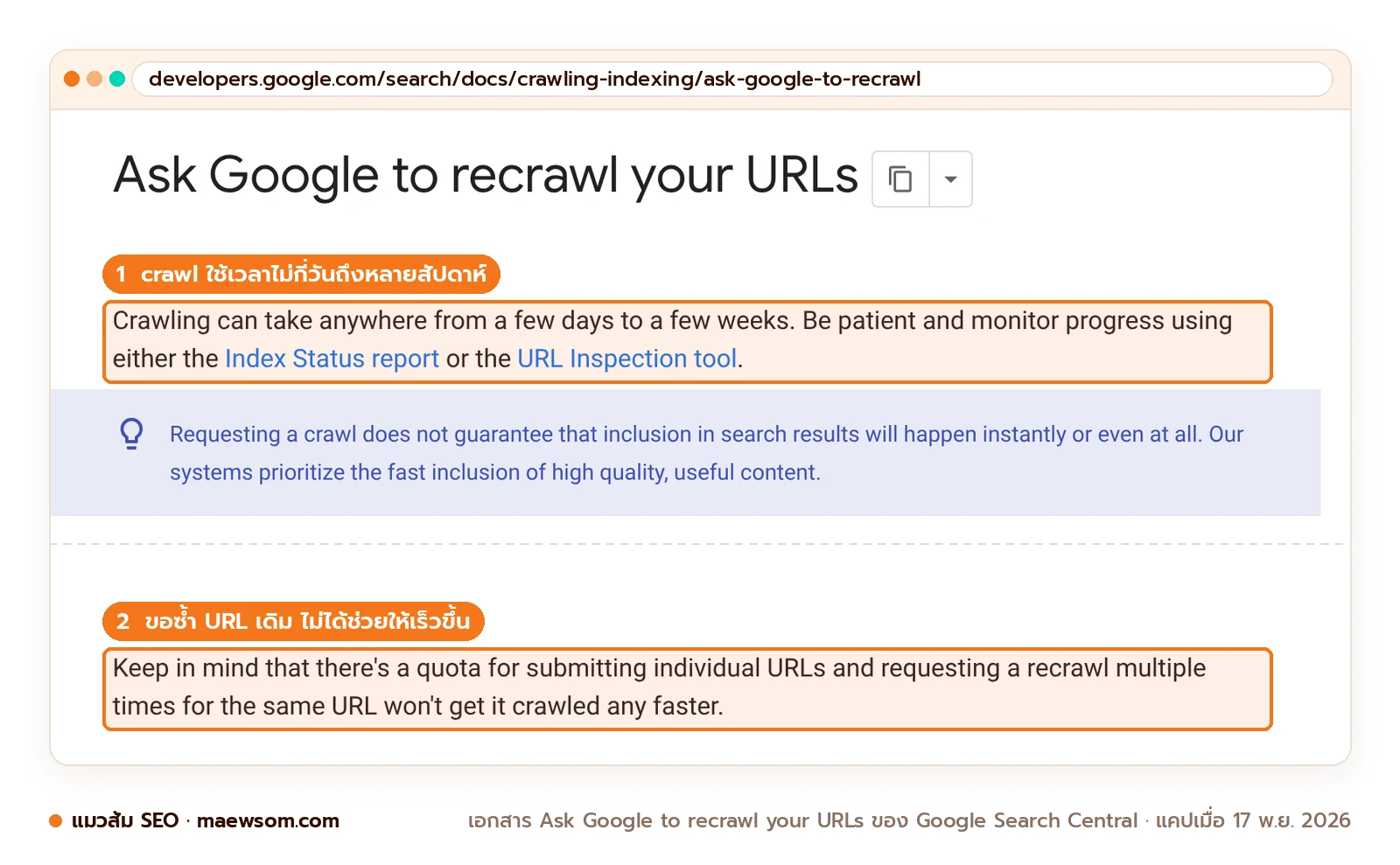
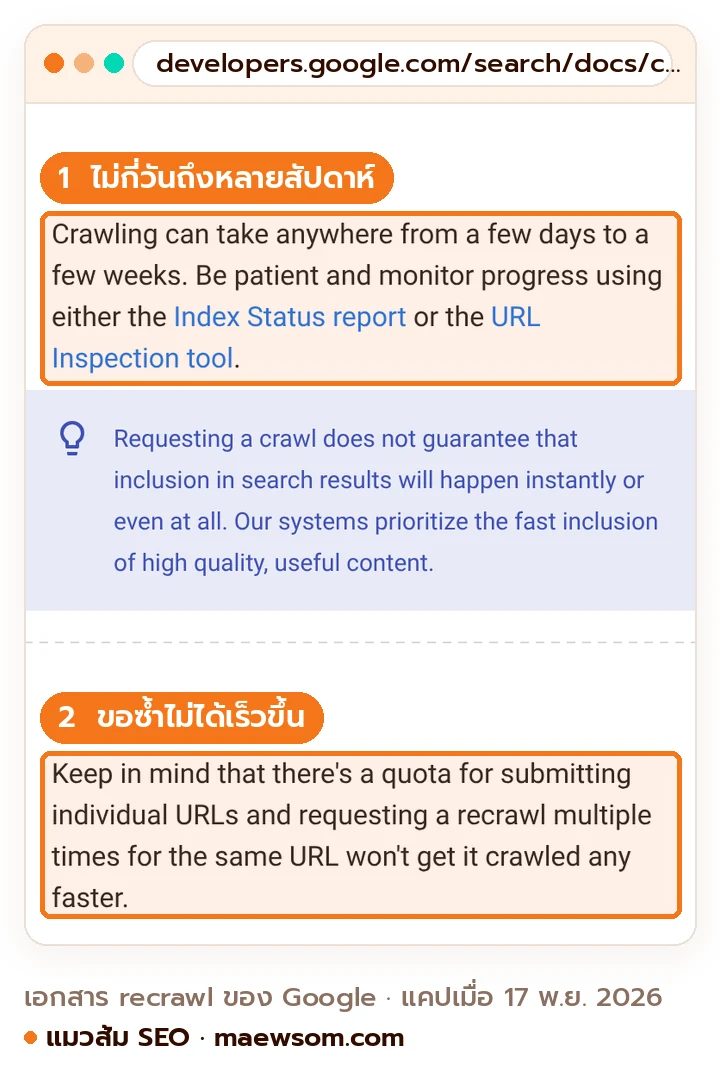
แล้วถามว่า.. ทำไมแต่ละเว็บรอไม่เท่ากัน ก็เพราะระบบของ Google ดูหลายอย่าง เช่น เซิร์ฟเวอร์รับการเข้ามาเก็บข้อมูลไหวแค่ไหน และคุณภาพของหน้า
อีกเรื่องที่ต้องรู้ คือกด Request indexing ซ้ำ ๆ ในหน้าเดิม ไม่ได้ทำให้ Google มาเก็บเร็วขึ้น แถมยังมีโควตาจำกัดด้วย เหมือนกดปุ่มเรียกลิฟต์รัว ๆ ลิฟต์ก็ไม่ได้มาเร็วขึ้นสักวินาที 5 5
สิ่งที่แมวส้มกังวลคือความใจร้อนครับ สองวันยังไม่ขึ้นก็รีบรื้อโครงสร้างเว็บหรือเปลี่ยนลิงก์ใหม่ ทั้งที่เอกสารของ Google เขียนไว้ชัดว่าอาจต้องรอเป็นสัปดาห์ แถมลิงก์ใหม่ยังกลายเป็นหน้าที่ Google ไม่เคยรู้จัก ระหว่างรอ เอาเวลาไปพัฒนาหน้าอื่น แล้วแวะเช็กสถานะใน Search Console เป็นระยะดีกว่า
ทีนี้ เรื่องเข้าดัชนีไม่ได้กระทบแค่ผลค้นหาแบบเดิมนะครับ มันไปถึงคำตอบของ AI ด้วย
เรื่องนี้เกี่ยวกับ AI Search อย่าง AI Overviews และ AI Mode อย่างไร
เกี่ยวตรง ๆ ครับ เอกสาร AI features and your website ของ Google Search Central เขียนว่า หน้าที่จะเป็นลิงก์อ้างอิงใน AI Overviews (กล่องสรุปคำตอบด้วย AI ที่โผล่ในหน้าผลค้นหา) หรือ AI Mode (โหมดถามตอบแบบแชตของ Google) ได้ ต้องอยู่ในดัชนีของ Google และแสดงในผลค้นหาแบบมี snippet (ข้อความสั้น ๆ ใต้ชื่อเว็บ) ได้ หน้าที่ยังไม่เข้าดัชนีหรือถูกปิดกั้นจึงไม่มีโอกาสเป็นลิงก์ในคำตอบ AI ของ Google เลย
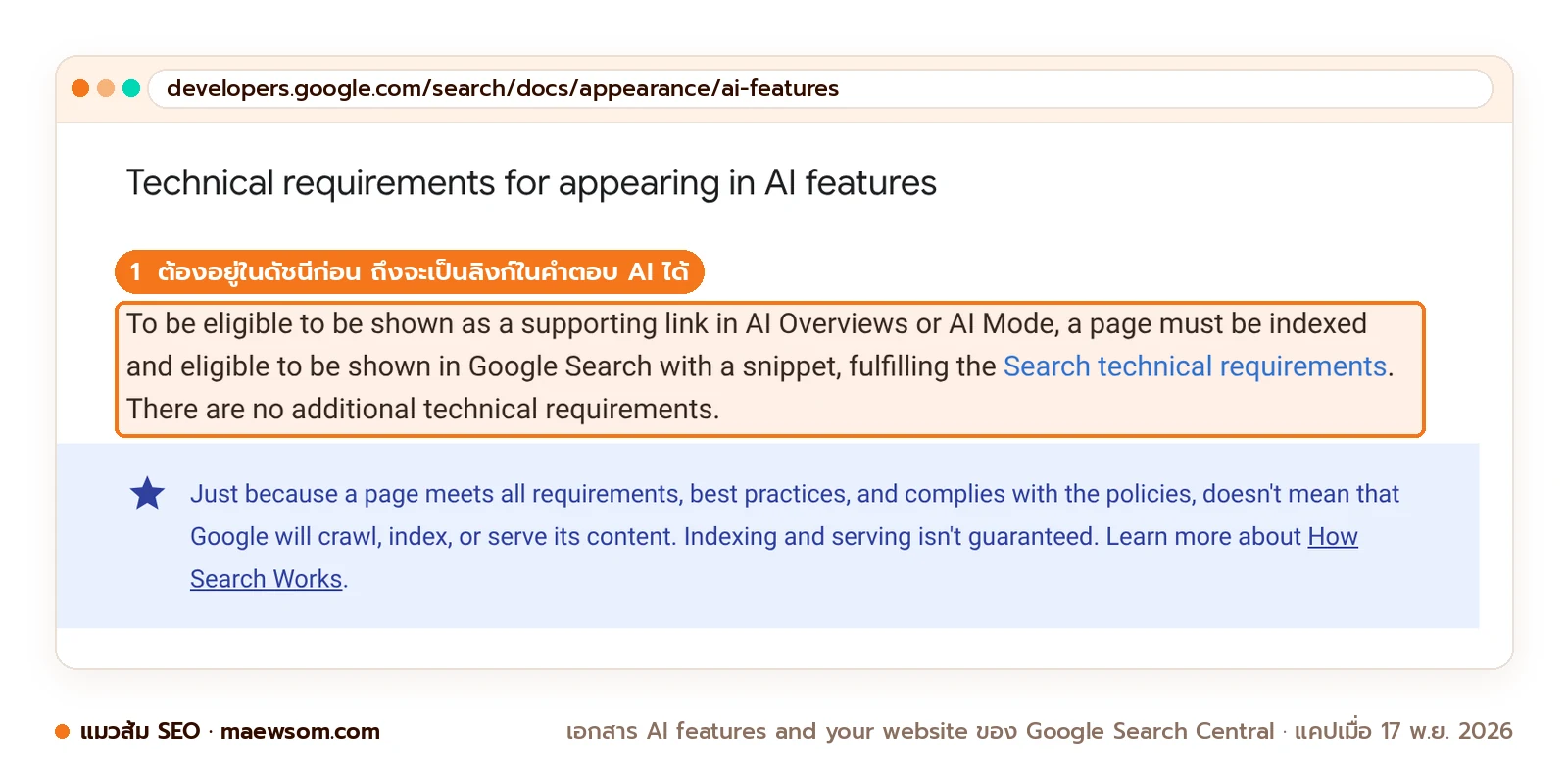
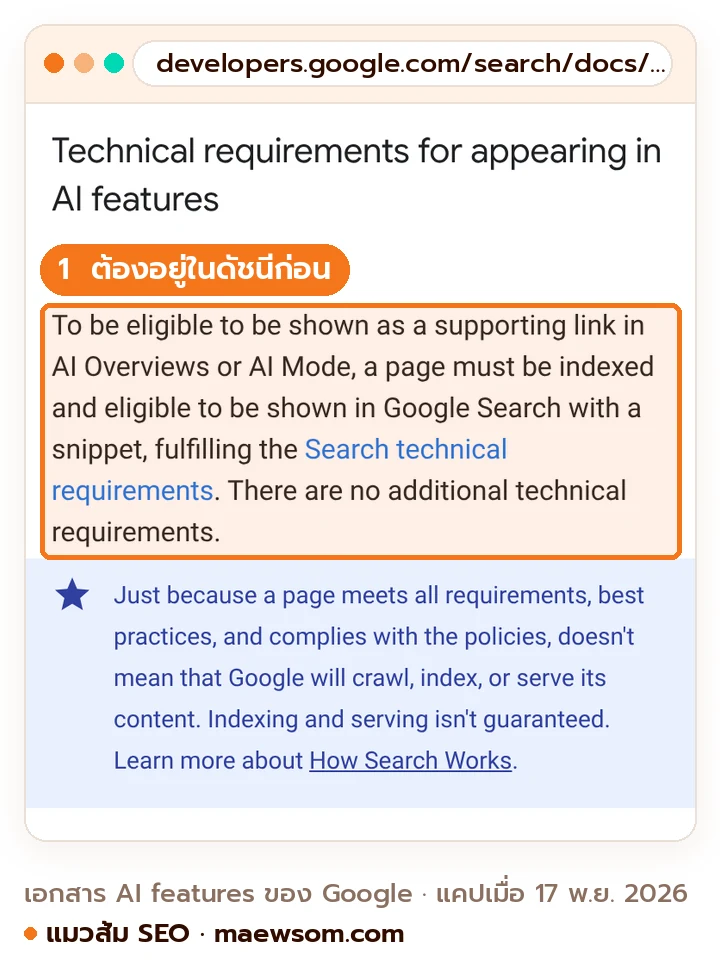
เอกสารเดียวกันบอกว่าไม่มีข้อกำหนดเพิ่มสำหรับการไปโผล่ใน AI Overviews หรือ AI Mode ใช้หลัก SEO พื้นฐานชุดเดิม แปลว่า AI จะหยิบหน้าเว็บที่ผ่านเกณฑ์ของ Google Search อยู่แล้ว มาเล่าเป็นคำตอบ แล้วแปะลิงก์กลับไปที่เว็บเจ้าของเรื่อง
แมวส้มมองว่าหลายคนอยากติดคำตอบ AI จนข้ามการเช็กดัชนีไป เหมือนอยากวิ่งมาราธอนแต่ยังไม่ได้สมัครเข้างาน ทั้งที่ดัชนีคือฐานของทั้งผลค้นหาแบบเดิมและคำตอบ AI ของ Google ส่วนหน้าที่เข้าดัชนีแล้ว อยากรู้ว่าไปโผล่ใน AI Mode หรือยัง ดูวิธีได้ที่ Search Console AI Mode impressions ดูยังไง
เอาล่ะ ก่อนปิดงาน แมวส้มรวบเรื่องหลัก ๆ ไว้ในเช็กลิสต์เดียวให้แล้วครับ
เช็กลิสต์สรุปก่อนปิดงาน เมื่อเว็บไม่ขึ้น Google
ค้นเว็บตัวเองไม่เจอ ไล่ทำ 8 ข้อนี้ตามลำดับได้เลย ข้อ 2 กับข้อ 3 ในเช็กลิสต์นี้ ก็คือการเช็กสาเหตุข้อ 2 เรื่อง noindex กับ robots.txt ที่แมวส้มบอกให้เช็กต่อจาก site: นั่นแหละครับ
- พิมพ์
site:ชื่อเว็บของคุณ.comใน Google เพื่อแยกว่าเว็บยังไม่เข้าดัชนีเลย หรือเข้าแล้วแต่อันดับยังต่ำ - เช็กหลังบ้านว่าไม่ได้ติ๊กช่องปิดกั้นเครื่องมือค้นหา (Search Engine Visibility) และไม่มีคำสั่ง
noindexค้างอยู่ ถ้าไม่ได้ใช้ WordPress ให้เช็กซ้ำด้วย URL Inspection ตอนถึงข้อ 6 - เปิด ชื่อเว็บ/robots.txt ดูว่าไม่มี
Disallow: /ใต้User-agent: *ถ้ามี ให้ลบออกแล้วอัปโหลดไฟล์กลับไปที่รากของเว็บ - สมัครและยืนยันความเป็นเจ้าของเว็บใน Google Search Console
- เปิดลิงก์ Sitemap ดูว่าเปิดได้จริง แล้ววางลิงก์เต็มในรายงาน Sitemaps จนสถานะขึ้น Success
- ใช้ URL Inspection ตรวจหน้าสำคัญ ถ้าขึ้น URL is not on Google ให้ดูเหตุผล แก้ แล้วกด Request indexing
- เช็กว่าเนื้อหาตอบคนค้นได้จบในหน้าเดียว แบบหน้าเค้กที่มีขนาด ราคา และวิธีสั่ง และไม่ได้ก๊อปมาจากที่อื่น
- แวะดูรายงาน Page indexing ใน Google Search Console ว่ามีข้อผิดพลาดทางเทคนิคหรือปัญหาเซิร์ฟเวอร์แจ้งเตือนขึ้นมาไหม เว็บใหญ่ราว 500 หน้าขึ้นไปควรเปิดดูเป็นประจำ ส่วนเว็บเล็กใช้ site: กับ URL Inspection ก็มักจะพอ
ถ้าให้แมวส้มเลือกข้อที่คุ้มที่สุดสำหรับเว็บเปิดใหม่ แมวส้มเลือกข้อ 1 กับข้อ 2 เพราะข้อ 1 ใช้ไม่กี่วินาทีแต่บอกได้ทันทีว่าติดที่ดัชนีหรือที่อันดับ ส่วนข้อ 2 ถ้าพลาด ข้ออื่นทำดีแค่ไหนหน้าก็ไม่เข้าดัชนีอยู่ดี ยังมีเรื่องค้างใจไหมครับ ไปดูคำถามที่เจอบ่อยกันต่อเลย
คำถามที่พบบ่อยเกี่ยวกับปัญหาเว็บไม่ขึ้น Google
แหล่งอ้างอิง
- Redirects and Google Search โดย Google Search Central (อัปเดต 16 พ.ย. 2026) ตรวจ 17 พ.ย. 2026
- How to specify a canonical URL with rel=”canonical” and other methods โดย Google Search Central (อัปเดต 10 ก.ค. 2026) ตรวจ 17 พ.ย. 2026
- Build and submit a sitemap โดย Google Search Central (อัปเดต 8 ก.ค. 2026) ตรวจ 17 พ.ย. 2026
- In-depth guide to how Google Search works โดย Google Search Central (อัปเดต 18 ธ.ค. 2025) ตรวจ 17 พ.ย. 2026
- AI features and your website โดย Google Search Central (อัปเดต 10 ธ.ค. 2025) ตรวจ 17 พ.ย. 2026
- Get your website on Google โดย Google Search Central (อัปเดต 10 ธ.ค. 2025) ตรวจ 17 พ.ย. 2026
- Ask Google to recrawl your URLs โดย Google Search Central (อัปเดต 10 ธ.ค. 2025) ตรวจ 17 พ.ย. 2026
- Block Search indexing with noindex โดย Google Search Central (อัปเดต 10 ธ.ค. 2025) ตรวจ 17 พ.ย. 2026
- Introduction to robots.txt โดย Google Search Central (อัปเดต 10 ธ.ค. 2025) ตรวจ 17 พ.ย. 2026
- Learn about sitemaps โดย Google Search Central (อัปเดต 10 ธ.ค. 2025) ตรวจ 17 พ.ย. 2026
- How to write and submit a robots.txt file โดย Google Crawling Infrastructure (อัปเดต 21 พ.ย. 2025) ตรวจ 17 พ.ย. 2026
- Update your robots.txt file โดย Google Crawling Infrastructure (อัปเดต 21 พ.ย. 2025) ตรวจ 17 พ.ย. 2026
- Page indexing report โดย Search Console Help ตรวจ 17 พ.ย. 2026
- URL Inspection tool โดย Search Console Help ตรวจ 17 พ.ย. 2026
- Sitemaps report โดย Search Console Help ตรวจ 17 พ.ย. 2026
- robots.txt report โดย Search Console Help ตรวจ 17 พ.ย. 2026
- Add a website or platform property to Search Console โดย Search Console Help ตรวจ 17 พ.ย. 2026
- Verify your site ownership โดย Search Console Help ตรวจ 17 พ.ย. 2026
- Manual actions report โดย Search Console Help ตรวจ 17 พ.ย. 2026
- Find information in faster & easier ways with AI Overviews in Google Search โดย Google Search Help ตรวจ 17 พ.ย. 2026
- Settings Reading screen โดย WordPress.org Documentation ตรวจ 17 พ.ย. 2026

เขียนโดย
แมวส้มคือมาสคอตของทีม BIQDADDY เอเจนซี SEO และ AISO ในไทย เล่าเรื่อง AI SEO, GEO และ AEO แบบเข้าใจง่าย บทความเขียนด้วยระบบ AI ตามมาตรฐานของทีม ตรวจข้อเท็จจริงกับแหล่งต้นทาง และผ่านผู้ตรวจ AI อิสระก่อนเผยแพร่ ทีม BIQDADDY เป็นผู้ดูแลเว็บและแก้ไขเมื่อมีผู้แจ้งข้อผิดพลาด อ่านนโยบายการเขียน
เรียบเรียงเนื้อหาโดย วุฒิภัทร อุณหะกะ Co-Founder และ COO ของ BIQDADDY
อ่านต่อกับแมวส้ม
เว็บไม่ขึ้น Google เกิดจากอะไร และแก้ยังไงทีละขั้นสำหรับมือใหม่

[Case Study] เว็บหายจาก Google ได้ยังไง อ่านกราฟทราฟฟิกประเมินของ pobpad.com จากราว 5 ล้านเหลือศูนย์
ChatGPT แปลภาษา และ AI ตัวอื่น แปลบทความเว็บยังไงไม่ให้เสีย SEO พร้อมเช็กลิสต์ hreflang และ 5 prompt