

สารบัญ
Claude Code คืออะไร ติดตั้งยังไง คน SEO ใช้ทำงานได้โดยไม่ต้องเขียนโค้ด
หวัดดีครับ แมวส้มมาแล้วครับ วันนี้แมวส้มจะมาคลายข้อสงสัยเรื่อง Claude Code ให้คนทำ SEO ที่อยากได้ผู้ช่วยไล่ตรวจ meta (ชื่อหน้าและคำอธิบายที่ Google เอาไปโชว์) ทั้งเว็บ แต่เขียนโค้ดไม่เป็น ถ้าตรงกับคุณ ฟังทางนี้เลยครับ
อ่านจบหน้านี้ คุณจะรู้ว่า Claude Code ต่างจากแชตกับ Claude ตรงไหน ต้องใช้แพ็กเกจไหน ติดตั้งบนเครื่องตัวเองยังไง เจอ error แล้วแก้ยังไง และสั่งงาน SEO 4 อย่างได้เลย โดยตั้งสิทธิ์ให้ปลอดภัยก่อนแตะไฟล์ลูกค้า
Claude Code คือเครื่องมือเขียนโค้ดแบบเอเจนต์ (agentic coding tool หรือ AI ที่ลงมือทำงานต่อเนื่องได้เอง) ของ Anthropic มันอ่านไฟล์ในโฟลเดอร์ของคุณ แก้ไฟล์ และรันคำสั่งให้ได้เอง
หรือจะพูดแบบภาษาบ้าน ๆ ก็คือ ผู้ช่วยที่มานั่งทำงานในเครื่องคุณ เปิดไฟล์เอง พิมพ์คำสั่งเอง แล้วส่งผลให้คุณตรวจ นั่นเอง
ถ้าแยกคำในชื่อเต็มออกมาดูทีละคำ จะเห็นภาพชัดขึ้นอีก
- Agentic แปลว่า แบบเอเจนต์ คือรับงานไปแล้วลงมือทำต่อเนื่องได้เอง
- Coding แปลว่า การเขียนโค้ด
- Tool แปลว่า เครื่องมือ
รวมกันก็คือ “เครื่องมือเขียนโค้ดที่ลงมือทำเองได้” แต่อย่าเพิ่งถอยเพราะคำว่าโค้ดนะครับ คนสั่งงานไม่ต้องเขียนโค้ดเป็น เรื่องนี้แมวส้มจะเล่าให้เห็นของจริงในหัวข้อ 4 งาน SEO
ทีนี้ถ้าถามว่า.. ใช้ที่ไหนได้บ้าง ก็มีทั้งใน Terminal (หน้าต่างพิมพ์คำสั่ง) ใน VS Code (โปรแกรมแก้โค้ด) ในแอปเดสก์ท็อป และบนเว็บ แต่ต้องมีแพ็กเกจ Pro ขึ้นไป (เริ่ม $20 ต่อเดือน) หรือบัญชี Console (บัญชีนักพัฒนาที่จ่ายตามใช้)
- Claude Code ลงมือทำในโฟลเดอร์งานของคุณ มันวนหาข้อมูล ลงมือ และตรวจผล ไปจนงานเสร็จ
- Free ใช้ไม่ได้ เริ่มที่ Pro $20/เดือน (เฉลี่ย $17 ถ้าจ่ายรายปี) ราคาจาก claude.com/pricing 11 พ.ย. 2026 ยังไม่รวมภาษี
- ติดตั้งบน Mac, Windows และ Linux ด้วยคำสั่งบรรทัดเดียว หรือใช้แท็บ Code ในแอป Claude แทน
- งาน SEO (ทำเว็บให้ติด Google) ที่เห็นผลเร็ว คือตรวจ meta, สร้าง schema (ป้ายข้อมูลซ่อนให้เครื่องอ่าน), เช็ก robots.txt (ป้ายบอกบอทว่าเข้าตรงไหนได้) กับ sitemap (สารบัญรายชื่อหน้าเว็บ) และทำเครื่องมือเล็กๆ ในทีม
- ตั้งแต่เวอร์ชัน v2.1.283 Terminal และ VS Code เริ่มที่โหมด auto (โมเดลอีกตัวตรวจแทนคุณ) งานไฟล์ลูกค้าให้กด Shift+Tab เปลี่ยนเป็น Manual (ถามคุณก่อนทุกครั้ง)
Claude Code คืออะไร ต่างจากแชตกับ Claude ยังไง
Claude Code คือ Claude ที่ทำงานในโฟลเดอร์งานของคุณโดยตรง อ่านไฟล์ทั้งโปรเจกต์ แก้ไฟล์ และรันคำสั่งได้เอง ต่างจากแชตตรงที่มันไม่ได้แค่ตอบ แต่ลงมือทำกับไฟล์จริงให้เลย
ถ้าถามว่า.. แล้วงานเอกสาร สไลด์ หรืองานที่ต่อกับแอปอื่นล่ะ ใช้แอป Claude ปกติก็พอ เพราะตอนนี้ Claude Cowork (Claude สายทำงานเอกสารแทนคุณ) รวมเข้ามาเป็น Claude ตัวเดียวแล้วในแพ็กเกจ Pro, Max (รวม Ultra ที่เดิมชื่อ Max 20x) และ Enterprise ส่วน Team กับ Free ทาง Anthropic บอกว่าจะตามมาเร็ว ๆ นี้ ดูว่างานไหนเหมาะกับฝั่งไหนใน Claude Cowork คืออะไร
หลายคนค้นว่า “Claude CLI” หรือ “Claude Code CLI” ซึ่งก็คือ Claude Code ตัวที่รันใน Terminal นั่นเอง ไม่ใช่โปรแกรมแยกอีกตัว
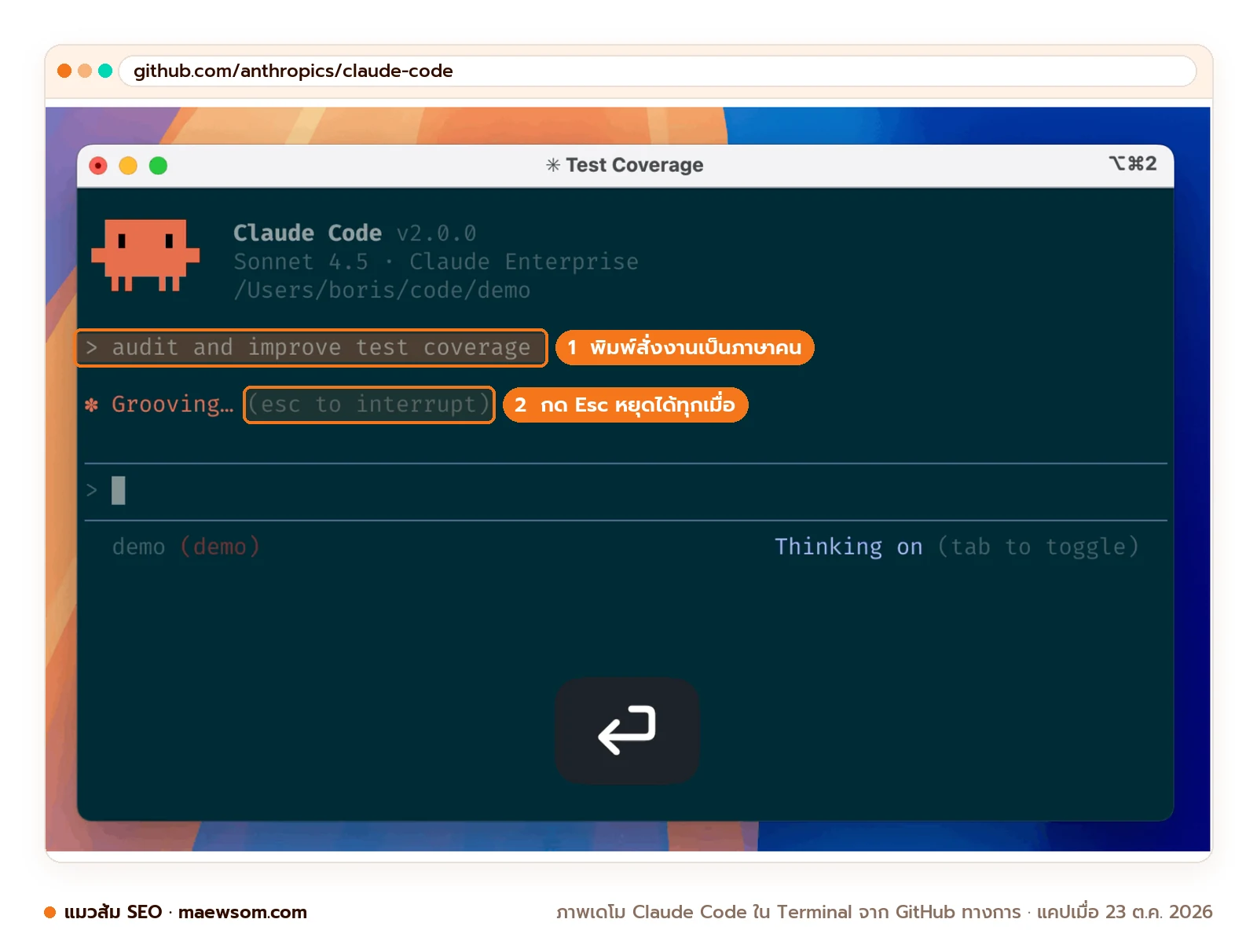
CLI ย่อมาจาก command-line interface คือโปรแกรมที่สั่งด้วยการพิมพ์ ถ้าแยกคำดู Command-line แปลว่า บรรทัดคำสั่ง ส่วน Interface แปลว่า ช่องทางที่คนใช้คุยกับโปรแกรม ชื่อฟังดูน่ากลัว แต่จริง ๆ ไม่มีอะไรเลย
ลองคิดสภาพว่า.. คุณมีเพื่อนเก่ง Excel สองแบบ แบบแรกบอกสูตรแล้วให้คุณพิมพ์เอง แบบที่สองมานั่งข้าง ๆ เปิดไฟล์ พิมพ์สูตรให้ แล้วบอกว่า “เจอ 37 หน้าซ้ำนะ” แชตกับ Claude ใกล้กับเพื่อนแบบแรก ส่วน Claude Code คือแบบที่สอง แล้วถามว่า.. เพื่อนแบบที่สองรู้ได้ยังไงว่าต้องทำอะไรต่อ
หน้า How Claude Code works อธิบายว่ามันทำงานเป็นวง (agentic loop) สามจังหวะ คือหาข้อมูล ลงมือ และตรวจผล แล้ววนจนงานเสร็จ
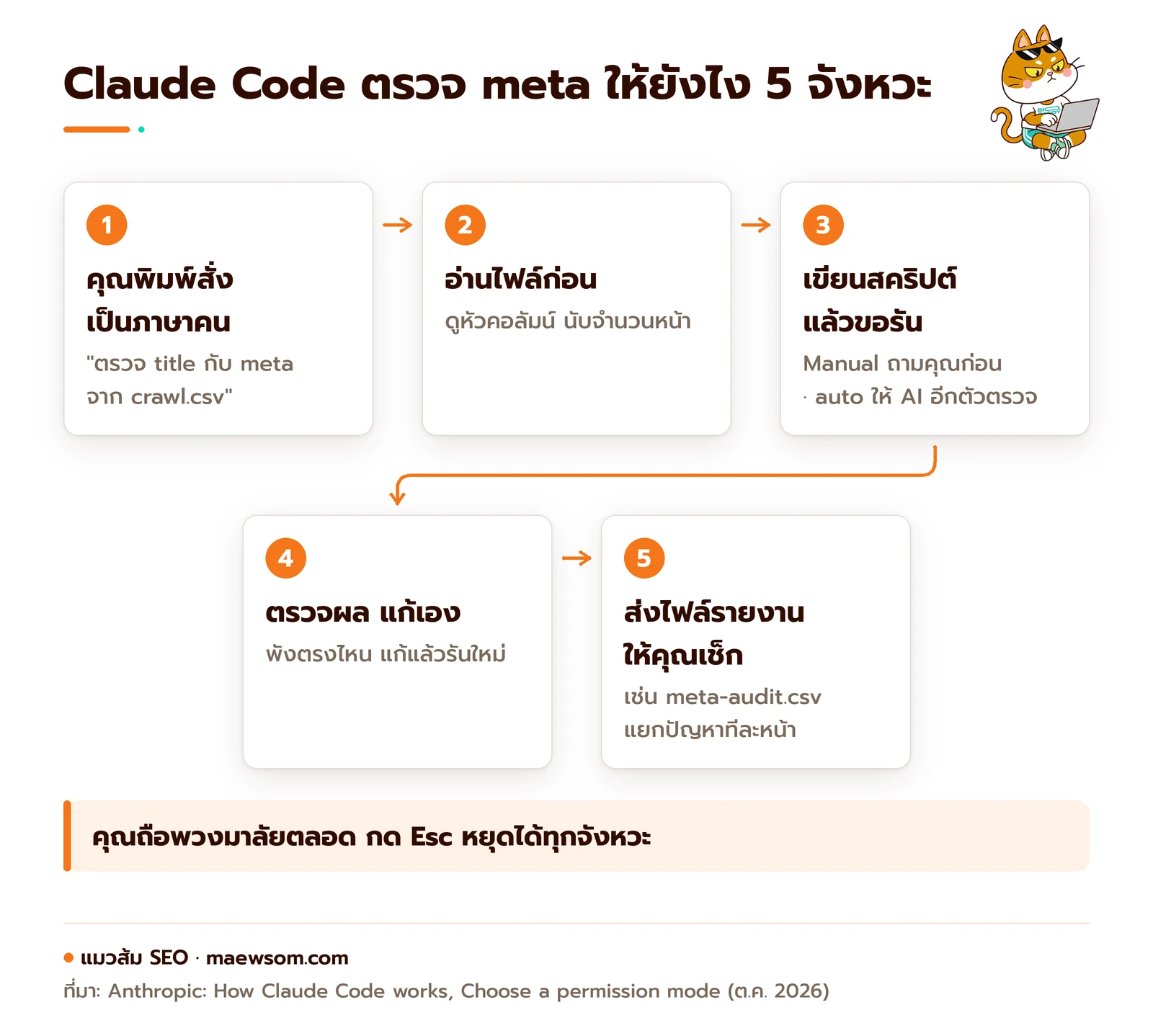
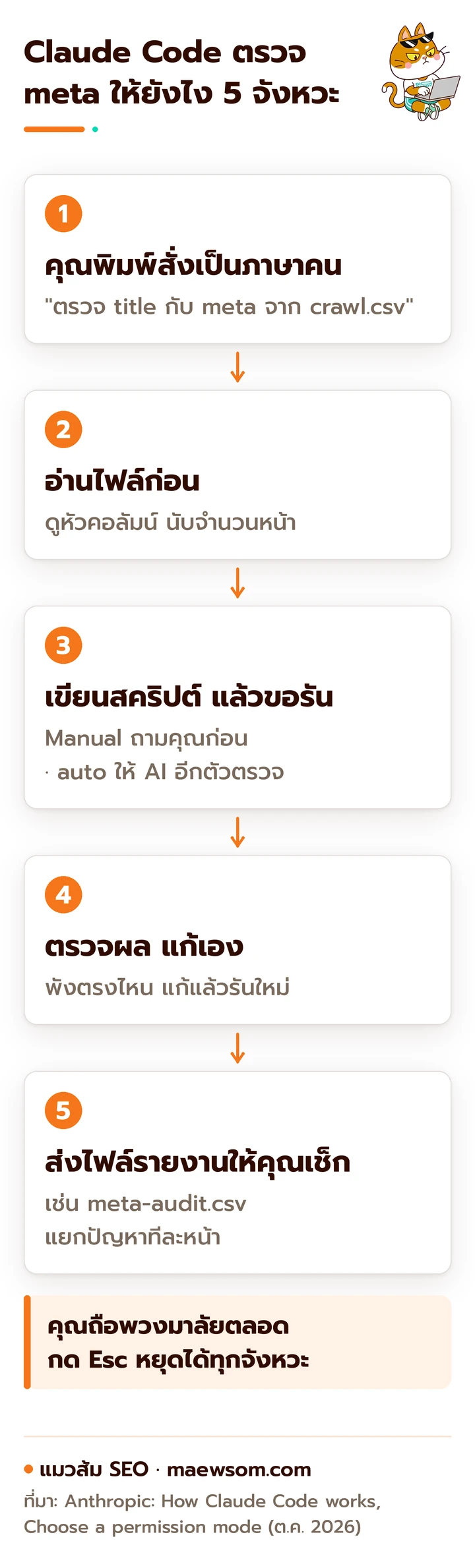
ระหว่างที่มันวนอยู่ คุณขัดจังหวะได้ตลอด ส่วนภาพด้านบนก็คือวงนั้นเอง ตอนทำงานตรวจ meta
แมวส้มชอบที่วงนี้มีจังหวะตรวจผลอยู่ในตัว เพราะมันไม่ได้เขียนสคริปต์เสร็จแล้วโยนให้คุณเลย รันแล้วพังตรงไหนก็แก้แล้วรันใหม่เอง แต่แมวส้มมองว่าการตรวจตรงนี้คือมันตรวจงานของตัวเอง คนตัดสินสุดท้ายว่าผลใช้ได้ไหมยังต้องเป็นคุณ ซึ่งหัวข้อความปลอดภัยข้างล่างจะบอกวิธีตรวจไว้
กลับมาที่เรื่องช่องทางใช้งาน Claude Code มีให้ใช้ 4 ที่ และทุกที่ใช้เครื่องยนต์กับไฟล์ตั้งค่าชุดเดียวกัน
| ใช้ที่ไหน | หน้าตา | เหมาะกับใคร |
|---|---|---|
| Terminal (CLI) | พิมพ์คำสั่งล้วนๆ ฟีเจอร์ครบสุด | คนไม่กลัวจอดำ |
| แอป Claude บนเดสก์ท็อป (แท็บ Code) | มีปุ่มกด เห็นไฟล์ที่แก้แบบเทียบก่อนหลัง | มือใหม่ (ต้องใช้แพ็กเกจจ่ายเงิน) |
| VS Code / JetBrains | อยู่ในโปรแกรมแก้โค้ดที่คุณใช้ เห็นส่วนที่แก้ทันที | คนที่ใช้โปรแกรมนี้อยู่แล้ว |
| เว็บ claude.ai/code | รันบนเครื่องของ Anthropic ไม่ต้องติดตั้ง | งานที่เก็บไว้ใน GitHub เว็บฝากโค้ด (ต้องต่อ GitHub repo ก่อน) |
ถ้าให้แมวส้มเลือกที่เริ่มให้คนที่ไม่เคยเปิด Terminal เลย แมวส้มเลือกแท็บ Code ในแอปเดสก์ท็อป เพราะมีปุ่มกดและเห็นไฟล์ที่แก้แบบเทียบก่อนหลัง พอคล่องแล้วค่อยขยับไป Terminal ที่ฟีเจอร์ครบสุด ไฟล์ตั้งค่าก็ใช้ชุดเดียวกันอยู่แล้ว
เรื่องเก็บวิธีทำงานเป็นคู่มือให้ Claude อยู่ใน Claude SEO Skills ส่วนเรื่อง Claude อ้างอิงเว็บคุณ อยู่ใน Claude Search
ทีนี้พอรู้แล้วว่ามันทำอะไรได้ คำถามถัดมาที่หนีไม่พ้นก็คือ ต้องจ่ายเท่าไร
Claude Code ราคาเท่าไร ใช้แพ็กเกจไหนได้บ้าง
Claude Code ไม่มีในแพ็กเกจฟรี เอกสาร Advanced setup (คู่มือติดตั้งของ Anthropic) ระบุว่าต้องใช้บัญชี Pro, Max, Team, Enterprise หรือ Console (หน้าราคาล่าสุดระบุว่าแพ็กเกจ Ultra ก็มี Claude Code) ทางที่ถูกที่สุดจึงเป็น Pro $20 ต่อเดือน
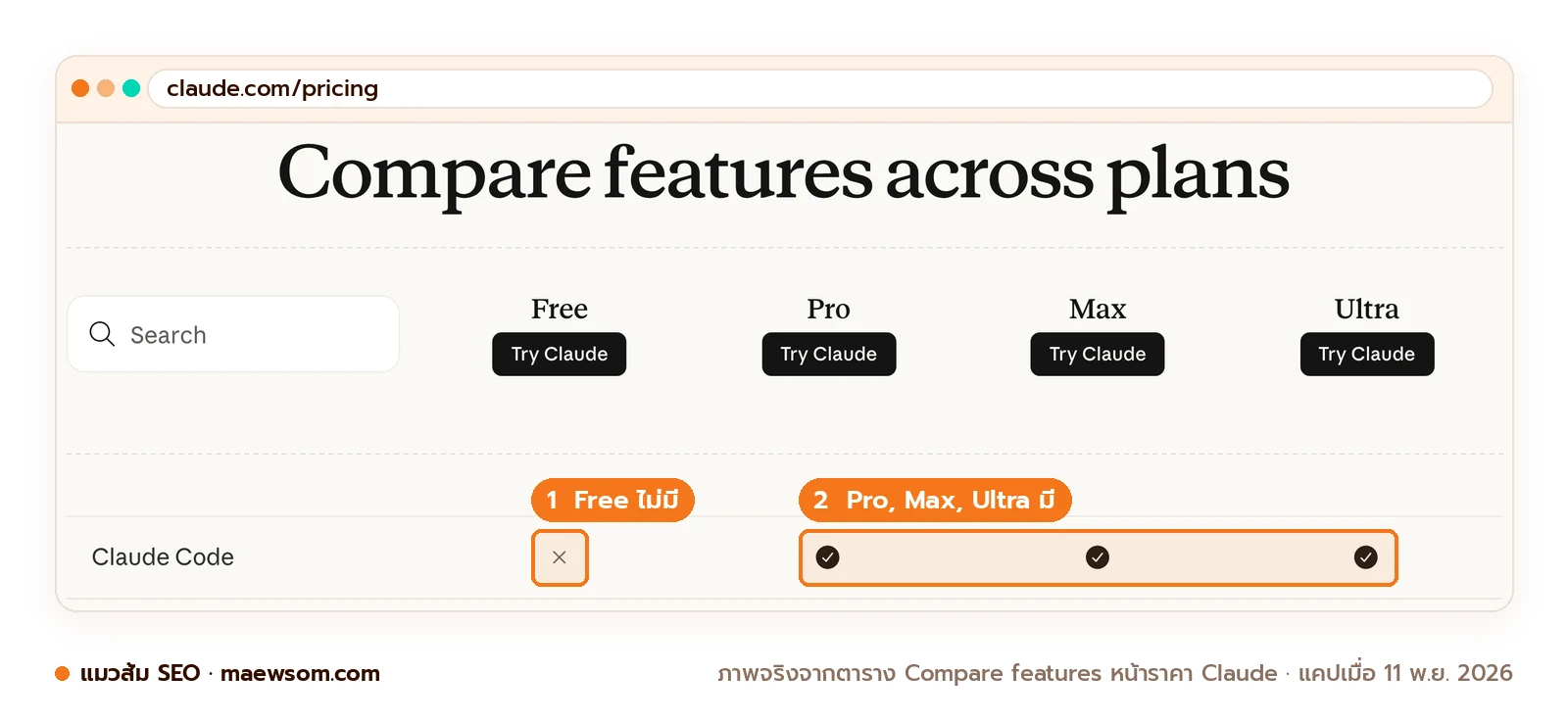
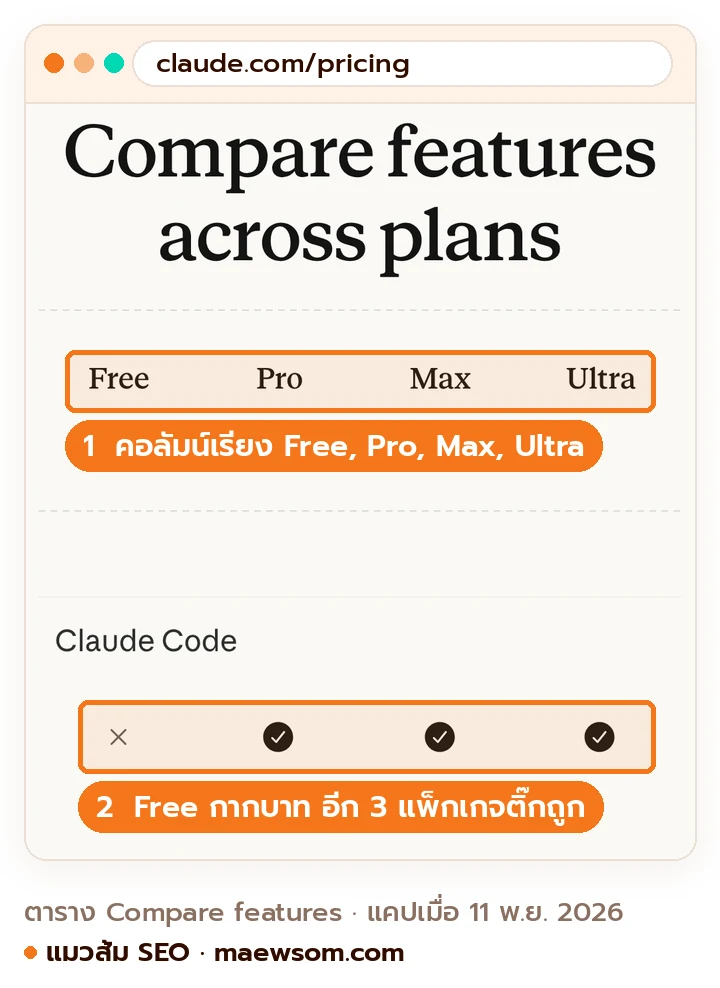
ตารางเทียบแพ็กเกจบน claude.com/pricing วันที่ 11 พ.ย. 2026 ก็แสดงแบบเดียวกัน แถว Claude Code ช่อง Free เป็นกากบาท (ค่าที่หน้าเว็บกำกับไว้คือ “No”) แต่ช่อง Pro, Max และ Ultra เป็นเครื่องหมายถูก (“Yes”) ส่วนถ้าอยากเทียบราคา Claude ทุกแผนกับ ChatGPT และ Gemini ในตารางเดียว ดูได้ที่ Claude ราคาเท่าไร เทียบ ChatGPT และ Gemini
| แพ็กเกจ | ราคา (USD, ยังไม่รวมภาษี) | Claude Code | เหมาะกับ |
|---|---|---|---|
| Free | $0 | ไม่มี | ลองแชตกับ Claude ก่อน |
| Pro | $20/เดือน หรือ $200/ปี (เฉลี่ย $17/เดือน) | มี | คนเดียว ใช้วันละไม่กี่งาน |
| Max | $100/เดือน โควตา 5 เท่าของ Pro ทั้งรอบ 5 ชั่วโมงและรายสัปดาห์ | มี | ใช้ทั้งวันจนชนเพดาน Pro |
| Ultra (ชื่อเดิม Max 20x) | $200/เดือน โควตารายสัปดาห์ 10 เท่าของ Pro ไม่มีเพดานรอบ 5 ชั่วโมงเมื่อยืนยันบัญชีแล้ว | มี | ใช้หนักทุกวันจนชนเพดาน Max |
| Team | Standard seat $25/คน/เดือน ($20 ถ้ารายปี) ทีม 2-150 คน | มี | เอเจนซีที่รวมบิล คุมสิทธิ์ |
| Console (API ช่องทางที่โปรแกรมเรียกใช้ Claude แล้วจ่ายตามใช้) | จ่ายตามโทเคน (ชิ้นข้อความที่ AI นับงาน) ที่ใช้ ในอัตรา API | มี | จ่ายเท่าที่ใช้ |
แล้วถามว่า.. โควตาของแชตกับ Claude Code แยกกันไหม คำตอบคือไม่แยกครับ หน้าช่วยเหลือ (Help Center) ของ Claude บอกว่า Pro และ Max มีโควตาต่อรอบ 5 ชั่วโมง และโควตารายสัปดาห์ ทั้งสองแบบใช้ร่วมกันระหว่างแชตกับ Claude Code ส่วนแพ็กเกจ Ultra ที่ยืนยันบัญชีแล้วไม่มีเพดานรอบ 5 ชั่วโมง มีแค่โควตารายสัปดาห์
หรือจะพูดแบบภาษาบ้าน ๆ ก็คือบุฟเฟต์นั่นเอง กินโต๊ะไหนก็นับรวม ถ้าโควตาหมดกลางงานคงหงุดหงิด เลยควรรู้วิธีดู พิมพ์ /usage เพื่อดูโควตาที่เหลือ
สิ่งที่แมวส้มเอาไปใช้จริงจากเรื่องโควตาก้อนเดียวกันนี้ คือวันไหนมีงานยาวใน Claude Code ให้พิมพ์ /usage ก่อนเริ่ม แล้วพักแชตยาว ๆ ในแอปไว้ก่อน ส่วนถ้าให้แมวส้มเลือกแพ็กเกจแรก แมวส้มเลือก Pro เพราะเป็นทางที่ถูกที่สุดที่มี Claude Code แล้วค่อยขยับขึ้นเมื่อใช้จนชนเพดานจริง อย่างที่ตารางเขียนไว้
ส่วนบัญชี Claude Console คิดเงินแบบ API แยกจากแพ็กเกจ และไทยอยู่ในประเทศที่ Anthropic รองรับ
ANTHROPIC_API_KEY (ค่ากุญแจ API ที่ตั้งเก็บไว้ในเครื่อง) Help Center ระบุว่า Claude Code จะใช้คีย์นั้นแทนแพ็กเกจและคิดเงินแบบ API เหมือนเผลอรูดบัตรทั้งที่จ่ายบุฟเฟต์แล้ว ให้ลบตัวแปรนี้ หรือตอบปฏิเสธตอนที่มันถามว่าจะใช้คีย์ไหมเคลียร์เรื่องเงินครบแล้ว ทีนี้ถึงเวลาเอามันลงเครื่องจริงกันครับ
วิธีติดตั้ง Claude Code บน Mac, Windows และ Linux ทีละขั้น
ติดตั้ง Claude Code ได้สองทาง ทางง่ายสุดคือดาวน์โหลดแอป Claude ล็อกอิน แล้วกดแท็บ Code ด้านบน ส่วนทาง Terminal (ที่คนเรียกว่า Claude CLI) ใช้คำสั่งแค่บรรทัดเดียว
ถ้าถามว่า.. เครื่องเราลงได้ไหม เอกสาร Advanced setup ณ 20 ต.ค. 2026 ระบุสเปกเครื่องไว้ 3 ข้อ
- ระบบ macOS 13.0 ขึ้นไป, Windows 10 เวอร์ชัน 1809 ขึ้นไป (หรือ Windows Server 2019), Ubuntu 20.04, Debian 10 หรือ Alpine Linux 3.19 ขึ้นไป
- RAM (หน่วยความจำ) อย่างน้อย 4 GB และชิปแบบ x64 หรือ ARM64 (เครื่องรุ่นใหม่ส่วนใหญ่เป็นแบบนี้)
- ต่ออินเทอร์เน็ต
Terminal คือหน้าต่างที่สั่งคอมพิวเตอร์ด้วยการพิมพ์ หรือจะพูดแบบภาษาบ้าน ๆ ก็คือ การสั่งอาหารผ่านแชตแทนจิ้มรูปเมนูนั่นเอง ใครเห็นจอดำแล้วใจเต้น ขอบอกว่าการติดตั้งแค่ก๊อปบรรทัดเดียวไปวางเท่านั้น จอดำไม่กัดใครครับ 5 5
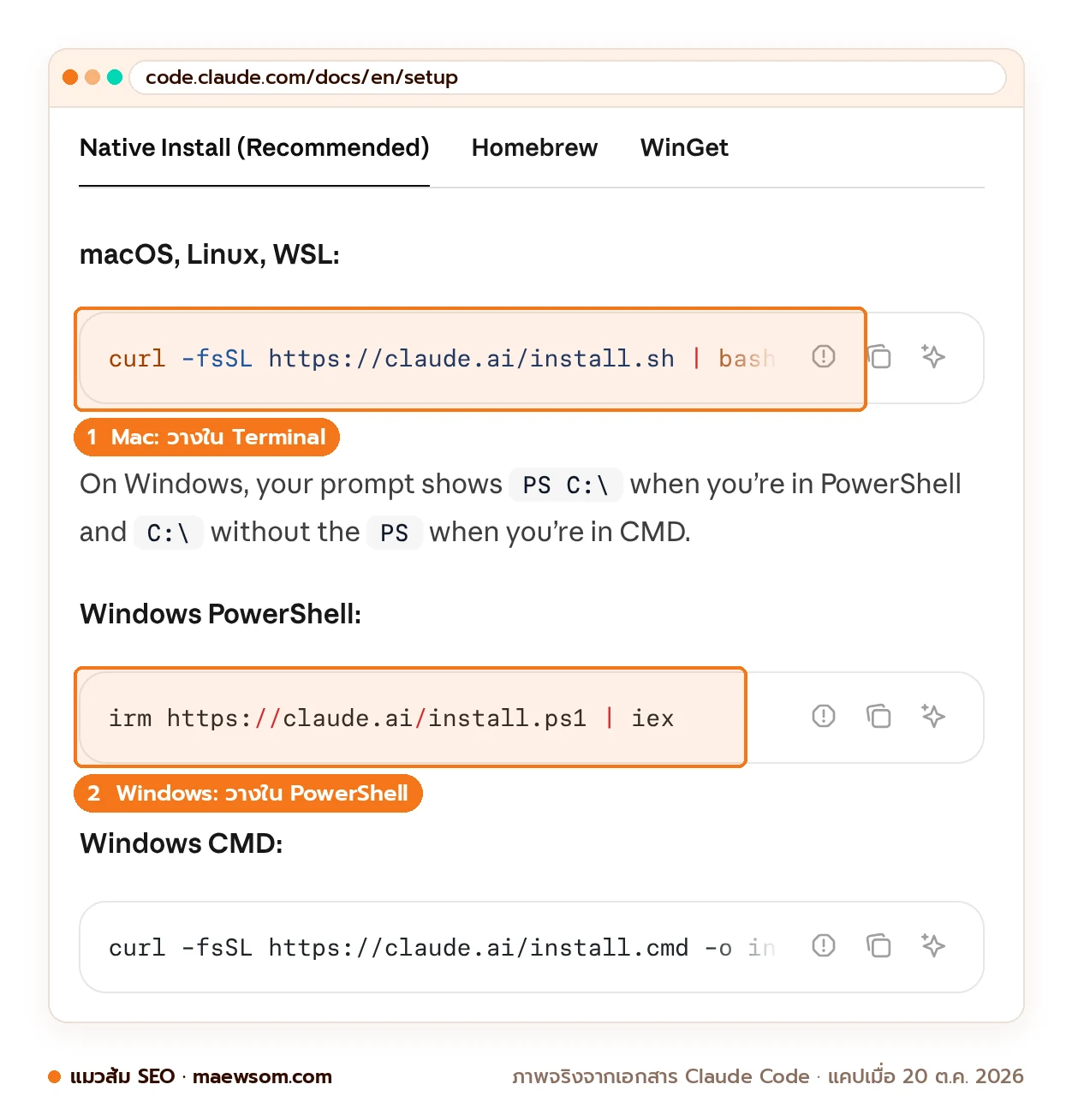
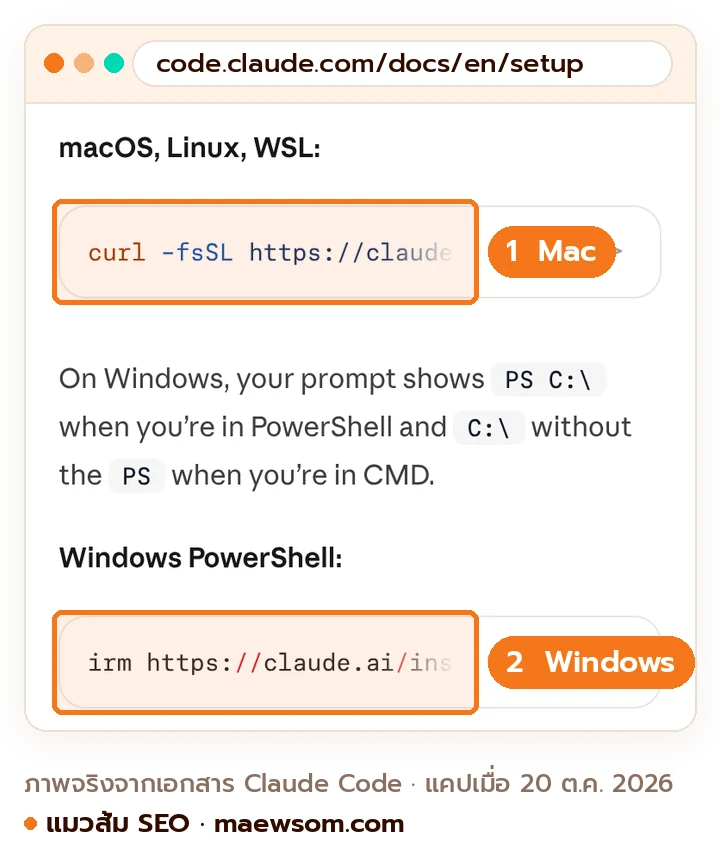
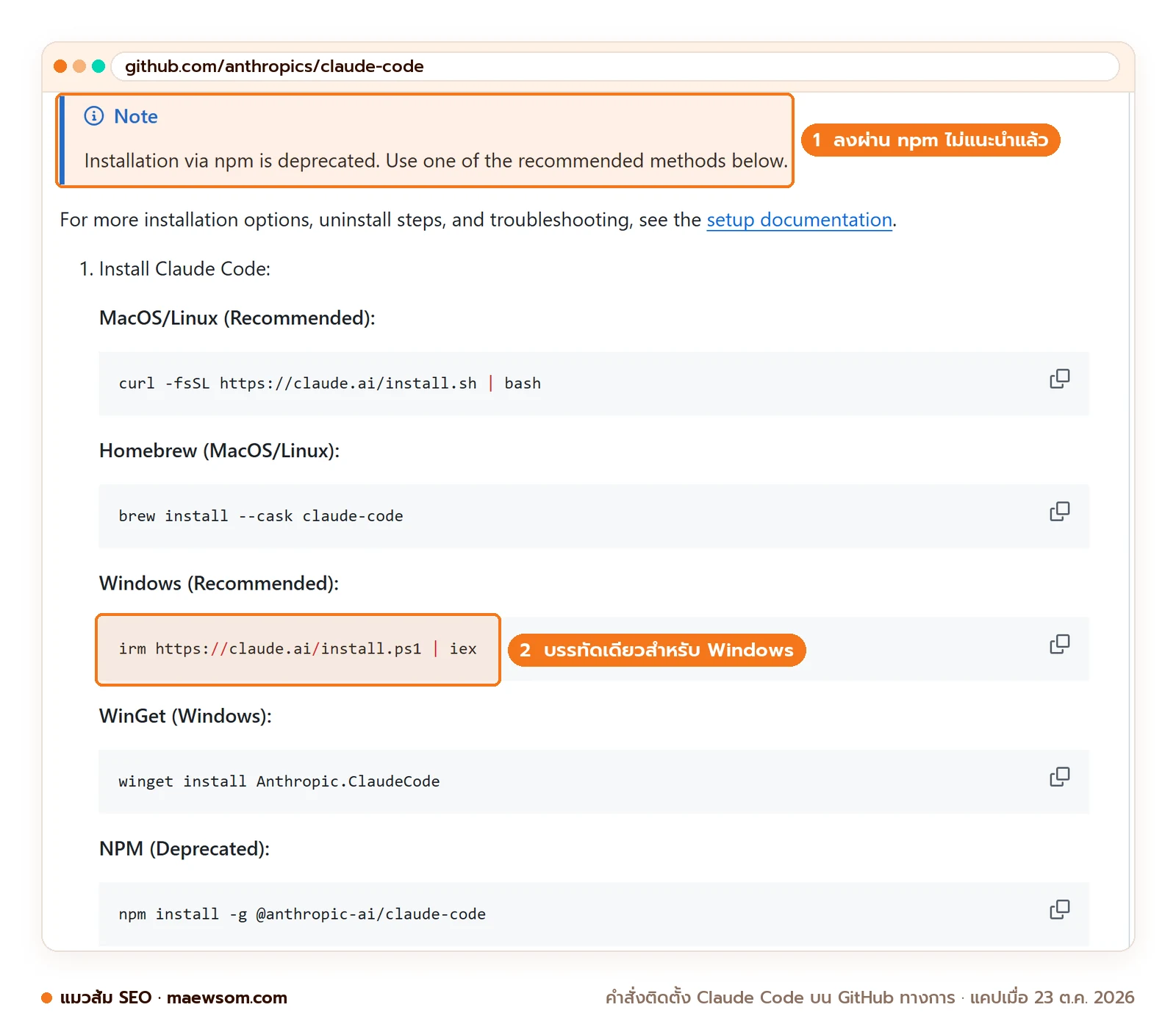
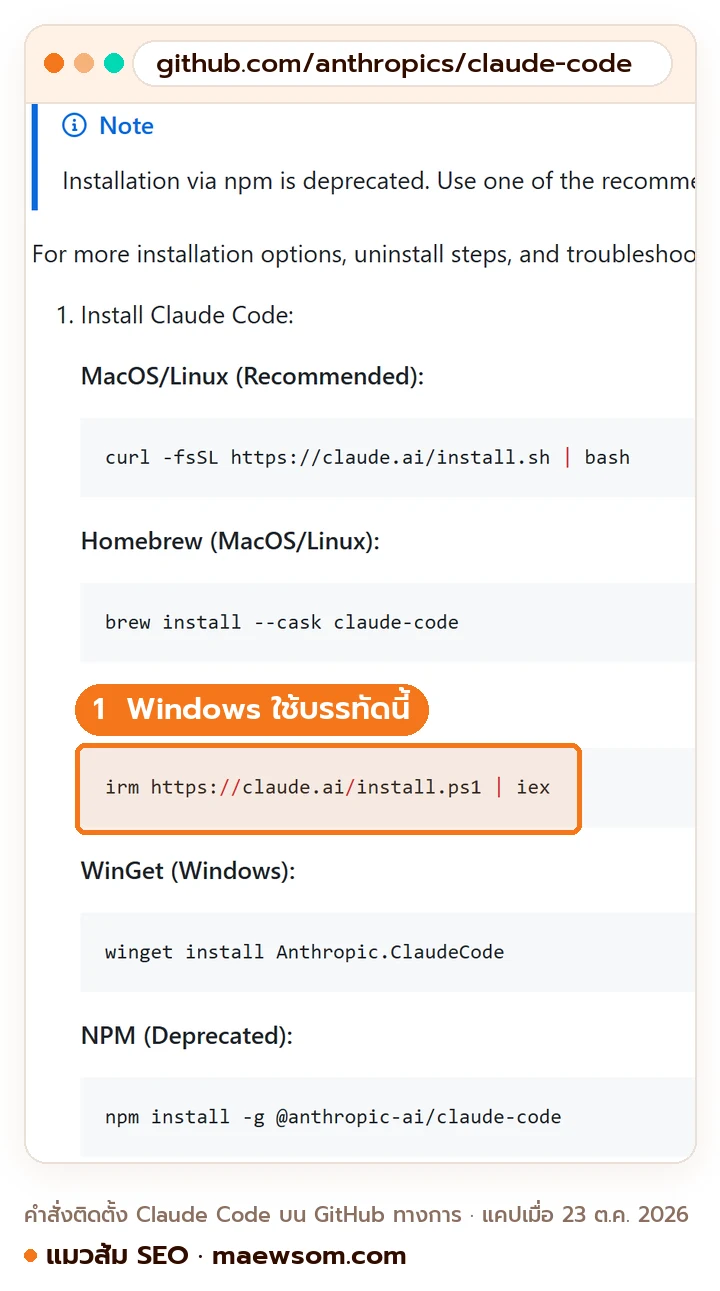
พอเข้าใจแล้ว เลือกวิธีติดตั้งจากตารางนี้ได้เลย ถ้าให้แมวส้มเลือก แมวส้มเลือกแบบบรรทัดเดียว (native install) เพราะมันอัปเดตตัวเองอยู่เบื้องหลัง ไม่ต้องคอยตาม ต่างจาก Homebrew กับ WinGet ที่ต้องสั่งอัปเดตเองตามที่ตารางบอก
Homebrew, WinGet, apt, dnf และ apk คือแอปสโตร์แบบพิมพ์คำสั่งของแต่ละระบบ ส่วน WSL คือ Linux ที่รันซ้อนอยู่ใน Windows
| เครื่อง | คำสั่งติดตั้ง | อัปเดตเองไหม |
|---|---|---|
| Mac, Linux, WSL | curl -fsSL https://claude.ai/install.sh | bash |
อัปเดตเอง |
| Windows PowerShell | irm https://claude.ai/install.ps1 | iex |
อัปเดตเอง |
| Windows CMD | curl -fsSL https://claude.ai/install.cmd -o install.cmd && install.cmd && del install.cmd |
อัปเดตเอง |
| Mac (Homebrew) | brew install --cask claude-code |
ไม่ ต้องสั่ง brew upgrade claude-code |
| Windows (WinGet) | winget install Anthropic.ClaudeCode |
ไม่ ต้องสั่ง winget upgrade Anthropic.ClaudeCode |
| Debian, Ubuntu, Fedora, RHEL, Alpine | apt, dnf หรือ apk จาก repo (คลังโปรแกรม) ที่ Anthropic เซ็นรับรอง (คำสั่งเต็มอยู่ใน Advanced setup) | ไม่ อัปเดตพร้อมระบบ |
ติดตั้งบน Mac
- กด
Cmd + Spaceพิมพ์Terminalแล้วกด Enter - ก๊อปบรรทัดนี้ไปวาง (Cmd + V) แล้วกด Enter
curl -fsSL https://claude.ai/install.sh | bash - รอเฉยๆ (ไม่มีแถบเปอร์เซ็นต์) จนขึ้น “Claude Code successfully installed!”
- เปิดหน้าต่าง Terminal ใหม่ พิมพ์
claude --versionถ้าขึ้นเลขเวอร์ชันแปลว่าลงสำเร็จ - พิมพ์
claudeแล้วกด Enter เบราว์เซอร์จะเปิดหน้าล็อกอิน ให้ใช้บัญชีเดียวกับที่สมัคร Pro, Max หรือ Ultra
ติดตั้งบน Windows
- (ไม่บังคับ) ลง Git for Windows กด Next ไปเรื่อยๆ เอกสารแนะนำเพราะทำให้ Claude Code ใช้ Bash (ภาษาคำสั่งแบบ Mac และ Linux) ได้ ถ้าไม่ลงมันจะใช้ PowerShell (ภาษาคำสั่งของ Windows) แทน
- กด
Win + Xเลือก Windows PowerShell หรือ Terminal (อย่าเลือกตัวที่มีคำว่า x86 เพราะเป็นแบบ 32 บิต) ต้นบรรทัดต้องขึ้นPS C:\แปลว่าอยู่ใน PowerShell แล้ว ไม่ต้องเปิดแบบ Administrator - ก๊อปบรรทัดนี้ไปวาง (Ctrl + V หรือคลิกขวา) แล้วกด Enter
irm https://claude.ai/install.ps1 | iex - รอจนขึ้น “Claude Code successfully installed!” แล้วเปิดหน้าต่าง PowerShell ใหม่
- พิมพ์
claude --versionเพื่อเช็ก แล้วพิมพ์claudeเพื่อล็อกอินผ่านเบราว์เซอร์
ติดตั้งบน Linux และ WSL
- เปิด Terminal (บน Windows ที่ใช้ WSL ให้เปิดหน้าต่าง Ubuntu หรือ Linux รุ่นที่ลงไว้ ไม่ใช่ PowerShell)
- วางคำสั่ง
curl -fsSL https://claude.ai/install.sh | bashแล้วกด Enter ตัวเดียวกับ Mac เลย - เปิดหน้าต่างใหม่ พิมพ์
claude --versionแล้วพิมพ์claudeเพื่อล็อกอิน ถ้าเบราว์เซอร์อยู่คนละเครื่อง (เช่นใช้ WSL2 หรือ SSH ที่ต่อไปคุมเครื่องอื่น) หน้าเว็บจะโชว์รหัส ให้ก๊อปมาวางตรงPaste code here if prompted
ทีนี้ถ้าเครื่องเป็น Alpine ต้องระวังนิดนึง เพราะ Alpine ไม่มี bash กับ curl มาให้ ต้องลงก่อนด้วย apk add bash curl libgcc libstdc++ ripgrep แล้วตั้งค่า USE_BUILTIN_RIPGREP เป็น 0 ในไฟล์ตั้งค่า settings.json
ถ้าลงบนเซิร์ฟเวอร์เช่าตัวเล็ก (VPS) ตอนติดตั้งต้องมีหน่วยความจำว่างราว 512 MB ไม่งั้นจะโดนตัดกลางทางพร้อมคำว่า Killed
ติดตั้ง Claude Code ไม่ผ่าน เจอ error แบบนี้แก้ยังไง
ถ้าหน้าจอขึ้นข้อความแปลกๆ ไม่ต้องตกใจ แทบทุกแบบแก้ได้ในไม่กี่นาที ตารางนี้สรุปจากหน้า Troubleshoot installation ของ Anthropic (ตรวจ 20 ต.ค. 2026)
| ข้อความที่เห็น | แปลว่าอะไร | แก้ยังไง |
|---|---|---|
command not found: claude หรือ 'claude' is not recognized |
ลงสำเร็จแล้ว แต่ PATH (สมุดรายชื่อโฟลเดอร์ที่เครื่องไล่หาโปรแกรม) ยังไม่มีโฟลเดอร์นี้ | เปิดหน้าต่างใหม่ก่อน ถ้ายังไม่หาย บน Mac รัน echo 'export PATH="$HOME/.local/bin:$PATH"' >> ~/.zshrc แล้ว source ~/.zshrc บน Windows เพิ่ม %USERPROFILE%\.local\bin เข้า User PATH |
The token '&&' is not a valid statement separator |
อยู่ใน PowerShell แต่ก๊อปคำสั่งของ CMD มา | ใช้คำสั่ง irm แทน |
'irm' is not recognized |
อยู่ใน CMD | เปิด PowerShell แทน หรือใช้คำสั่งแถว CMD ในตารางข้างบน |
syntax error near unexpected token '<' หรือ 403 |
ลิงก์ติดตั้งส่งหน้าเว็บกลับมาแทนสคริปต์ มักเกิดจากเน็ตสะดุด ไฟร์วอลล์ (ระบบกั้นเน็ต) ของบริษัท หรือประเทศที่ไม่รองรับ | รอสักพักแล้วลองใหม่ หรือใช้ Homebrew / WinGet แทน ถ้าเห็น “App unavailable in region” แปลว่าประเทศนั้นยังไม่รองรับ (ไทยรองรับ) |
Claude Code does not support 32-bit Windows |
เปิด PowerShell ตัว x86 อยู่ | ปิดแล้วเปิด Windows PowerShell ตัวที่ไม่มี x86 |
พิมพ์ claude แล้วแอป Claude Desktop เด้งขึ้นมา |
แอปเดสก์ท็อปรุ่นเก่าแย่งชื่อคำสั่ง | อัปเดตแอป Claude Desktop เป็นรุ่นล่าสุด |
API Error: 403 หลังล็อกอิน |
บัญชียังไม่มีสิทธิ์ใช้ Claude Code | เช็กที่ claude.ai/settings ว่าแพ็กเกจ Pro, Max หรือ Ultra ยัง active หรือพิมพ์ /logout แล้วล็อกอินใหม่ |
พอไล่ดูครบทุกแถว แมวส้มมองว่าหลายแถวไม่ได้เกิดเพราะเครื่องมีปัญหาเลย แต่เป็นเพราะเปิดหน้าต่างผิดตัว เช่น ก๊อปคำสั่งของ CMD ไปวางใน PowerShell หรือเปิด PowerShell ตัว x86 ก่อนลงมือแก้อะไร ให้เช็กก่อนว่าตัวเองอยู่ในหน้าต่างไหน
ถ้ายังไม่แน่ใจ อยากเช็กสุขภาพเครื่องทั้งหมดในทีเดียว พิมพ์ claude doctor มันแค่อ่านค่าแล้วรายงาน ไม่แก้อะไร แมวส้มชอบคำสั่งนี้ตรงนี้แหละ เพราะลองพิมพ์ได้โดยไม่มีอะไรเสียหาย
ถ้าเคยลงผ่าน npm (ตัวลงโปรแกรมของ Node.js ซึ่งต้องใช้ Node.js 22 ขึ้นไป) แล้วติดปัญหาสิทธิ์ เอกสารแนะนำให้ย้ายมาใช้แบบบรรทัดเดียว และห้ามใช้ sudo npm install -g (ลงแบบสิทธิ์ผู้ดูแลเครื่อง) เด็ดขาด
อัปเดตและถอนการติดตั้ง
ถ้าลงแบบบรรทัดเดียว มันจะอัปเดตเองตอนเปิดโปรแกรม แต่ถ้าอยากอัปเดตทันที ก็พิมพ์ claude update ได้เลย
ถ้าจะถอนออกบน Mac หรือ Linux ให้ลบ ~/.local/bin/claude กับโฟลเดอร์ ~/.local/share/claude ส่วน Homebrew ใช้ brew uninstall --cask claude-code และ WinGet ใช้ winget uninstall Anthropic.ClaudeCode
ลงเสร็จแล้ว อย่าเพิ่งรีบโยนไฟล์ลูกค้าให้มันนะครับ ก่อนใช้งานจริงยังมีอีก 4 อย่างที่แมวส้มอยากให้ทำก่อน
เปิดใช้ Claude Code ครั้งแรก ทำ 4 อย่างนี้ก่อน
ครั้งแรกให้เปิด Claude Code ในโฟลเดอร์ที่แยกไว้ เพราะมันเห็นทุกไฟล์ในโฟลเดอร์ที่เปิด
ลองคิดสภาพว่า.. คุณเชิญช่างเข้าบ้าน ก็ต้องพาเข้าแค่ห้องที่จะซ่อม ไม่ใช่ยื่นกุญแจทั้งบ้าน ทำ 4 ขั้นนี้ได้เลย
- สร้างโฟลเดอร์ใหม่ เช่น
seo-workแล้วก๊อปไฟล์ที่จะใช้ (เช่นไฟล์ crawl ที่ได้จากโปรแกรมไล่เก็บข้อมูลทุกหน้าในเว็บ) มาไว้ ใช้ไฟล์สำเนาเสมอ และอย่าวางไฟล์รหัสผ่านหรือข้อมูลส่วนตัวลูกค้าไว้ในนั้น - ใน Terminal พิมพ์
cdเว้นวรรค แล้วลากโฟลเดอร์มาวางในหน้าต่าง กด Enter แล้วพิมพ์claudeถ้าใช้แอปเดสก์ท็อป กด Open folder… ใต้ช่องพิมพ์แล้วเลือกโฟลเดอร์แทน - ลองถามสั้นๆ เช่น “ในโฟลเดอร์นี้มีไฟล์อะไร แต่ละไฟล์กี่แถว” กด
Escเพื่อหยุด/helpดูคำสั่งexitเพื่อออก - สร้างไฟล์
CLAUDE.md(ไฟล์กติกาประจำโฟลเดอร์) ไว้ในโฟลเดอร์ Claude Code อ่านไฟล์นี้ทุกครั้งที่เริ่มงาน ใส่กติกาประจำ เช่น “ตอบภาษาไทย”, “ห้ามแก้ไฟล์ต้นฉบับ ให้บันทึกผลเป็นไฟล์ใหม่”, “นับความยาว title (ชื่อหน้าที่โชว์ใน Google) ด้วยสคริปต์ ห้ามกะเอง”
แล้วถามว่า.. สั่งงานเป็นภาษาไทยได้ไหม ได้ครับ (Anthropic แนะนำให้ทดสอบกับภาษาของงานจริง) แต่ชื่อไฟล์กับชื่อคอลัมน์ให้ตั้งเป็นภาษาอังกฤษไว้ สคริปต์จะอ่านง่ายกว่า
ถ้าให้แมวส้มเลือกขั้นที่ห้ามข้ามที่สุด แมวส้มเลือกขั้นที่ 4 ไฟล์ CLAUDE.md เพราะ Claude Code อ่านไฟล์นี้ทุกครั้งที่เริ่มงาน กติกาที่เขียนครั้งเดียวจึงตามไปทุกรอบ ไม่ต้องพิมพ์ซ้ำ แต่จำไว้ด้วยว่าในหัวข้อความปลอดภัย เอกสารบอกว่าสิ่งที่เขียนใน CLAUDE.md เป็นแค่คำขอ ไม่ใช่กฎบังคับ
เตรียมโฟลเดอร์เสร็จแล้ว ทีนี้มาถึงส่วนที่สนุกที่สุด คือสั่งงาน SEO จริงกัน
4 งาน SEO ที่ให้ Claude Code ทำได้ โดยไม่ต้องเขียนโค้ดเป็น
ใช้ Claude Code ทำ SEO ไม่ต้องเขียนโค้ดเป็น แต่ต้องสั่งให้ชัด และตรวจผลเป็น
ถ้าถามว่า.. แล้วสคริปต์ที่พูดถึงกันบ่อย ๆ คืออะไร สคริปต์ (script) คือสูตรอาหารที่คอมพิวเตอร์ทำตามทีละบรรทัด Claude Code เป็นคนเขียนสูตรให้ ส่วนคุณมีหน้าที่ชิมก่อนเสิร์ฟลูกค้า ตารางนี้สรุปทั้ง 4 งานไว้ให้ดูก่อนลงมือ
| งาน | สิ่งที่คุณให้ | สิ่งที่ได้กลับมา | ต้องเช็กเองก่อนใช้ |
|---|---|---|---|
| ตรวจ meta ทั้งเว็บ | ไฟล์ CSV (ตารางที่เซฟเป็นข้อความธรรมดา) จากโปรแกรม crawl | รายงานปัญหาทีละหน้า | สุ่มเปิด 5-10 หน้าจริง |
| สร้าง schema | ตารางข้อมูลสาขาหรือสินค้า | โค้ด JSON-LD (รูปแบบเขียน schema) ต่อหน้า | วางในเครื่องมือตรวจ schema ทุกไฟล์ |
| เช็ก robots.txt และ sitemap | ชื่อโดเมน | ตารางบอทไหนเข้าได้ | เทียบรายงานใน Search Console (เครื่องมือฟรีของ Google สำหรับเจ้าของเว็บ) |
| เครื่องมือเล็กในทีม | คำอธิบายว่าอยากได้อะไร | ไฟล์ HTML หรือสคริปต์ | ลองกับข้อมูลจริง 2-3 ชุด |
แมวส้มมองว่าคอลัมน์ขวาสุด “ต้องเช็กเองก่อนใช้” คือคอลัมน์ที่สำคัญที่สุดของตารางนี้ เพราะทุกงานได้ผลกลับมาเร็วก็จริง แต่ไม่มีแถวไหนเลยที่เอาผลไปใช้ต่อได้ทันทีโดยไม่ต้องเช็ก
1. ตรวจ title และ meta description จากไฟล์ crawl ทีเดียวทั้งเว็บ
โปรแกรม crawl แทบทุกตัว export (ส่งออก) ไฟล์ CSV ได้ ทีนี้ลองคิดสภาพว่า.. เว็บมี 3,000 หน้า จะไล่ด้วยตาก็ไม่ไหวแน่ เพราะแบบนี้ก๊อปคำสั่งนี้ไปวางได้เลย
ในโฟลเดอร์นี้มีไฟล์ crawl.csv ที่ export จากโปรแกรม crawl เว็บ
1. เปิดดูหัวคอลัมน์ก่อน แล้วบอกว่าคอลัมน์ไหนคือ URL, status code, title และ meta description รอให้ฉันยืนยัน
2. เขียนสคริปต์ Python ตรวจเฉพาะหน้าที่ status 200 หา title ที่ว่าง ซ้ำกับหน้าอื่น หรือยาวเกิน 60 ตัวอักษร และ meta description ที่ว่าง ซ้ำ หรือยาวเกิน 160 ตัวอักษร
3. บันทึกผลเป็น meta-audit.csv มีคอลัมน์ url, ปัญหา, ค่าปัจจุบัน แล้วสรุปจำนวนปัญหาแต่ละแบบเป็นตาราง
4. ห้ามแก้ crawl.csv
ข้อ 1 สำคัญสุด เพราะแต่ละโปรแกรมตั้งชื่อคอลัมน์ไม่เหมือนกัน ส่วน status code คือรหัสที่เว็บตอบกลับ เลข 200 แปลว่าหน้าเปิดได้ปกติ
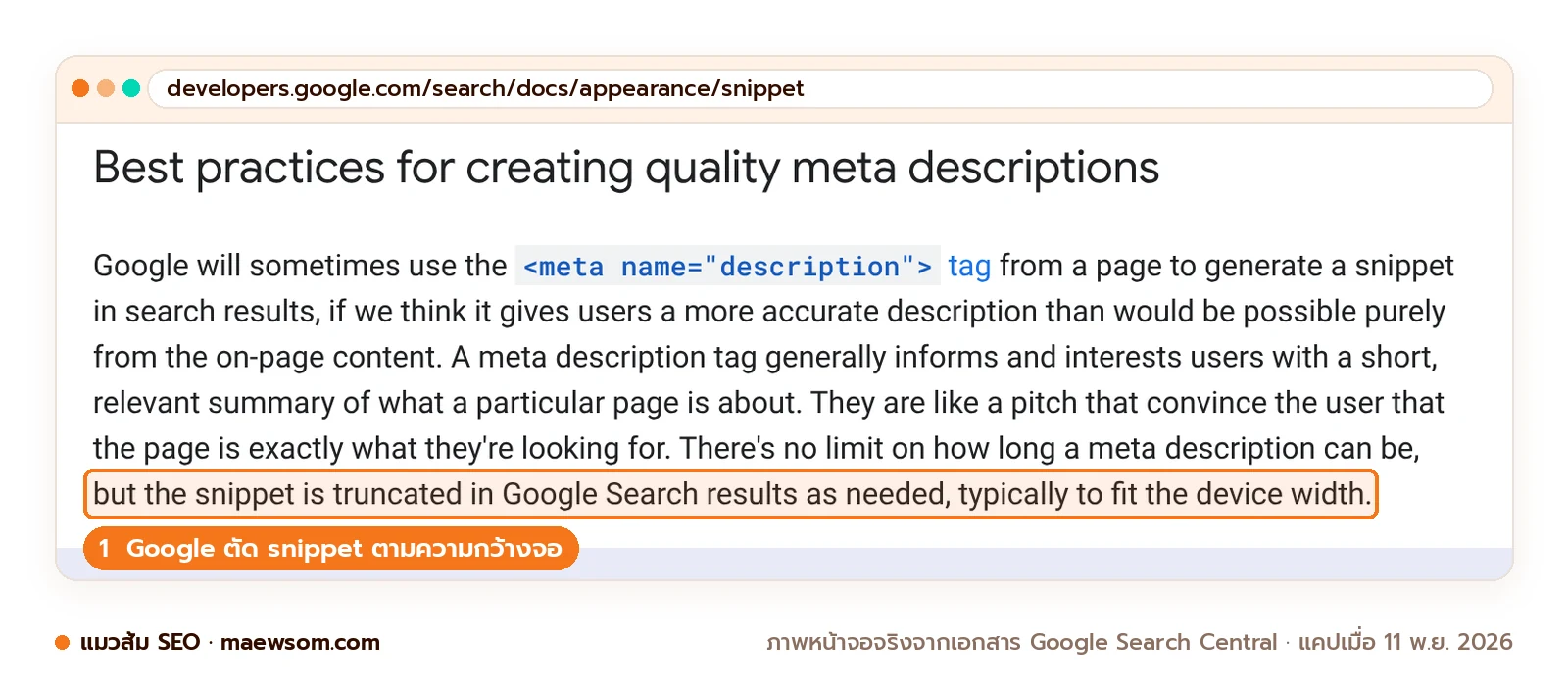
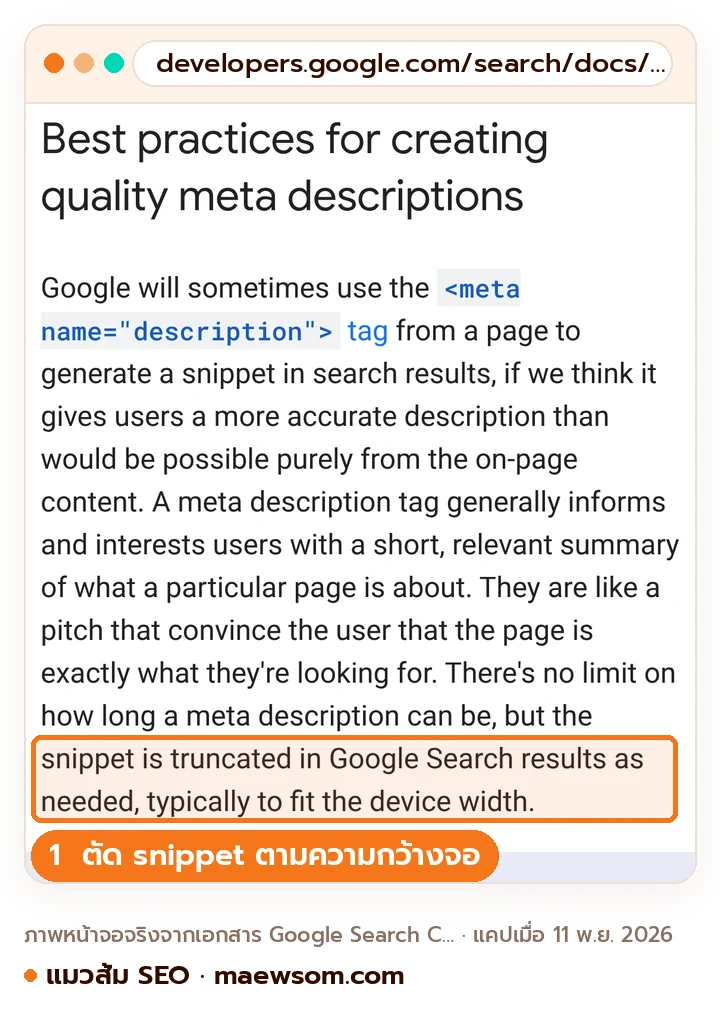
ส่วนเลข 60 กับ 160 เป็นแค่กรอบของทีม ไม่ใช่กฎ เพราะ Google ตัด snippet (ข้อความใต้ลิงก์ในผลค้นหา) ตามความกว้างจอ แถมสระบนล่างของไทยก็ถูกนับเป็นตัวอักษรด้วย ตัวเลขจึงเป็นแค่สัญญาณให้เข้าไปดู
2. เขียนสคริปต์สร้าง schema จากตารางข้อมูล
ลองคิดสภาพว่า.. schema คือฉลากโภชนาการหลังกล่องนม คนทั่วไปไม่ได้อ่าน แต่เครื่องอ่านทุกบรรทัด
ร้าน 12 สาขาเขียนทีละสาขาทั้งเหนื่อยทั้งพิมพ์ผิดง่าย ใครเคยทำมือจะรู้ว่าปวดหัวแค่ไหน ให้ Claude Code ทำจากตารางแทน
อ่าน branches.csv (คอลัมน์ name, url, street, district, province, postcode, phone, opening_hours)
เขียนสคริปต์สร้าง JSON-LD แบบ LocalBusiness หนึ่งไฟล์ต่อสาขา ไว้ในโฟลเดอร์ schema/
ใช้เฉพาะข้อมูลที่มีในไฟล์ ช่องไหนว่างให้ข้าม ห้ามเติมคะแนนรีวิวหรือข้อมูลที่ไม่มีในตาราง
เสร็จแล้วสรุปว่าสาขาไหนข้อมูลไม่ครบ
บรรทัด “ห้ามเติม” สำคัญมาก เพราะคะแนนรีวิวที่ไม่มีบนหน้าคือฉลากเกินจริง อีกเรื่องคือไม่ต้องทำ schema แบบ FAQPage หวังผลพิเศษ เพราะ Google หยุดแสดงกล่องคำถามคำตอบใต้ลิงก์ (FAQ rich results) ตั้งแต่ 7 พ.ค. 2026
พอได้ไฟล์แล้ว ให้วางตรวจใน Rich Results Test (เครื่องมือตรวจ schema ฟรีของ Google) ทุกไฟล์ ส่วนถ้ายังไม่แน่ใจว่าควรเลือก schema แบบไหน อ่านต่อที่ Schema สำหรับ AI Search
3. เช็ก robots.txt และ sitemap ว่าบอทเข้าได้จริงไหม
robots.txt เหมือนป้ายหน้าประตูที่บอกว่าบอทไหนห้ามเข้าห้องไหน ส่วน sitemap เหมือนสารบัญท้ายเล่ม
ที่ต้องเช็กก็เพราะสองไฟล์นี้พังเงียบๆ ได้ เช่น ปลั๊กอิน (โปรแกรมเสริมของเว็บ) เผลอเพิ่มกฎบล็อกบอท AI ลองสั่งแบบนี้
เขียนสคริปต์ Python ชื่อ check_robots.py รับชื่อโดเมน
เช็กว่า Googlebot, Bingbot, GPTBot, OAI-SearchBot, ClaudeBot, Claude-SearchBot, Claude-User, PerplexityBot เข้าหน้า /, /blog/, /wp-admin/ ได้ไหม
แล้วพิมพ์ sitemap ที่ประกาศไว้ใน robots.txt ใช้แค่ไลบรารีที่มากับ Python
สคริปต์ที่ได้หน้าตาประมาณนี้ แมวส้มรันกับ maewsom.com จริงเมื่อ 20 ต.ค. 2026 ทุกบอทขึ้น “เข้าได้” และเจอ sitemap https://maewsom.com/sitemap_index.xml
import sys
from urllib.robotparser import RobotFileParser

site = sys.argv[1].rstrip("/")
bots = ["Googlebot", "Bingbot", "GPTBot", "OAI-SearchBot",
        "ClaudeBot", "Claude-SearchBot", "Claude-User", "PerplexityBot"]
pages = ["/", "/blog/", "/wp-admin/"]

rp = RobotFileParser(site + "/robots.txt")
rp.read()
for bot in bots:
    row = ["เข้าได้" if rp.can_fetch(bot, site + p) else "ถูกบล็อก" for p in pages]
    print(bot.ljust(18), *row)
print("sitemap ที่ประกาศไว้:", rp.site_maps())
ทีนี้จะรันยังไง ง่ายสุดคือบอก Claude Code ว่า “รัน check_robots.py กับ https://example.com ให้หน่อย”
ถ้ารันเอง Mac ใช้ python3 check_robots.py https://example.com Windows ใช้ py แทน python3 (ต้องลง Python ซึ่งเป็นภาษาเขียนโปรแกรมก่อน)
อีกเรื่องที่ควรรู้ ตัวอ่านของ Python อาจตีความบางกฎต่างจาก Google ถ้าผลดูแปลก ให้เทียบกับรายงาน robots.txt ใน Search Console
/robots.txt ในเบราว์เซอร์ดูของจริงก่อนพอผ่านขั้นนี้แล้ว ขั้นต่อไปสั่งเพิ่มได้ว่า “อ่าน sitemap นับ URL แล้วสุ่ม 50 URL เช็ก status code เว้น 1 วินาทีต่อครั้ง” ที่ให้เว้นจังหวะ ก็เพื่อกันสคริปต์ยิงเว็บตัวเองจนช้า
ส่วนบอทแต่ละตัวควรเปิดหรือปิด อ่านต่อได้ใน AI Crawler คืออะไร ควรบล็อก GPTBot ไหม
4. ทำเครื่องมือเล็กๆ ใช้เองในทีม
งานจุกจิกที่ทำซ้ำทุกสัปดาห์ เปลี่ยนเป็นเครื่องมือได้ในบ่ายเดียว ครั้งแรกที่เห็นงานครึ่งวันเหลือไม่กี่วินาที จะรู้สึกเหมือนได้เวลาชีวิตคืนมา ลองสองตัวอย่างนี้
- “ทำหน้า HTML ไฟล์เดียว วาง title กับ meta description แล้วเห็นจำนวนตัวอักษรทันที ใช้ได้โดยไม่ต่อเน็ต” เหมาะกับน้องที่เขียน meta ทุกวัน
- “รวมไฟล์ export จาก Search Console (หน้า, คลิก, impression, CTR, อันดับ) เข้ากับ crawl.csv หาหน้าที่ impression สูงแต่ CTR ต่ำกว่า 1% แล้วแนบ title ปัจจุบันมาให้” impression คือจำนวนครั้งที่หน้าโผล่ในผลค้นหา ส่วน CTR คือสัดส่วนคนที่เห็นแล้วกด ผลที่ได้คือรายการหน้าที่ควรแก้ title ก่อน
ถ้ายังไม่มีชุดคำสั่งที่ชอบ เริ่มจาก Prompt SEO ใช้ได้จริง แล้วค่อยเก็บตัวที่ใช้บ่อยเป็น skill (คู่มือวิธีทำงานที่ Claude เรียกใช้ซ้ำได้) ทีหลัง
ทีนี้ถ้าถามว่า.. 4 งานนี้ไปอยู่ตรงไหนของงาน SEO, AEO และ GEO แมวส้มขอผูกให้เห็นภาพก่อนไปต่อ งานที่ 1 กับงานที่ 2 คืองาน On Page SEO ล้วน ๆ เพราะ title, meta description และ schema เป็นของที่อยู่บนตัวหน้าเอง ส่วนงานที่ 3 เป็นงานเทคนิคที่เกี่ยวกับ GEO ด้วย เพราะรายชื่อบอทในคำสั่งมีทั้ง Googlebot และบอทของ AI อย่าง GPTBot, OAI-SearchBot กับ ClaudeBot ถ้าป้ายหน้าประตูห้ามบอทตัวไหนไว้ เนื้อหาดีแค่ไหนบอทตัวนั้นก็ไม่ได้เข้ามาอ่าน
พอคล่อง 4 งานนี้แล้ว ยังต่อยอดด้วยท่าเดิมได้อีก คือให้มันอ่านไฟล์ crawl แล้วเขียนสคริปต์สรุปให้ สมมติว่าไฟล์ export ของคุณมีคอลัมน์จำนวนลิงก์ภายในที่ชี้เข้าแต่ละหน้า ก็สั่งให้หาหน้าที่ไม่มีลิงก์ชี้เข้าเลย แล้วเอารายการนั้นไปวางแผน Internal Link ต่อ เปรียบง่าย ๆ หน้าที่ไม่มีลิงก์เข้าก็เหมือนหนังสือดีในห้องสมุดที่ไม่มีป้ายบอกชั้น มีอยู่จริงแต่ไม่มีใครเดินไปเจอ หรือถ้าไฟล์มีคอลัมน์ canonical ก็สั่งให้ไล่หาหน้าที่ canonical ชี้ไปหน้าอื่น มาให้คุณเปิดดูทีละหน้าได้เหมือนกัน
ตัวอย่างคำสั่งก็เช่น “อ่าน crawl.csv บอกก่อนว่าคอลัมน์ไหนเกี่ยวกับลิงก์ภายใน แล้วรอฉันยืนยัน จากนั้นหาหน้าที่ status 200 แต่ไม่มีลิงก์ภายในชี้เข้า บันทึกเป็นไฟล์ใหม่ ห้ามแก้ crawl.csv”
แต่เดี๋ยวก่อน มีเส้นหนึ่งที่ต้องขีดไว้ให้ชัด Claude Code นับ จับคู่ และไล่หาให้ได้ก็จริง แต่มันรายงานจากสิ่งที่อยู่ในไฟล์ที่คุณให้เท่านั้น ไฟล์ crawl เก่าแค่ไหน รายงานก็เก่าเท่านั้น และมันตัดสินใจแทนไม่ได้ว่า title แบบไหนดีกับธุรกิจคุณ ตรงนั้นยังเป็นงานของคนทำ SEO อยู่ดี ส่วนตัวแมวส้มว่านี่เป็นการแบ่งงานที่ลงตัว เหมือนทีมฟุตบอลที่มีคนวิ่งเก็บบอลเร็วมาก แต่คนวางแผนการเล่นยังต้องเป็นโค้ช
ถ้าให้แมวส้มเลือกงานแรกจาก 4 งานนี้ แมวส้มเลือกงานตรวจ meta เพราะคำสั่งข้อ 4 ห้ามแก้ crawl.csv ไฟล์ต้นฉบับจึงไม่เสียหาย และสิ่งที่ได้กลับมาเป็นแค่รายงานให้เปิดเช็ก แต่ก่อนจะปล่อยให้มันทำงานกับไฟล์ลูกค้าจริง ยังมีอีกเรื่องที่แมวส้มอยากให้อ่านให้จบ คือเรื่องสิทธิ์
ใช้ Claude Code ยังไงให้ปลอดภัย ตั้งสิทธิ์และรีวิวสิ่งที่มันแก้
ความปลอดภัยของ Claude Code อยู่ที่โหมดสิทธิ์ (permission mode) ซึ่งกำหนดว่า Claude ทำอะไรได้เองโดยไม่ถามคุณ เหมือนยามหมู่บ้านที่ตั้งได้ว่าใครผ่านเลย ใครต้องโทรถามก่อน
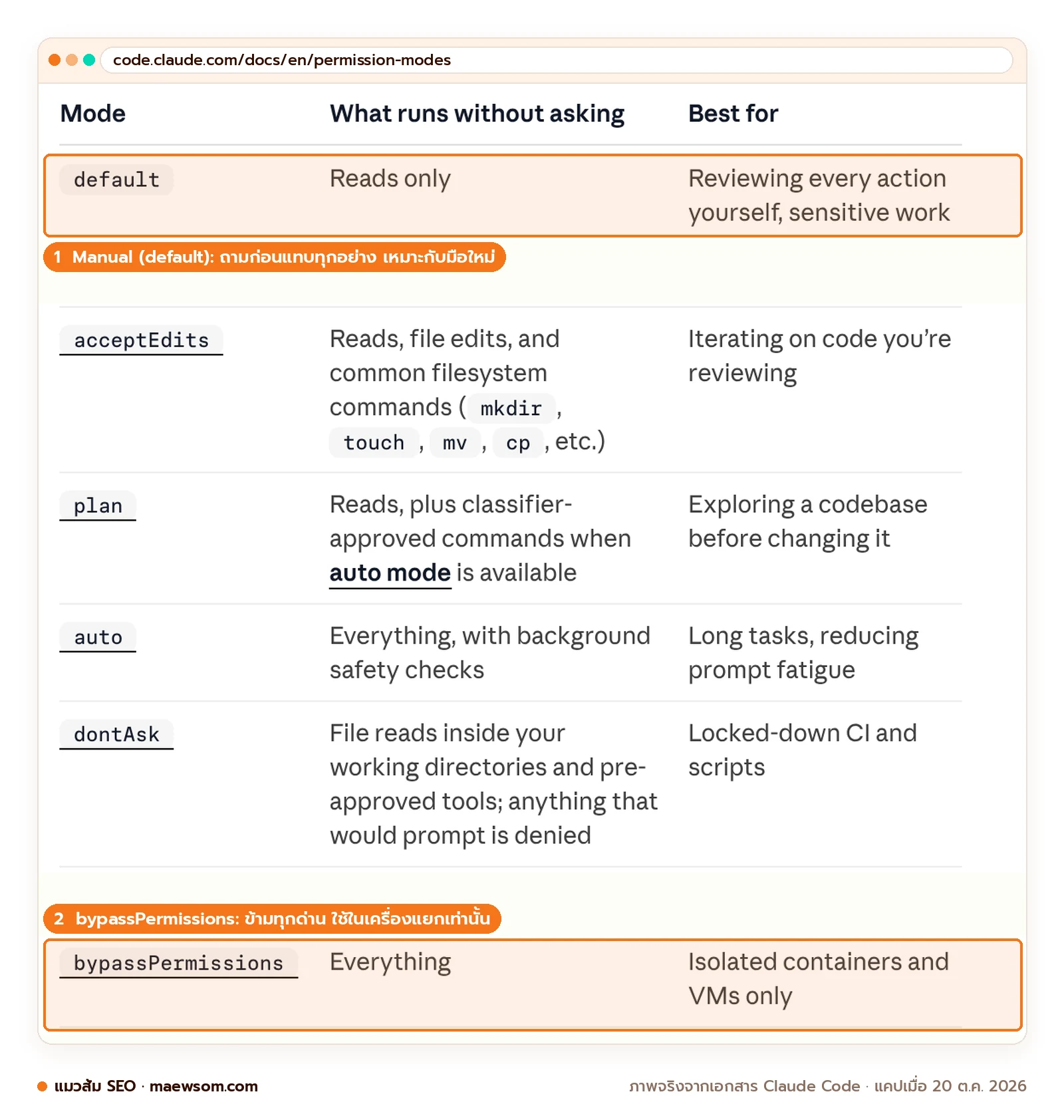
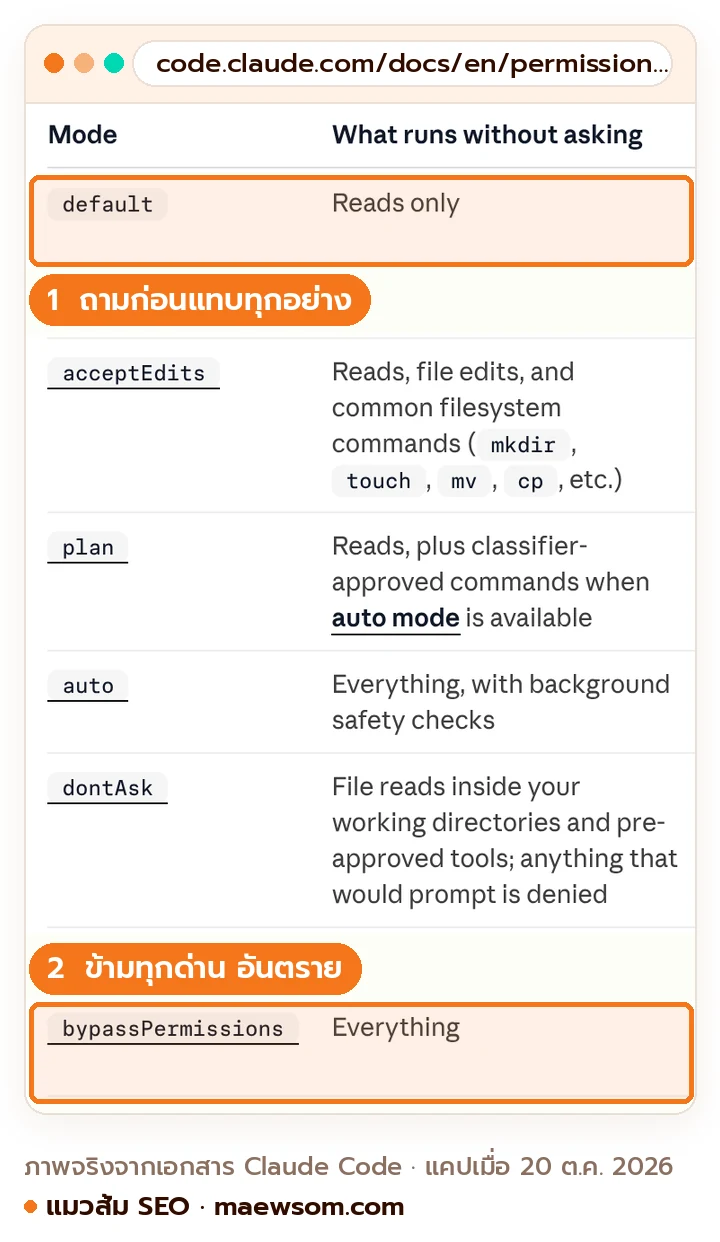
เอกสารมี 6 โหมด ใน Terminal กด Shift+Tab วน 4 โหมดหลัก (auto, Manual, acceptEdits, plan) ในแอปเดสก์ท็อปเลือกจากปุ่มใต้ช่องพิมพ์
| โหมด | ทำได้เองโดยไม่ถาม | แมวส้มใช้ตอนไหน |
|---|---|---|
Manual (ค่า default) |
อ่านไฟล์อย่างเดียว ที่เหลือถามก่อน | ไฟล์ลูกค้า งานครั้งแรก |
acceptEdits |
อ่าน แก้ไฟล์ และคำสั่งจัดการไฟล์ทั่วไป | นั่งดูมันแก้ทีละรอบ |
plan |
อ่านและวางแผน ยังไม่แก้ไฟล์จนกว่าคุณอนุมัติแผน | ก่อนเริ่มงานใหญ่ทุกครั้ง |
auto |
ทำได้ทุกอย่าง โดยมีโมเดลอีกตัวตรวจเบื้องหลัง | งานยาวในโฟลเดอร์ทดลองที่พังได้ |
dontAsk |
อ่านไฟล์ในโฟลเดอร์งาน และเครื่องมือที่อนุญาตไว้ล่วงหน้า ที่เหลือปฏิเสธหมด | สคริปต์อัตโนมัติที่ไม่มีคนเฝ้า |
bypassPermissions |
ทุกอย่าง ไม่มีด่าน | เฉพาะเครื่องแยก (container หรือ VM คือเครื่องจำลองที่พังได้ไม่กระทบเครื่องจริง) |
ทีนี้จุดที่ต้องรู้ คือตั้งแต่ v2.1.283 Terminal และ VS Code เริ่มที่โหมด auto ผู้ตรวจคือโมเดลอีกตัว ไม่ใช่คุณ เปรียบง่าย ๆ เหมือนวันที่ครูไม่อยู่ แล้วให้หัวหน้าห้องเป็นคนอนุญาตแทน
สิ่งที่แมวส้มกังวลคือ คนที่เพิ่งลงเสร็จแล้วเปิดโฟลเดอร์ลูกค้าทันที จะเริ่มงานในโหมด auto ที่ไม่ถามคุณก่อนโดยไม่รู้ตัว ทั้งที่ตารางข้างบนเขียนไว้ว่าไฟล์ลูกค้าควรอยู่ในโหมด Manual
เพราะแบบนี้ งานไฟล์ลูกค้าให้กด Shift+Tab หนึ่งครั้งเป็น Manual แถบล่างจะขึ้นรูปปุ่มหยุดชั่วคราว (ขีดตั้งสองขีด) กับคำว่า manual mode on หรือเปิดด้วย claude --permission-mode plan ให้เสนอแผนก่อน
แล้วถ้าอยากล็อกถาวรล่ะ ให้เขียนกฎห้าม (deny) ในไฟล์ .claude/settings.json ของโฟลเดอร์งาน หรือใช้คำสั่ง /permissions
ตัวอย่างนี้ห้ามอ่านไฟล์รหัสผ่าน และห้ามส่งโค้ดขึ้น git (ระบบเก็บประวัติโค้ด) ส่วนบรรทัด PowerShell มีไว้สำหรับ Windows
{
  "permissions": {
    "deny": [
      "Read(./.env)",
      "Read(./secrets/**)",
      "Bash(git push *)",
      "PowerShell(git push *)"
    ]
  }
}
เอกสาร Configure permissions ย้ำว่ากฎนี้บังคับโดยตัวโปรแกรม ไม่ใช่โมเดล และมีผลทุกโหมด ส่วนการเขียนใน CLAUDE.md ว่า “ห้ามแตะไฟล์นี้” เป็นแค่คำขอ
เปรียบง่าย ๆ กฎ deny เหมือนประตูห้องพักครูที่ล็อกกุญแจไว้ ส่วนข้อความใน CLAUDE.md เหมือนป้ายกระดาษที่เขียนว่าห้ามเข้า
แมวส้มชอบที่เอกสารแยกสองเรื่องนี้ไว้ชัด เพราะทำให้รู้ว่ากติกาไหนพึ่งได้จริง เรื่องที่พลาดไม่ได้ เช่น ไฟล์รหัสผ่าน หรือการส่งโค้ดขึ้น git ให้เขียนเป็นกฎ deny ส่วนเรื่องสไตล์งานอย่างตอบภาษาไทย ใส่ไว้ใน CLAUDE.md ก็พอ
แต่ระวังนิดนึง กฎ Read กันได้แค่เครื่องมืออ่านไฟล์ของ Claude กับคำสั่งอย่าง cat กันสคริปต์ Python ที่เปิดไฟล์เองไม่ได้ ทางชัวร์สุดคือไม่วางไฟล์ลับในโฟลเดอร์งานเลย
/rewind (หรือ /undo) หรือกด Esc สองครั้งตอนช่องพิมพ์ว่าง เหมือนโหลดเซฟเกม แต่เอกสาร Checkpointing บอกว่าย้อนได้เฉพาะไฟล์ที่ Claude แก้ด้วยเครื่องมือแก้ไฟล์ของมันเอง ไฟล์ที่ Claude ไม่เคยแก้ด้วยเครื่องมือของมัน แล้วถูกลบ ย้าย หรือทับด้วยคำสั่งอย่าง rm, mv, cp ย้อนไม่ได้ เพราะแบบนี้แมวส้มถึงย้ำให้ทำงานกับไฟล์สำเนาเสมอข้อสุดท้าย อ่านสิ่งที่มันแก้ก่อนใช้ทุกครั้ง แอปเดสก์ท็อปและ VS Code โชว์แบบเทียบก่อนหลัง (diff) เหมือนครูวงจุดที่เปลี่ยน
ส่วนตัวเลขในรายงาน ให้สุ่มเทียบกับหน้าจริง 5-10 หน้า แล้วถ้าอยากวางกติกาว่างานไหนให้ AI ทำเอง ดูต่อใน AI Agent สำหรับงาน SEO
พอไล่ดูครบทั้งหัวข้อ แมวส้มสรุปความปลอดภัยไว้เป็นสามชั้น ชั้นแรกเลือกโหมดให้ถูกกับงาน ชั้นที่สองเขียนกฎ deny ให้โปรแกรมบังคับ ชั้นสุดท้ายคือไม่วางไฟล์ลับไว้ในโฟลเดอร์งานเลย ชั้นสุดท้ายนี้แมวส้มให้น้ำหนักมากที่สุด เพราะกฎ Read ยังกันสคริปต์ที่เปิดไฟล์เองไม่ได้ ส่วน /rewind ก็ย้อนไฟล์ที่ Claude ไม่เคยแก้แล้วถูกลบด้วยคำสั่งไม่ได้
อยากลองเครื่องมือแบบเดียวกันจากฝั่ง Google แมวส้มเขียนเทียบไว้ใน Gemini CLI คืออะไร ปี 2026 ยังใช้ฟรีได้ไหม รวมทางเลือกฟรีตัวใหม่อย่าง Antigravity CLI
อยากให้ Claude Code ดึงข้อมูลจาก Ahrefs หรือ GA4 มาทำงานต่อได้เลย ต้องรู้จัก MCP (ตัวต่อที่เชื่อม AI เข้ากับเครื่องมืออื่น) ก่อน อ่านต่อที่ MCP คืออะไร ต่อ AI กับเครื่องมือ SEO
คำถามที่พบบ่อย
แหล่งอ้างอิง
- Claude Code overview โดย Claude Code Docs (Anthropic) ตรวจ 20 ต.ค. 2026
- Advanced setup (system requirements, install, authenticate) โดย Claude Code Docs (Anthropic) ตรวจ 20 ต.ค. 2026
- Troubleshoot installation and login โดย Claude Code Docs (Anthropic) ตรวจ 20 ต.ค. 2026
- Terminal guide for new users โดย Claude Code Docs (Anthropic) ตรวจ 20 ต.ค. 2026
- Get started with the desktop app โดย Claude Code Docs (Anthropic) ตรวจ 20 ต.ค. 2026
- How Claude Code works โดย Claude Code Docs (Anthropic) ตรวจ 20 ต.ค. 2026
- Choose a permission mode โดย Claude Code Docs (Anthropic) ตรวจ 20 ต.ค. 2026
- Configure permissions โดย Claude Code Docs (Anthropic) ตรวจ 20 ต.ค. 2026
- Checkpointing โดย Claude Code Docs (Anthropic) ตรวจ 20 ต.ค. 2026
- Claude pricing โดย Anthropic ตรวจ 11 พ.ย. 2026
- Use Claude Code with your Pro or Max plan โดย Claude Help Center (Anthropic) ตรวจ 20 ต.ค. 2026
- Claude Cowork and chat are now one Claude โดย Anthropic (16 ก.ย. 2026) ตรวจ 20 ต.ค. 2026

เขียนโดย
แมวส้มคือมาสคอตของทีม BIQDADDY เอเจนซี SEO และ AISO ในไทย เล่าเรื่อง AI SEO, GEO และ AEO แบบเข้าใจง่าย บทความเขียนด้วยระบบ AI ตามมาตรฐานของทีม ตรวจข้อเท็จจริงกับแหล่งต้นทาง และผ่านผู้ตรวจ AI อิสระก่อนเผยแพร่ ทีม BIQDADDY เป็นผู้ดูแลเว็บและแก้ไขเมื่อมีผู้แจ้งข้อผิดพลาด อ่านนโยบายการเขียน
เรียบเรียงเนื้อหาโดย วุฒิภัทร อุณหะกะ Co-Founder และ COO ของ BIQDADDY
อ่านต่อกับแมวส้ม

ChatGPT แปลภาษา และ AI ตัวอื่น แปลบทความเว็บยังไงไม่ให้เสีย SEO พร้อมเช็กลิสต์ hreflang และ 5 prompt

ChatGPT API (OpenAI API) คืออะไร ขอ API key ราคาแต่ละโมเดล และสคริปต์ทำ SEO

Gemini สร้างรูปยังไง วิธีใช้และแต่งรูปทีละขั้น ฟรีได้แค่ไหน ลายน้ำ SynthID และสิทธิ์ภาพ