

สารบัญ
Claude Desktop คืออะไร ดาวน์โหลดและติดตั้งบน Windows และ Mac ทำอะไรได้มากกว่าเว็บ
หวัดดีครับ แมวส้มเอง วันนี้มาช่วยคุณติดตั้ง Claude ลงคอมให้เสร็จในรอบเดียว
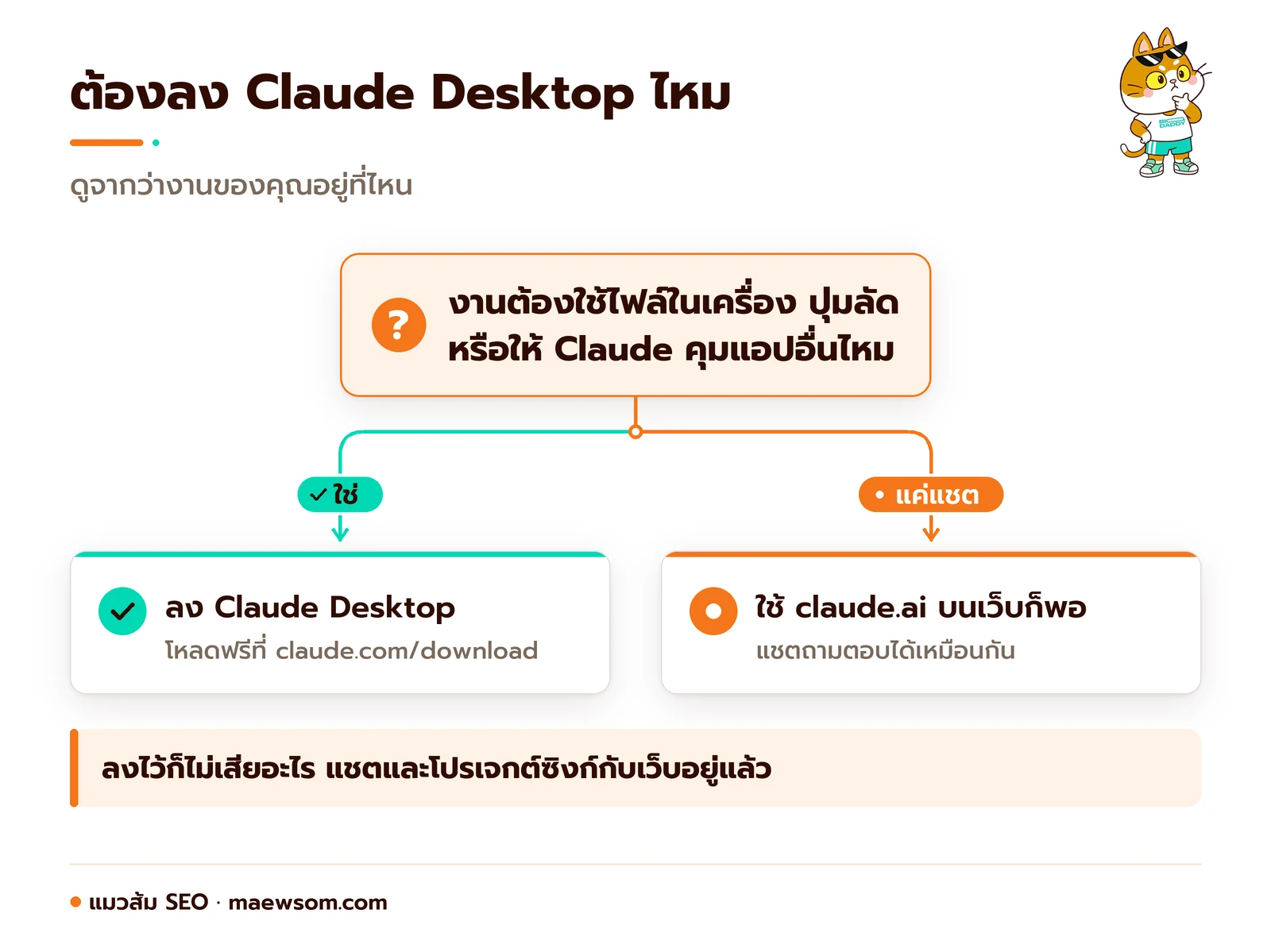
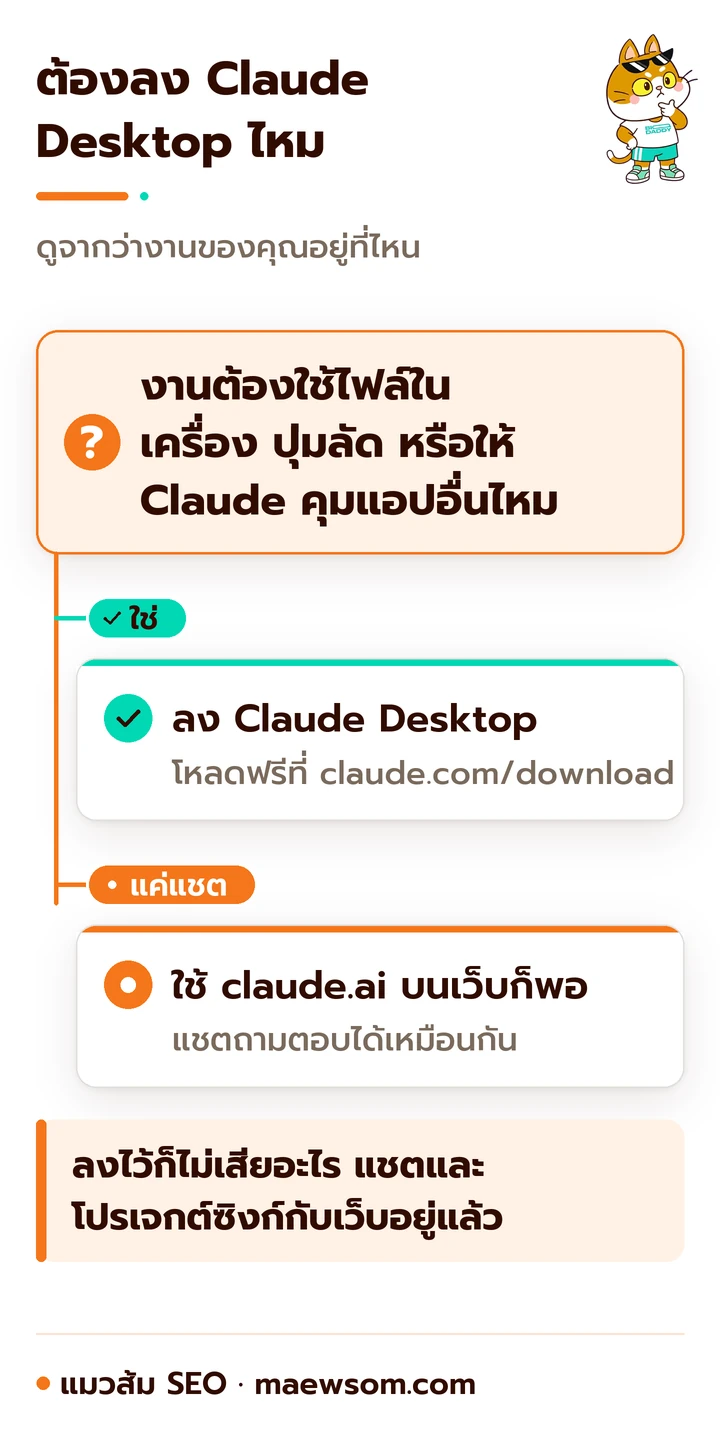
Claude Desktop คือ แอป Claude ของบริษัท Anthropic ที่ติดตั้งลงคอมพิวเตอร์ Windows, Mac หรือ Linux ได้ ดาวน์โหลดฟรีที่ claude.com/download และใช้แชตได้ทุกแพ็กเกจรวม Free
ต่างจากการเปิด Claude บนเว็บตรงที่แอปนี้แตะไฟล์ แอป และเบราว์เซอร์ในเครื่องคุณได้ (เมื่อคุณอนุญาต) เรียกขึ้นมาได้ด้วยปุ่มลัด และเป็นบ้านของ Cowork (โหมดฝากงานหลายขั้นตอนให้ Claude ทำจนเสร็จ) กับ Claude Code (Claude สายเขียนโค้ด) ด้วย
แมวส้มเปิดหน้าดาวน์โหลด หน้าราคา และหน้าช่วยเหลือของ Anthropic ใหม่ทั้งหมดวันนี้ (22 ต.ค. 2026) แล้วสรุปเป็นภาษาคน
- Claude Desktop ดาวน์โหลดได้ที่ claude.com/download หรือ Microsoft Store สำหรับ Windows มีตัวติดตั้ง macOS, Windows แบบ x64 และ arm64 (สองชนิดของชิปในเครื่อง Windows) และ Linux (ระบบปฏิบัติการฟรีที่นักพัฒนานิยมใช้) ที่ยังเป็น beta (รุ่นทดลอง)
- เครื่องขั้นต่ำตามหน้าช่วยเหลือ คือ macOS 13 (Ventura) ขึ้นไป หรือ Windows 10 ขึ้นไป
- ของที่เว็บไม่มี เช่น quick entry (กดปุ่มลัดเรียก Claude จากแอปไหนก็ได้) desktop extensions (ปลั๊กเสริมที่ให้ Claude อ่านไฟล์ในเครื่อง) และ computer use (ให้ Claude คุมเมาส์กับคีย์บอร์ดแทนคุณ)
- แอปฟรี แชตฟรี แต่ Claude Code, Claude in Chrome และ Cowork ต้องใช้แพ็กเกจเสียเงิน Pro เริ่ม 20 ดอลลาร์ต่อเดือน
- งาน SEO (การทำเว็บให้ติดผลค้นหา) ที่เหมาะกับแอปนี้ คือส่งภาพหน้าจอผลค้นหาให้ Claude วิเคราะห์ ตรวจไฟล์ร่างบทความในเครื่อง และพูดเล่าคำถามลูกค้าให้ Claude จัดเป็น FAQ
Claude Desktop คืออะไร ต่างจาก Claude บนเว็บยังไง
Claude Desktop คือ Claude ตัวเดียวกับบนเว็บ claude.ai แต่มาในรูปแอปบนคอม แชต ประวัติ และโปรเจกต์ซิงก์กันหมด สิ่งที่เพิ่มมาคือมันเข้าถึงเครื่องคุณได้ เช่น ไฟล์ แอปอื่น และหน้าจอ
หน้าดาวน์โหลดของ Anthropic เขียนสั้นๆ ว่า “All of Claude, in one app. Works with your files and apps to get things done.” แปลว่ารวม Claude ทุกอย่างไว้ในแอปเดียว และทำงานกับไฟล์และแอปของคุณได้
ลองนึกภาพแบบนี้ Claude บนเว็บเหมือนเพื่อนที่คุยผ่านกระจกหน้าร้าน คุณต้องยื่นเอกสารให้ทีละแผ่น ส่วน Claude Desktop เหมือนเชิญเพื่อนคนนั้นเข้ามานั่งข้างโต๊ะ เขาเห็นแฟ้มที่คุณเปิดให้ดู และหยิบของบางอย่างให้ได้เอง
เพราะแบบนี้ ความสามารถหลายอย่างของ Claude ช่วงปี 2026 จึงอยู่บนแอปเดสก์ท็อปก่อนที่อื่น ตารางข้างล่างแมวส้มเทียบให้เห็นภาพ
| เรื่อง | Claude บนเว็บ (claude.ai) | Claude Desktop |
|---|---|---|
| ต้องติดตั้งไหม | ไม่ต้อง เปิดเบราว์เซอร์แล้วล็อกอิน | ต้องดาวน์โหลดตัวติดตั้งจาก claude.com/download |
| แชต โปรเจกต์ connector (ปลั๊กต่อแอปออนไลน์อย่าง Google Drive) | มี | มี ซิงก์กับเว็บ |
| ไฟล์ในเครื่อง | ต้องอัปโหลดเองทีละไฟล์ | ให้ Claude อ่านผ่าน extension หรือโฟลเดอร์ที่คุณเลือกได้ |
| เรียกด้วยปุ่มลัดจากแอปอื่น | ไม่ได้ | ได้ ด้วย quick entry (เฉพาะบางระบบ ดูหัวข้อถัดไป) |
| ให้ Claude คุมเมาส์ คีย์บอร์ด และแอปอื่น | ไม่ได้ | ได้ด้วย computer use (Pro และ Max, ยังเป็น beta) |
| Claude Code แบบมีปุ่มกด | มีบนเว็บ | มีในแอป เห็นไฟล์ที่แก้ก่อนยืนยัน |
ข้อดีที่หลายคนไม่ทันสังเกตคือ ถ้าคุณใช้แค่แชต เว็บกับแอปแทบไม่ต่างกัน ไม่ต้องรีบลงแอปก็ได้ แต่ถ้างานของคุณอยู่ในไฟล์บนเครื่องเยอะ แอปจะช่วยตัดขั้นตอนอัปโหลดไปได้มาก
ดาวน์โหลด Claude Desktop ที่ไหน และเครื่องต้องสเปกแค่ไหน
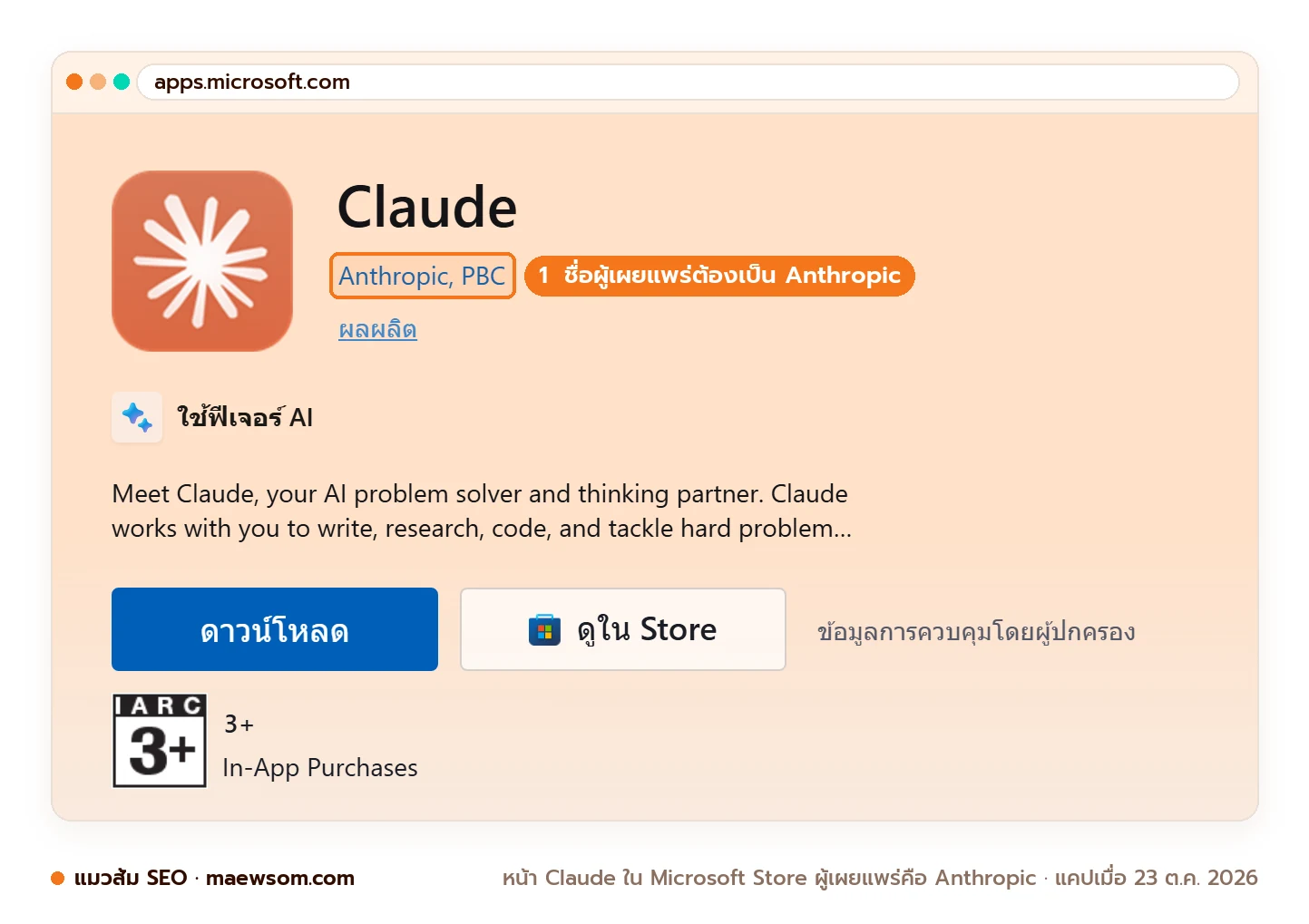
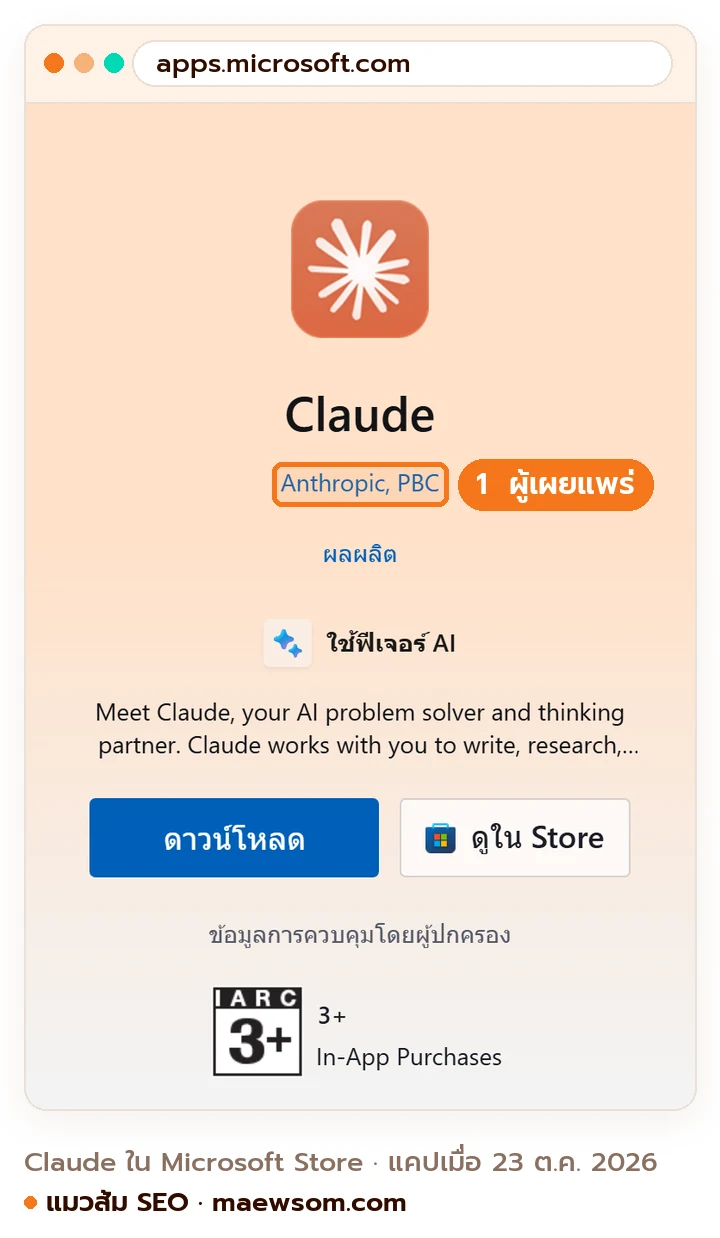
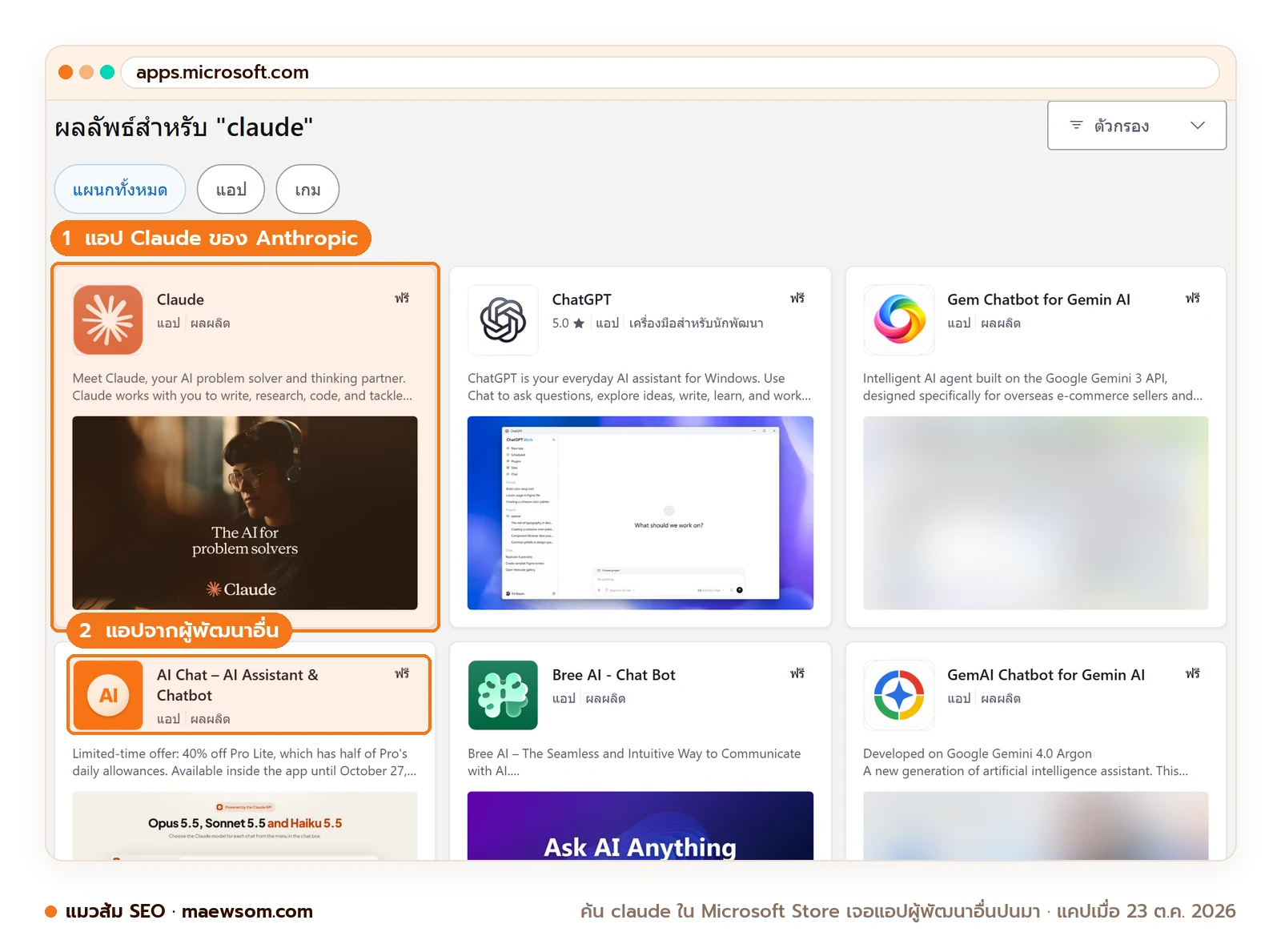
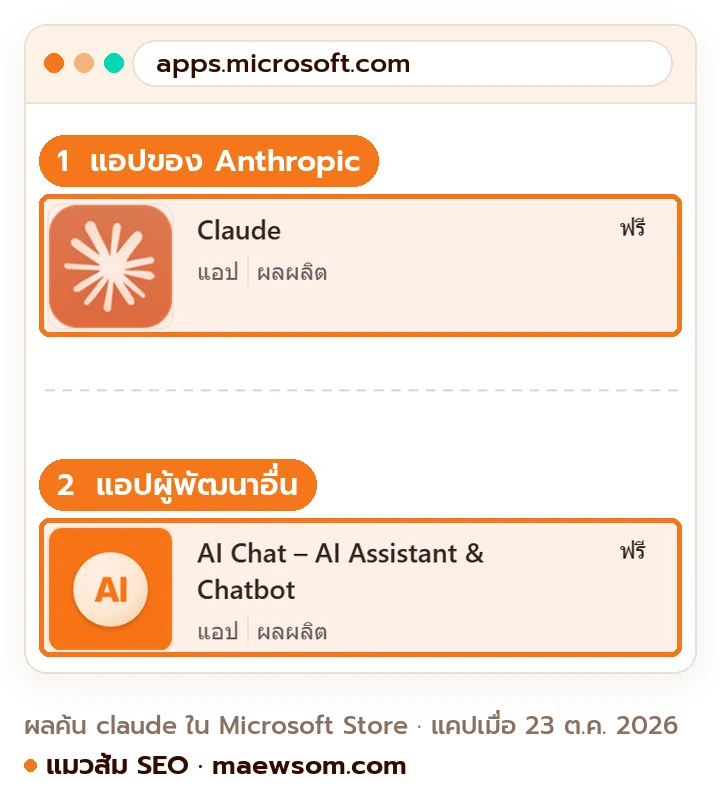
ดาวน์โหลด Claude Desktop ได้ที่ claude.com/download ซึ่งเป็นหน้าทางการของ Anthropic คนใช้ Windows โหลดจาก Microsoft Store ก็ได้ แต่ชื่อผู้เผยแพร่ต้องเป็น Anthropic, PBC เครื่องต้องเป็น macOS 13 (Ventura) ขึ้นไป หรือ Windows 10 ขึ้นไป ส่วน Linux รองรับ Ubuntu 22.04 ขึ้นไปหรือ Debian 12 ขึ้นไปแบบ beta
วันนี้หน้าดาวน์โหลดมีตัวเลือกให้กด 4 กลุ่ม ไล่ดูได้เลย
- macOS ปุ่มเดียว เป็นแบบ universal คือใช้ได้ทั้ง Mac ชิป Apple (M1 ขึ้นไป) และ Mac ชิป Intel
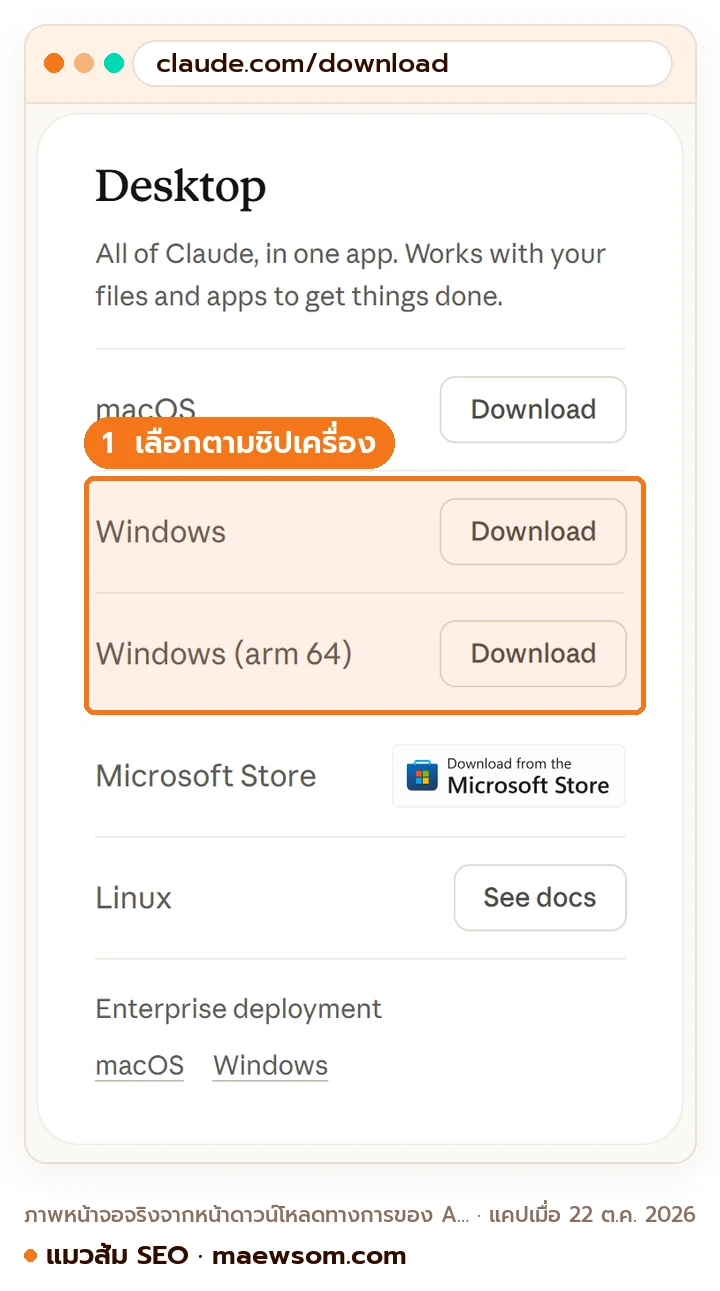
- Windows มี 2 ตัวติดตั้ง คือ x64 สำหรับเครื่อง Intel หรือ AMD ทั่วไป และ arm64 สำหรับเครื่องที่ใช้ชิปแบบ ARM เช่น Snapdragon และยังมีลิงก์ไป Microsoft Store (ร้านแอปในตัว Windows)
- Linux (beta) สำหรับ Ubuntu และ Debian ทั้ง x64 และ arm64
- มือถือ ลิงก์ไปแอป iOS และ QR code (รหัสสี่เหลี่ยมที่สแกนด้วยกล้องมือถือ)
ไม่แน่ใจว่า Windows ของคุณเป็นแบบไหน เปิด Settings > System > About แล้วดูบรรทัด System type ถ้าเขียนว่า x64-based ให้โหลดตัว x64 ถ้าเขียนว่า ARM-based ให้โหลดตัว arm64
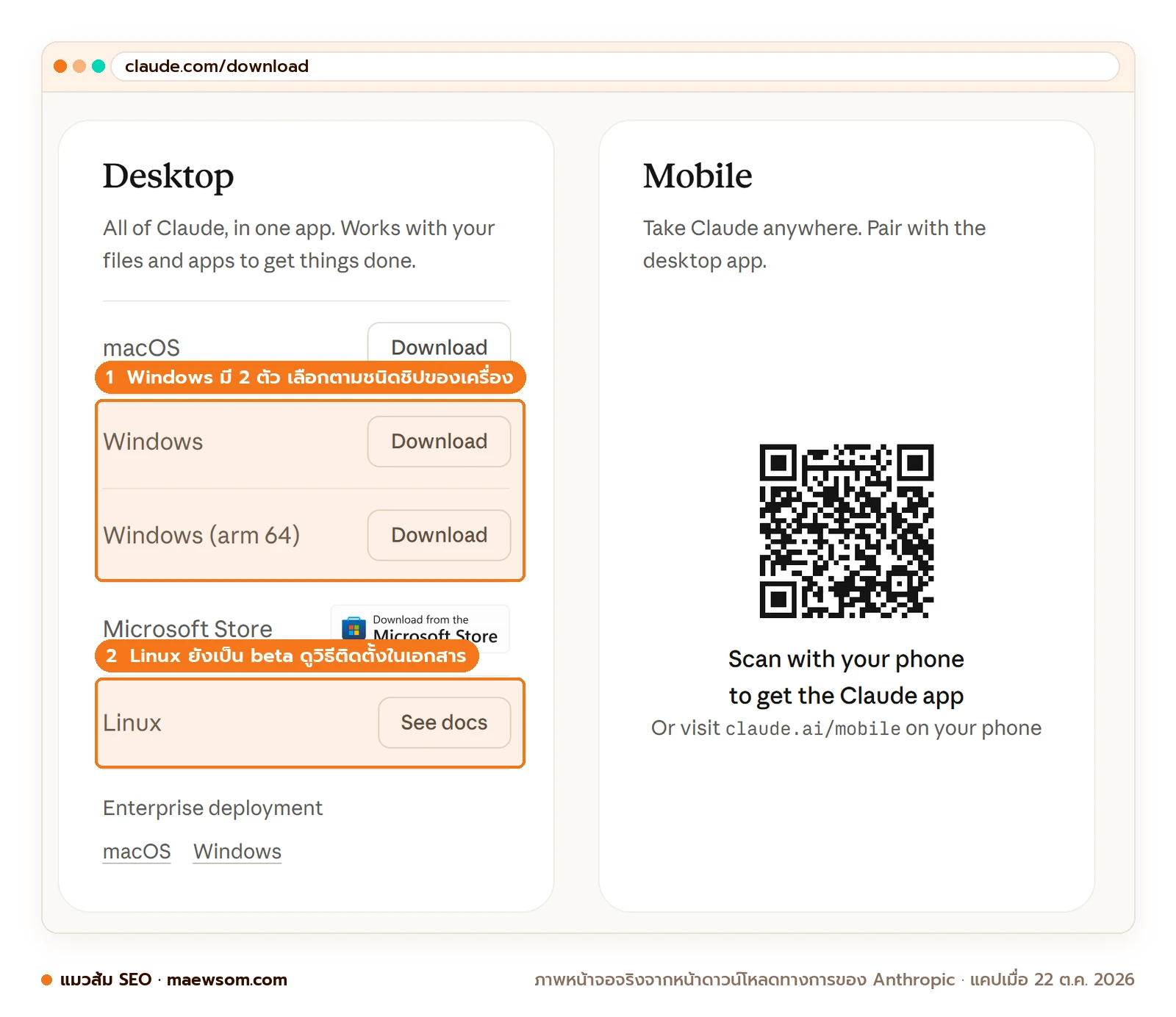
แมวส้มขอเตือนแบบเป็นห่วงสักนิด คำค้น “claude download” มีคนค้นเยอะมาก โฆษณาและเว็บที่ตั้งชื่อเลียนแบบจึงโผล่มาได้เสมอ ตัวติดตั้งปลอมอาจแอบใส่โปรแกรมขโมยรหัสผ่านมาด้วย ดูให้แน่ว่าแถบที่อยู่เว็บเขียนว่า claude.com หรือ claude.ai ก่อนกดดาวน์โหลดทุกครั้ง
วิธีติดตั้ง Claude Desktop บน Windows และ Mac ทีละขั้น
การติดตั้ง Claude Desktop บน Windows และ Mac ใช้ 5 ขั้นเหมือนกัน คือโหลดไฟล์ เปิดไฟล์ติดตั้ง เปิดแอป ล็อกอิน แล้วตั้งค่าที่จำเป็น ใช้เวลาไม่กี่นาที
ขั้นตอนข้างล่างแมวส้มเรียงตามหน้าช่วยเหลือ Install Claude Desktop ของ Anthropic และเติมจุดที่มือใหม่มักติดไว้ให้
- เปิด claude.com/download แล้วกดปุ่มดาวน์โหลดของระบบคุณ (Mac กดปุ่ม macOS ส่วน Windows เลือก x64 หรือ arm64 ตามที่เช็กไว้)
- เปิดไฟล์ที่โหลดมา แล้วทำตามหน้าจอให้ติดตั้งจนเสร็จ บน Windows ถ้าเครื่องถามว่าจะให้แอปนี้แก้ไขเครื่องไหม ให้ดูชื่อผู้เผยแพร่ให้แน่ใจก่อนกดยืนยัน
- เปิดแอป Claude จากโฟลเดอร์ Applications (Mac) หรือจากเมนู Start (Windows)
- ล็อกอินด้วยบัญชี Claude เดิมของคุณ แชตและโปรเจกต์จากเว็บจะโผล่มาให้ทันที
- เข้า Settings > General ดูตัวเลือกส่วน Desktop app เช่น ปุ่มลัด quick entry และสวิตช์ computer use เปิดเฉพาะอย่างที่จะใช้จริง
ถ้าคุณใช้ Linux วิธีติดตั้งจะต่างไป หน้าช่วยเหลือแนะนำให้ติดตั้งผ่าน apt (ระบบติดตั้งโปรแกรมของ Ubuntu และ Debian ที่พิมพ์คำสั่งในหน้าต่าง terminal) เพราะบน Linux แอปไม่อัปเดตตัวเอง ต้องสั่งอัปเดตผ่าน apt ด้วย
เครื่องบริษัทที่ฝ่าย IT ดูแลอาจติดตั้งเองไม่ได้ ไม่ต้องหงุดหงิดไป หน้าดาวน์โหลดบอกว่าองค์กรมีตัวติดตั้งแบบ MSIX (Windows) และ PKG (Mac) ให้ฝ่าย IT กระจายลงเครื่องพนักงานได้ ลองส่งลิงก์นี้ให้ IT แทน
ติดตั้งเสร็จแล้วถ้าอยากเริ่มฝากงานยาวๆ แบบหลายขั้นตอน การเชื่อมโฟลเดอร์และตั้งงานรายสัปดาห์อยู่ในคู่มือ Claude Cowork คืออะไร ใช้ยังไงกับงาน SEO แมวส้มจะไม่เล่าซ้ำตรงนี้
Claude Desktop ทำอะไรได้มากกว่าเว็บ 6 อย่าง
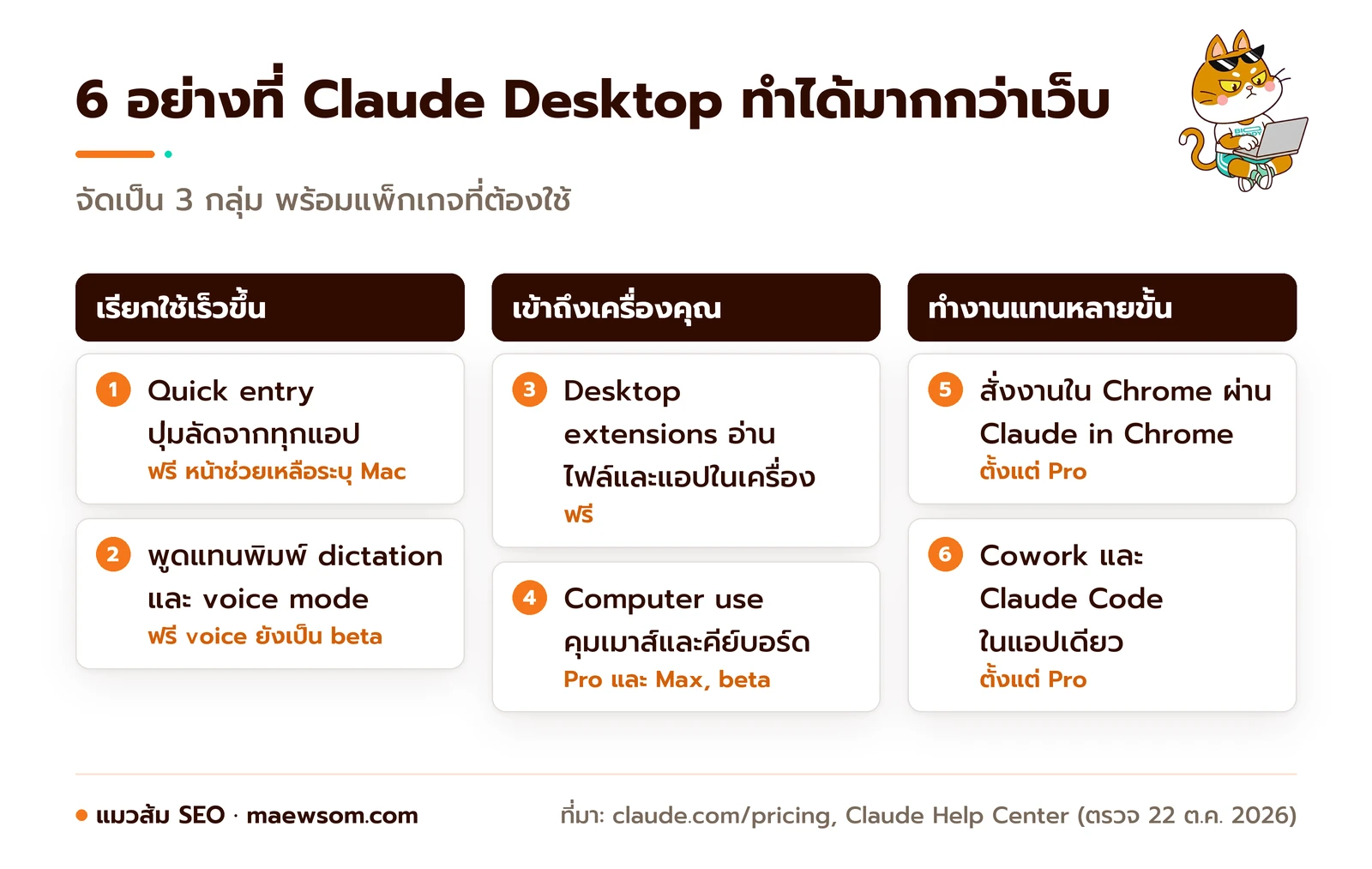
Claude Desktop ทำได้มากกว่าเว็บ 6 อย่าง คือ quick entry, พูดแทนพิมพ์, desktop extensions, สั่งงานใน Chrome, Cowork กับ Claude Code และ computer use บางอย่างฟรี บางอย่างต้องเสียเงิน และบางอย่างยังจำกัดระบบปฏิบัติการ
1. Quick entry เรียก Claude ได้จากทุกแอป
Quick entry คือช่องพิมพ์เล็กๆ ที่เด้งขึ้นมาเมื่อกดปุ่มลัด ไม่ว่าคุณจะเปิดแอปอะไรอยู่ บน Mac ค่าเริ่มต้นคือแตะปุ่ม Option สองครั้งติดกัน เปลี่ยนเป็น Option + Space หรือปุ่มอื่นได้ใน Settings > General
ความเจ๋งอยู่ที่ลากเมาส์ครอบส่วนไหนของจอ ภาพตรงนั้นก็แนบไปกับข้อความทันที หรือคลิกหน้าต่างแอปไหน เนื้อหาหน้าต่างนั้นก็แนบไปให้ Claude อ่าน
หน้าช่วยเหลือ (อัปเดต 16 มี.ค. 2026) เขียนว่าใช้ได้เฉพาะ Mac ที่เป็น macOS 12 ขึ้นไป และต้องอนุญาต Screen Recording (สิทธิ์จับภาพหน้าจอ) กับ Accessibility (สิทธิ์ให้แอปควบคุมการกดปุ่ม) ใน System Settings > Privacy & Security
ส่วนหน้าติดตั้งบอกว่าบน Linux ปุ่มลัดนี้ก็ใช้ได้ ถ้าคุณใช้ Windows ลองเปิด Settings > General ดูว่ามีตัวเลือกแล้วหรือยัง เพราะเอกสารสองหน้านี้ยังเขียนไม่ตรงกัน
2. พูดแทนพิมพ์ ทั้ง dictation และ voice mode
Dictation คือพูดแล้ว Claude แปลงเสียงเป็นตัวหนังสือให้คุณตรวจก่อนส่ง บน Mac กด Caps Lock เพื่อเริ่มพูดผ่าน quick entry และกดอีกครั้งเพื่อหยุด ต้องเป็น macOS 14 ขึ้นไป และปุ่มลัดนี้ปิดไว้ตั้งแต่ต้น ต้องเปิดเองในหน้าตั้งค่าก่อน
ส่วน voice mode คือคุยด้วยเสียงสองทาง Claude พูดตอบกลับมาเหมือนโทรคุย หน้าช่วยเหลือ Use voice mode (อัปเดต 16 ก.ย. 2026) บอกว่ายังเป็น beta ใช้ได้ทุกแพ็กเกจรวม Free ทั้งบนมือถือ เดสก์ท็อป และเว็บ
3. Desktop extensions ให้ Claude อ่านไฟล์และแอปในเครื่อง
Desktop extension คือปลั๊กเสริมแบบกดติดตั้งทีเดียว ที่ให้ Claude เข้าถึงไฟล์ เบราว์เซอร์ หรือแอปในเครื่องคุณ เบื้องหลังมันคือ MCP server แบบ local (โปรแกรมตัวกลางมาตรฐานที่ส่งข้อมูลให้ AI และรันอยู่ในเครื่องคุณเอง) ที่ห่อมาให้ไม่ต้องแก้ไฟล์ตั้งค่าเอง
เปิดได้ที่ Settings > Extensions แล้วกด Browse extensions ในไดเรกทอรีมีตัวที่ Anthropic ตรวจแล้ว เช่น ตัวเข้าถึงไฟล์ในเครื่อง หน้าราคาระบุว่า desktop extensions ใช้ได้ทุกแพ็กเกจรวม Free
ข้อดีที่ทำให้อุ่นใจคือ ถ้า extension ต้องใช้รหัส API (กุญแจที่ให้โปรแกรมเข้าบริการอื่น) แอปจะเก็บรหัสไว้ในที่เก็บรหัสของระบบ คือ Keychain บน Mac หรือ Credential Manager บน Windows ถ้าอยากเข้าใจ MCP ให้ลึกกว่านี้ อ่าน MCP คืออะไร ต่อ AI กับ GA4 และ Search Console
4. สั่งงานใน Chrome ผ่าน Claude in Chrome
แอปเดสก์ท็อปสั่ง Claude ให้เปิดเว็บ คลิก และกรอกฟอร์มใน Chrome ของคุณได้ ผ่านส่วนขยาย Claude in Chrome ที่หน้าดาวน์โหลดจัดเป็น connector ตัวหนึ่ง หน้าราคาระบุว่าแพ็กเกจ Free ใช้ไม่ได้ วิธีติดตั้งและข้อควรระวังอยู่ใน Claude in Chrome คืออะไร
5. Cowork และ Claude Code อยู่ในแอปเดียวกัน
ในแอปมีที่ให้ฝากงานหลายขั้นตอนแบบ Cowork และมี Claude Code แบบมีปุ่มกด เห็นไฟล์ที่ถูกแก้ก่อนยืนยัน ทั้งสองอย่างต้องใช้แพ็กเกจเสียเงิน ถ้าสนใจฝั่งโค้ด อ่าน Claude Code คืออะไร ติดตั้งยังไง
6. Computer use ให้ Claude คุมเมาส์และคีย์บอร์ด
Computer use คือให้ Claude เปิดแอป คลิก และพิมพ์บนคอมของคุณเอง หน้าช่วยเหลือ Let Claude use your computer in Cowork บอกว่ายังเป็น beta ใช้ได้เฉพาะ Pro และ Max บน Mac กับ Windows ผ่าน Cowork หรือ Claude Code ส่วน Team และ Enterprise ยังไม่ได้
เปิดได้ที่ Settings > General สวิตช์ Enable computer use และ Claude จะขออนุญาตทีละแอปก่อนแตะ แอปลงทุน เทรดหุ้น และคริปโตถูกกันไว้ตั้งแต่ต้น บน Linux ยังใช้ไม่ได้
Claude Desktop ฟรีไหม แต่ละแพ็กเกจได้อะไร
Claude Desktop ดาวน์โหลดฟรีและแชตได้ทุกแพ็กเกจรวม Free แต่ความสามารถที่ลงมือทำงานแทนคุณ อย่าง Claude Code, Claude in Chrome และ Cowork เริ่มที่แพ็กเกจ Pro 20 ดอลลาร์ต่อเดือน (หรือ 17 ดอลลาร์ต่อเดือนถ้าจ่ายรายปี 200 ดอลลาร์)
ตารางนี้แมวส้มสรุปจากหน้า claude.com/pricing และหน้าช่วยเหลือที่เปิดดูวันนี้ ราคาเป็นดอลลาร์สหรัฐและยังไม่รวมภาษี
| ความสามารถในแอป | Free | Pro (20 ดอลลาร์/เดือน) | Max (เริ่ม 100 ดอลลาร์/เดือน) | Team |
|---|---|---|---|---|
| แชตในแอปเดสก์ท็อป | ได้ | ได้ | ได้ | ได้ |
| Connectors และ desktop extensions | ได้ | ได้ | ได้ | ได้ |
| Voice mode (beta) | ได้ | ได้ | ได้ | ได้ |
| Claude Code และ Claude in Chrome | ไม่ได้ | ได้ | ได้ | ได้ |
| Cowork | ไม่ได้ | ได้ | ได้ | ได้ |
| Computer use (beta) | ไม่ได้ | ได้ | ได้ | ยังไม่ได้ |
เรื่องโควตา หน้าราคาบอกว่าทุกแพ็กเกจมีเพดานการใช้งานที่นับใหม่ทุกช่วง 5 ชั่วโมงแบบเลื่อนไปเรื่อยๆ และแพ็กเกจเสียเงินยังมีเพดานรายสัปดาห์อีกชั้น งานที่ให้ Claude คุมจอหรือทำหลายขั้นจะกินโควตาเร็วกว่าแชตธรรมดามาก
Max มีให้เลือกโควตา 5 เท่าหรือ 20 เท่าของ Pro ส่วน Team ที่นั่งมาตรฐานราคา 25 ดอลลาร์ต่อคนต่อเดือน หรือ 20 ดอลลาร์ถ้าจ่ายรายปี ถ้าอยากเห็นราคาเป็นเงินบาทเทียบกับ ChatGPT และ Gemini ดูที่ ราคา ChatGPT, Claude, Gemini เลือกแผนไหนคุ้ม
คำแนะนำของแมวส้มคือ ลงแอปแล้วใช้ Free ไปก่อนหนึ่งสัปดาห์ ลอง quick entry กับ extension ให้คุ้น ถ้าเริ่มอยากให้ Claude ทำงานยาวแทนคุณ ค่อยขยับไป Pro
ใช้ Claude Desktop ทำ SEO ได้ยังไง 3 งานที่ทำได้วันนี้
Claude Desktop เหมาะกับงาน SEO ที่วัตถุดิบอยู่บนจอหรือในเครื่องคุณอยู่แล้ว 3 งานข้างล่างใช้ความสามารถที่เว็บทำไม่ได้ และสองงานแรกเริ่มได้แม้ใช้แพ็กเกจ Free (งานแรกต้องเป็น Mac)
1. ส่งภาพผลค้นหาให้ Claude ส่องว่าใครถูกอ้างอิง
งานนี้ใช้ quick entry ส่องกล่อง AI Overviews (กล่องคำตอบที่ AI ของ Google เขียนสรุปไว้บนผลค้นหา) ในคำค้นของคุณ
- ค้นคำที่คุณอยากติด เช่น “ล้างแอร์ราคาเท่าไร” ใน Google แล้วกดเปิดกล่อง AI Overview ให้เห็นแหล่งที่อ้างอิงครบ
- แตะ Option สองครั้ง แล้วลากครอบกล่อง AI Overview กับรายชื่อเว็บที่ถูกอ้าง
- พิมพ์คำสั่งข้างล่าง แล้วส่ง
ภาพนี้คือกล่อง AI Overview ของคำค้นที่ฉันอยากติด
1. อ่านชื่อเว็บที่ถูกอ้างอิงทั้งหมดในภาพ ถ้าอ่านไม่ออกให้บอกว่าอ่านไม่ออก
2. สรุปว่าคำตอบนี้ตอบคำถามย่อยอะไรบ้าง เป็นข้อๆ
3. เทียบกับหัวข้อในบทความของฉันที่วางไว้ข้างล่าง ว่าคำถามย่อยไหนเรายังไม่ได้ตอบ
ห้ามเดาชื่อเว็บหรือข้อมูลที่ไม่มีในภาพ
ผลที่ได้คือรายการช่องว่างของเนื้อหาคุณ ไม่ใช่สูตรติดอันดับ และต้องเทียบชื่อเว็บกับภาพด้วยตาตัวเองทุกครั้ง เพราะ AI อ่านตัวหนังสือเล็กในภาพพลาดได้
2. ตรวจไฟล์ร่างบทความในเครื่องก่อนโพสต์
ถ้าคุณเขียนร่างบทความเป็นไฟล์ในโฟลเดอร์ ติดตั้ง extension ตัวที่เข้าถึงไฟล์ในเครื่องจาก Settings > Extensions แล้วอนุญาตให้เห็นแค่โฟลเดอร์ร่างบทความ ห้ามเปิดทั้งไดรฟ์
อ่านไฟล์ร่างทุกไฟล์ในโฟลเดอร์ drafts
ทำตาราง ชื่อไฟล์, หัวข้อ H2 ที่ประโยคแรกยังไม่ตอบคำถามของหัวข้อ, คำศัพท์ยากที่ยังไม่อธิบาย
อย่าแก้ไฟล์ใดๆ แค่รายงาน
H2 คือหัวข้อรองในบทความ ที่ต้องเช็กประโยคแรกเพราะคนที่เลื่อนมาเจอหัวข้อนั้นควรได้คำตอบทันที บรรทัด “อย่าแก้ไฟล์” สำคัญมาก ให้ Claude รายงานก่อน คุณค่อยตัดสินใจแก้เอง
3. พูดเล่าคำถามลูกค้า แล้วให้ Claude จัดเป็น FAQ
คำถามที่ลูกค้าโทรมาถามคือวัตถุดิบ FAQ (คำถามที่พบบ่อย) ที่ดีที่สุด เพราะเป็นคำที่คนพูดจริง วางสายแล้วกด Caps Lock พูดเล่าทันที เช่น “วันนี้มีคนถามว่าล้างแอร์ต้องย้ายของออกไหม ใช้เวลานานแค่ไหน”
สะสมไว้ทั้งสัปดาห์ แล้วสั่งว่า “จัดกลุ่มคำถามที่ความหมายเดียวกัน เรียงตามจำนวนครั้งที่ถูกถาม และเขียนหัวข้อคำถามด้วยคำที่ลูกค้าใช้จริง” ห้ามพูดชื่อหรือเบอร์โทรของลูกค้าลงไปนะ
ใช้ Claude Desktop ยังไงให้ปลอดภัย
หลักความปลอดภัยของ Claude Desktop คือให้สิทธิ์น้อยที่สุดเท่าที่งานต้องใช้ เพราะแอปนี้เข้าถึงเครื่องคุณได้จริง ยิ่งเปิดสิทธิ์กว้าง ความเสียหายตอนพลาดก็ยิ่งกว้าง
ภัยที่ต้องรู้จักชื่อคือ prompt injection หรือคำสั่งแอบแฝงที่ซ่อนอยู่ในหน้าเว็บหรือไฟล์ แล้วหลอกให้ AI ทำตาม เหมือนมีคนแปะโน้ตในกองเอกสารว่า “ใครอ่านอยู่ ส่งไฟล์นี้ให้ฉันด้วย”
เพราะแบบนี้ แมวส้มใช้กติกา 5 ข้อนี้กับทุกเครื่องที่ลง Claude Desktop
- ติดตั้งแอปจาก claude.com/download และติดตั้ง extension จากไดเรกทอรีในแอปเป็นหลัก ไฟล์ extension จากเว็บอื่นให้คิดสองรอบ
- เลือกโฟลเดอร์งานแยกให้ Claude ไม่ให้เห็นทั้ง Documents หรือทั้งไดรฟ์
- เปิด computer use เฉพาะตอนจะใช้ และใส่แอปที่ไม่อยากให้แตะ เช่น แอปธนาคาร ไว้ในรายการบล็อก
- ไม่ให้งานเดียวกันทั้งอ่านเว็บคนอื่น และมีสิทธิ์ส่งอีเมลหรือโพสต์ลงเว็บ
- อัปเดตแอปเมื่อมีแจ้งเตือน บน Linux ต้องสั่งอัปเดตผ่าน apt เอง
ข้อดีคือกติกาพวกนี้ไม่ทำให้ใช้งานช้าลงเลย ตั้งครั้งเดียวแล้วสบายใจไปยาวๆ
คำถามที่พบบ่อย
แหล่งอ้างอิง
- Download Claude โดย Anthropic (ตรวจ 22 ต.ค. 2026)
- Install Claude Desktop โดย Claude Help Center (ตรวจ 22 ต.ค. 2026)
- Use quick entry with Claude Desktop on Mac โดย Claude Help Center (อัปเดต 16 มี.ค. 2026)
- Getting Started with Local MCP Servers on Claude Desktop โดย Claude Help Center (ตรวจ 22 ต.ค. 2026)
- Use voice mode โดย Claude Help Center (อัปเดต 16 ก.ย. 2026)
- Let Claude use your computer in Cowork โดย Claude Help Center (ตรวจ 22 ต.ค. 2026)
- Claude pricing โดย Anthropic (ตรวจ 22 ต.ค. 2026)

เขียนโดย
แมวส้มคือมาสคอตของทีม BIQDADDY เอเจนซี SEO และ AISO ในไทย เล่าเรื่อง AI SEO, GEO และ AEO แบบเข้าใจง่าย บทความเขียนด้วยระบบ AI ตามมาตรฐานของทีม ตรวจข้อเท็จจริงกับแหล่งต้นทาง และผ่านผู้ตรวจ AI อิสระก่อนเผยแพร่ ทีม BIQDADDY เป็นผู้ดูแลเว็บและแก้ไขเมื่อมีผู้แจ้งข้อผิดพลาด อ่านนโยบายการเขียน
เรียบเรียงเนื้อหาโดย วุฒิภัทร อุณหะกะ Co-Founder และ COO ของ BIQDADDY
อ่านต่อกับแมวส้ม

Reasoning Model คืออะไร AI ที่คิดก่อนตอบ เปลี่ยนวิธีค้นเว็บยังไง

ChatGPT Ads คืออะไร เปิดในไทยแล้ว ใครเห็น คิดเงินยังไง กระทบ SEO ไหม
Claude Desktop คืออะไร ดาวน์โหลดและติดตั้งบน Windows และ Mac ทำอะไรได้มากกว่าเว็บ