
สารบัญ
Copilot Studio คืออะไร ต่างจาก Microsoft 365 Copilot ยังไง พร้อมสร้าง agent ให้ทีม SEO
สวัสดีครับ ใครเปิดหน้าราคา Microsoft แล้วเจอคำว่า Copilot เต็มไปหมดจนตาลาย วันนี้แมวส้มขอแยกให้ทีละกล่อง Copilot Studio คือเครื่องมือแบบ low-code ของ Microsoft สำหรับสร้าง AI agent ของทีมเอง ป้อนคำสั่ง ต่อแหล่งข้อมูล แล้วเผยแพร่ไปที่ Teams, Microsoft 365 Copilot หรือเว็บไซต์ ส่วน Microsoft 365 Copilot คือผู้ช่วย AI ที่ฝังใน Word, Excel, Outlook และ Teams คิดเงินต่อคน ส่วน Copilot ฟรีคือแชตทั่วไปที่ใครก็ใช้ได้ ท้ายบทความมีวิธีสร้าง agent ตัวแรกให้ทีม SEO แบบไม่เสียเงินเพิ่ม
- Copilot มี 3 ก้อนที่คนสับสนบ่อย ก้อนฟรีสำหรับแชต ก้อน Microsoft 365 Copilot ที่ทำงานในไฟล์งาน และ Copilot Studio ที่ใช้ "สร้าง" agent
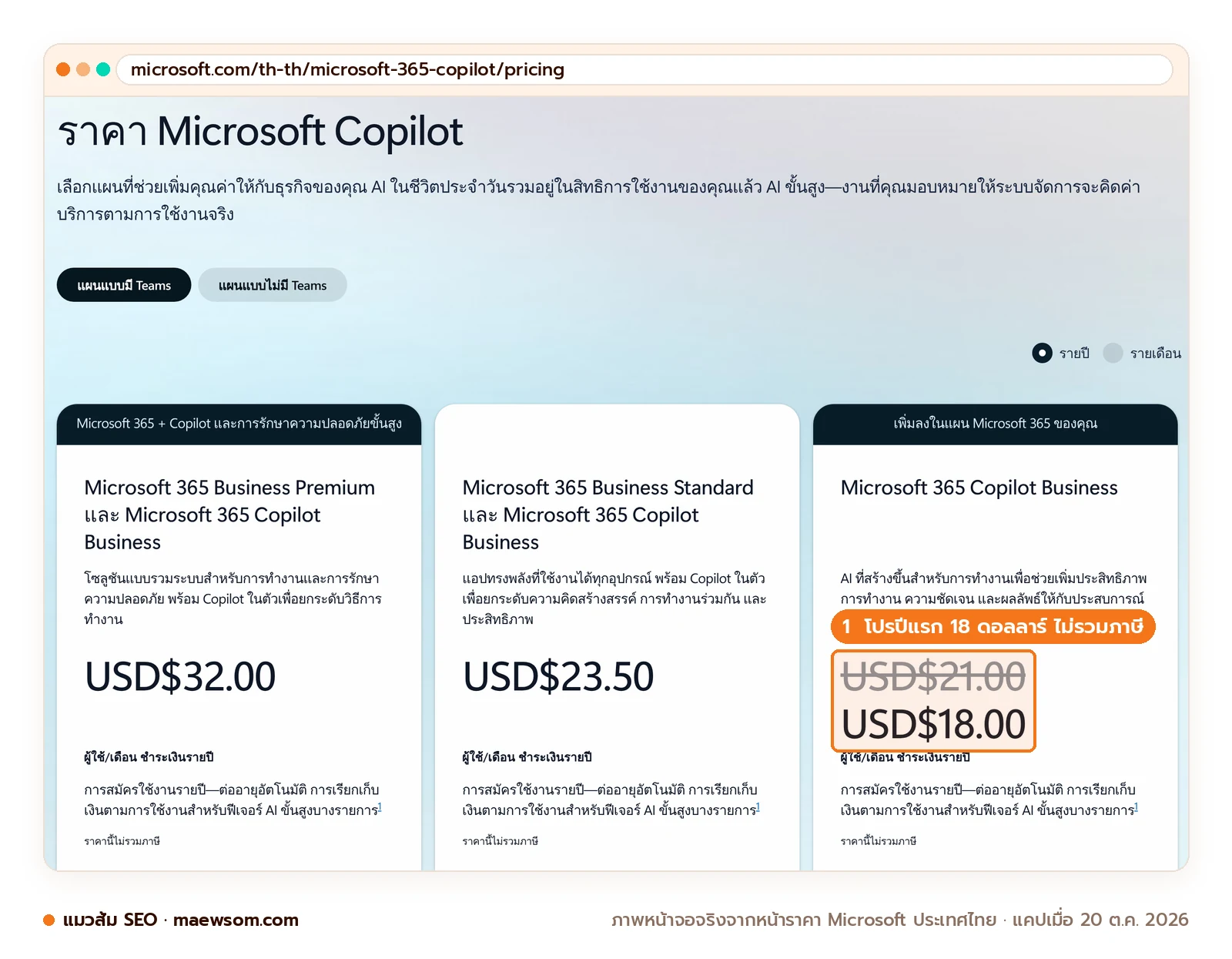
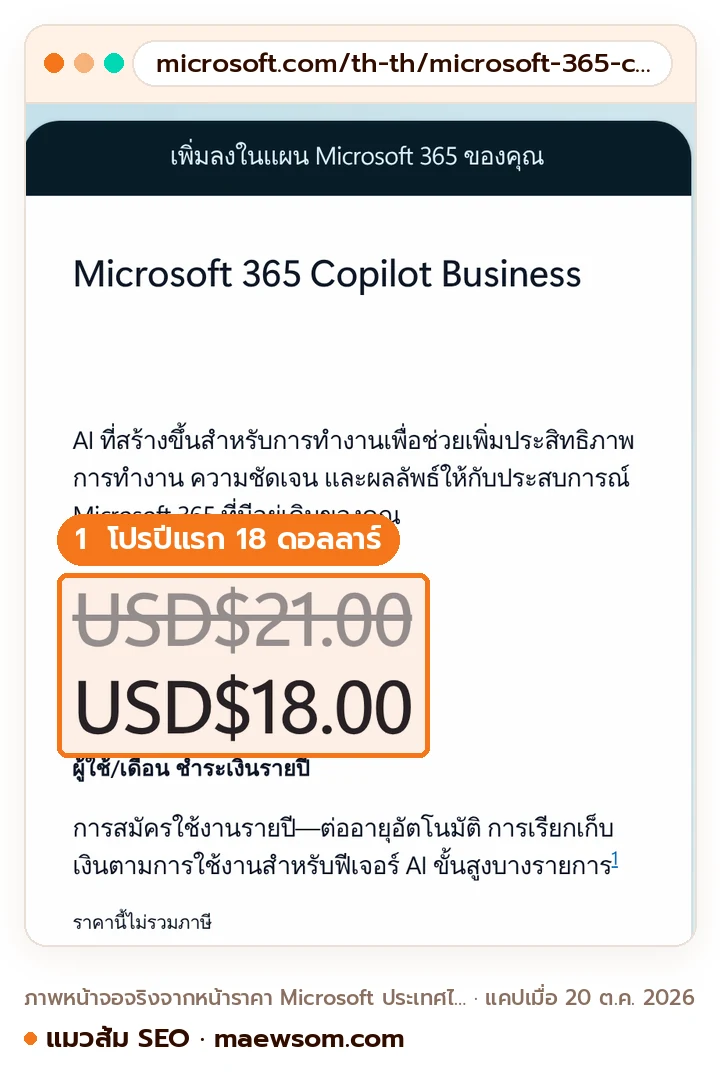
- หน้าราคาไทยของ Microsoft (ตรวจ 20 ต.ค. 2026) โชว์ฝั่งธุรกิจเป็นดอลลาร์ ไม่รวมภาษี Microsoft 365 Copilot Business 21 ดอลลาร์ต่อคนต่อเดือน มีโปรปีแรกเหลือ 18 ดอลลาร์ถึง 31 ธ.ค. 2026 ฝั่งองค์กร 30 ดอลลาร์
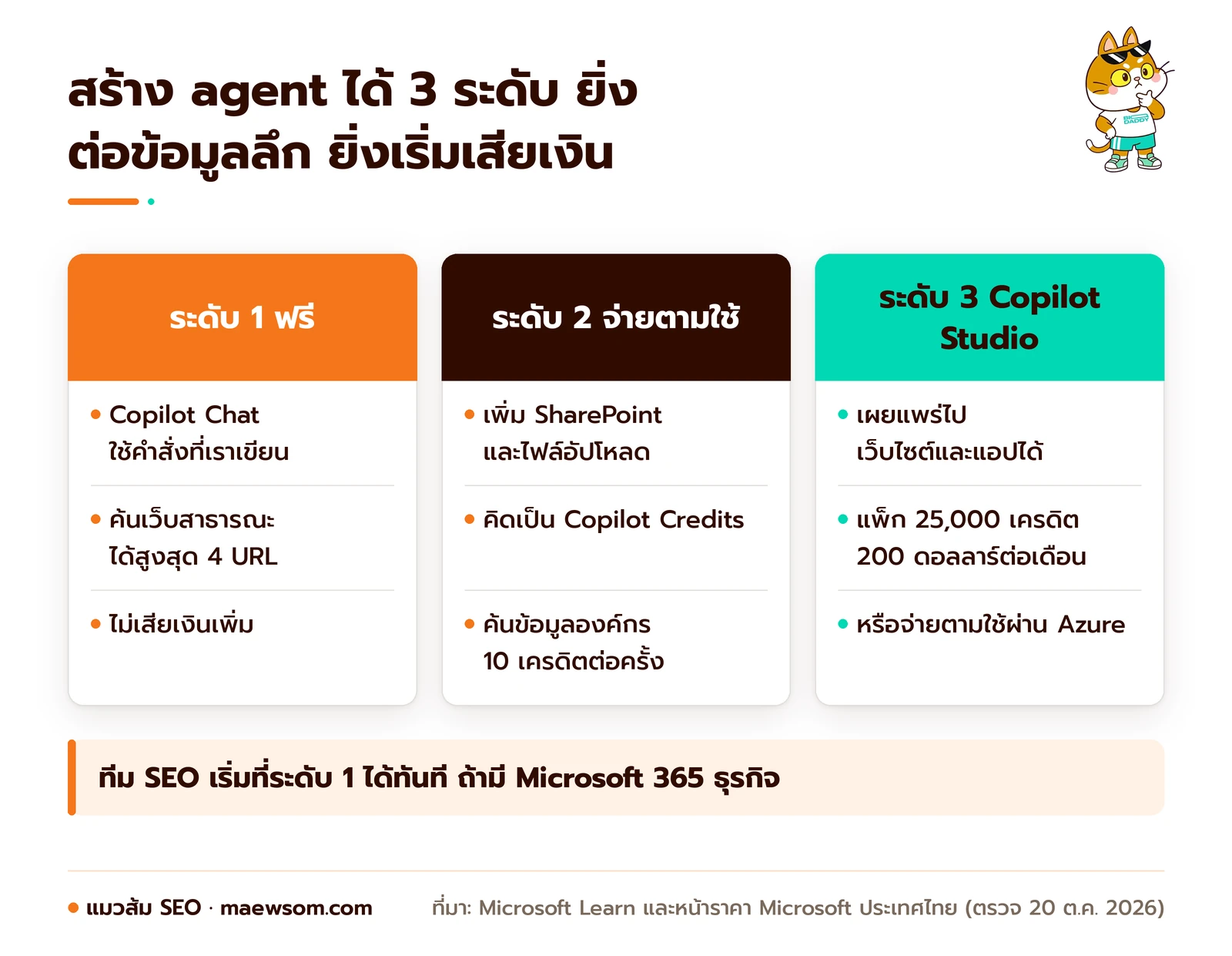
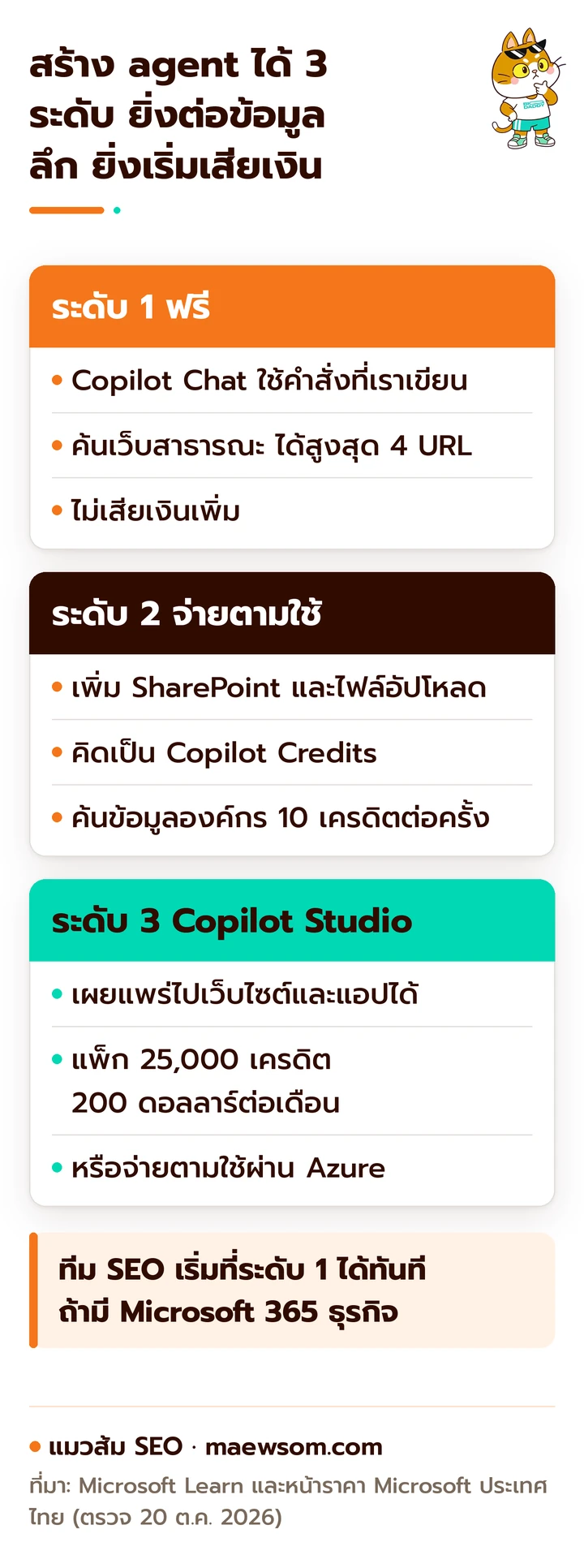
- Copilot Studio แบบซื้อแยกคิดเป็น Copilot Credits แพ็กละ 25,000 เครดิต ราคา 200 ดอลลาร์ต่อเดือน หรือจ่ายตามใช้ผ่าน Azure
- ถ้าบริษัทใช้ Microsoft 365 แบบธุรกิจอยู่แล้ว สร้าง agent ด้วย Agent Builder ใน Copilot Chat ได้ฟรี ตราบที่ agent ใช้แค่คำสั่งกับเว็บสาธารณะ
- agent ตัวอย่างในบทความคือ "ผู้ช่วยเขียน title และ meta" ที่ยึดคู่มือ Google กับเว็บของคุณเอง ใช้เวลาตั้งราว 20 นาที
Copilot Studio คืออะไร ต่างจาก Microsoft 365 Copilot ยังไง
Copilot Studio คือ “โรงงานสร้าง agent” ส่วน Microsoft 365 Copilot คือ “ผู้ช่วยสำเร็จรูป” ที่อยู่ในแอป Office เอกสาร Microsoft Learn (อัปเดต 25 ก.ย. 2026) นิยาม Copilot Studio ว่าเป็นสตูดิโอแบบกราฟิก low-code สำหรับสร้างและจัดการ agent กับ workflow ต่อเข้ากับข้อมูลและระบบขององค์กร แล้วเผยแพร่ไปยังช่องทางที่ผู้ใช้อยู่ เปิดใช้ได้ที่ copilotstudio.microsoft.com
ลองนึกภาพร้านข้าวมันไก่ Microsoft 365 Copilot คือพนักงานเก่งรอบด้านที่ช่วยร่างอีเมล สรุปประชุม ทำสไลด์ ส่วน Copilot Studio คือการเขียนคู่มือฝึกพนักงานใหม่ที่รู้เรื่องเดียวลึกๆ เช่น “รู้สูตรน้ำจิ้มของร้านทุกสูตร”
คำว่า agent ในภาษา Microsoft คือผู้ช่วย AI ที่ทำตามคำสั่งที่เราเขียน หยิบความรู้จากแหล่งที่เราผูกไว้ และใช้เครื่องมือทำงานแทนได้ เรื่อง agent แบบภาพรวมทุกค่าย แมวส้มเล่าไว้ใน AI Agent คืออะไร ใช้ทำงาน SEO ได้แค่ไหน ส่วนเรื่อง Copilot ในฐานะเครื่องมือค้นหาที่ดึงข้อมูลจาก Bing ไปตอบ อยู่ใน Copilot SEO ทำยังไงให้ Microsoft Copilot อ้างอิงเว็บเรา บทนี้จะคุยแค่ฝั่ง “ใช้ Copilot ทำงาน”
Agent Builder กับ Copilot Studio ตัวเต็ม ไม่ใช่ตัวเดียวกัน
Microsoft มีที่สร้าง agent 2 ที่ ที่แรกคือ Agent Builder อยู่ในแอป Microsoft 365 Copilot (บางหน้าของ Microsoft ยังเรียกชื่อเดิมว่า Copilot Studio Lite) เหมาะกับ agent ง่ายๆ ที่พิมพ์บรรยายเป็นภาษาคนแล้วระบบตั้งค่าให้ ที่สองคือ Copilot Studio ตัวเต็ม ที่ต่อ connector, ทำ workflow และเผยแพร่ไปเว็บไซต์ลูกค้าได้ เอกสาร Agent Builder เขียนชัดว่าถ้าอยากเพิ่ม action, connector หรือ workflow ให้ “copy the agent to Microsoft Copilot Studio”
เอาง่ายๆ คือ เริ่มที่ Agent Builder ก่อน โตแล้วค่อยย้ายบ้านไป Copilot Studio
Copilot ฟรี, Microsoft 365 Copilot และ Copilot Studio ต่างกันยังไง ตารางเดียวจบ
สามตัวนี้ต่างกันที่ “ใครจ่าย” กับ “ทำอะไรได้” Copilot ฟรีเป็นแชตใช้บัญชีส่วนตัว Microsoft 365 Copilot ผูกกับบัญชีงานและคิดเงินรายคน Copilot Studio ใช้สร้าง agent และคิดเงินตามปริมาณงานที่ agent ทำ ตารางนี้สรุปจากหน้าราคาไทยและเอกสาร Microsoft Learn ที่แมวส้มเปิดเมื่อ 20 ต.ค. 2026
| เรื่อง | Copilot ฟรี | Microsoft 365 Copilot | Copilot Studio |
|---|---|---|---|
| คืออะไร | แชต AI ทั่วไป ค้นเว็บได้ | ผู้ช่วย AI ใน Word, Excel, PowerPoint, Outlook, Teams ที่อ่านข้อมูลงานของคุณได้ | เครื่องมือ low-code สำหรับสร้าง agent และ workflow |
| เข้าที่ไหน | copilot.microsoft.com และแอป Copilot | แอป Microsoft 365 Copilot และในแอป Office | copilotstudio.microsoft.com (และ Agent Builder ในแอป Microsoft 365 Copilot) |
| บัญชีที่ใช้ | บัญชี Microsoft ส่วนตัว | บัญชีงานของบริษัท | บัญชีงานหรือสถานศึกษา (ทดลองฟรีด้วยอีเมลส่วนตัวไม่ได้) |
| ราคา | ฟรี ถ้าอยากได้ Copilot ในแอป Office แบบส่วนตัว สมัคร Microsoft 365 Personal 299 บาทต่อเดือน | Business 21 ดอลลาร์ต่อคนต่อเดือน (โปรปีแรก 18) องค์กร 30 ดอลลาร์ ไม่รวมภาษี | แพ็ก 25,000 เครดิต 200 ดอลลาร์ต่อเดือน หรือจ่ายตามใช้ และรวมอยู่ในสิทธิ์ Microsoft 365 Copilot บางส่วน |
| สร้าง agent เองได้ไหม | ไม่ได้ | ได้ ผ่าน Agent Builder และ Copilot Studio สำหรับใช้ในองค์กร | ได้เต็มที่ รวมถึงเผยแพร่ไปเว็บไซต์ แอป และโซเชียล |
| เหมาะกับใคร | คนทำงานคนเดียว ลองเล่นก่อน | ทีมที่ทำงานใน Office ทุกวัน | ทีมที่อยากได้ผู้ช่วยเฉพาะทาง หรือแชตบอตบนเว็บ |
ช่องที่คนพลาดบ่อยคือแถว “บัญชีที่ใช้” ใครล็อกอินด้วย Hotmail แล้วหาปุ่ม New agent ไม่เจอ ไม่แปลกเลย เพราะเครื่องมือสร้าง agent ผูกกับบัญชีงาน เอกสารทดลองใช้ Copilot Studio ก็บอกว่าอีเมลส่วนตัวจะถูกปฏิเสธ
อีกคำที่ต้องรู้จักคือ Microsoft 365 Copilot Chat หน้าราคาไทยอธิบายว่าเป็นผู้ช่วย AI ที่อ้างอิงข้อมูลจากเว็บ และรวมมาในแผน Microsoft 365 ที่มีสิทธิ์ “โดยไม่ต้องเสียค่าใช้จ่ายเพิ่มเติม” แปลว่าบริษัทที่มี Microsoft 365 Business อยู่แล้ว พนักงานทุกคนมี Copilot Chat ติดมาฟรี และนี่คือประตูที่เราจะใช้สร้าง agent ฟรีในหัวข้อถัดๆ ไป
Microsoft 365 Copilot ราคาในไทยเท่าไร
หน้าราคา Microsoft 365 Copilot เวอร์ชันไทย (microsoft.com/th-th ตรวจ 20 ต.ค. 2026) แสดงราคาฝั่งธุรกิจเป็นดอลลาร์สหรัฐ และเขียนกำกับว่า “ราคานี้ไม่รวมภาษี” ส่วนแผนสำหรับบุคคลทั่วไปแสดงเป็นเงินบาท ถ้าคุณจะเสนองบหัวหน้า ให้บวก VAT และค่าเงินวันจ่ายเข้าไปเอง
| แผน | ราคาที่หน้าเว็บไทยแสดง | หมายเหตุ |
|---|---|---|
| Microsoft 365 Copilot Business (add-on) | 21 ดอลลาร์ต่อคนต่อเดือน จ่ายรายปี โปรเหลือ 18 ดอลลาร์ / จ่ายรายเดือน 25.20 ดอลลาร์ | โปรใช้ 1 ก.ค. ถึง 31 ธ.ค. 2026 เฉพาะปีแรก ผูกสัญญารายปี สำหรับลูกค้าที่มีแผน Business ที่เข้าเกณฑ์ |
| Business Standard / Premium รวม Copilot Business | 23.50 / 32 ดอลลาร์ต่อคนต่อเดือน จ่ายรายปี | แพ็กรวมแอป Office, อีเมลบริษัท และ Copilot |
| Microsoft 365 Copilot (องค์กร) | 30 ดอลลาร์ต่อคนต่อเดือน จ่ายรายปี | ได้สิทธิ์ใช้ Copilot Studio แบบ Copilot Chat และ Standard harness ด้วย |
| Microsoft 365 Personal / Family / Premium | 299 / 369 / 749 บาทต่อเดือน (2,999 / 3,699 / 7,499 บาทต่อปี) | แผนส่วนตัว มี Copilot ในแอป Office (แผน Family ได้ Copilot เฉพาะเจ้าของบัญชี) สร้าง agent ขององค์กรไม่ได้ |
เรื่องที่ต้องรู้ก่อนจ่ายคือ ค่ารายคนไม่ได้ครอบคลุมทุกอย่าง หน้าราคาเดียวกันระบุว่างาน AI ขั้นสูงบางตัวคิดตามการใช้งานจริงผ่าน Copilot Credits ณ วันที่ตรวจมี Copilot Cowork, Code, Autopilot และ Work IQ API ผู้ดูแลระบบตั้งเพดานค่าใช้จ่ายได้ในเมนูการจัดการค่าใช้จ่ายของศูนย์การจัดการ Microsoft 365 ใครอยากเห็นราคา AI ค่ายอื่นเทียบกันเป็นเงินบาท ดูได้ที่ ราคา ChatGPT, Gemini, Claude และ Copilot ในไทย
Copilot Studio ราคาเท่าไร Copilot Credits คิดยังไง
Copilot Studio แบบซื้อแยกคิดเงินเป็น Copilot Credits หน้าราคาไทยระบุว่าขายเป็นแพ็กละ 25,000 เครดิต ราคา 200 ดอลลาร์ต่อแพ็กต่อเดือน หรือเลือกจ่ายตามใช้ (pay-as-you-go) ผ่าน Azure ทุกสิ้นเดือน หรือซื้อล่วงหน้าเป็นก้อนแบบ Copilot Credit Commit Unit ที่ประหยัดได้สูงสุด 20% เอกสาร Learn เสริมว่าเครดิตที่ซื้อเป็นแพ็กใช้ไม่หมด ไม่ทบไปเดือนถัดไป
คิดง่ายๆ ว่าเครดิตเป็นเหมือนเหรียญตู้เกม agent ทำงานหนึ่งอย่างก็หยอดเหรียญตามความยาก ตารางอัตราใน Microsoft Learn (อัปเดต 1 ต.ค. 2026) ให้ไว้แบบนี้
| สิ่งที่ agent ทำ | ใช้กี่เครดิต | ผู้ใช้ที่มี Microsoft 365 Copilot |
|---|---|---|
| Classic answer คำตอบที่เราเขียนไว้ล่วงหน้า | 1 | ไม่คิดเงิน |
| Generative answer คำตอบที่ AI เรียบเรียงเองจากแหล่งความรู้ | 2 | ไม่คิดเงิน |
| Agent action เช่น trigger หรือการคิดหลายขั้น | 5 | ไม่คิดเงิน |
| Tenant graph grounding ค้นข้อมูลทั้งองค์กรมาประกอบคำตอบ | 10 | ไม่คิดเงิน |
| Agent flow ทุก 100 action | 13 | ไม่คิดเงิน เมื่อเรียกผ่าน agent โดยผู้ใช้ที่มีสิทธิ์ |
มาลองคิดเลขจากตารางนี้กัน (ตัวเลขสมมติ ไม่ใช่ข้อมูลลูกค้า) ทีมการตลาด 5 คนไม่มี Microsoft 365 Copilot แต่ละคนถาม agent ที่เปิด tenant graph grounding (ค้นข้อมูลทั้งองค์กร) วันละ 20 คำถาม หนึ่งคำตอบใช้ 10 + 2 = 12 เครดิต ตรงกับตัวอย่างในเอกสาร Microsoft วันหนึ่งใช้ 5 x 20 x 12 = 1,200 เครดิต ทำงาน 22 วันได้ 26,400 เครดิต เกินแพ็กเดียวนิดเดียว ถ้าเป็น agent จาก Agent Builder ที่ตอบจากเว็บสาธารณะและไม่ใช้ tenant graph grounding เชิงอรรถในตารางเดียวกันบอกว่าคำตอบแบบ generative ไม่ถูกคิดเงิน
ก่อนตัดสินใจ ลองใส่ตัวเลขจริงของทีมใน Microsoft Copilot Studio agent usage estimator ที่ลิงก์อยู่ในหน้า Learn จะได้ไม่ต้องเดา
harness คืออะไร ทำไมเห็นในหน้าราคา
harness คือเครื่องยนต์ที่รัน agent อยู่ข้างหลัง Microsoft Learn (อัปเดต 1 ต.ค. 2026) แบ่งไว้ 3 แบบ แบบแรก Copilot chat harness ต่อความรู้องค์กรเข้า Copilot Chat ใช้ภายในเท่านั้น แบบที่สอง Standard harness ทำตามหัวข้อและเส้นทางที่เราวางไว้ เหมาะกับคำถามซ้ำๆ แบบที่สาม GitHub Copilot harness ให้ AI แตกเป้าหมายเป็นขั้นเอง สร้างไฟล์ Word, Excel, PDF ได้ ตัวนี้ต้องใช้สิทธิ์ Copilot Studio แบบซื้อแยก
เปรียบง่ายๆ แบบแรกคือพนักงานตอบจากคู่มือ แบบที่สองทำตามสคริปต์เป๊ะๆ แบบที่สามคือพนักงานอาวุโสที่สั่งเป้าหมายแล้วไปคิดวิธีเอง งาน agent แรกของทีม SEO ใช้แบบแรกก็พอ
ทีม SEO สร้าง agent ฟรีได้แค่ไหน
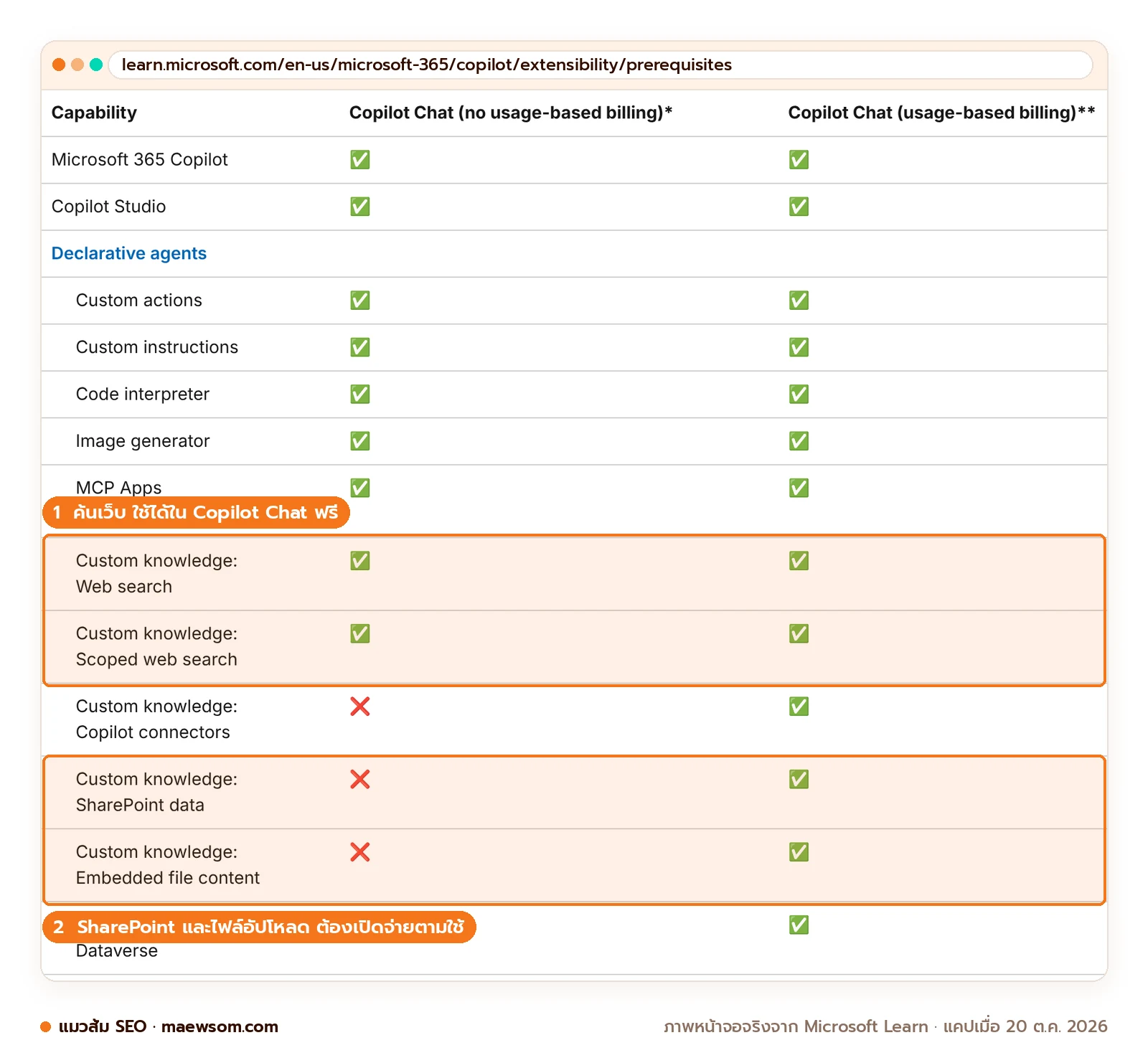
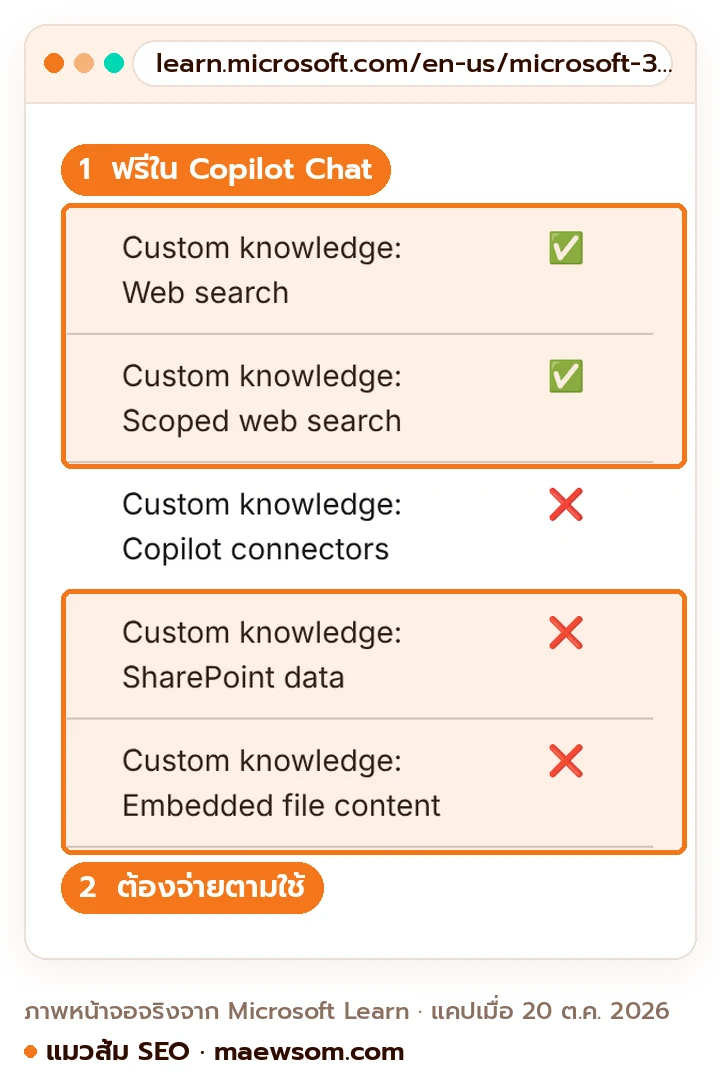
สร้างได้ฟรีถ้า agent ใช้แค่คำสั่งที่เราเขียนกับข้อมูลบนเว็บสาธารณะ เอกสาร Microsoft Learn เรื่องค่าใช้จ่ายของ Microsoft 365 Copilot (อัปเดต 30 ก.ย. 2026) เขียนว่า agent ที่ “rely on instructions or public website grounding” ไม่มีค่าใช้จ่ายเพิ่มสำหรับผู้ใช้ Copilot Chat แต่ agent ที่ดึงข้อมูลกลางของบริษัท เช่น SharePoint หรือ Copilot connectors จะถูกคิดเป็น Copilot Credits
grounding คือการเอาข้อมูลจริงมายึดคำตอบไว้ ไม่ให้ AI ตอบลอยๆ (อ่านต่อที่ grounding คืออะไร) ตารางในหน้าเดียวกันแยกให้เห็นว่าใครได้อะไร
- Copilot Chat แบบไม่เปิดจ่ายตามใช้ ได้คำสั่งกำหนดเอง, code interpreter, สร้างภาพ, ค้นเว็บ และค้นเฉพาะเว็บที่กำหนด (scoped web search) แต่ใช้ SharePoint, ไฟล์ที่อัปโหลด และ connector ไม่ได้
- Copilot Chat แบบเปิดจ่ายตามใช้ เพิ่ม SharePoint, ไฟล์ที่อัปโหลด, connector และ Dataverse โดยคิดเครดิต
- มี Microsoft 365 Copilot ได้ทุกอย่าง รวมถึงอีเมล Teams และข้อมูลคนในองค์กร ไม่คิดเครดิตเพิ่มเมื่อใช้งานภายใน
สรุปให้เลย ถ้างบเป็นศูนย์ ให้ป้อนความรู้ผ่าน “คำสั่ง” กับ “ลิงก์เว็บสาธารณะ” อย่างเดียว คู่มือสไตล์ของทีมก็พิมพ์ลงช่องคำสั่งได้เลย ช่องนี้รับได้ถึง 8,000 ตัวอักษร มากพอสำหรับกติกาเขียน title หนึ่งหน้ากระดาษ
ถ้าหาปุ่ม New agent ไม่เจอ ไม่ต้องตกใจ เอกสาร Learn บอกว่าสิทธิ์เข้า Agent Builder ขึ้นกับไลเซนส์และการตั้งค่าของแต่ละบริษัท ให้ถาม IT สองเรื่อง หนึ่งคือผู้ดูแลระบบปิด Agent Builder ไว้หรือเปล่า สองคือ Power Platform default environment ของบริษัทอยู่ภูมิภาคที่รองรับไหม รายชื่อในเอกสาร (30 ก.ย. 2026) มี Asia Pacific และ Singapore หน้าจอรองรับภาษาไทยแล้ว
สร้าง agent ตัวแรกให้ทีม SEO “ผู้ช่วยเขียน title และ meta”
agent ตัวแรกที่แมวส้มแนะนำคือผู้ช่วยร่าง title tag กับ meta description ตามกติกาของทีม เพราะเป็นงานที่ทำซ้ำทุกวัน กติกาชัด และตอบได้จากคำสั่งกับเว็บสาธารณะล้วนๆ จึงอยู่ในโซนฟรีของ Copilot Chat ใช้เวลาราว 20 นาที
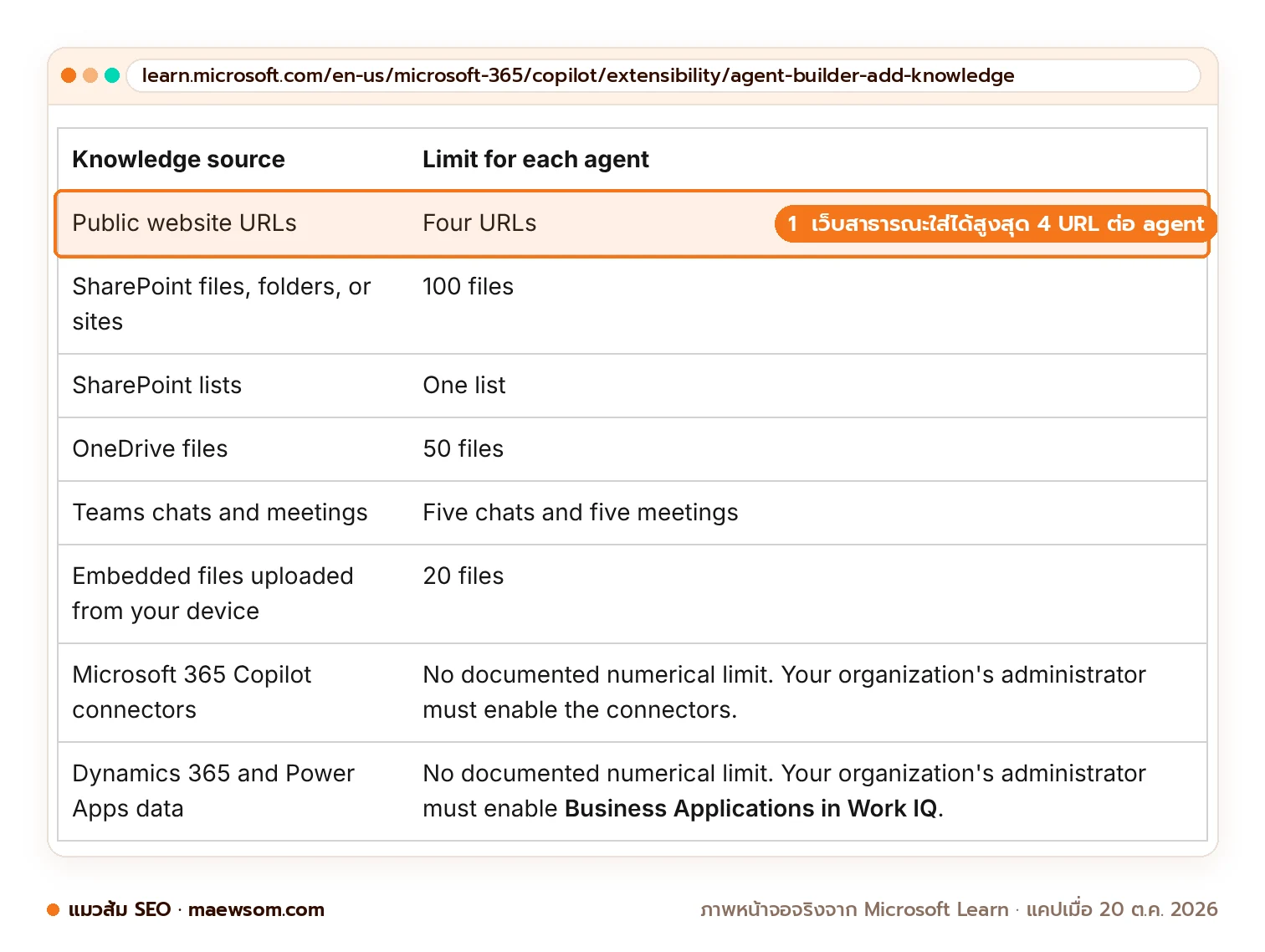
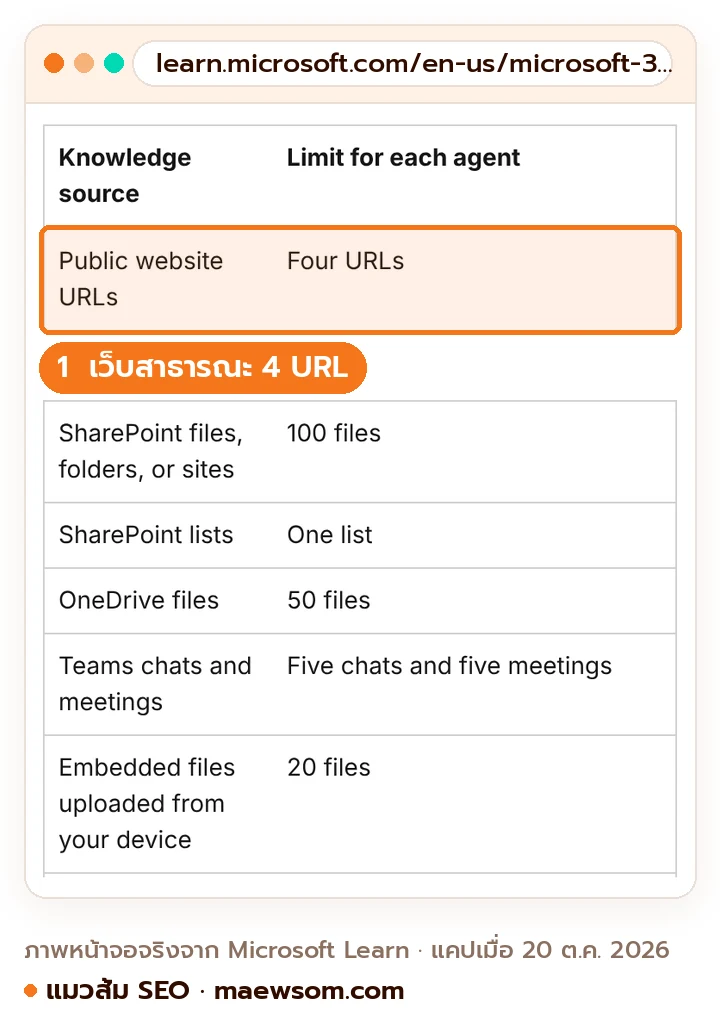
ก่อนลงมือ เตรียม 2 อย่าง หนึ่งคือกติกาของทีมเป็นข้อความ เช่น ความยาว title คำต้องห้าม รูปแบบชื่อแบรนด์ สองคือลิงก์ที่จะให้ agent อ่าน Agent Builder รับเว็บสาธารณะได้สูงสุด 4 URL ต่อ agent ลึกได้ไม่เกิน 2 ชั้น และห้ามมี query parameter ตัวอย่างเช่น https://developers.google.com/search/docs ใช้ได้ (2 ชั้น) แต่ https://example.org/a/b/c ใช้ไม่ได้เพราะลึก 3 ชั้น
ทำตาม 6 ขั้นข้างล่างนี้ได้เลย
- เปิด Agent Builder เข้า microsoft365.com/chat หรือ Teams บนเดสก์ท็อป ด้วยบัญชีงาน แล้วกด New agent ในแถบซ้าย (บนแอปมือถือยังสร้างไม่ได้)
- เลือกตั้งค่าเอง กด Skip to configure เพื่อเข้าแท็บ Configure จะได้คุมคำสั่งเองทุกบรรทัด
- ตั้งชื่อและคำอธิบาย ชื่อยาวได้ไม่เกิน 30 ตัวอักษร เช่น “Title Meta Helper” คำอธิบายเขียนสั้นๆ ว่าใช้ทำอะไร เพราะ AI ใช้ช่องนี้ตัดสินใจว่าจะเรียก agent เมื่อไร
- วางคำสั่ง คัดลอกคำสั่งในกล่องข้างล่างไปวางในช่อง Instructions แล้วแก้กติกาให้เป็นของทีมคุณ
- ใส่ความรู้ ในส่วน Knowledge เลือก Enter URL ใส่หน้าแนวทางของ Google กับหน้าหมวดในเว็บคุณ รวมไม่เกิน 4 ลิงก์ ปล่อยสวิตช์ Search all websites ปิดไว้ เพื่อให้ agent ยึดแหล่งที่เราเลือก
- ทดสอบ แล้วค่อยแชร์ ลองถามในแท็บ Try it 3 ถึง 5 ข้อ พอใจแล้วกด Create agent จะเป็นของคุณคนเดียวก่อน กด Share เพื่อให้เพื่อนร่วมทีมเป็น Can chat (ใช้อย่างเดียว) หรือ Can edit (แก้ได้)
คำสั่งตัวอย่างข้างล่าง จุดสำคัญคือข้อ 5 ที่บังคับให้ agent ถามกลับเมื่อไม่แน่ใจ แทนที่จะเดาข้อมูลสินค้าเอง
บทบาท: คุณคือผู้ช่วยเขียน title tag และ meta description ภาษาไทยของทีม SEO

เมื่อผู้ใช้ส่ง (1) URL หรือหัวข้อหน้า (2) คำค้นหลัก (3) จุดขายของหน้า ให้ทำดังนี้
1. เขียน title 3 แบบ แต่ละแบบยาวไม่เกิน 60 ตัวอักษร มีคำค้นหลักอยู่ช่วงต้น ลงท้ายด้วย " | ชื่อแบรนด์"
2. เขียน meta description 2 แบบ ยาว 120-155 ตัวอักษร บอกประโยชน์ที่ผู้อ่านได้ และชวนคลิกแบบไม่เกินจริง
3. นับจำนวนตัวอักษรของแต่ละข้อแล้วแสดงไว้ท้ายบรรทัด
4. ห้ามใช้คำว่า "ที่สุด" "อันดับ 1" "การันตี" ห้ามใส่ราคา โปรโมชัน หรือตัวเลขที่ผู้ใช้ไม่ได้ให้มา
5. ถ้าข้อมูลไม่พอ ให้ถามกลับ 1 คำถาม ห้ามเดาข้อมูลสินค้าเอง
6. อ้างอิงแนวทาง title และ snippet จากเอกสาร Google Search Central ในแหล่งความรู้
7. ตอบเป็นตาราง 3 คอลัมน์ คือ แบบที่ / ข้อความ / จำนวนตัวอักษร
คำถามทดสอบที่ควรลอง เช่น “หน้า: บริการล้างแอร์บ้าน คำค้น: ล้างแอร์ ราคา จุดขาย: ช่างมาใน 24 ชม.” แล้วสังเกตว่า agent ใส่ราคาเองไหม ถ้าใส่ แปลว่าข้อ 4 ยังไม่แน่นพอ ให้แก้คำสั่งแล้วถามซ้ำ ตัวอย่างนี้สมมติขึ้นเพื่อการทดสอบ
=LEN(A2) ใน Excel เช็กอีกรอบ สองวินาทีก็เสร็จ แต่ช่วยไม่ให้ title โดนตัดจุดสามจุดหน้าผลค้นหาอยากได้คำสั่งงาน SEO อื่นไปทำ agent ตัวถัดไป หยิบจาก Prompt SEO ใช้ได้จริง แล้วเปลี่ยนบทบาทกับรูปแบบคำตอบให้เข้ากับทีม
เมื่อไหร่ถึงควรขยับไปใช้ Copilot Studio ตัวเต็ม
ขยับเมื่อ agent ต้อง “ทำงาน” มากกว่า “ตอบ” เช่น ดึงข้อมูลจากระบบอื่นผ่าน connector รันตามเวลา ส่งผลเข้า Excel หรือ Planner หรือเมื่อต้องเอาแชตบอตไปตั้งบนเว็บไซต์ให้ลูกค้าคุย ตามหน้าราคา การเผยแพร่ไปช่องทางภายนอก เช่น เว็บไซต์ แอป หรือโซเชียล ต้องใช้สิทธิ์ Copilot Studio แบบซื้อแยก
งานทีม SEO ที่เหมาะกับ Copilot Studio มี 3 แบบ แต่ละแบบเริ่มคิดเงินต่างกัน
- ผู้ช่วยตอบคำถามจากคู่มือทีมบน SharePoint ต้องเปิดจ่ายตามใช้ หรือให้ผู้ใช้มี Microsoft 365 Copilot
- agent flow สรุปรายงานประจำสัปดาห์ agent flow ที่ใช้ trigger อื่นนอกจาก “When an agent calls the flow” คิดเครดิตอัตราปกติ แม้ผู้ใช้มี Microsoft 365 Copilot
- แชตบอตตอบลูกค้าบนเว็บ ต้องมีสิทธิ์ Copilot Studio แบบซื้อแยก
อยากลองก่อนจ่าย สมัครทดลอง Copilot Studio ด้วยบัญชีงานได้ เอกสาร Learn (15 ต.ค. 2026) บอกว่าตอนหมดอายุขยายได้อีก 30 วัน agent ยังทำงานต่อได้ถึง 90 วันหลังหมดอายุ แต่ข้อจำกัดใหญ่คือ สิทธิ์ทดลองเผยแพร่ agent ไม่ได้ ทดสอบได้แค่ในหน้าต่างแชตทดสอบ และผู้ดูแลระบบปิดการสมัครเองไว้ได้
ส่วน Copilot Cowork ที่เห็นในหน้าราคา เป็นงาน AI หลายขั้นที่คิดตามการใช้งาน ถ้าอยากเทียบกับฝั่ง Anthropic อ่าน Claude Cowork คืออะไร
ข้อจำกัดของ Copilot Studio และ Agent Builder ที่ควรรู้ก่อนใช้จริง
agent ที่สร้างเสร็จยังพลาดได้ และข้อจำกัดบางข้อไม่มีใครบอกจนเจอเอง แมวส้มรวบรวมจาก Microsoft Learn (ตรวจ 20 ต.ค. 2026) มาให้ 4 ข้อ
- agent ใน Agent Builder ใช้ในแชตกลุ่มหรือแชต 1:1 ของ Teams ไม่ได้ ต้องเปิดคุยกับ agent โดยตรง
- ไฟล์ SharePoint ต้องตั้งสิทธิ์เอง ระบบแชร์ไฟล์ให้อัตโนมัติเฉพาะกรณีแชร์กับ security group ถ้าแชร์ทั้งองค์กร ต้องไปเปิดสิทธิ์ไฟล์เอง agent ถึงตอบจากไฟล์นั้นให้คนอื่นได้
- ถ้าองค์กรเปิด Restricted SharePoint Search จะใช้ SharePoint เป็นแหล่งความรู้ไม่ได้เลย
- ถ้า IT ปิดนโยบาย Allow web search in Copilot เว็บสาธารณะจะถูกบล็อก แม้สวิตช์ในหน้า Knowledge ยังเปิดอยู่
อีกเรื่องที่คนมักลืม คือการใช้ Copilot ทำงาน ไม่ได้ช่วยให้เว็บคุณถูก AI อ้างอิงมากขึ้นเอง สองเรื่องนี้คนละสนาม ถ้าเป้าหมายคือให้แบรนด์โผล่ในคำตอบของ AI Search ให้เริ่มที่ AI SEO คืออะไร ก่อน
คำถามที่พบบ่อย
แหล่งอ้างอิง
- แผนและราคา Microsoft Copilot ซึ่งเป็น AI สำหรับธุรกิจ โดย Microsoft ประเทศไทย (ตรวจ 20 ต.ค. 2026)
- แผนและราคาของ Microsoft Copilot Studio โดย Microsoft ประเทศไทย (ตรวจ 20 ต.ค. 2026)
- เปรียบเทียบแผน Microsoft 365 สำหรับบุคคล โดย Microsoft ประเทศไทย (ตรวจ 20 ต.ค. 2026)
- What is Microsoft Copilot Studio? โดย Microsoft Learn (อัปเดต 25 ก.ย. 2026)
- Agent harnesses overview โดย Microsoft Learn (อัปเดต 1 ต.ค. 2026)
- Billing rates and management โดย Microsoft Learn (อัปเดต 1 ต.ค. 2026)
- Licensing for agents powered by the standard harness โดย Microsoft Learn (อัปเดต 15 ต.ค. 2026)
- Agent capabilities and licensing models และ Plan licensing and cost for Microsoft 365 Copilot extensibility โดย Microsoft Learn (อัปเดต 30 ก.ย. 2026)
- Build agents in Agent Builder และ Add knowledge sources to an agent in Agent Builder โดย Microsoft Learn (อัปเดต 30 ก.ย. 2026)
- Copilot Studio licensing and free trial โดย Microsoft Learn (อัปเดต 15 ต.ค. 2026)
- Agent Builder overview และ Agent Builder regional availability and language support โดย Microsoft Learn (อัปเดต 30 ก.ย. 2026)
- Language support (Microsoft Copilot Studio) โดย Microsoft Learn (อัปเดต 29 มิ.ย. 2026)

เขียนโดย
แมวส้มคือมาสคอตของทีม BIQDADDY เอเจนซี SEO และ AISO ในไทย เล่าเรื่อง AI SEO, GEO และ AEO แบบเข้าใจง่าย บทความเขียนด้วยระบบ AI ตามมาตรฐานของทีม ตรวจข้อเท็จจริงกับแหล่งต้นทาง และผ่านผู้ตรวจ AI อิสระก่อนเผยแพร่ ทีม BIQDADDY เป็นผู้ดูแลเว็บและแก้ไขเมื่อมีผู้แจ้งข้อผิดพลาด อ่านนโยบายการเขียน
เรียบเรียงเนื้อหาโดย วุฒิภัทร อุณหะกะ Co-Founder และ COO ของ BIQDADDY
อ่านต่อกับแมวส้ม
Copilot Studio คืออะไร ต่างจาก Microsoft 365 Copilot ยังไง พร้อมสร้าง agent ให้ทีม SEO

Gemini CLI คืออะไร ปี 2026 ยังใช้ฟรีได้ไหม ติดตั้งยังไง และใช้ทำ SEO 3 งาน
วัด Traffic จาก AI ใน GA4 ดูคนจาก ChatGPT และ Perplexity ทีละขั้น พร้อม Regex