
สารบัญ
Copilot Studio คืออะไร ต่างจาก Microsoft 365 Copilot ยังไง พร้อมสร้าง agent ให้ทีม SEO
ฮัลโหล แมวส้มเองครับ Copilot ตัวฟรี Copilot ที่จ่ายรายคน แล้วยังมี Copilot ที่ลงท้ายว่า Studio อีก ชื่อซ้ำกันขนาดนี้ ใครเปิดหน้าราคาของ Microsoft แล้วตาลาย ไม่ได้ตาลายคนเดียวหรอกครับ วันนี้แมวส้มขอแยกให้ทีละกล่อง
Copilot Studio คือเครื่องมือแบบ low-code (ลากวางเป็นหลัก แทบไม่ต้องเขียนโค้ด) ของ Microsoft สำหรับสร้าง AI agent (ผู้ช่วย AI ที่ลงมือทำงานแทนเรา) ของทีมเอง เราป้อนคำสั่ง ต่อแหล่งข้อมูล แล้วเผยแพร่ไปที่ Teams (แอปแชตและประชุมของ Microsoft), Microsoft 365 Copilot หรือเว็บไซต์
หรือจะพูดแบบภาษาบ้าน ๆ ก็คือ ห้องทำงานที่เอาไว้ปั้นผู้ช่วย AI ประจำทีมของเราเอง นั่นเอง ถ้าแยกชื่อออกมาดูทีละคำ จะเห็นภาพชัดขึ้นอีก
- Copilot แปลว่า นักบินผู้ช่วย คนที่นั่งข้างกัปตันคอยช่วยงาน
- Studio แปลว่า ห้องทำงานสำหรับสร้างผลงาน
รวมกันก็คือ “ห้องสร้างผู้ช่วย” ไม่ใช่ตัวผู้ช่วยเอง ตรงนี้แหละที่ทำให้คนงงกันเยอะ เพราะ Copilot อีกสองตัวที่ชื่อคล้ายกันคือผู้ช่วยที่พร้อมใช้อยู่แล้ว
ส่วน Microsoft 365 Copilot คือผู้ช่วย AI ที่ฝังใน Word, Excel, Outlook และ Teams คิดเงินต่อคน และ Copilot ฟรีคือแชตทั่วไปที่ใครก็ใช้ได้ ช่วงหลังของบทความมีวิธีสร้าง agent ตัวแรกให้ทีม SEO (ทีมที่ดูแลให้เว็บติดอันดับ Google) แบบไม่เสียเงินเพิ่ม
อ่านจบหน้านี้ คุณจะรู้ว่า Copilot สามตัวต่างกันตรงไหน ราคาในไทยเท่าไร Copilot Credits คิดเลขยังไง สร้าง agent ตัวแรกได้เองทีละขั้น และรู้ว่าต้องถามฝ่าย IT เรื่องอะไรบ้างก่อนลงมือ
- Copilot มี 3 ก้อนที่คนสับสนบ่อย ก้อนฟรีสำหรับแชต ก้อน Microsoft 365 Copilot ที่ทำงานในไฟล์งาน และ Copilot Studio ที่ใช้ "สร้าง" agent
- หน้าราคาไทย (ตรวจ 20 ต.ค. 2026) ไม่รวมภาษี Microsoft 365 Copilot Business 21 ดอลลาร์ต่อคนต่อเดือน โปรปีแรก 18 ดอลลาร์ถึง 31 ธ.ค. 2026 ฝั่งองค์กร 30 ดอลลาร์
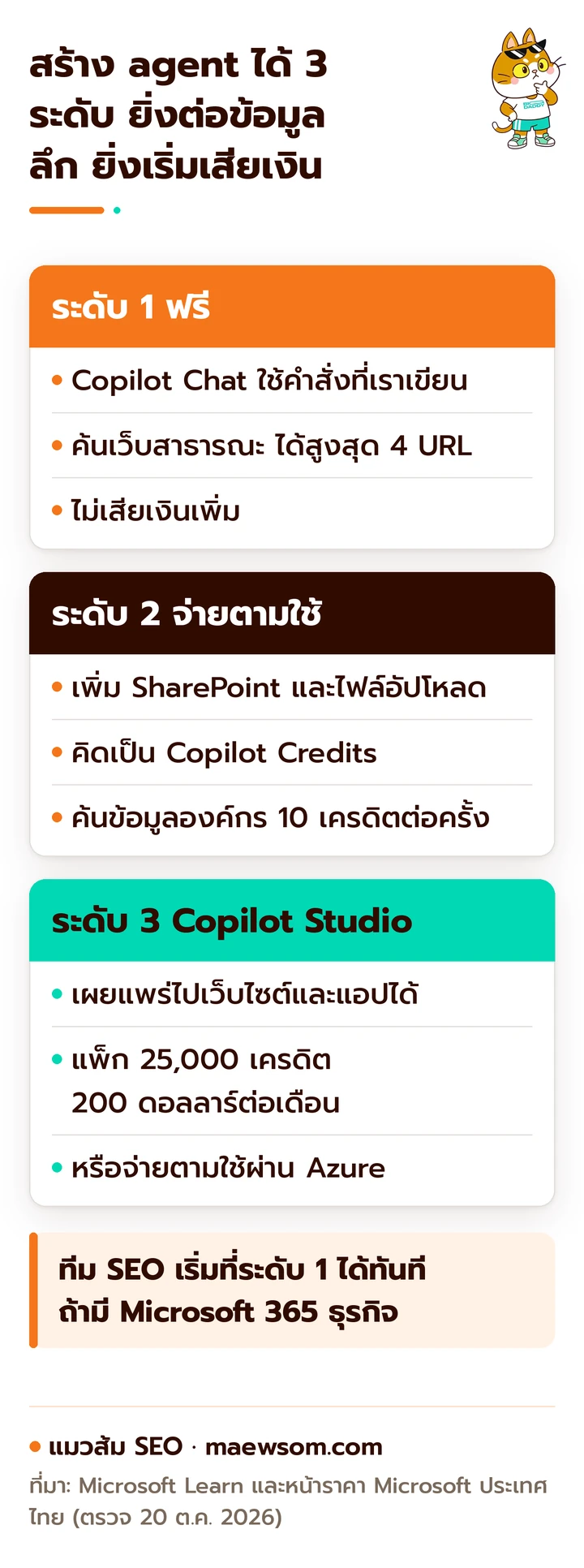
- Copilot Studio แบบซื้อแยกคิดเป็น Copilot Credits (เหรียญที่ใช้จ่ายค่างานของ agent) แพ็กละ 25,000 เครดิต ราคา 200 ดอลลาร์ต่อเดือน หรือจ่ายตามใช้ผ่าน Azure (ระบบคลาวด์ของ Microsoft)
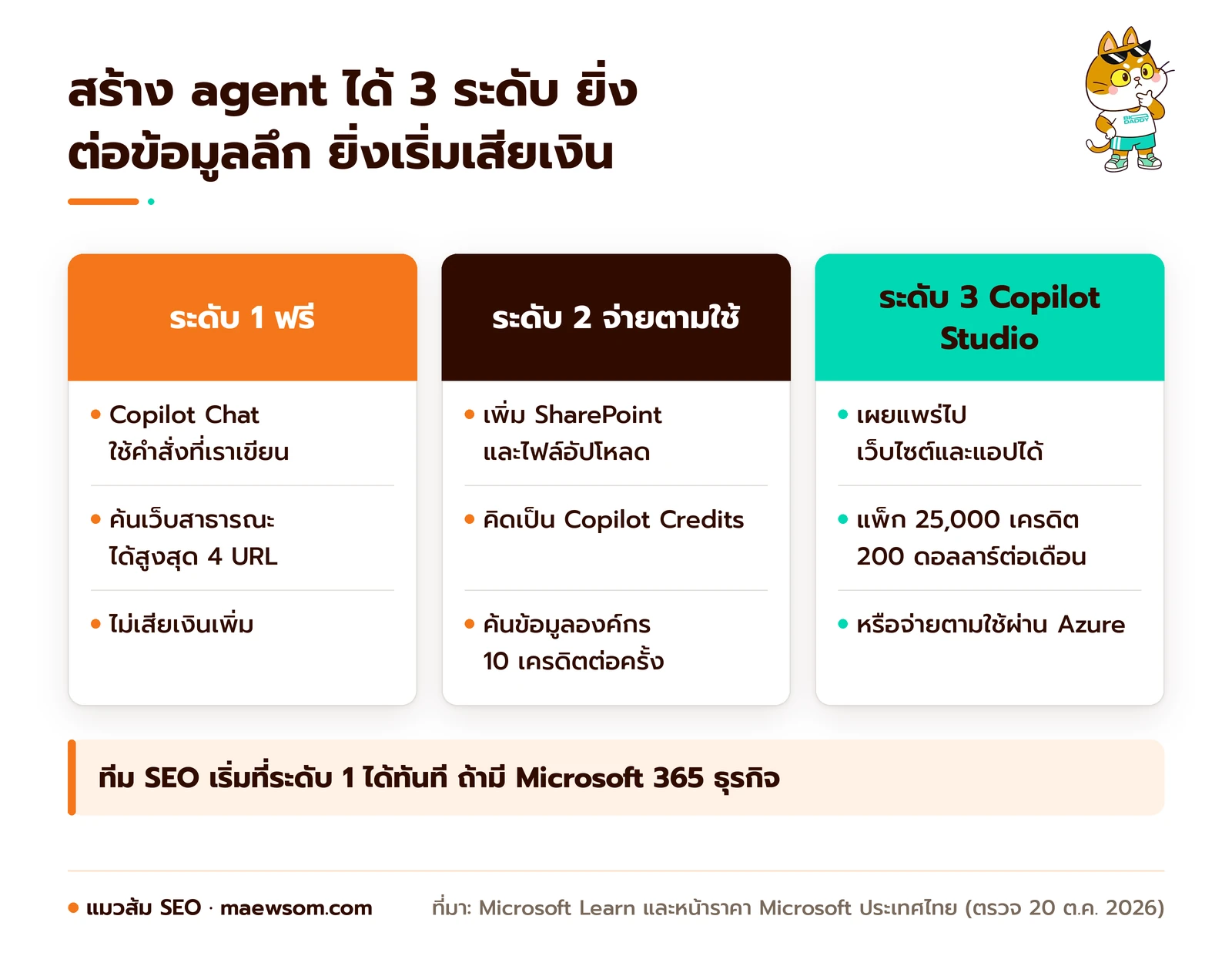
- บริษัทที่ใช้ Microsoft 365 แบบธุรกิจอยู่แล้ว สร้าง agent ด้วย Agent Builder (ตัวสร้าง agent แบบง่าย) ใน Copilot Chat (แชต AI ที่แถมมากับ Microsoft 365 แบบธุรกิจ) ได้ฟรี ถ้า agent ใช้แค่คำสั่งกับเว็บสาธารณะ
- agent ตัวอย่างคือ "ผู้ช่วยเขียน title และ meta" (ชื่อหน้า และคำอธิบายใต้ลิงก์ในผล Google) ที่ยึดคู่มือ Google กับเว็บของคุณเอง ตั้งเองได้ทีละขั้น
Copilot Studio คืออะไร ต่างจาก Microsoft 365 Copilot ยังไง
Copilot Studio คือ “โรงงานสร้าง agent” ส่วน Microsoft 365 Copilot คือ “ผู้ช่วยสำเร็จรูป” ที่อยู่ในแอป Office ตัวแรกเอาไว้สร้าง ตัวหลังเอาไว้ใช้
เอกสาร Microsoft Learn (เว็บคู่มือของ Microsoft อัปเดต 27 ต.ค. 2026) นิยาม Copilot Studio ว่าเป็นสตูดิโอแบบกราฟิก low-code สำหรับสร้างและจัดการ agent กับ workflow (ลำดับงานที่ทำต่อกันอัตโนมัติ) มันต่อกับข้อมูลและระบบขององค์กร แล้วเผยแพร่ไปยังช่องทางที่ผู้ใช้อยู่
เปิดใช้ได้ที่ copilotstudio.microsoft.com
ถ้ายังนึกภาพไม่ออก ลองคิดสภาพว่า.. คุณเปิดร้านข้าวมันไก่ Microsoft 365 Copilot คือพนักงานเก่งรอบด้านที่ช่วยร่างอีเมล สรุปประชุม ทำสไลด์
ส่วน Copilot Studio คือการเขียนคู่มือฝึกพนักงานใหม่ที่รู้เรื่องเดียวลึกๆ เช่น “รู้สูตรน้ำจิ้มของร้านทุกสูตร”
ทีนี้ กลับมาที่คำว่า agent กันหน่อย agent ในแบบของ Microsoft ทำได้ 3 อย่าง คือทำตามคำสั่งที่เราเขียน หยิบความรู้จากแหล่งที่เราผูกไว้ และใช้เครื่องมือทำงานแทนได้
แมวส้มมองว่าข้อที่สามคือข้อที่ต้องจับตามากที่สุด เพราะมันคือเส้นแบ่งระหว่าง agent ที่แค่ “ตอบ” กับ agent ที่ “ทำงาน” และเส้นนี้เองที่ใช้ตัดสินว่าเมื่อไหร่ควรขยับไปใช้ Copilot Studio ตัวเต็ม ซึ่งแมวส้มแยกไว้เป็นหัวข้อเฉพาะข้างล่าง
เรื่อง agent ภาพรวมทุกค่าย แมวส้มเล่าไว้ใน AI Agent คืออะไร ใช้ทำงาน SEO ได้แค่ไหน ส่วน Copilot ในฐานะเครื่องมือค้นหาที่ดึงข้อมูลจาก Bing (เว็บค้นหาของ Microsoft) ไปตอบ อยู่ใน Copilot SEO ทำยังไงให้ Microsoft Copilot อ้างอิงเว็บเรา บทนี้คุยแค่ฝั่ง “ใช้ Copilot ทำงาน”
Agent Builder กับ Copilot Studio ตัวเต็ม ไม่ใช่ตัวเดียวกัน
Microsoft มีที่สร้าง agent 2 ที่ ที่แรกคือ Agent Builder อยู่ในแอป Microsoft Copilot ที่เปลี่ยนชื่อมาจากแอป Microsoft 365 Copilot (บางหน้ายังเรียกตัวสร้างนี้ว่า Copilot Studio Lite) เหมาะกับ agent ง่ายๆ ที่พิมพ์บรรยายเป็นภาษาคนแล้วระบบตั้งค่าให้
ที่สองคือ Copilot Studio ตัวเต็ม ที่ต่อ connector (ตัวเชื่อมกับแอปอื่น), ทำ workflow และเผยแพร่ไปเว็บไซต์ลูกค้าได้
เอกสาร Agent Builder เขียนชัดว่าถ้าอยากเพิ่ม action (ขั้นที่ agent ลงมือทำ), connector หรือ workflow ให้ “copy the agent to Microsoft Copilot Studio” คือก๊อป agent ไปทำต่อในตัวเต็ม
เอาง่ายๆ คือ เริ่มที่ Agent Builder ก่อน โตแล้วค่อยย้ายบ้านไป Copilot Studio
แมวส้มชอบที่ Microsoft เปิดทางให้ก๊อป agent ไปทำต่อได้แบบนี้ เพราะแปลว่าแรงที่ลงไปกับการเขียนคำสั่งใน Agent Builder ไม่สูญเปล่า วันที่ทีมอยากได้มากกว่าเดิมก็ยกไปต่อยอดในตัวเต็มได้เลย ไม่ต้องเริ่มนับหนึ่งใหม่
ทีนี้ พอรู้แล้วว่าที่สร้าง agent มี 2 ที่ คำถามต่อมาคือ Copilot ที่ชื่อคล้ายกันทั้งสามตัว ต่างกันตรงไหนบ้าง หัวข้อถัดไปมีตารางที่ตอบให้จบในทีเดียว
Copilot ฟรี, Microsoft 365 Copilot และ Copilot Studio ต่างกันยังไง ตารางเดียวจบ
สามตัวนี้ต่างกันที่ “ใครจ่าย” กับ “ทำอะไรได้” Copilot ฟรีเป็นแชตใช้บัญชีส่วนตัว Microsoft 365 Copilot ผูกกับบัญชีงานและคิดเงินรายคน ส่วน Copilot Studio ใช้สร้าง agent และคิดเงินตามปริมาณงานที่ agent ทำ
ตารางนี้สรุปจากหน้าราคาไทยและเอกสาร Microsoft Learn ที่แมวส้มเปิดเมื่อ 20 ต.ค. 2026
| เรื่อง | Copilot ฟรี | Microsoft 365 Copilot | Copilot Studio |
|---|---|---|---|
| คืออะไร | แชต AI ทั่วไป ค้นเว็บได้ | ผู้ช่วย AI ใน Word, Excel, PowerPoint, Outlook, Teams ที่อ่านข้อมูลงานของคุณได้ | เครื่องมือ low-code สำหรับสร้าง agent และ workflow |
| เข้าที่ไหน | copilot.microsoft.com และแอป Copilot | แอป Microsoft Copilot (ชื่อเดิมแอป Microsoft 365 Copilot) และในแอป Office | copilotstudio.microsoft.com (และ Agent Builder ในแอป Microsoft Copilot) |
| บัญชีที่ใช้ | บัญชี Microsoft ส่วนตัว | บัญชีงานของบริษัท | บัญชีงานหรือสถานศึกษา (ทดลองฟรีด้วยอีเมลส่วนตัวไม่ได้) |
| ราคา | ฟรี ถ้าอยากได้ Copilot ในแอป Office แบบส่วนตัว สมัคร Microsoft 365 Personal 299 บาทต่อเดือน | Business 21 ดอลลาร์ต่อคนต่อเดือน (โปรปีแรก 18) องค์กร 30 ดอลลาร์ ไม่รวมภาษี | แพ็ก 25,000 เครดิต 200 ดอลลาร์ต่อเดือน หรือจ่ายตามใช้ และรวมอยู่ในสิทธิ์ Microsoft 365 Copilot บางส่วน |
| สร้าง agent เองได้ไหม | ยังไม่พบในเอกสารทางการ | ได้ ผ่าน Agent Builder และ Copilot Studio สำหรับใช้ในองค์กร | ได้เต็มที่ รวมถึงเผยแพร่ไปเว็บไซต์ แอป และโซเชียล |
| เหมาะกับใคร | คนทำงานคนเดียว ลองเล่นก่อน | ทีมที่ทำงานใน Office ทุกวัน | ทีมที่อยากได้ผู้ช่วยเฉพาะทาง หรือแชตบอตบนเว็บ |
ช่องที่คนพลาดบ่อยคือแถว “บัญชีที่ใช้” ใครล็อกอินด้วยอีเมลส่วนตัวอย่าง Hotmail แล้วหาปุ่ม New agent ไม่เจอ คงหงุดหงิดใช่ไหม
สาเหตุคือเครื่องมือสร้าง agent ผูกกับบัญชีงาน เอกสารทดลองใช้ Copilot Studio ก็บอกว่าอีเมลส่วนตัวจะถูกปฏิเสธ
ถ้าให้แมวส้มเลือกแถวที่ควรอ่านก่อนแถวราคา แมวส้มเลือกแถว “บัญชีที่ใช้” เพราะถ้าบัญชีผิดประเภท ต่อให้งบพร้อมแค่ไหนก็กดสร้าง agent ไม่ได้อยู่ดี เช็กบัญชีให้ถูกก่อน ประหยัดเวลานั่งงงไปได้เยอะ
อีกคำที่ต้องรู้จักคือ Microsoft 365 Copilot Chat หน้าราคาไทยอธิบายว่าเป็นผู้ช่วย AI ที่อ้างอิงข้อมูลจากเว็บ และรวมมาในแผน Microsoft 365 ที่มีสิทธิ์ “โดยไม่มีค่าใช้จ่ายเพิ่มเติม”
ข่าวดีคือ บริษัทที่มี Microsoft 365 Business อยู่แล้ว พนักงานทุกคนมี Copilot Chat ติดมาฟรี และนี่คือประตูที่เราจะใช้สร้าง agent ฟรีในหัวข้อถัดๆ ไป
ซึ่งตรงนี้แหละที่แมวส้มอยากให้อ่านช้า ๆ เพราะถ้าบริษัทคุณจ่ายค่า Microsoft 365 Business อยู่แล้ว ประตูสร้าง agent อาจเปิดรออยู่ในบัญชีของทุกคนโดยไม่ต้องจ่ายเพิ่ม เหลือแค่ต้องรู้ว่าประตูนี้พาไปได้ไกลแค่ไหน
แต่ก่อนจะไปถึงประตูฟรี มาดูฝั่งที่ต้องจ่ายกันก่อนดีกว่า ว่าในไทยตอนนี้ Microsoft 365 Copilot ราคาเท่าไร
Microsoft 365 Copilot ราคาในไทยเท่าไร
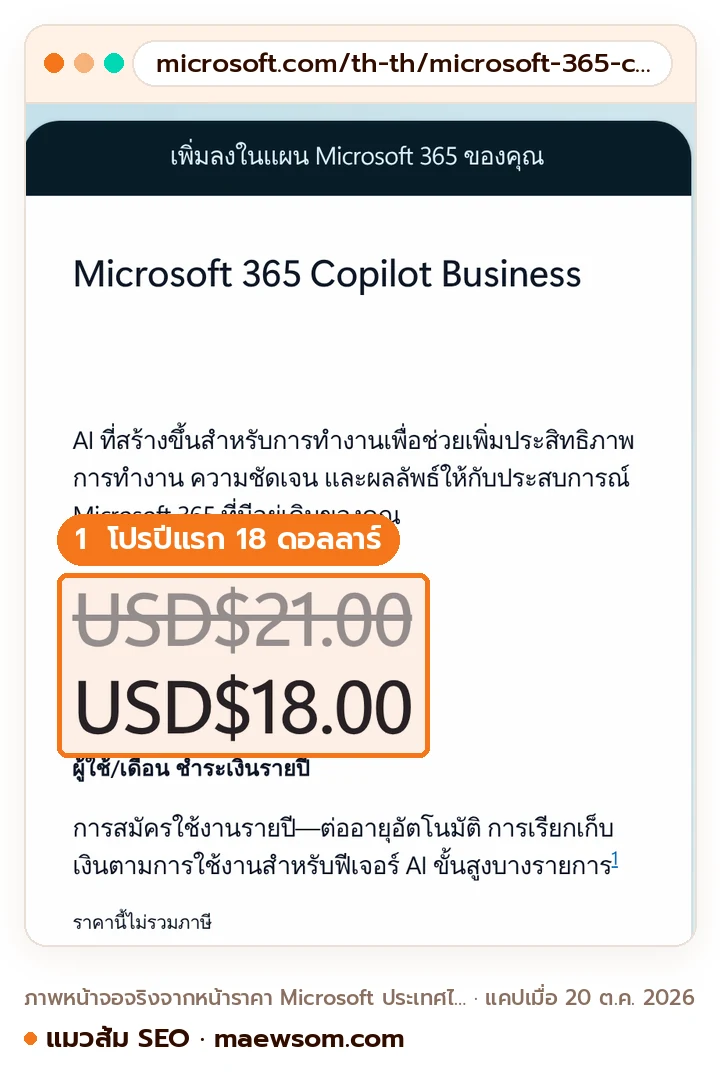
หน้าราคา Microsoft 365 Copilot เวอร์ชันไทย (microsoft.com/th-th ตรวจ 20 ต.ค. 2026) แสดงราคาฝั่งธุรกิจเป็นดอลลาร์สหรัฐ และเขียนกำกับว่า “ราคานี้ไม่รวมภาษี” ส่วนแผนสำหรับบุคคลทั่วไปแสดงเป็นเงินบาท
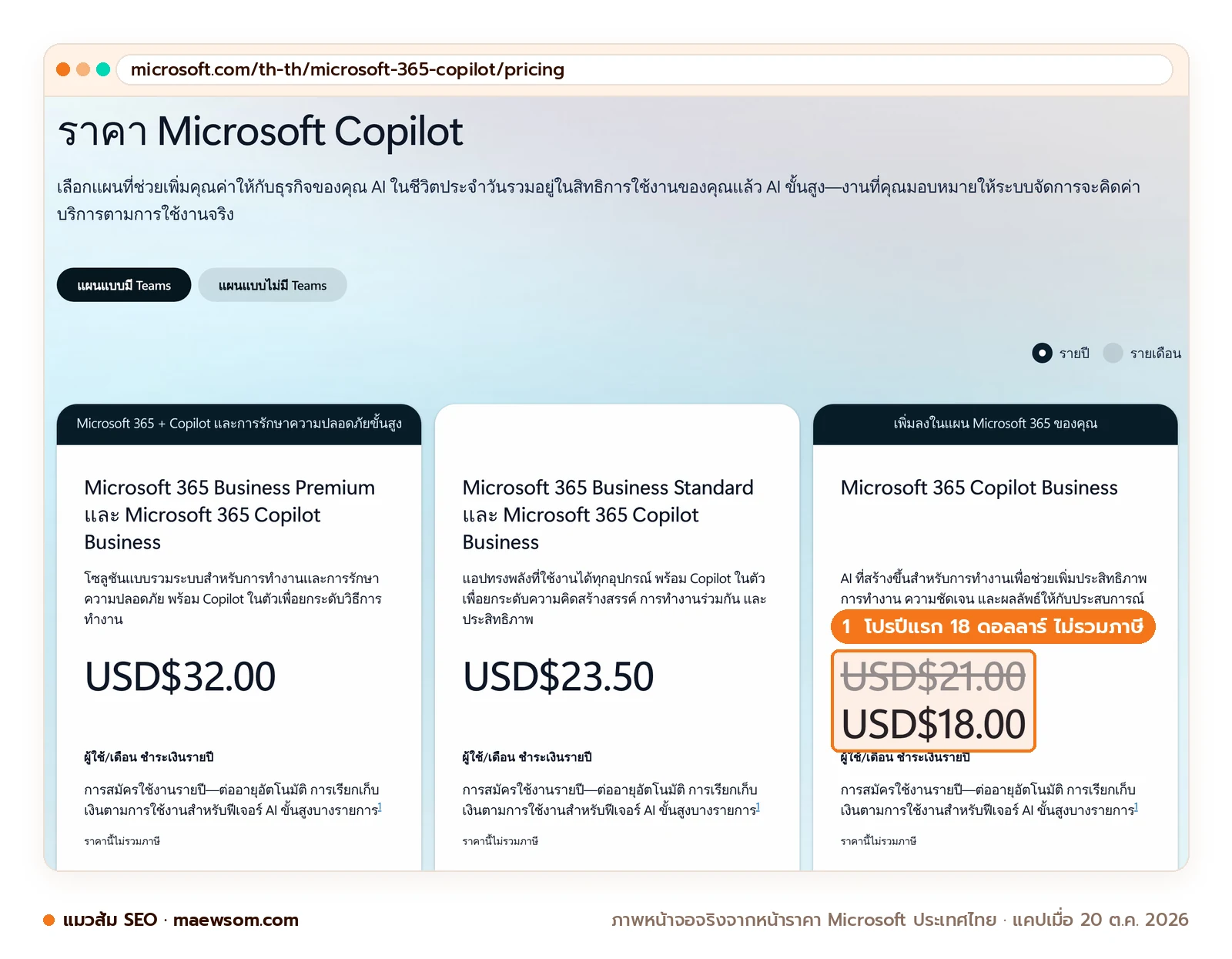
ถ้าคุณจะเสนองบหัวหน้า ให้บวกภาษี VAT และอัตราแลกเปลี่ยนวันจ่ายเข้าไปเอง หรือจะพูดแบบภาษาบ้าน ๆ ก็คือ ตัวเลขบนหน้าเว็บยังไม่ใช่ยอดที่ตัดบัตรจริง นั่นเอง
| แผน | ราคาที่หน้าเว็บไทยแสดง | หมายเหตุ |
|---|---|---|
| Microsoft 365 Copilot Business (add-on หรือส่วนเสริมที่ซื้อเพิ่ม) | 21 ดอลลาร์ต่อคนต่อเดือน จ่ายรายปี โปรเหลือ 18 ดอลลาร์ / จ่ายรายเดือน 25.20 ดอลลาร์ | โปรใช้ 1 ก.ค. ถึง 31 ธ.ค. 2026 เฉพาะปีแรก ผูกสัญญารายปี สำหรับลูกค้าที่มีแผน Business ที่เข้าเกณฑ์ |
| Business Standard / Premium รวม Copilot Business | 23.50 / 32 ดอลลาร์ต่อคนต่อเดือน จ่ายรายปี | แพ็กรวมแอป Office, อีเมลบริษัท และ Copilot |
| Microsoft 365 Copilot (องค์กร) | 30 ดอลลาร์ต่อคนต่อเดือน จ่ายรายปี | ได้สิทธิ์ใช้ Copilot Studio แบบ Copilot Chat และ Standard harness ด้วย (harness อธิบายในหัวข้อถัดไป) |
| Microsoft 365 Personal / Family / Premium | 299 / 369 / 749 บาทต่อเดือน (2,999 / 3,699 / 7,499 บาทต่อปี) | แผนส่วนตัว มี Copilot ในแอป Office (แผน Family ได้ Copilot เฉพาะเจ้าของบัญชี) สร้าง agent ขององค์กรไม่ได้ |
แถวที่แมวส้มอยากให้วงปฏิทินไว้คือโปร Copilot Business เพราะโปรนี้ใช้ได้ถึง 31 ธ.ค. 2026 เฉพาะปีแรก และต้องผูกสัญญารายปี ถ้าทีมยังไม่แน่ใจว่าจะใช้ทุกวันจริงไหม แมวส้มว่าอย่าเพิ่งรีบเซ็นเพราะกลัวตกโปร ลองของฟรีในหัวข้อถัด ๆ ไปก่อนก็ยังทัน
เรื่องที่ต้องรู้ก่อนจ่ายคือ ค่ารายคนไม่ได้ครอบคลุมทุกอย่าง หน้าราคา Microsoft 365 Copilot ฉบับภาษาอังกฤษระบุว่างาน AI ขั้นสูงบางตัวคิดตามการใช้งานจริงผ่าน Copilot Credits
ณ วันที่ตรวจ งานกลุ่มนี้มี Copilot Cowork, Code, Autopilot และ Work IQ API แต่ก็ยังมีทางคุมงบอยู่ เพราะผู้ดูแลระบบตั้งเพดานค่าใช้จ่ายได้ ในเมนูการจัดการค่าใช้จ่ายของศูนย์การจัดการ Microsoft 365
สิ่งที่แมวส้มกังวลคือการดูแค่ค่ารายคนแล้วคิดว่าจบ เพราะงานพวกนี้คิดเงินแยกตามการใช้งานจริง ถ้าจะเปิดให้ทีมใช้ แมวส้มแนะนำให้ผู้ดูแลระบบตั้งเพดานค่าใช้จ่ายไว้ตั้งแต่วันแรก ดีกว่าไปเจอตัวเลขตอนปลายเดือน
ใครอยากเห็นราคา AI ค่ายอื่นเทียบกันเป็นเงินบาท ดูได้ที่ ราคา ChatGPT, Gemini, Claude และ Copilot ในไทย
แล้วถามว่า.. ถ้าไม่ได้อยากได้ Copilot รายคน แต่อยากได้แค่ agent ไว้ใช้ในทีมล่ะ ต้องจ่ายเท่าไร หัวข้อถัดไปแมวส้มคิดเลขให้ดูทีละบรรทัด
Copilot Studio ราคาเท่าไร Copilot Credits คิดยังไง
Copilot Studio แบบซื้อแยกคิดเงินเป็น Copilot Credits หน้าราคาไทยระบุว่าขายเป็นแพ็กละ 25,000 เครดิต ราคา 200 ดอลลาร์ต่อแพ็กต่อเดือน
ถ้าไม่อยากซื้อเป็นแพ็ก ก็ยังมีทางเลือกอื่น คือจ่ายตามใช้ (pay-as-you-go) ผ่าน Azure ทุกสิ้นเดือน หรือซื้อเหมาล่วงหน้าเป็นก้อนแบบ Copilot Credit Commit Unit ที่ประหยัดได้สูงสุด 20% เอกสาร Learn เสริมว่าเครดิตแบบแพ็กที่ใช้ไม่หมด ไม่ทบไปเดือนถัดไป
หรือจะพูดแบบภาษาบ้าน ๆ ก็คือ เครดิตเป็นเหมือนเหรียญตู้เกม นั่นเอง agent ทำงานหนึ่งอย่างก็หยอดเหรียญตามความยาก หยอดเพลินระวังกระเป๋าแฟบนะครับ 5 5 ตารางอัตราใน Microsoft Learn (อัปเดต 31 ต.ค. 2026) ให้ไว้แบบนี้
| สิ่งที่ agent ทำ | ใช้กี่เครดิต | ผู้ใช้ที่มี Microsoft 365 Copilot |
|---|---|---|
| Classic answer คำตอบที่เราเขียนไว้ล่วงหน้า | 1 | ไม่คิดเงิน |
| Generative answer คำตอบที่ AI เขียนเองจากแหล่งความรู้ | 2 | ไม่คิดเงิน |
| Agent action เช่น trigger (ตัวสั่งให้เริ่มงาน) หรือการคิดหลายขั้น | 5 | ไม่คิดเงิน |
| Tenant graph grounding ค้นข้อมูลทั้งองค์กรมาประกอบคำตอบ | 10 | ไม่คิดเงิน |
| Agent flow (ลำดับงานอัตโนมัติของ agent) ทุก 100 action | 13 | ไม่คิดเงิน เมื่อเรียกผ่าน agent โดยผู้ใช้ที่มีสิทธิ์ |
มาลองคิดเลขจากตารางนี้กัน (ตัวเลขสมมติ ไม่ใช่ข้อมูลลูกค้า) ทีมการตลาด 5 คนไม่มี Microsoft 365 Copilot แต่ละคนถาม agent ที่เปิด tenant graph grounding (ค้นข้อมูลทั้งองค์กร) วันละ 20 คำถาม
หนึ่งคำตอบใช้ 10 + 2 = 12 เครดิต ตรงกับตัวอย่างในเอกสาร Microsoft วันหนึ่งใช้ 5 x 20 x 12 = 1,200 เครดิต ทำงาน 22 วันได้ 26,400 เครดิต เกินแพ็กเดียวนิดเดียว
เอาจริง ๆ ตัวเลขชุดนี้บอกอะไรเราเยอะ ทีมแค่ 5 คนถามวันละ 20 คำถาม ก็ใช้เครดิตเกินแพ็ก 200 ดอลลาร์ไปแล้ว และตัวที่กินเครดิตหนักไม่ใช่คำตอบ 2 เครดิต แต่เป็น tenant graph grounding อีก 10 เครดิตที่บวกเข้ามาทุกครั้ง เปรียบง่าย ๆ เหมือนขอให้บรรณารักษ์ค้นให้ทั้งห้องสมุด แทนที่จะเปิดหนังสือเล่มเดียวบนโต๊ะ แรงที่ใช้ก็ย่อมมากกว่า
แต่ถ้าเป็น agent จาก Agent Builder ที่ตอบจากเว็บสาธารณะและไม่ใช้ tenant graph grounding เชิงอรรถในตารางเดียวกันบอกว่าคำตอบแบบ generative ไม่ถูกคิดเงิน
ก่อนตัดสินใจ ลองใส่ตัวเลขจริงของทีมใน Microsoft Copilot Studio agent usage estimator (เครื่องคิดค่าใช้จ่าย) ที่ลิงก์อยู่ในหน้า Learn จะได้ไม่ต้องเดา ภาพข้างล่างคือผลเมื่อแมวส้มลองใส่ตัวเลขทีม 5 คนข้างบน (คนละ 440 ครั้งต่อเดือน ไม่มี Microsoft 365 Copilot และตอบจาก tenant graph grounding ทั้งหมด) ได้ 26,400 เครดิตตรงกัน
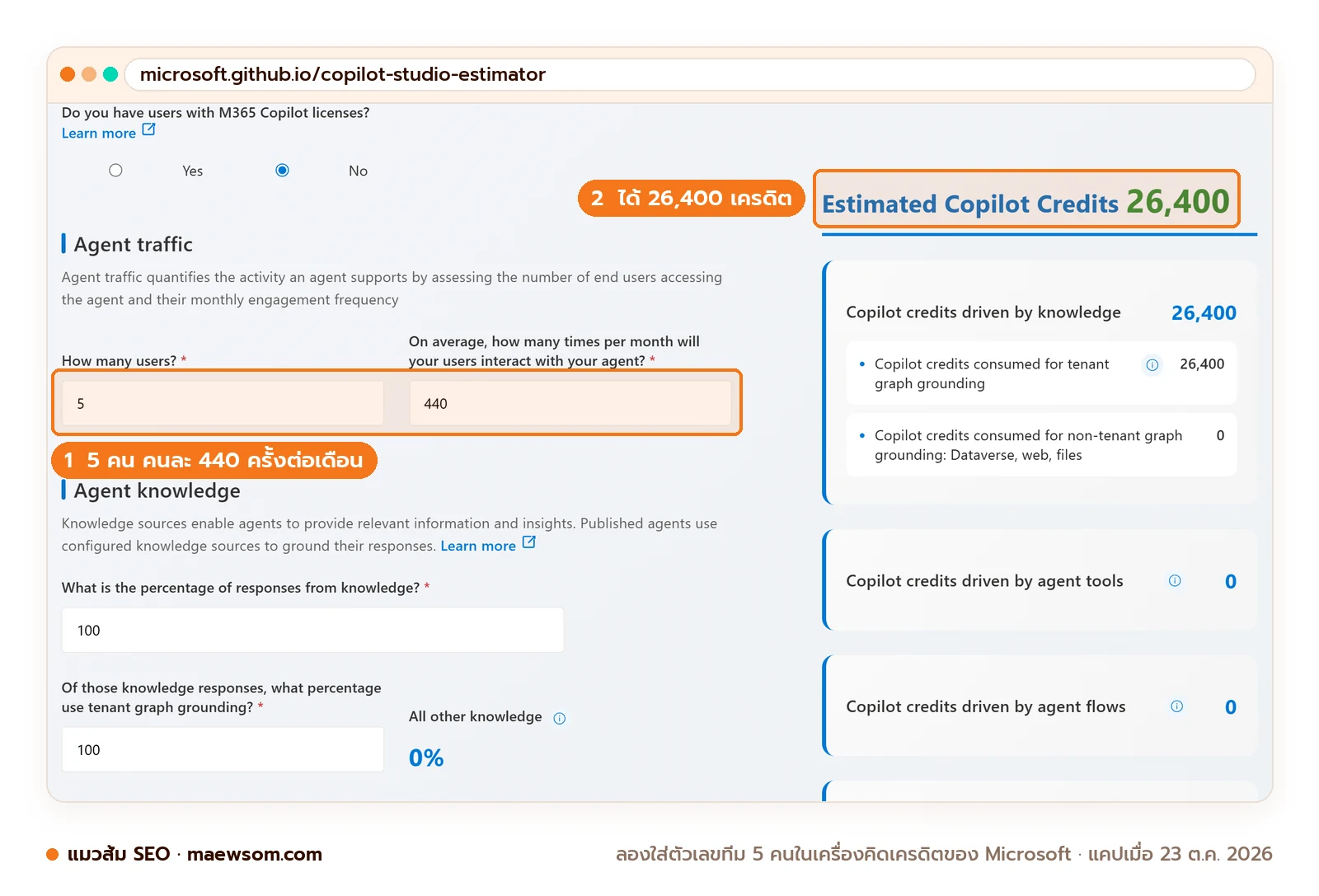
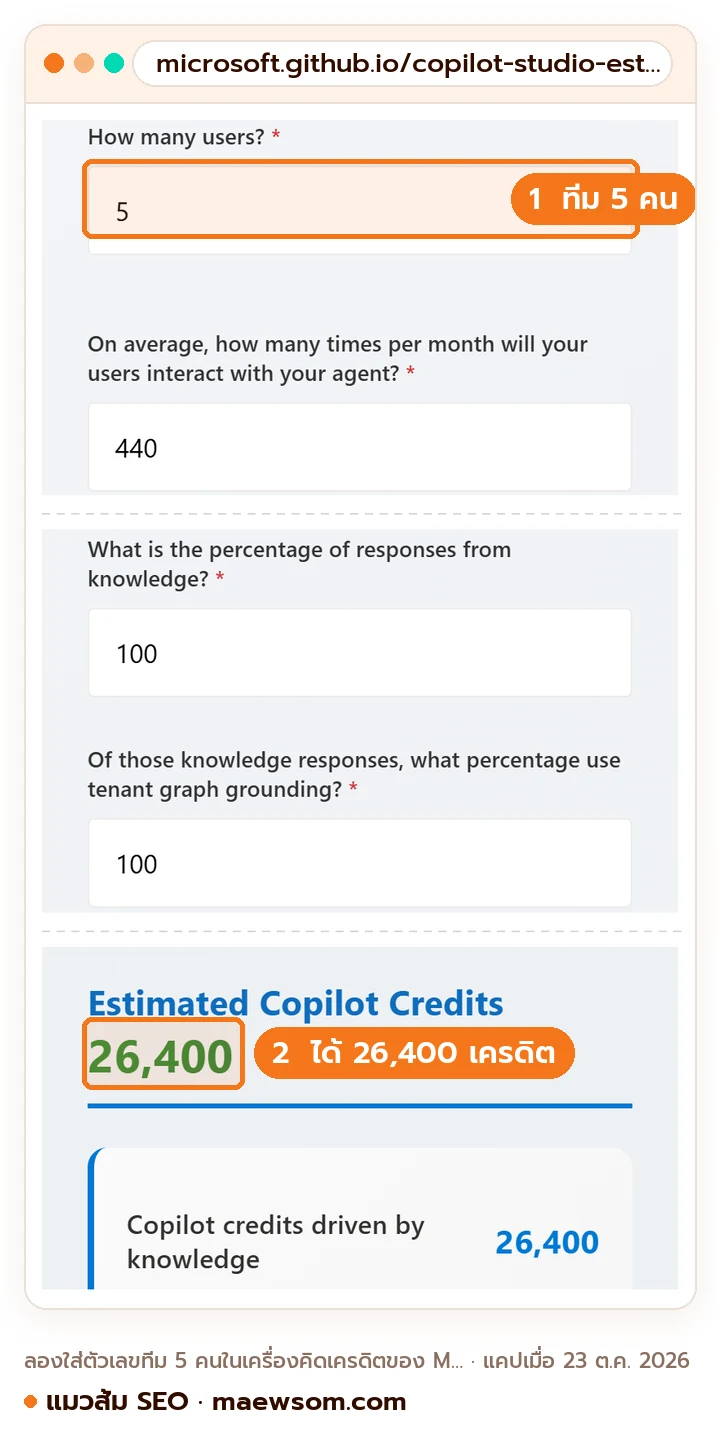
แมวส้มชอบที่ผลจากเครื่องคิดออกมาตรงกับเลขที่คิดมือ เพราะแปลว่าวิธีคิดจากตารางข้างบนใช้ประเมินงบคร่าว ๆ ก่อนเสนอหัวหน้าได้จริง ไม่ต้องรอเปิดบิลเดือนแรกถึงจะรู้
harness คืออะไร ทำไมเห็นในหน้าราคา
harness คือเครื่องยนต์ที่รัน agent อยู่ข้างหลัง หน้าราคา Copilot Studio ของไทย (ตรวจ 31 ต.ค. 2026) แบ่งไว้ 3 แบบ
- Copilot chat harness ใช้สร้างและใช้งาน agent ผ่าน Copilot Chat ภายใน Microsoft 365
- Standard harness ทำตามหัวข้อและเส้นทางที่เราวางไว้ เหมาะกับคำถามซ้ำๆ
- GitHub Copilot harness ให้ AI แตกเป้าหมายเป็นขั้นเอง สร้างไฟล์ Word, Excel, PDF ได้ ตัวนี้คิดเป็น Copilot Credits ทุกครั้งที่ใช้ แม้ผู้ใช้มี Microsoft 365 Copilot
เปรียบง่ายๆ แบบแรกคือพนักงานตอบจากคู่มือ แบบที่สองทำตามสคริปต์เป๊ะๆ แบบที่สามคือพนักงานอาวุโสที่สั่งเป้าหมายแล้วไปคิดวิธีเอง agent แรกของทีม SEO ใช้แบบแรกก็พอ
ถ้าถามว่า.. ทำไมแมวส้มถึงเลือกแบบแรกให้ agent ตัวแรก คำตอบคือแบบที่สามกินเครดิตตั้งแต่ตอนเริ่มสร้าง ทีมที่ยังไม่รู้ว่าจะใช้ agent บ่อยแค่ไหน ไม่จำเป็นต้องจ่ายเพื่อจ้างพนักงานอาวุโสตั้งแต่วันแรก
ทีนี้มาถึงคำถามที่ทีมงบน้อยรอคอย ถ้าไม่จ่ายเพิ่มเลย ทีม SEO สร้าง agent ได้ไกลแค่ไหน
ทีม SEO สร้าง agent ฟรีได้แค่ไหน
ทีม SEO สร้าง agent ได้ฟรี ถ้า agent ใช้แค่คำสั่งที่เราเขียนกับข้อมูลบนเว็บสาธารณะ
เอกสาร Microsoft Learn เรื่องค่าใช้จ่ายของ Microsoft 365 Copilot (อัปเดต 5 พ.ย. 2026) เขียนว่า agent ที่ “rely on instructions or public website grounding” (ใช้แค่คำสั่งหรือเว็บสาธารณะ) ไม่มีค่าใช้จ่ายเพิ่มสำหรับผู้ใช้ Copilot Chat
แต่ agent ที่ดึงข้อมูลกลางของบริษัท เช่น SharePoint (ที่เก็บไฟล์กลางของบริษัท) หรือ Copilot connectors จะถูกคิดเป็น Copilot Credits
grounding คือการเอาข้อมูลจริงมายึดคำตอบไว้ ไม่ให้ AI ตอบลอยๆ (อ่านต่อที่ grounding คืออะไร) ตารางในหน้าเดียวกันแยกให้เห็นว่าใครได้อะไร
- Copilot Chat แบบไม่เปิดจ่ายตามใช้ ได้คำสั่งกำหนดเอง, code interpreter (ตัวรันโค้ดคำนวณ), สร้างภาพ, ค้นเว็บ และค้นเฉพาะเว็บที่กำหนด (scoped web search) แต่ใช้ SharePoint, ไฟล์ที่อัปโหลด และ connector ไม่ได้
- Copilot Chat แบบเปิดจ่ายตามใช้ เพิ่ม SharePoint, ไฟล์ที่อัปโหลด, connector และ Dataverse (ฐานข้อมูลของ Microsoft) โดยคิดเครดิต
- มี Microsoft 365 Copilot ได้ทุกอย่าง รวมถึงอีเมล Teams และข้อมูลคนในองค์กร ไม่คิดเครดิตเพิ่มเมื่อใช้งานภายใน
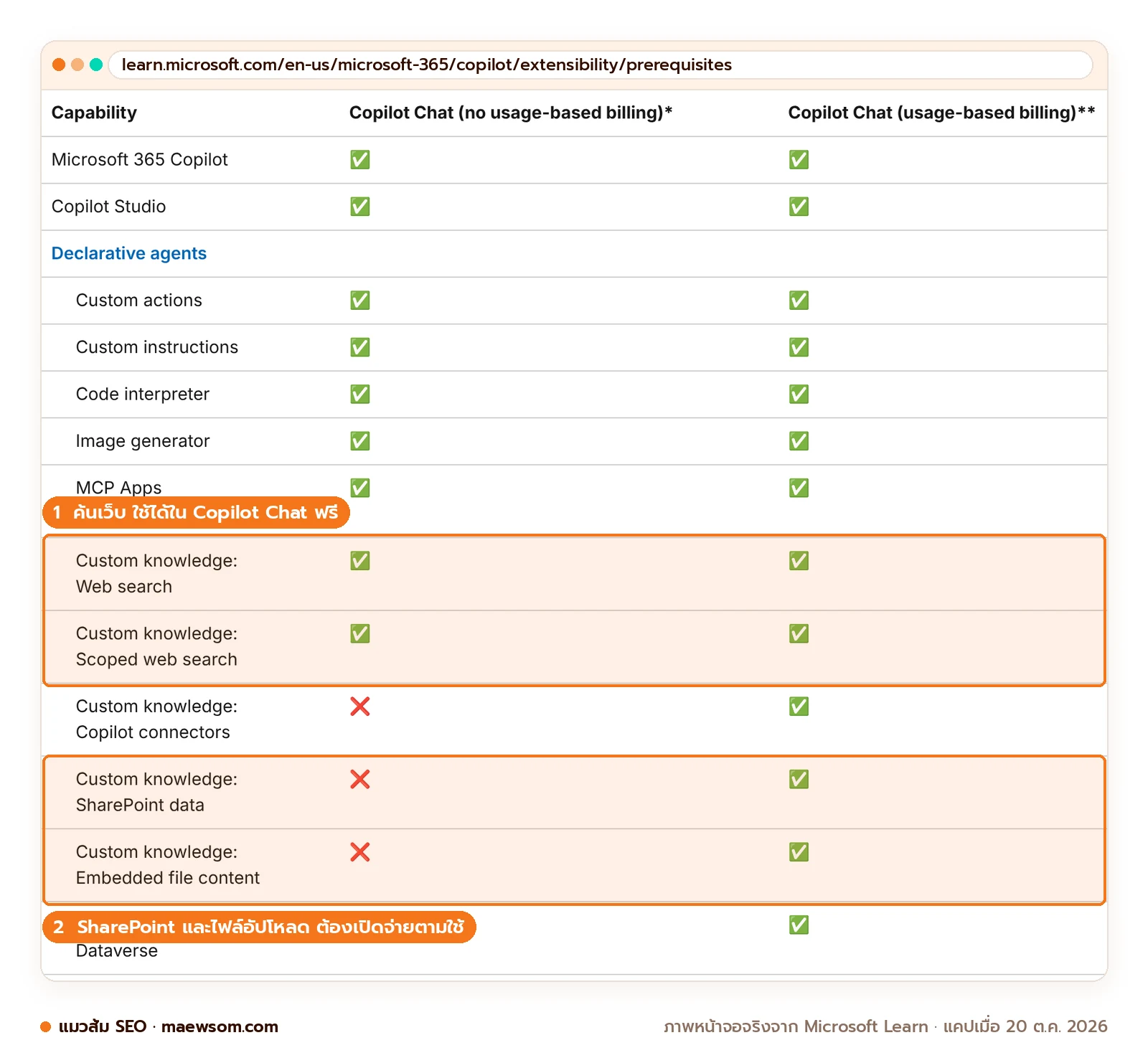
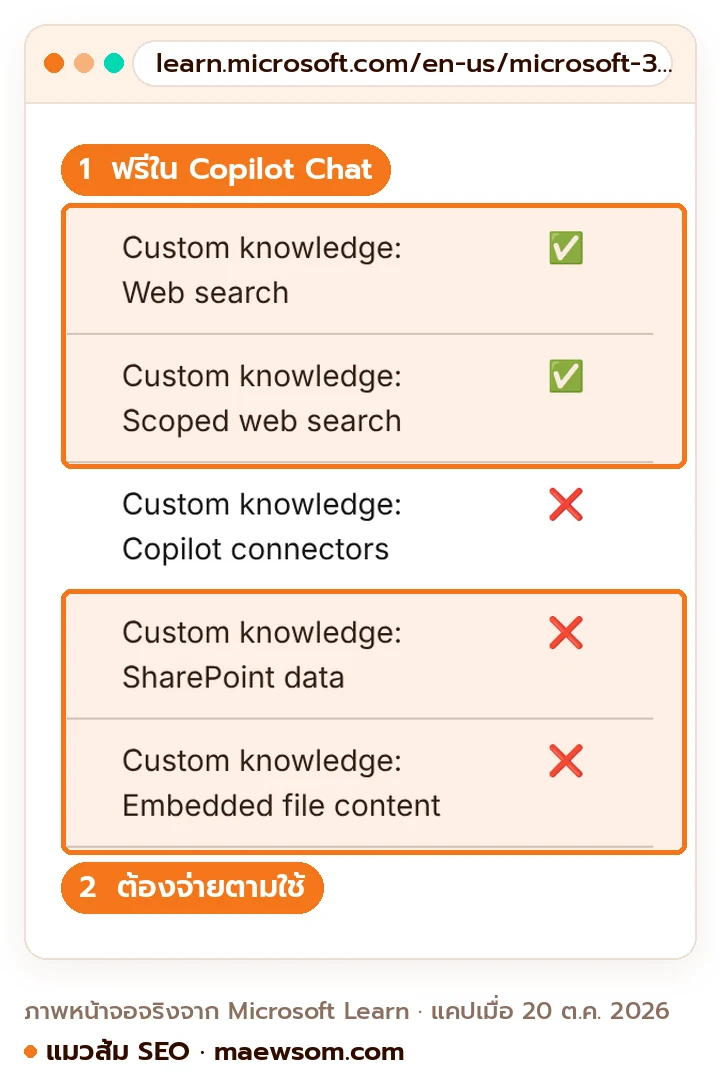
สรุปให้เลย ถ้างบเป็นศูนย์ ให้ป้อนความรู้ผ่าน “คำสั่ง” กับ “ลิงก์เว็บสาธารณะ” อย่างเดียว
เอาจริง ๆ ข้อจำกัดนี้ไม่ได้น่ากลัวอย่างที่ฟัง แมวส้มคิดแบบนี้เพราะงานบางอย่างของทีม SEO ตอบได้จากกติกาของทีมกับคู่มือสาธารณะล้วน ๆ อยู่แล้ว ตัวอย่างที่ชัดที่สุดคือผู้ช่วยเขียน title ในหัวข้อถัดไป
ส่วนคู่มือสไตล์ของทีม พิมพ์ลงช่องคำสั่งได้เลย เพราะช่องนี้รับได้ถึง 8,000 ตัวอักษร มากพอสำหรับกติกาเขียน title หนึ่งหน้ากระดาษ
ถ้าหาปุ่ม New agent ไม่เจอ ไม่ต้องตกใจ เอกสาร Learn บอกว่าสิทธิ์เข้า Agent Builder ขึ้นกับไลเซนส์ (สิทธิ์ใช้งานที่บริษัทซื้อ) และการตั้งค่าของแต่ละบริษัท ให้ถามฝ่าย IT สองเรื่อง
- ผู้ดูแลระบบปิด Agent Builder ไว้หรือเปล่า
- Power Platform default environment (พื้นที่ทำงานหลักของบริษัทบนระบบ Power Platform) อยู่ภูมิภาคที่รองรับไหม รายชื่อในเอกสาร (27 ต.ค. 2026) มี Asia Pacific และ Singapore
อ้อ มีข่าวดีอีกเรื่อง หน้าจอ Agent Builder รองรับภาษาไทยแล้วด้วย
สิ่งที่แมวส้มเอาไปใช้จริงจากหัวข้อนี้คือ ถาม IT สองข้อนี้ให้จบก่อนลงมือ เพราะถ้าผู้ดูแลระบบปิด Agent Builder ไว้ หรือภูมิภาคไม่รองรับ ต่อให้เตรียมคำสั่งไว้ดีแค่ไหนก็ไม่มีปุ่มให้กด
ได้คำตอบจาก IT ครบแล้ว ก็ถึงเวลาลงมือสร้าง agent ตัวแรกกันจริง ๆ
สร้าง agent ตัวแรกให้ทีม SEO “ผู้ช่วยเขียน title และ meta”
agent ตัวแรกที่แมวส้มแนะนำคือผู้ช่วยร่าง title tag (ชื่อหน้าที่โชว์เป็นหัวลิงก์) กับ meta description (คำอธิบายใต้ลิงก์) ตามกติกาของทีม
ที่เลือกงานนี้ก็เพราะเป็นงานที่ทำซ้ำทุกวัน กติกาชัด และตอบได้จากคำสั่งกับเว็บสาธารณะล้วนๆ จึงอยู่ในโซนฟรีของ Copilot Chat
อีกเหตุผลที่แมวส้มเลือกงานนี้เป็นงานแรก คือผลลัพธ์ตรวจง่ายมาก title ยาวเกิน มีคำต้องห้าม หรือแอบใส่ราคาที่ไม่มีใครให้มา คนในทีมเห็นปราดเดียวก็รู้ว่า agent พลาดตรงไหน
ก่อนลงมือ เตรียม 2 อย่าง หนึ่งคือกติกาของทีมเป็นข้อความ เช่น ความยาว title คำต้องห้าม รูปแบบชื่อแบรนด์ สองคือลิงก์ที่จะให้ agent อ่าน
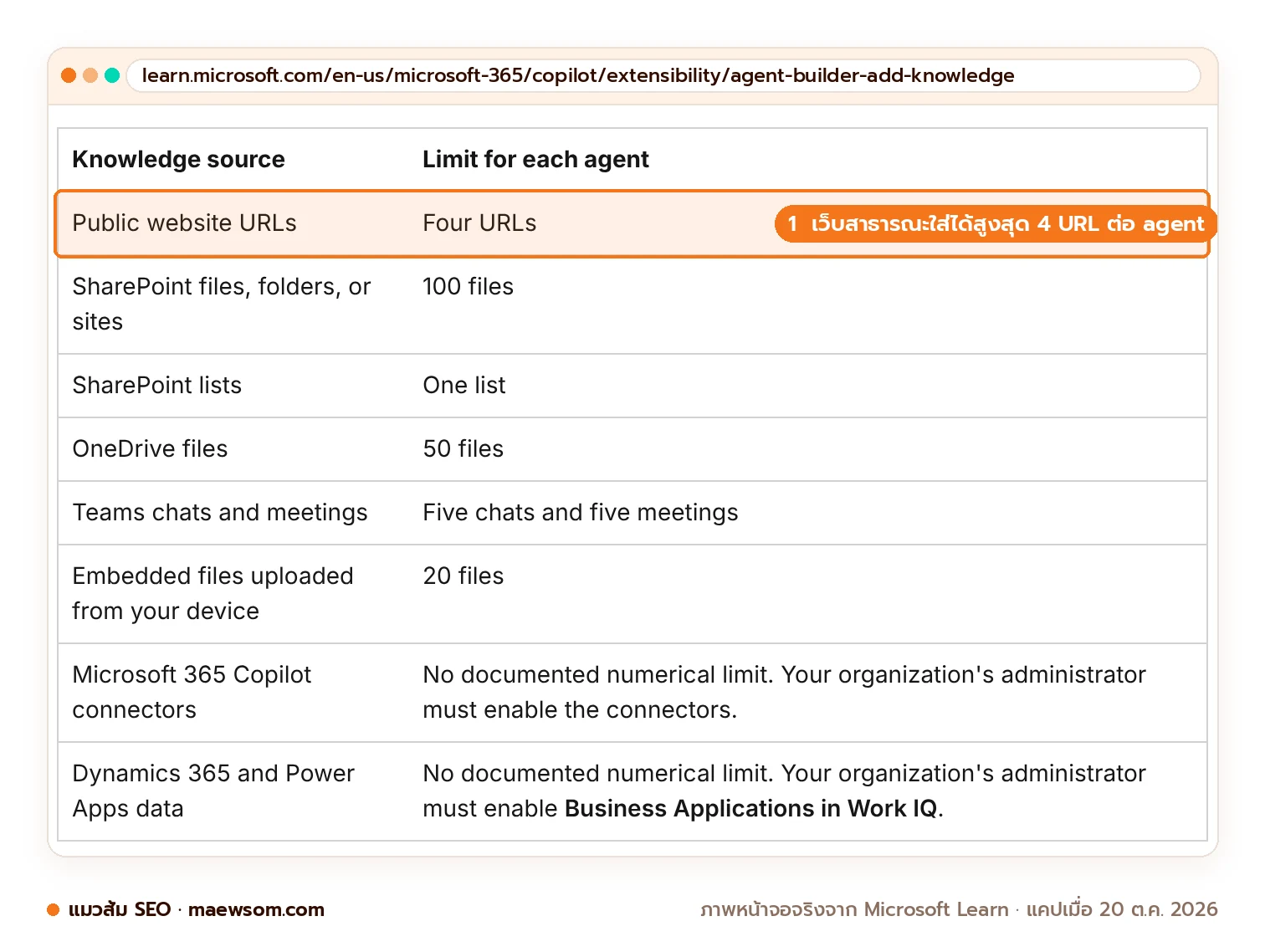
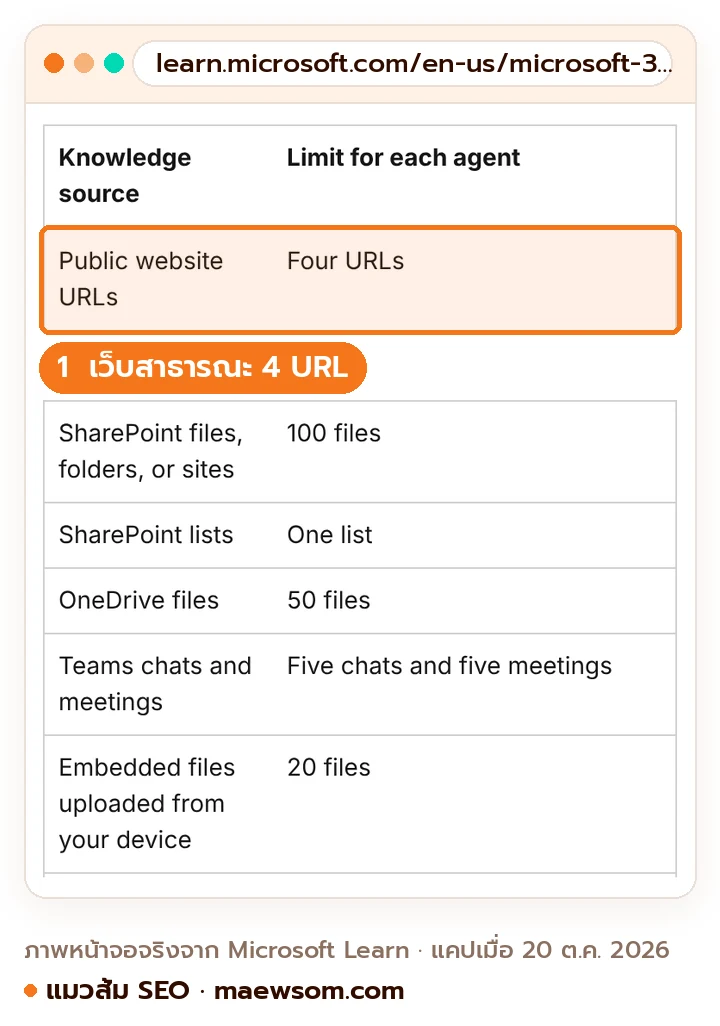
Agent Builder รับเว็บสาธารณะได้สูงสุด 4 URL ต่อ agent ลึกได้ไม่เกิน 2 ชั้น และห้ามมี query parameter (ส่วนหลังเครื่องหมาย ? ใน URL)
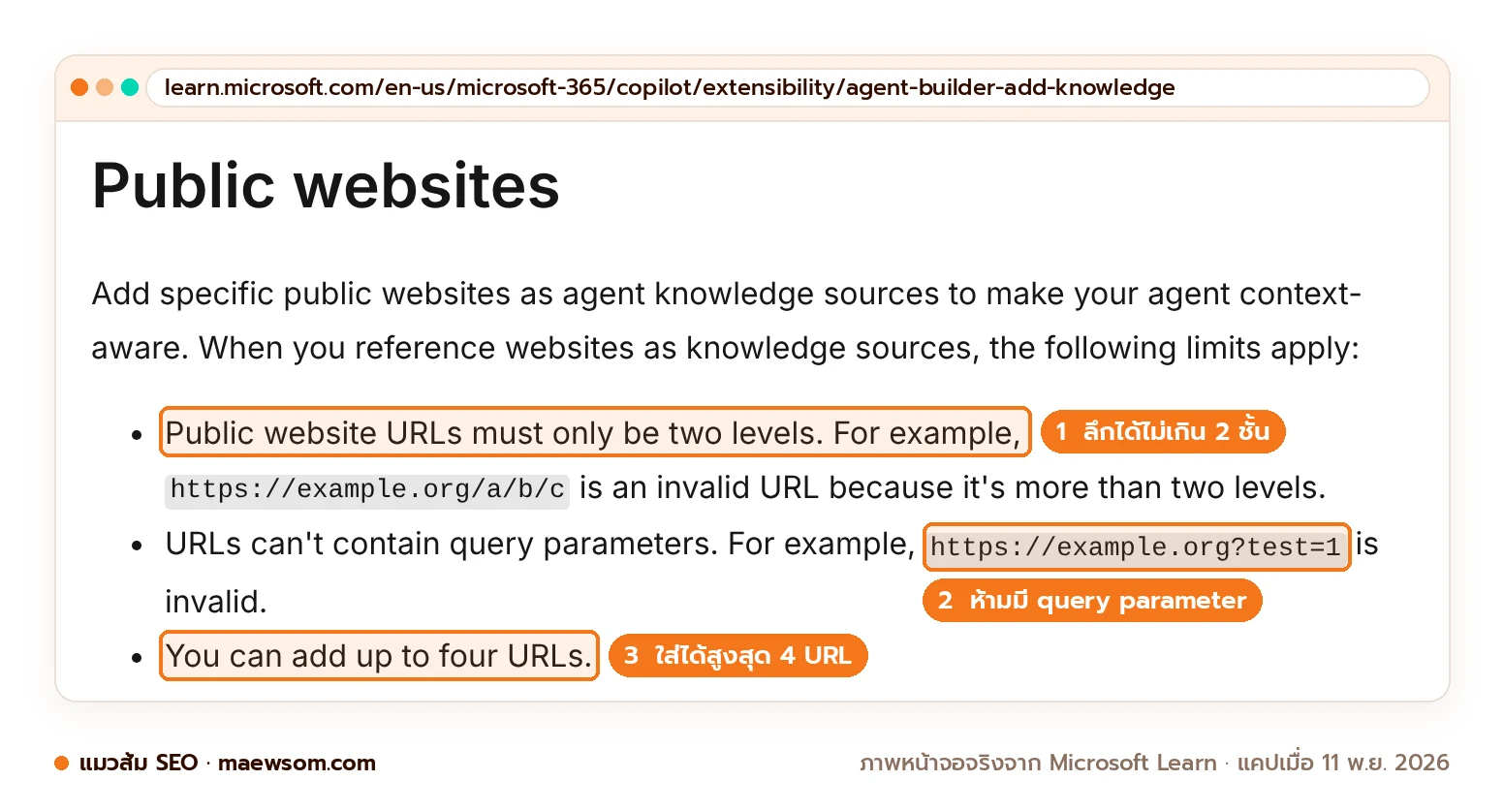
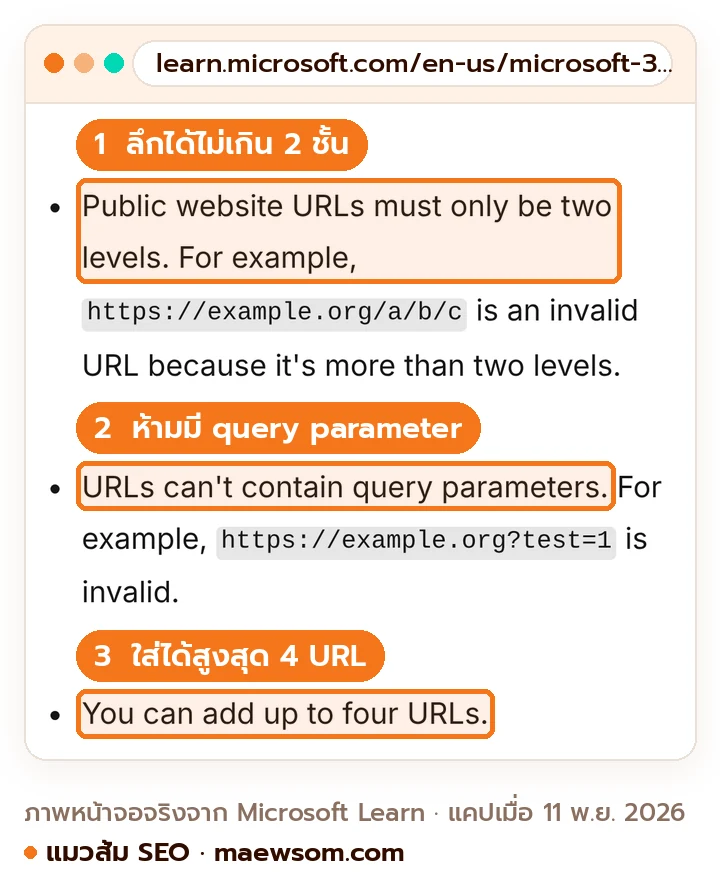
ตัวอย่างเช่น https://developers.google.com/search/docs ใช้ได้ (2 ชั้น) แต่ https://example.org/a/b/c ใช้ไม่ได้เพราะลึก 3 ชั้น
พร้อมแล้ว ทำตาม 6 ขั้นข้างล่างนี้ได้เลย
- เปิด Agent Builder เข้า microsoft365.com/chat หรือ Teams บนคอมพิวเตอร์ ด้วยบัญชีงาน แล้วกด New agent ในแถบซ้าย (บนแอปมือถือยังสร้างไม่ได้)
- เลือกตั้งค่าเอง กด Skip to configure เพื่อเข้าแท็บ Configure จะได้คุมคำสั่งเองทุกบรรทัด
- ตั้งชื่อและคำอธิบาย ชื่อยาวได้ไม่เกิน 30 ตัวอักษร เช่น “Title Meta Helper” คำอธิบายเขียนสั้นๆ ว่าใช้ทำอะไร เพราะ AI ใช้ช่องนี้ตัดสินใจว่าจะเรียก agent เมื่อไร
- วางคำสั่ง คัดลอกคำสั่งในกล่องข้างล่างไปวางในช่อง Instructions แล้วแก้กติกาให้เป็นของทีมคุณ
- ใส่ความรู้ ในส่วน Knowledge เลือก Enter URL ใส่หน้าแนวทางของ Google กับหน้าหมวดในเว็บคุณ รวมไม่เกิน 4 ลิงก์ ปล่อยสวิตช์ Search all websites ปิดไว้ เพื่อให้ agent ยึดแหล่งที่เราเลือก
- ทดสอบ แล้วค่อยแชร์ ลองถามในแท็บ Try it 3 ถึง 5 ข้อ พอใจแล้วกด Create agent จะเป็นของคุณคนเดียวก่อน กด Share เพื่อให้เพื่อนร่วมทีมเป็น Can chat (ใช้อย่างเดียว) หรือ Can edit (แก้ได้)
ในหกขั้นนี้ แมวส้มให้น้ำหนักกับขั้นที่ 5 มากที่สุด เพราะการปล่อยสวิตช์ Search all websites ปิดไว้คือสิ่งที่ทำให้ agent ยึดแหล่งที่เราเลือก ไม่ใช่ไปตอบจากเว็บไหนก็ได้ที่มันเจอ เปรียบง่าย ๆ เหมือนครูที่บอกว่า “ตอบจากหนังสือเรียนเล่มนี้เท่านั้นนะ” นักเรียนก็ไม่ไปหยิบคำตอบจากที่อื่นมาปน
คำสั่งตัวอย่างอยู่ข้างล่าง จุดสำคัญคือข้อ 5 ที่บังคับให้ agent ถามกลับเมื่อไม่แน่ใจ แทนที่จะเดาข้อมูลสินค้าเอง
บทบาท: คุณคือผู้ช่วยเขียน title tag และ meta description ภาษาไทยของทีม SEO

เมื่อผู้ใช้ส่ง (1) URL หรือหัวข้อหน้า (2) คำค้นหลัก (3) จุดขายของหน้า ให้ทำดังนี้
1. เขียน title 3 แบบ แต่ละแบบยาวไม่เกิน 60 ตัวอักษร มีคำค้นหลักอยู่ช่วงต้น ลงท้ายด้วย " | ชื่อแบรนด์"
2. เขียน meta description 2 แบบ ยาว 120-155 ตัวอักษร บอกประโยชน์ที่ผู้อ่านได้ และชวนคลิกแบบไม่เกินจริง
3. นับจำนวนตัวอักษรของแต่ละข้อแล้วแสดงไว้ท้ายบรรทัด
4. ห้ามใช้คำว่า "ที่สุด" "อันดับ 1" "การันตี" ห้ามใส่ราคา โปรโมชัน หรือตัวเลขที่ผู้ใช้ไม่ได้ให้มา
5. ถ้าข้อมูลไม่พอ ให้ถามกลับ 1 คำถาม ห้ามเดาข้อมูลสินค้าเอง
6. อ้างอิงแนวทาง title และ snippet จากเอกสาร Google Search Central ในแหล่งความรู้
7. ตอบเป็นตาราง 3 คอลัมน์ คือ แบบที่ / ข้อความ / จำนวนตัวอักษร
คำถามทดสอบที่ควรลอง เช่น “หน้า: บริการล้างแอร์บ้าน คำค้น: ล้างแอร์ ราคา จุดขาย: ช่างมาใน 24 ชม.” (ตัวอย่างสมมติเพื่อการทดสอบ)
แล้วสังเกตว่า agent ใส่ราคาเองไหม ถ้าใส่ แปลว่าข้อ 4 ยังไม่แน่นพอ ให้แก้คำสั่งแล้วถามซ้ำ พอมันเลิกเดาเมื่อไร คุณจะรู้สึกโล่งทันที
=LEN(A2) ใน Excel เช็กอีกรอบ สองวินาทีก็เสร็จ แต่ช่วยไม่ให้ title โดนตัดจุดสามจุดหน้าผลค้นหาทีนี้ พอผู้ช่วยเขียน title นิ่งแล้ว สูตรเดียวกันคือ “คำสั่งของทีม กับลิงก์เว็บสาธารณะที่เราเลือก” เอาไปปั้น agent ให้งาน SEO, AEO และ GEO อื่นได้อีก เปรียบง่าย ๆ เหมือนทีมฟุตบอลโรงเรียน ที่ไม่ได้ให้คนเดียวเล่นทุกตำแหน่ง agent แต่ละตัวก็ควรรับงานตำแหน่งเดียวที่กติกาชัด แมวส้มยกมาให้ 4 ตัวอย่าง
- ผู้ช่วยเขียน brief บทความ พิมพ์แม่แบบ brief ของทีมลงช่องคำสั่ง แล้วบังคับให้ agent ถามกลับจนได้คำค้นหลัก กลุ่มคนอ่าน และหัวข้อย่อยครบก่อนค่อยร่าง หลักการวางโครงอยู่ใน วิธีเขียนบทความ SEO
- ผู้ช่วยเสนอ internal link ใส่หน้าหมวดของเว็บคุณเป็นแหล่งความรู้ วางร่างบทความลงแชต แล้วให้ agent เสนอว่าประโยคไหนควรลิงก์ไปหน้าไหน ใช้ข้อความลิงก์ว่าอะไร ตามหลักใน Internal Link คืออะไร
- ผู้ช่วยเกลาคำตอบสำหรับงาน AEO ตั้งกติกาว่าทุกหัวข้อต้องตอบคำถามให้จบในประโยคแรก ๆ แล้วให้ agent ตรวจร่างทีละหัวข้อว่าตรงไหนยังอ้อม เหตุผลที่ต้องตอบก่อนอยู่ใน AEO คืออะไร
- ผู้ช่วยตรวจข้อความแนะนำแบรนด์สำหรับงาน GEO พิมพ์ประโยคแนะนำแบรนด์ฉบับกลางของทีมไว้ในคำสั่ง แล้วให้ agent เทียบว่าร่างโปรไฟล์หรือข่าวที่จะส่งออกไป ใช้ชื่อและข้อมูลตรงกับฉบับกลางไหม ที่มาของงานนี้อ่านได้ใน GEO คืออะไร
ถ้าให้แมวส้มเรียงลำดับ แมวส้มจะทำผู้ช่วยเขียน brief เป็นตัวที่สอง เพราะ brief อยู่ต้นทางของบทความทุกชิ้น สมมติว่าครูสั่งรายงานกลุ่ม ถ้าโจทย์ชัดตั้งแต่แรก ทั้งกลุ่มก็ไม่ต้องกลับมาแก้กันทีหลัง งานเขียนก็เป็นแบบเดียวกัน
แต่เดี๋ยวก่อน agent พวกนี้เป็นแค่ผู้ช่วยร่างและผู้ช่วยตรวจ เราไม่ได้ต่อเครื่องมือวัดอันดับหรือปริมาณการค้นหาให้มัน ถ้ามันตอบตัวเลขแบบนั้นออกมา ให้เช็กกับเครื่องมือจริงก่อนเสมอ และอย่าพิมพ์ข้อมูลลูกค้าที่ยังไม่เปิดเผยลงในคำสั่งหรือในแชต
อยากได้คำสั่งงาน SEO อื่นไปทำ agent ตัวถัดไป หยิบจาก Prompt SEO ใช้ได้จริง แล้วเปลี่ยนบทบาทกับรูปแบบคำตอบให้เข้ากับทีม
agent ตัวแรกพร้อมใช้แล้ว แต่วันหนึ่งทีมอาจอยากให้มันทำได้มากกว่าร่าง title แล้วเมื่อไหร่ล่ะ ที่ควรขยับไปใช้ตัวเต็ม
เมื่อไหร่ถึงควรขยับไปใช้ Copilot Studio ตัวเต็ม
ควรขยับไป Copilot Studio ตัวเต็มเมื่อ agent ต้อง “ทำงาน” มากกว่า “ตอบ” เช่น ดึงข้อมูลจากระบบอื่นผ่าน connector รันตามเวลา ส่งผลเข้า Excel หรือ Planner (แอปจัดงานของ Microsoft)
อีกกรณีคือต้องเอาแชตบอตไปตั้งบนเว็บไซต์ให้ลูกค้าคุย ตามหน้าราคา การเผยแพร่ไปช่องทางภายนอก เช่น เว็บไซต์ แอป หรือโซเชียล ต้องใช้สิทธิ์ Copilot Studio แบบซื้อแยก
งานทีม SEO ที่เหมาะกับ Copilot Studio มี 3 แบบ แต่ละแบบเริ่มคิดเงินต่างกัน
- ผู้ช่วยตอบคำถามจากคู่มือทีมบน SharePoint ต้องเปิดจ่ายตามใช้ หรือให้ผู้ใช้มี Microsoft 365 Copilot
- agent flow สรุปรายงานประจำสัปดาห์ agent flow ที่ใช้ trigger อื่นนอกจาก “When an agent calls the flow” คิดเครดิตอัตราปกติ แม้ผู้ใช้มี Microsoft 365 Copilot
- แชตบอตตอบลูกค้าบนเว็บ ต้องมีสิทธิ์ Copilot Studio แบบซื้อแยก
แมวส้มมองว่าข้อที่สองคือกับดักงบที่เงียบที่สุด เพราะอ่านตารางเครดิตเผิน ๆ แล้วชวนให้คิดว่ามี Microsoft 365 Copilot แล้วไม่ต้องจ่ายเพิ่ม แต่ช่องนั้นไม่คิดเงินเฉพาะตอนที่ flow ถูกเรียกผ่าน agent เท่านั้น ถ้าตั้งให้ flow เริ่มเองด้วย trigger อื่น เครดิตก็เดินตามปกติ
อยากลองก่อนจ่าย สมัครทดลอง Copilot Studio ด้วยบัญชีงานได้ เอกสาร Learn (27 ต.ค. 2026) บอกว่าตอนหมดอายุขยายได้อีก 30 วัน และ agent ยังทำงานต่อได้ถึง 90 วันหลังหมดอายุ
แต่ข้อจำกัดใหญ่คือ สิทธิ์ทดลองเผยแพร่ agent ไม่ได้ ทดสอบได้แค่ในหน้าต่างแชตทดสอบ และผู้ดูแลระบบปิดการสมัครเองไว้ได้
สิ่งที่แมวส้มกังวลคือการสมัครทดลองเพราะอยากเอาแชตบอตขึ้นเว็บลูกค้าทันที เพราะสิทธิ์ทดลองไปไม่ถึงตรงนั้น แมวส้มเลยแนะนำให้มองช่วงทดลองเป็นสนามซ้อม ใช้ดูว่า agent ตอบดีพอไหม ก่อนตัดสินใจซื้อสิทธิ์จริง
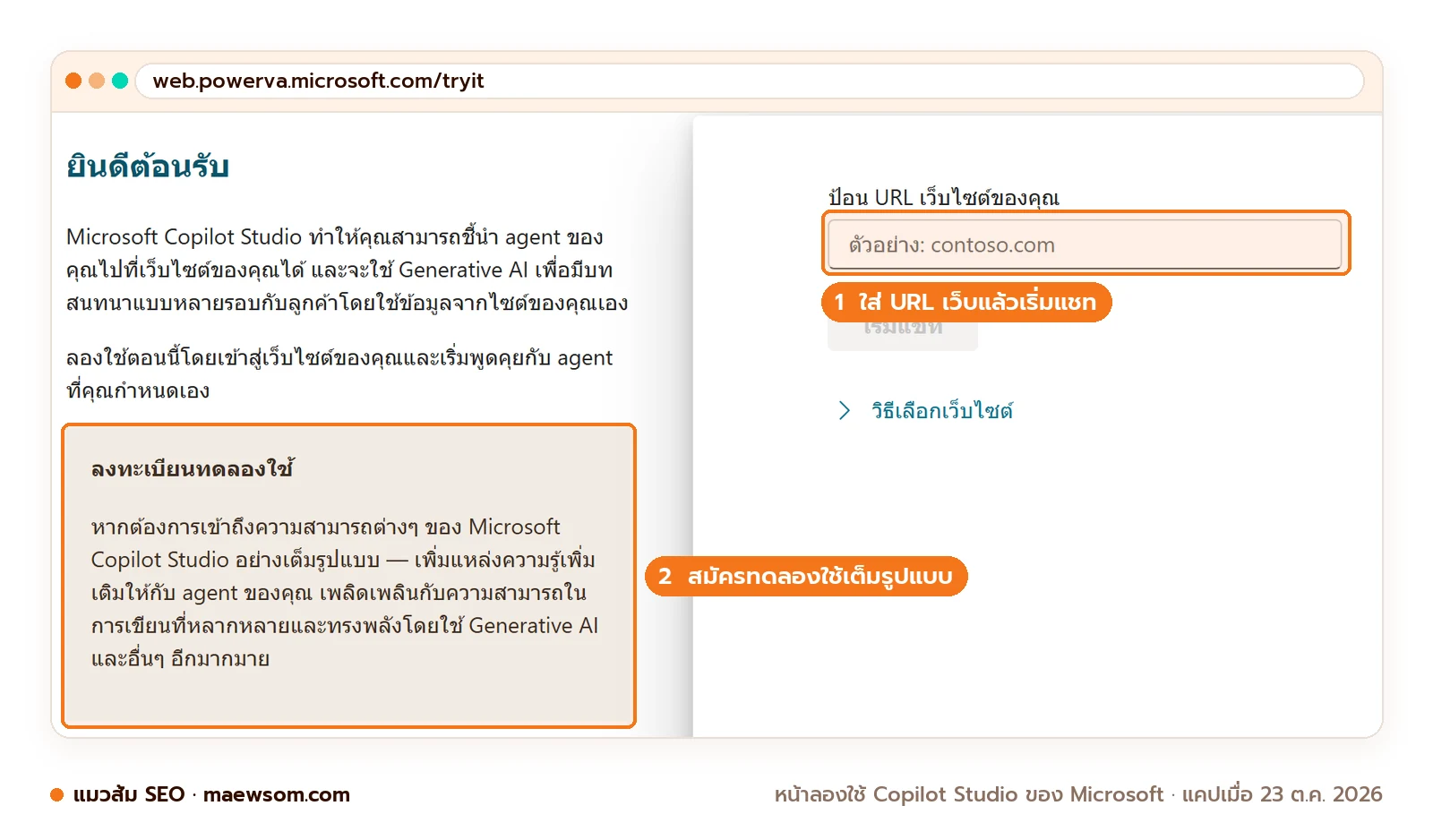
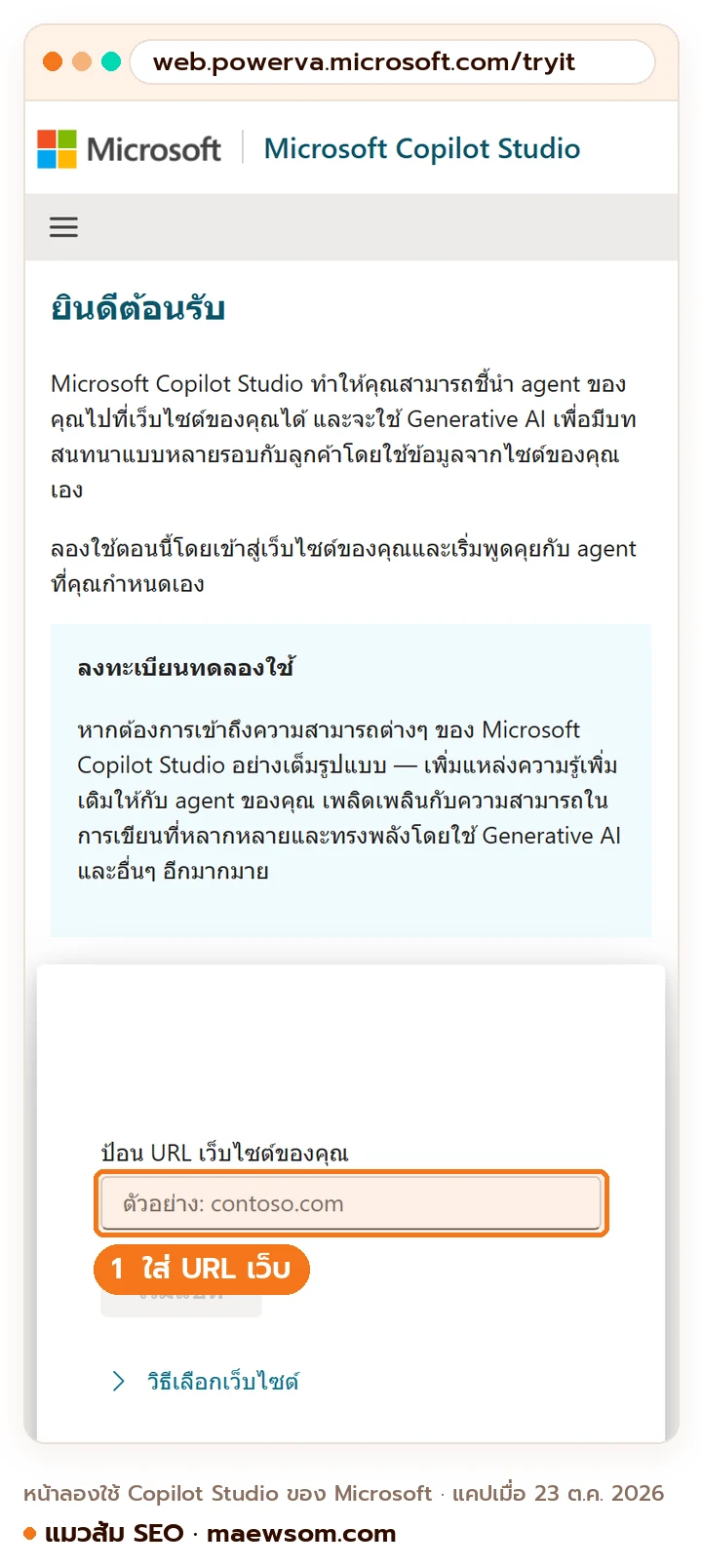
ภาพข้างล่างคือหน้าลองใช้ Copilot Studio ที่ Microsoft เปิดให้เข้าได้โดยไม่ต้องล็อกอิน ใส่ URL เว็บแล้วคุยกับ agent ตัวอย่างได้ แต่ควรอ่านข้อกำหนดบนหน้านั้นก่อนใส่ URL ทุกครั้ง
ส่วน Copilot Cowork ที่เห็นในหน้าราคา เป็นงาน AI หลายขั้นที่คิดตามการใช้งาน ถ้าอยากเทียบกับฝั่ง Anthropic อ่าน Claude Cowork คืออะไร
ก่อนจะกดซื้ออะไรเพิ่ม พลิกไปดูข้อจำกัดที่ Microsoft เขียนไว้กันก่อนดีกว่า
ข้อจำกัดของ Copilot Studio และ Agent Builder ที่ควรรู้ก่อนใช้จริง
agent ที่สร้างเสร็จยังพลาดได้ และข้อจำกัดบางข้อไม่มีใครบอกจนเจอเอง แมวส้มรวบรวมจาก Microsoft Learn (ตรวจ 11 พ.ย. 2026) มาให้ 4 ข้อ จะได้ไม่ต้องไปเจอเองตอนงานเร่ง
- agent ใน Agent Builder ใช้ในแชตกลุ่มหรือแชต 1:1 ของ Teams ไม่ได้ ต้องเปิดคุยกับ agent โดยตรง
- ไฟล์ SharePoint ต้องตั้งสิทธิ์เอง ระบบแชร์ไฟล์ให้อัตโนมัติเฉพาะกรณีแชร์กับ security group (กลุ่มผู้ใช้ที่ IT ตั้งไว้) ถ้าแชร์ทั้งองค์กร ต้องไปเปิดสิทธิ์ไฟล์เอง agent ถึงตอบจากไฟล์นั้นให้คนอื่นได้
- ถ้าองค์กรเปิด Restricted SharePoint Search (การตั้งค่าที่จำกัดการค้นใน SharePoint) จะใช้ SharePoint เป็นแหล่งความรู้ไม่ได้เลย
- ถ้า IT ปิดนโยบาย Allow web search in Copilot เว็บสาธารณะจะถูกบล็อก แม้สวิตช์ในหน้า Knowledge ยังเปิดอยู่
ถ้าให้แมวส้มเลือกข้อที่ควรถาม IT ก่อน แมวส้มเลือกข้อสุดท้าย เพราะผู้ช่วยเขียน title ที่เราเพิ่งสร้างพึ่งเว็บสาธารณะเป็นหลัก ถ้านโยบายนี้ถูกปิด agent จะเหลือแค่คำสั่งที่เราพิมพ์ไว้ และเราอาจไม่รู้ตัวเลย เพราะสวิตช์ในหน้า Knowledge ยังเปิดอยู่
อีกเรื่องที่คนมักลืม คือการใช้ Copilot ทำงาน ไม่ได้ช่วยให้เว็บคุณถูก AI อ้างอิงมากขึ้นเอง สองเรื่องนี้คนละสนาม
ถ้าเป้าหมายคือให้แบรนด์โผล่ในคำตอบของ AI Search (การค้นหาที่ AI เขียนคำตอบให้) ให้เริ่มที่ AI SEO คืออะไร ก่อน ส่วนคำถามสั้น ๆ ที่เหลือเรื่อง Copilot Studio แมวส้มรวบไว้ในหัวข้อถัดไปแล้ว
ถ้าคนในทีมยังงงว่า Copilot ตัวที่ใช้กันทั่วไปบน Windows และ Edge ต่างจากตัวในหน้านี้ยังไง แมวส้มเล่าแยกไว้ใน Microsoft Copilot คืออะไร ใช้ฟรีได้ไหม
คำถามที่พบบ่อย
แหล่งอ้างอิง
- แผนและราคา Microsoft Copilot ซึ่งเป็น AI สำหรับธุรกิจ โดย Microsoft ประเทศไทย (ตรวจ 20 ต.ค. 2026)
- แผนและราคาของ Microsoft Copilot Studio โดย Microsoft ประเทศไทย (ตรวจ 20 ต.ค. 2026)
- เปรียบเทียบแผน Microsoft 365 สำหรับบุคคล โดย Microsoft ประเทศไทย (ตรวจ 20 ต.ค. 2026)
- What is Microsoft Copilot Studio? โดย Microsoft Learn (อัปเดต 27 ต.ค. 2026)
- Harnesses in Copilot Studio โดย Microsoft Learn (อัปเดต 22 ต.ค. 2026)
- Billing rates and management โดย Microsoft Learn (อัปเดต 31 ต.ค. 2026)
- Licensing for agents powered by the standard harness โดย Microsoft Learn (อัปเดต 5 พ.ย. 2026)
- Agent capabilities and licensing models และ Plan licensing and cost for Microsoft 365 Copilot extensibility โดย Microsoft Learn (อัปเดต 30 ก.ย. และ 5 พ.ย. 2026)
- Build agents in Agent Builder และ Add knowledge sources to an agent in Agent Builder โดย Microsoft Learn (อัปเดต 26 ต.ค. และ 30 ก.ย. 2026)
- Copilot Studio licensing and free trial โดย Microsoft Learn (อัปเดต 27 ต.ค. 2026)
- Agent Builder overview และ Agent Builder regional availability and language support โดย Microsoft Learn (อัปเดต 27 ต.ค. 2026)
- Language support (Microsoft Copilot Studio) โดย Microsoft Learn (อัปเดต 29 มิ.ย. 2026)

เขียนโดย
แมวส้มคือมาสคอตของทีม BIQDADDY เอเจนซี SEO และ AISO ในไทย เล่าเรื่อง AI SEO, GEO และ AEO แบบเข้าใจง่าย บทความเขียนด้วยระบบ AI ตามมาตรฐานของทีม ตรวจข้อเท็จจริงกับแหล่งต้นทาง และผ่านผู้ตรวจ AI อิสระก่อนเผยแพร่ ทีม BIQDADDY เป็นผู้ดูแลเว็บและแก้ไขเมื่อมีผู้แจ้งข้อผิดพลาด อ่านนโยบายการเขียน
เรียบเรียงเนื้อหาโดย วุฒิภัทร อุณหะกะ Co-Founder และ COO ของ BIQDADDY
อ่านต่อกับแมวส้ม
ChatGPT แปลภาษา และ AI ตัวอื่น แปลบทความเว็บยังไงไม่ให้เสีย SEO พร้อมเช็กลิสต์ hreflang และ 5 prompt

ChatGPT API (OpenAI API) คืออะไร ขอ API key ราคาแต่ละโมเดล และสคริปต์ทำ SEO

Gemini สร้างรูปยังไง วิธีใช้และแต่งรูปทีละขั้น ฟรีได้แค่ไหน ลายน้ำ SynthID และสิทธิ์ภาพ