

สารบัญ
Gemini CLI คืออะไร ปี 2026 ยังใช้ฟรีได้ไหม ติดตั้งยังไง และใช้ทำ SEO 3 งาน
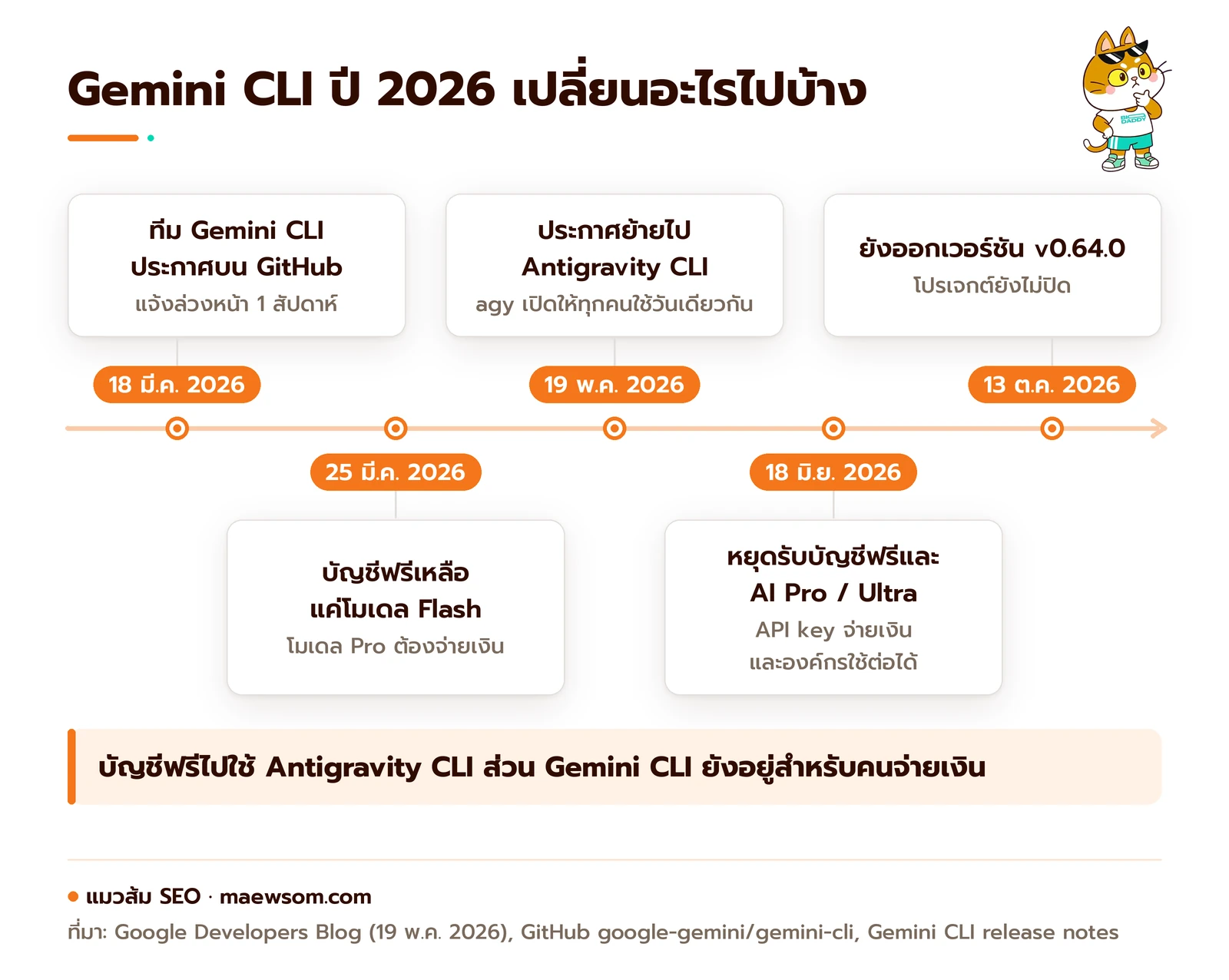
สวัสดีครับ วันนี้แมวส้มขอเล่าเรื่องที่คนค้นกันเยอะแต่ข้อมูลไทยตามไม่ทัน Gemini CLI คือเอเจนต์ AI แบบโอเพนซอร์สของ Google ที่พา Gemini มาทำงานใน Terminal อ่านไฟล์ รันคำสั่ง และดึงหน้าเว็บให้ได้เอง แต่ตั้งแต่ 18 มิ.ย. 2026 บัญชีฟรีและสมาชิก Google AI Pro หรือ Ultra ใช้ Gemini CLI ไม่ได้แล้ว Google ให้ย้ายไปใช้ Antigravity CLI แทน ส่วนคนที่ใช้ API key แบบจ่ายเงินหรือ Code Assist ขององค์กรยังใช้ต่อได้
- Gemini CLI ยังมีอยู่และยังออกเวอร์ชันใหม่ทุกสัปดาห์ (ล่าสุด v0.64.0 วันที่ 13 ต.ค. 2026) แต่ไม่ให้บริการบัญชีฟรีแล้ว
- บัญชี Google ฟรี, Google One และ AI Pro หรือ Ultra ให้ใช้ Antigravity CLI (คำสั่ง
agy) แทน โควตาบัญชีฟรีรีเซ็ตรายสัปดาห์ - Gemini CLI ยังใช้ได้กับ API key แบบจ่ายเงิน และ Gemini Code Assist Standard หรือ Enterprise
- งาน SEO ที่สั่งได้โดยไม่ต้องเขียนโค้ด คือตรวจ sitemap ทั้งเว็บ ร่าง meta description จาก CSV และเช็ก robots.txt
- ก่อนใช้กับไฟล์ลูกค้า เปิดโหมด Plan หรือ Default ไว้ และอย่าใช้ API key ฟรีกับข้อมูลลับ
Gemini CLI คืออะไร ทำอะไรได้บ้าง
Gemini CLI คือโปรแกรมที่ให้คุณคุยกับ Gemini ใน Terminal แล้วมันลงมือทำงานในเครื่องให้ ไม่ใช่แค่ตอบแชต เอกสารบน GitHub บอกว่ามันจัดการไฟล์ รันคำสั่ง shell ดึงหน้าเว็บ และค้น Google ได้ในตัว เปิดซอร์สโค้ดภายใต้สัญญาอนุญาต Apache 2.0
Terminal คือหน้าต่างที่สั่งคอมพิวเตอร์ด้วยการพิมพ์ CLI ย่อมาจาก command-line interface แปลว่าโปรแกรมที่ใช้ผ่านการพิมพ์ เอาง่ายๆ คือแชต Gemini บนเว็บเหมือนโทรถามเพื่อน ส่วน Gemini CLI เหมือนชวนเพื่อนมานั่งหน้าคอมเรา แล้วให้เขาเปิดไฟล์ทำให้เลย
เครื่องมือในตัวที่คน SEO ได้ใช้บ่อยมี 5 ตัว รู้ชื่อไว้จะอ่านหน้าจอที่มันขออนุญาตออก
read_fileและread_many_filesอ่านไฟล์ในโฟลเดอร์ เช่นไฟล์ crawl หรือไฟล์ export จาก Search Consolewrite_fileและeditสร้างหรือแก้ไฟล์ ตัวนี้มันจะขออนุญาตก่อนในโหมดปกติrun_shell_commandรันคำสั่งในเครื่อง เช่นสั่งรันสคริปต์ที่มันเพิ่งเขียนweb_fetchเปิดอ่าน URL เช่น robots.txt หรือ sitemap ของเว็บgoogle_web_searchค้น Google เพื่อเอาข้อมูลล่าสุดมาตอบ เรียกว่า grounding คือการผูกคำตอบกับแหล่งข้อมูลจริง ช่วยลดอาการ AI มั่วได้บ้าง แต่ไม่หมด
อีกอย่างที่ควรรู้ คือไฟล์ GEMINI.md ในโฟลเดอร์งาน Gemini CLI จะอ่านไฟล์นี้เป็นคู่มือประจำโปรเจกต์ เหมือนโน้ตที่แปะไว้หน้าตู้เย็นบอกทุกคนในบ้านว่าห้ามทำอะไร ใส่กติกาได้ เช่น “ตอบภาษาไทย” หรือ “ห้ามแก้ไฟล์ต้นฉบับ”
อย่าสับสนกับอีกเรื่องนะ Gemini CLI คือการใช้ Gemini ช่วยทำงาน ส่วนการทำเว็บให้ Gemini หยิบไปตอบคนอื่น อยู่ใน Gemini SEO
Gemini CLI ฟรีไหม โควตาปี 2026 เปลี่ยนไปยังไง
คำตอบสั้นๆ คือไม่ฟรีแบบเดิมแล้ว Google ประกาศใน Developers Blog วันที่ 19 พ.ค. 2026 ว่าตั้งแต่ 18 มิ.ย. 2026 Gemini CLI หยุดรับคำขอจากผู้ใช้ฟรีของ Gemini Code Assist for individuals และสมาชิก Google AI Pro กับ Ultra คนกลุ่มนี้ให้ย้ายไป Antigravity CLI ส่วนลูกค้า Code Assist Standard หรือ Enterprise และคนที่ใช้ API key แบบจ่ายเงินยังใช้ได้เหมือนเดิม ก่อนหน้านั้นมีสัญญาณมาแล้วรอบหนึ่ง ทีม Gemini CLI ประกาศบน GitHub ว่าตั้งแต่ 25 มี.ค. 2026 บัญชีฟรีใช้ได้แค่โมเดล Flash ส่วนโมเดล Pro ต้องจ่ายเงิน
ใครเคยอ่านบทความเก่าที่เขียนว่า “ฟรีวันละ 1,000 ครั้ง” แล้วงงว่าทำไมใช้ไม่ได้ ไม่แปลกเลย ตัวเลขนั้นยังอยู่ในตารางหน้า Quotas and pricing ของ Gemini CLI จริง แต่แถบสีเขียวบนหน้าเดียวกันเขียนว่า Gemini CLI ถูกแทนด้วย Antigravity CLI สำหรับผู้ใช้ฟรีและ Google One แล้ว ป้ายร้านยังอยู่ แต่ร้านย้ายไปอีกซอยแล้วนั่นเอง
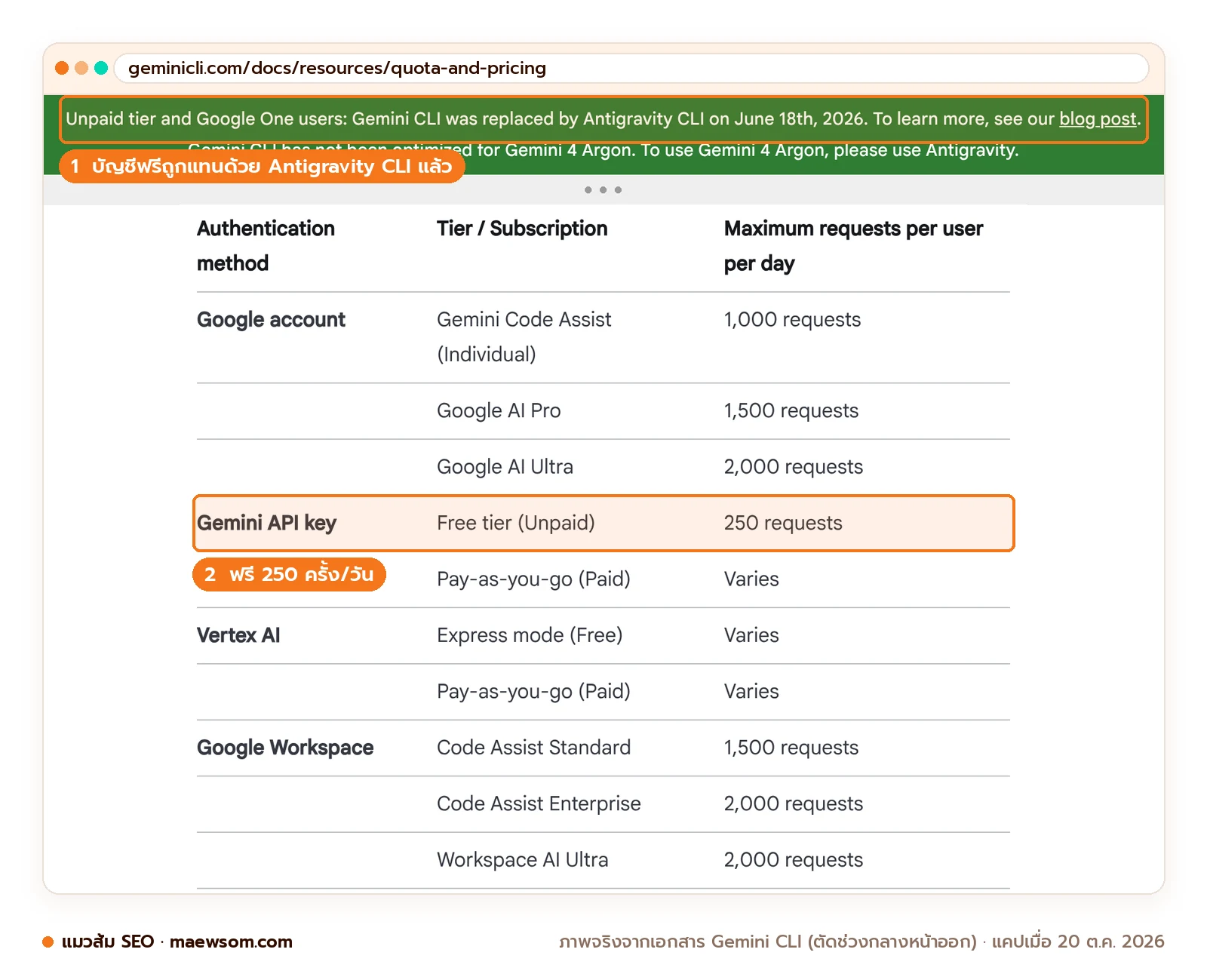
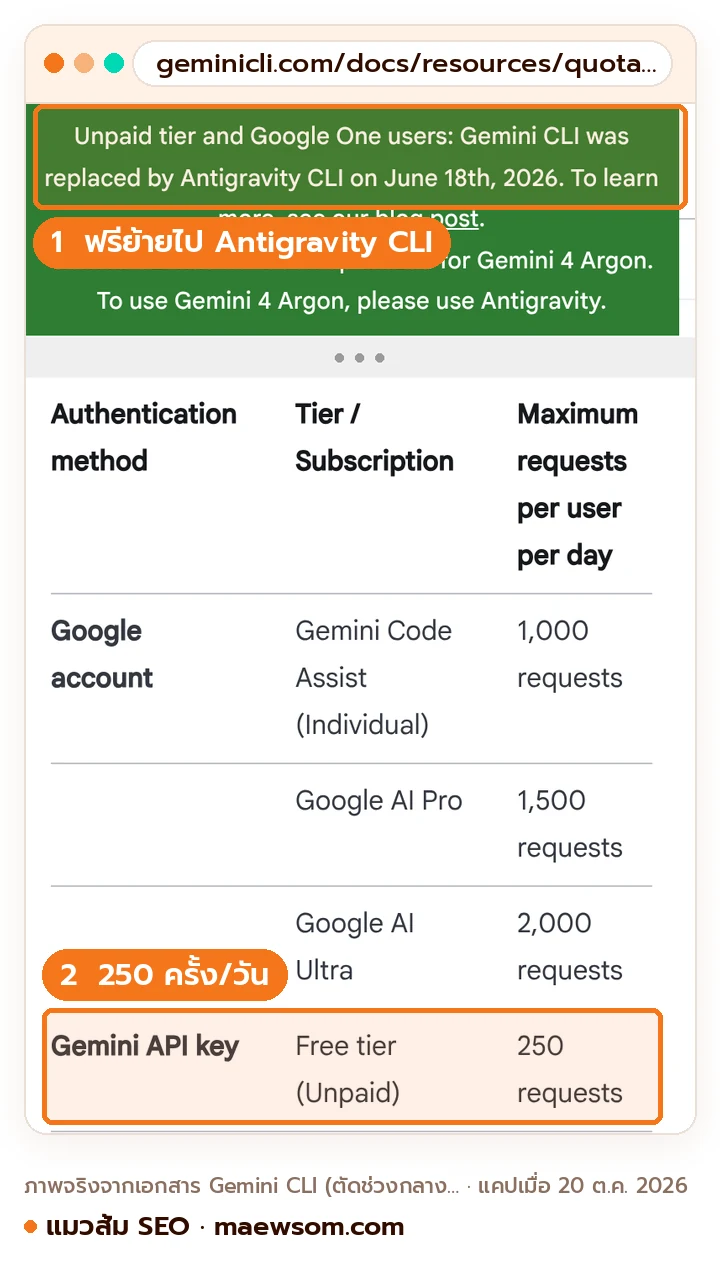
ถ้าคุณมีบัญชีแบบไหน ดูแถวของตัวเองในตารางนี้ได้เลย
| บัญชีของคุณ | ใช้ Gemini CLI ได้ไหม (ต.ค. 2026) | ทางที่แมวส้มแนะนำ |
|---|---|---|
| บัญชี Google ฟรี | ไม่ได้ ตั้งแต่ 18 มิ.ย. 2026 | Antigravity CLI ฟรี โควตารีเซ็ตรายสัปดาห์ |
| Google One หรือ Google AI Pro / Ultra | ไม่ได้ ตั้งแต่ 18 มิ.ย. 2026 | Antigravity CLI โควตารีเซ็ตทุก 5 ชั่วโมง (มีเพดานรายสัปดาห์) |
| Gemini API key แบบจ่ายเงิน | ได้ | ใช้ Gemini CLI ต่อ จ่ายตามโทเคนที่ใช้ |
| Gemini API key ฟรี จาก AI Studio | ตารางโควตายังเขียนว่าวันละ 250 ครั้ง ใช้ได้เฉพาะโมเดล Flash แต่ประกาศของ Google รับรองแค่ key แบบจ่ายเงิน | ใช้ลองเล่นได้ แต่อย่าวางแผนงานทีมบนนี้ |
| Gemini Code Assist Standard / Enterprise | ได้ (Standard วันละ 1,500 ครั้ง, Enterprise 2,000 ครั้ง) | ใช้ต่อได้ตามสัญญาองค์กร |

หน้า Plans ของ Antigravity บอกว่าคนที่ไม่ได้สมัคร Pro หรือ Ultra ได้ “a meaningful quota, refreshed weekly” แต่ไม่บอกตัวเลข ใน Antigravity CLI พิมพ์ /usage เพื่อดูว่าเหลือเท่าไรได้ ส่วนราคา Google AI Pro ในไทย ดูเทียบกับเจ้าอื่นได้ที่ ราคา AI แต่ละเจ้า
ติดตั้ง Gemini CLI บน Windows และ Mac (สำหรับคนที่มี API key หรือบัญชีองค์กร)
ติดตั้ง Gemini CLI ต้องมี Node.js เวอร์ชัน 20 ขึ้นไปก่อน แล้วใช้คำสั่ง npm install -g @google/gemini-cli บรรทัดเดียว หน้า Installation ระบุว่าเครื่องควรเป็น macOS 15 ขึ้นไป หรือ Windows 11 24H2 ขึ้นไป มี RAM อย่างน้อย 4 GB สำหรับใช้ทั่วไป และต่ออินเทอร์เน็ต
Node.js คือตัวช่วยให้คอมรันโปรแกรมที่เขียนด้วย JavaScript ได้ ส่วน npm คือร้านค้าแอปของ Node.js เหมือน App Store แต่สั่งด้วยการพิมพ์ ถ้ายังไม่มีบัญชีที่ใช้ Gemini CLI ได้ ข้ามไปหัวข้อ Antigravity CLI ข้างล่างเลย จะได้ไม่เสียเวลา
ติดตั้งบน Windows
- ไปที่ nodejs.org ดาวน์โหลดตัวติดตั้งแบบ LTS แล้วกด Next ไปจนจบ
- กด
Win + Xเลือก Terminal หรือ Windows PowerShell พิมพ์node -vถ้าขึ้นเลข v20 ขึ้นไปแปลว่าพร้อม - พิมพ์
npm install -g @google/gemini-cliแล้วกด Enter รอจนเสร็จ - ตั้ง key ด้วยคำสั่ง
$env:GEMINI_API_KEY="วาง key ของคุณ"(แบบนี้มีผลแค่หน้าต่างนี้ ถ้าอยากให้จำถาวร เอกสารให้เพิ่มบรรทัดนี้ในไฟล์$PROFILE) - พิมพ์
geminiเพื่อเริ่มใช้ ครั้งแรกมันจะถามวิธีล็อกอิน ให้เลือก Use Gemini API Key
ติดตั้งบน Mac
- ถ้ามี Homebrew อยู่แล้ว พิมพ์
brew install gemini-cliจบในบรรทัดเดียว ถ้าไม่มี ลง Node.js จาก nodejs.org แล้วใช้npm install -g @google/gemini-cli - ตั้ง key ด้วย
export GEMINI_API_KEY="วาง key ของคุณ"อยากให้จำถาวร เพิ่มบรรทัดนี้ในไฟล์~/.zshrc - พิมพ์
geminiแล้วเลือก Use Gemini API Key
อยากลองก่อนโดยไม่ติดตั้ง ใช้ npx @google/gemini-cli ได้ เหมือนขอชิมก่อนซื้อ ส่วนบัญชีองค์กรที่ใช้ Code Assist ให้เลือก Sign in with Google แล้วตั้งค่า GOOGLE_CLOUD_PROJECT ตามที่แอดมินบอก
บัญชีฟรีทำยังไงต่อ ติดตั้ง Antigravity CLI แทน
Antigravity CLI คือเครื่องมือ Terminal ตัวใหม่ของ Google ที่มาแทน Gemini CLI สำหรับบัญชีฟรีและ AI Pro หรือ Ultra เรียกใช้ด้วยคำสั่ง agy ติดตั้งด้วยบรรทัดเดียวและไม่ต้องลง Node.js เพราะ Google เขียนใหม่ด้วยภาษา Go เปิดให้ทุกคนใช้ตั้งแต่ 19 พ.ค. 2026
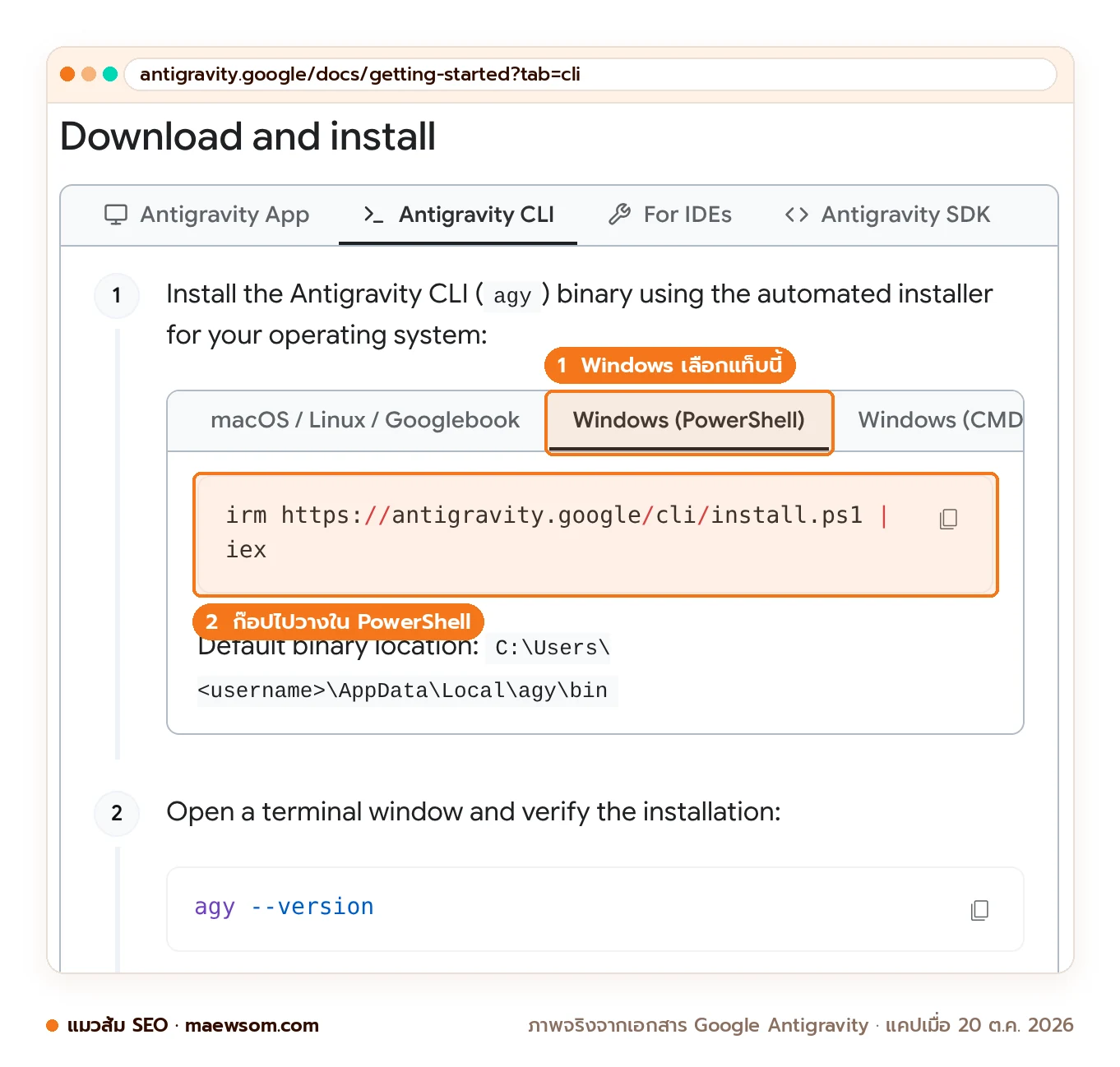
ข่าวดีคือของที่คุณทำไว้กับ Gemini CLI ไม่สูญ คู่มือย้ายบ้านของ Antigravity บอกว่าไฟล์ GEMINI.md และ AGENTS.md ใช้ต่อได้โดยไม่ต้องแก้ และมีคำสั่ง agy plugin import gemini แปลง extension เดิมให้ ทำตาม 4 ขั้นนี้ได้เลย
- Mac หรือ Linux เปิด Terminal แล้ววาง
curl -fsSL https://antigravity.google/cli/install.sh | bash - Windows เปิด PowerShell แล้ววาง
irm https://antigravity.google/cli/install.ps1 | iex(ถ้าอยู่ใน CMD ให้เลือกแท็บ Windows (CMD) ในหน้าเอกสาร ซึ่งเป็นคำสั่งอีกแบบ) - เปิดหน้าต่างใหม่ พิมพ์
agy --versionถ้าขึ้นเลขเวอร์ชันแปลว่าลงสำเร็จ - สร้างโฟลเดอร์งานแล้วพิมพ์
agyครั้งแรกมันจะให้เลือกสีหน้าจอ เลือกโหมดแสดงผล ยืนยันว่าไว้ใจโฟลเดอร์นี้ และเปิดเบราว์เซอร์ให้ล็อกอินด้วยบัญชี Google
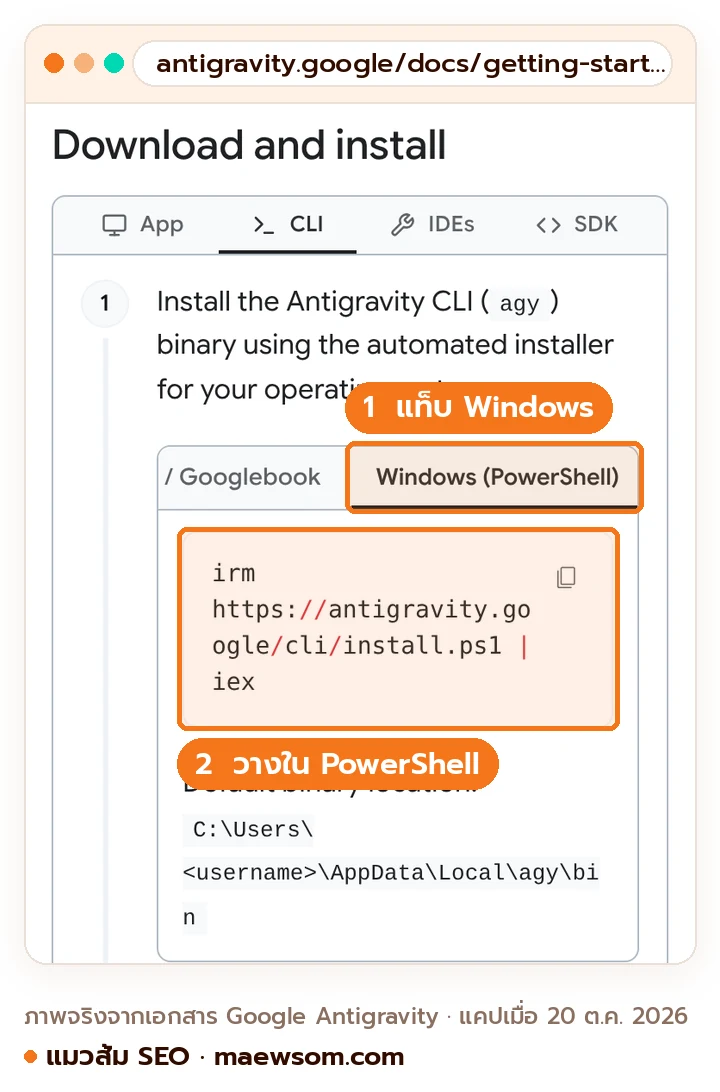
คีย์ลัดที่ควรจำมีแค่ 3 ตัว Ctrl + R เปิดหน้ารีวิวแผนและไฟล์ที่มันจะแก้ Ctrl + C หยุดมันกลางคัน และ Ctrl + D หรือ /exit เพื่อออก เอกสาร Antigravity มีหน้าภาษาไทยด้วย เลือกภาษาที่มุมขวาบนได้
agy ได้แทบเหมือนกัน เพราะทั้งคู่เป็นเอเจนต์ที่อ่านไฟล์ เขียนสคริปต์ และขออนุญาตก่อนรันเหมือนกัน ต่างกันแค่ชื่อคำสั่งที่พิมพ์เปิดเปิดใช้ครั้งแรก ตั้งโฟลเดอร์และโหมดอนุมัติให้ปลอดภัย
ครั้งแรกให้เปิด Gemini CLI ในโฟลเดอร์ที่แยกไว้ และเลือกโหมดอนุมัติที่ให้มันถามก่อนเสมอ เพราะมันเห็นทุกไฟล์ในโฟลเดอร์ที่เปิด เหมือนเรียกช่างมาซ่อมก๊อก ก็พาไปแค่ห้องน้ำ ไม่ใช่ยื่นกุญแจทั้งบ้าน
Gemini CLI มีโหมดอนุมัติ (approval mode) 4 แบบ กด Shift + Tab วนระหว่าง Default, Auto-Edit และ Plan ได้ ส่วน YOLO เปิดได้จากบรรทัดคำสั่งเท่านั้น
| โหมด | ทำอะไรได้เองโดยไม่ถาม | แมวส้มใช้ตอนไหน |
|---|---|---|
| Default | อ่านได้ แต่ถามคุณก่อนแก้ไฟล์หรือรันคำสั่ง | ไฟล์ลูกค้า งานครั้งแรก |
| Auto-Edit | แก้ไฟล์ได้เลย แต่ยังถามก่อนรันคำสั่ง | นั่งดูมันแก้ในโฟลเดอร์สำเนา |
| Plan | อ่านอย่างเดียว เขียนได้แค่ไฟล์แผน (.md) | ก่อนเริ่มงานใหญ่ทุกครั้ง |
| YOLO | ทุกอย่าง ไม่มีด่าน | แมวส้มไม่แนะนำสำหรับงาน SEO |
ทำ 3 อย่างนี้ก่อนสั่งงานจริง สร้างโฟลเดอร์ seo-work แล้วก๊อปไฟล์สำเนามาไว้ สร้างไฟล์ GEMINI.md เขียนกติกาประจำ เช่น “ตอบภาษาไทย บันทึกผลเป็นไฟล์ใหม่เสมอ” แล้วเปิดด้วย gemini --approval-mode=plan ให้มันเสนอแผนก่อน อยากรันคำสั่งเดียวจบโดยไม่เข้าหน้าแชต ใช้ gemini -p "คำสั่งของคุณ"
3 งาน SEO ที่ให้ Gemini CLI ทำได้ โดยไม่ต้องเขียนโค้ดเป็น
ใช้ Gemini CLI ทำ SEO ไม่ต้องเขียนโค้ด แค่สั่งเป็นภาษาไทยให้ชัด แล้วตรวจผลก่อนใช้ ทั้ง 3 งานข้างล่างมันจะเขียนสคริปต์ให้เอง สคริปต์คือสูตรอาหารที่คอมทำตามทีละบรรทัด คุณมีหน้าที่ชิมก่อนเสิร์ฟ
| งาน | สิ่งที่คุณให้ | สิ่งที่ได้กลับมา | ต้องเช็กเองก่อนใช้ |
|---|---|---|---|
| ตรวจ sitemap ทั้งเว็บ | URL ของ sitemap | ไฟล์ CSV บอก status ทุก URL | เปิด URL ที่ติดธงดูเองในเบราว์เซอร์ |
| ร่าง meta description จาก CSV | ไฟล์ CSV รายการหน้า | ไฟล์ใหม่ที่มีคอลัมน์ meta ร่าง | อ่านทุกแถว แก้ข้อเท็จจริงที่ผิด |
| เช็ก robots.txt | ชื่อโดเมน | ตารางบอทไหนเข้าได้ และ sitemap ที่ประกาศ | เทียบรายงาน robots.txt ใน Search Console |
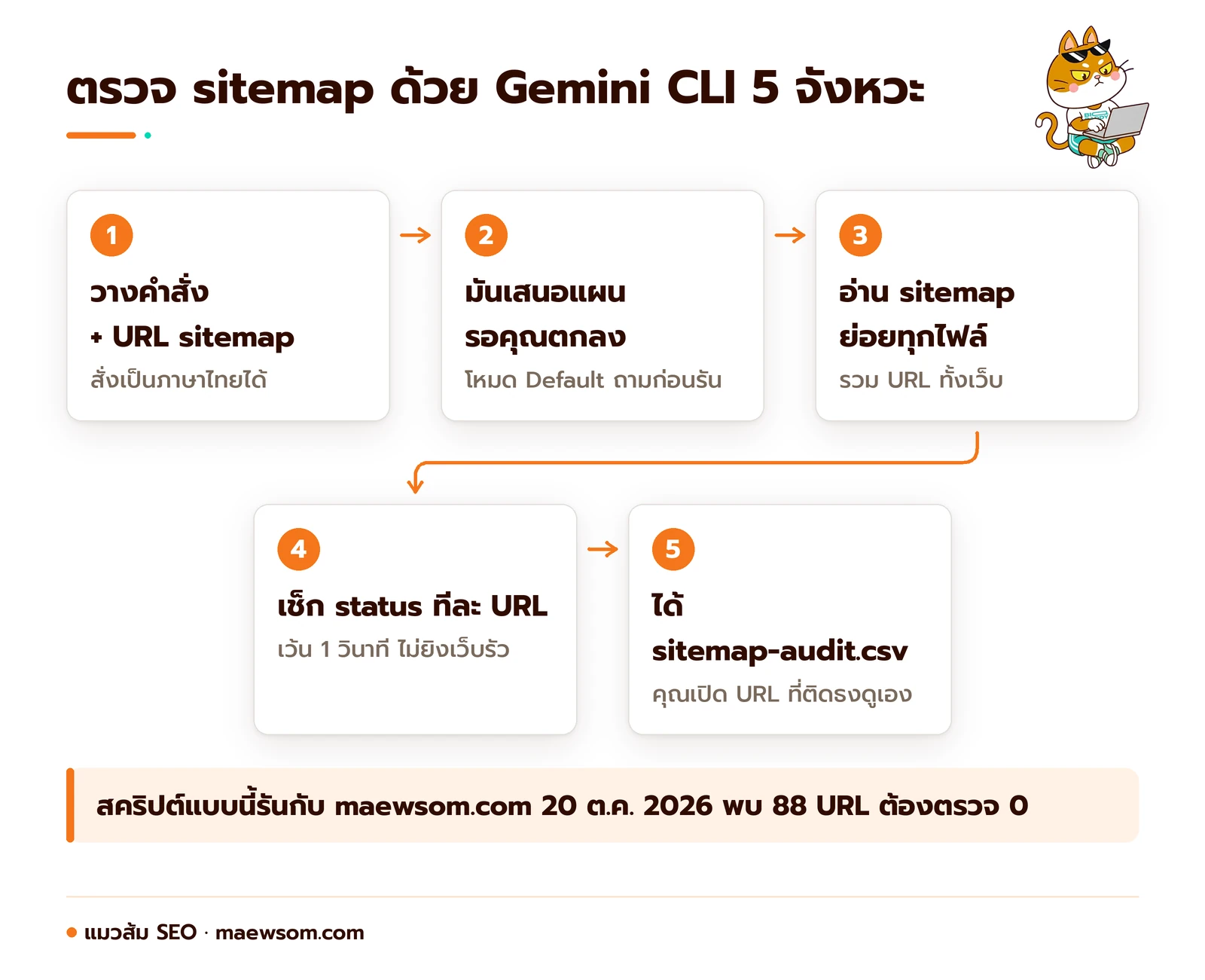
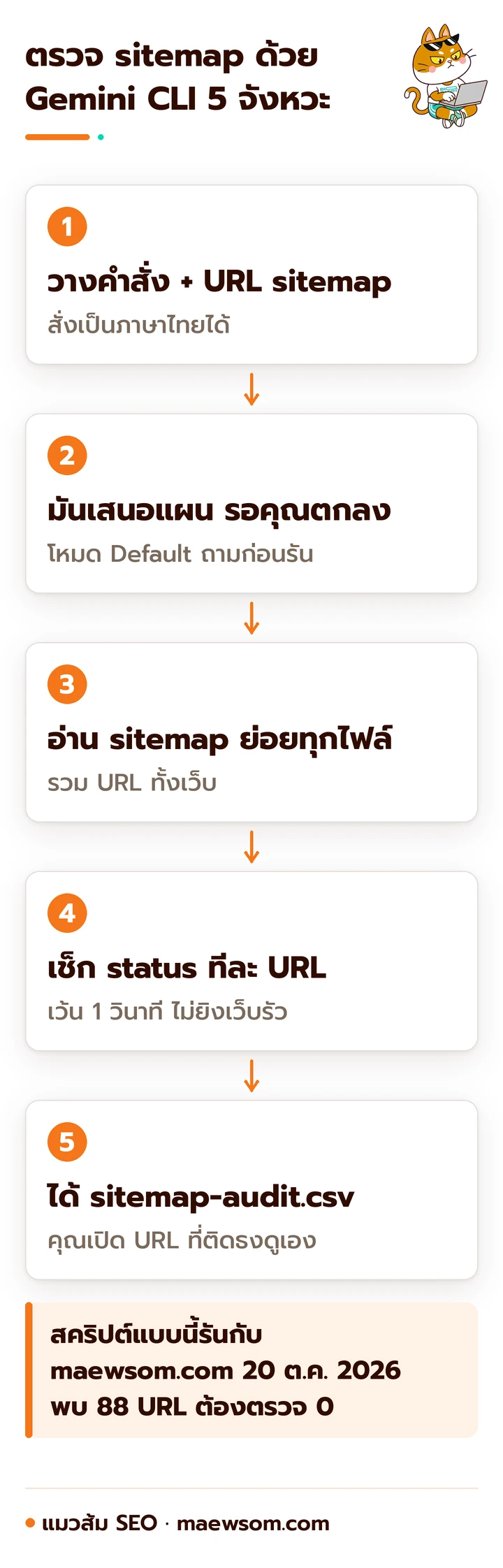
1. ตรวจ sitemap ว่าทุก URL เปิดได้จริง
Sitemap คือสารบัญเว็บที่ส่งให้ Google ถ้าในสารบัญมีหน้าที่ 404 หรือถูก redirect เหมือนสารบัญหนังสือที่ชี้ไปหน้าที่ฉีกทิ้งแล้ว ก๊อปคำสั่งนี้ไปวางได้เลย
อ่าน sitemap ที่ https://example.com/sitemap_index.xml
ถ้าเป็น sitemap index ให้ไล่อ่าน sitemap ย่อยทุกไฟล์
เขียนสคริปต์เช็ก status code ของทุก URL เว้น 1 วินาทีต่อครั้ง
URL ไหนไม่ใช่ 200 หรือถูก redirect ไปที่อื่น ให้ใส่หมายเหตุ "ตรวจดู"
บันทึกผลเป็น sitemap-audit.csv คอลัมน์ url, status, final_url, note
แล้วสรุปว่าเจอทั้งหมดกี่ URL ต้องตรวจกี่ URL
ก่อนเริ่ม บอกแผนเป็นข้อๆ แล้วรอฉันตอบตกลง
แมวส้มลองรันสคริปต์แบบที่คำสั่งนี้ขอ (ใช้แค่ไลบรารีที่มากับ Python) กับ maewsom.com เมื่อ 20 ต.ค. 2026 ได้ผล 88 URL จาก sitemap ย่อย 3 ไฟล์ (ตัวเลขนี้ขยับขึ้นทุกครั้งที่มีบทความใหม่) และขึ้น “ต้องตรวจดู 0” หมายความว่าทุกหน้าตอบ 200 ไม่มีหน้าไหนถูก redirect การเว้น 1 วินาทีคือมารยาท ไม่งั้นสคริปต์จะยิงเว็บตัวเองรัวจนช้า
2. ร่าง meta description ทีละหลายสิบหน้าจาก CSV
CSV คือตาราง Excel ที่เซฟเป็นข้อความธรรมดา งานนี้คืองานที่เอเจนต์ช่วยได้มากที่สุด เพราะมันเปิดหน้าจริงอ่านได้ ไม่ได้เดาจากชื่อหน้าอย่างเดียว ลองสั่งแบบนี้
ในโฟลเดอร์นี้มี pages.csv คอลัมน์ url, title, focus_keyword
1. เปิดดูหัวคอลัมน์และนับแถวก่อน แล้วรอฉันยืนยัน
2. สำหรับแต่ละแถว ใช้ web_fetch อ่านเนื้อหาหน้าจริง
3. ร่าง meta description ภาษาไทย ยาว 120-155 ตัวอักษร มี focus_keyword
   อธิบายสิ่งที่หน้านั้นมีจริงเท่านั้น ห้ามใส่ราคา โปรโมชัน หรือตัวเลขที่ไม่มีบนหน้า
4. นับความยาวด้วยสคริปต์ ห้ามกะเอง
5. บันทึกเป็น pages-meta.csv เพิ่มคอลัมน์ meta_draft และ length ห้ามแก้ pages.csv
บรรทัด “ห้ามใส่ตัวเลขที่ไม่มีบนหน้า” สำคัญที่สุด เพราะโมเดลภาษาชอบเติมคำโฆษณาให้ดูน่าคลิก ส่วนเลข 120-155 เป็นกรอบของทีม ไม่ใช่กฎของ Google ซึ่งตัดข้อความตามความกว้างจอ และ Google อาจเลือกข้อความอื่นจากหน้ามาแสดงแทนได้ด้วย
3. เช็ก robots.txt ว่าบอทไหนเข้าเว็บได้
robots.txt คือป้ายหน้าประตูบอกว่าบอทไหนห้ามเข้าห้องไหน งานนี้ไม่ต้องให้มันเขียนสคริปต์ด้วยซ้ำ สั่งให้ใช้ web_fetch อ่านไฟล์แล้วอธิบายเป็นภาษาคนได้เลย
ใช้ web_fetch อ่าน https://example.com/robots.txt
สรุปเป็นตารางว่า Googlebot, Bingbot, GPTBot, OAI-SearchBot,
ClaudeBot, PerplexityBot และ Google-Extended ถูกห้ามเข้าหน้าไหนบ้าง
บอก sitemap ที่ประกาศไว้ และชี้กฎที่อาจบล็อกหน้าสำคัญโดยไม่ตั้งใจ
อ้างบรรทัดจากไฟล์จริงทุกครั้ง ห้ามเดา
ของจริงจาก maewsom.com วันที่ 20 ต.ค. 2026 มีแค่ User-agent: * ตามด้วย Disallow: ที่ว่างเปล่า แปลว่าทุกบอทเข้าได้ทุกหน้า และประกาศ sitemap ไว้ที่ https://maewsom.com/sitemap_index.xml ถ้า Gemini CLI ตอบไม่ตรงกับไฟล์จริงแบบนี้ ให้ถามกลับว่า “อ้างบรรทัดไหน” ทันที บอทแต่ละตัวควรเปิดหรือปิด อ่านต่อใน AI Crawler คืออะไร ควรบล็อก GPTBot ไหม
Gemini CLI กับ Claude Code ต่างกันยังไง เลือกตัวไหนดี
Gemini CLI กับ Claude Code เป็นเอเจนต์ใน Terminal เหมือนกัน ต่างกันที่ค่ายโมเดล วิธีจ่ายเงิน และสถานะ ปี 2026 Gemini CLI ไม่มีทางฟรีแล้ว (ทางฟรีของ Google คือ Antigravity CLI) ส่วน Claude Code ก็ไม่มีในแพ็กเกจฟรีเหมือนกัน เริ่มที่ Claude Pro $20 ต่อเดือน
| เทียบกัน | Gemini CLI | Claude Code |
|---|---|---|
| ค่าย | Anthropic | |
| ใช้ฟรีได้ไหม | ไม่ได้แล้ว บัญชีฟรีย้ายไป Antigravity CLI | ไม่ได้ เริ่มที่ Pro $20/เดือน |
| ติดตั้ง | ต้องมี Node.js 20+ แล้วใช้ npm หรือ Homebrew | คำสั่งบรรทัดเดียว หรือใช้แท็บ Code ในแอป Claude |
| ไฟล์กติกาประจำโฟลเดอร์ | GEMINI.md |
CLAUDE.md |
| โหมดถามก่อนทำ | Default และ Plan | Manual และ plan |
| เหมาะกับ | ทีมที่มีบัญชี Google Cloud หรือ API key อยู่แล้ว | คนที่ใช้ Claude อยู่แล้ว และอยากได้แอปเดสก์ท็อปที่กดได้ |
ตรงๆ แบบไม่เชียร์ใคร ถ้าคุณยังไม่จ่ายเงินให้ใครเลย เริ่มจาก Antigravity CLI ฟรีก่อน ถ้าใช้ Claude Pro อยู่แล้ว Claude Code ไม่มีค่าใช้จ่ายเพิ่ม อ่านวิธีติดตั้งและตั้งสิทธิ์ได้ใน Claude Code คืออะไร ติดตั้งยังไง คำสั่งทั้ง 3 งานในบทความนี้ใช้กับ Claude Code ได้เหมือนกัน (เปลี่ยน web_fetch เป็น “เปิดอ่าน URL”)
คำถามที่พบบ่อย
แหล่งอ้างอิง
- An important update: Transitioning Gemini CLI to Antigravity CLI โดย Google Developers Blog (19 พ.ค. 2026) ตรวจ 20 ต.ค. 2026
- Gemini CLI: Quotas and pricing โดย Google (Gemini CLI Docs) ตรวจ 20 ต.ค. 2026
- Gemini CLI installation โดย Google (Gemini CLI Docs) ตรวจ 20 ต.ค. 2026
- Gemini CLI authentication setup โดย Google (Gemini CLI Docs) ตรวจ 20 ต.ค. 2026
- Gemini CLI configuration (approval modes) และ Plan Mode โดย Google (Gemini CLI Docs) ตรวจ 20 ต.ค. 2026
- Gemini CLI release notes โดย Google (Gemini CLI Docs) ตรวจ 20 ต.ค. 2026
- google-gemini/gemini-cli โดย GitHub ตรวจ 20 ต.ค. 2026
- Service update: mitigating abuse and prioritizing traffic โดยทีม Gemini CLI บน GitHub (18 มี.ค. 2026) ตรวจ 20 ต.ค. 2026
- Antigravity Quickstart (CLI) และ Migrate from Gemini CLI โดย Google Antigravity Docs ตรวจ 20 ต.ค. 2026
- Antigravity Plans โดย Google Antigravity Docs ตรวจ 20 ต.ค. 2026
- Gemini Developer API pricing โดย Google AI for Developers ตรวจ 20 ต.ค. 2026

เขียนโดย
แมวส้มคือมาสคอตของทีม BIQDADDY เอเจนซี SEO และ AISO ในไทย เล่าเรื่อง AI SEO, GEO และ AEO แบบเข้าใจง่าย บทความเขียนด้วยระบบ AI ตามมาตรฐานของทีม ตรวจข้อเท็จจริงกับแหล่งต้นทาง และผ่านผู้ตรวจ AI อิสระก่อนเผยแพร่ ทีม BIQDADDY เป็นผู้ดูแลเว็บและแก้ไขเมื่อมีผู้แจ้งข้อผิดพลาด อ่านนโยบายการเขียน
เรียบเรียงเนื้อหาโดย วุฒิภัทร อุณหะกะ Co-Founder และ COO ของ BIQDADDY
อ่านต่อกับแมวส้ม

Copilot Studio คืออะไร ต่างจาก Microsoft 365 Copilot ยังไง พร้อมสร้าง agent ให้ทีม SEO
Gemini CLI คืออะไร ปี 2026 ยังใช้ฟรีได้ไหม ติดตั้งยังไง และใช้ทำ SEO 3 งาน
วัด Traffic จาก AI ใน GA4 ดูคนจาก ChatGPT และ Perplexity ทีละขั้น พร้อม Regex