
สารบัญ
วัด Traffic จาก AI ใน GA4 ดูคนจาก ChatGPT และ Perplexity ทีละขั้น พร้อม Regex
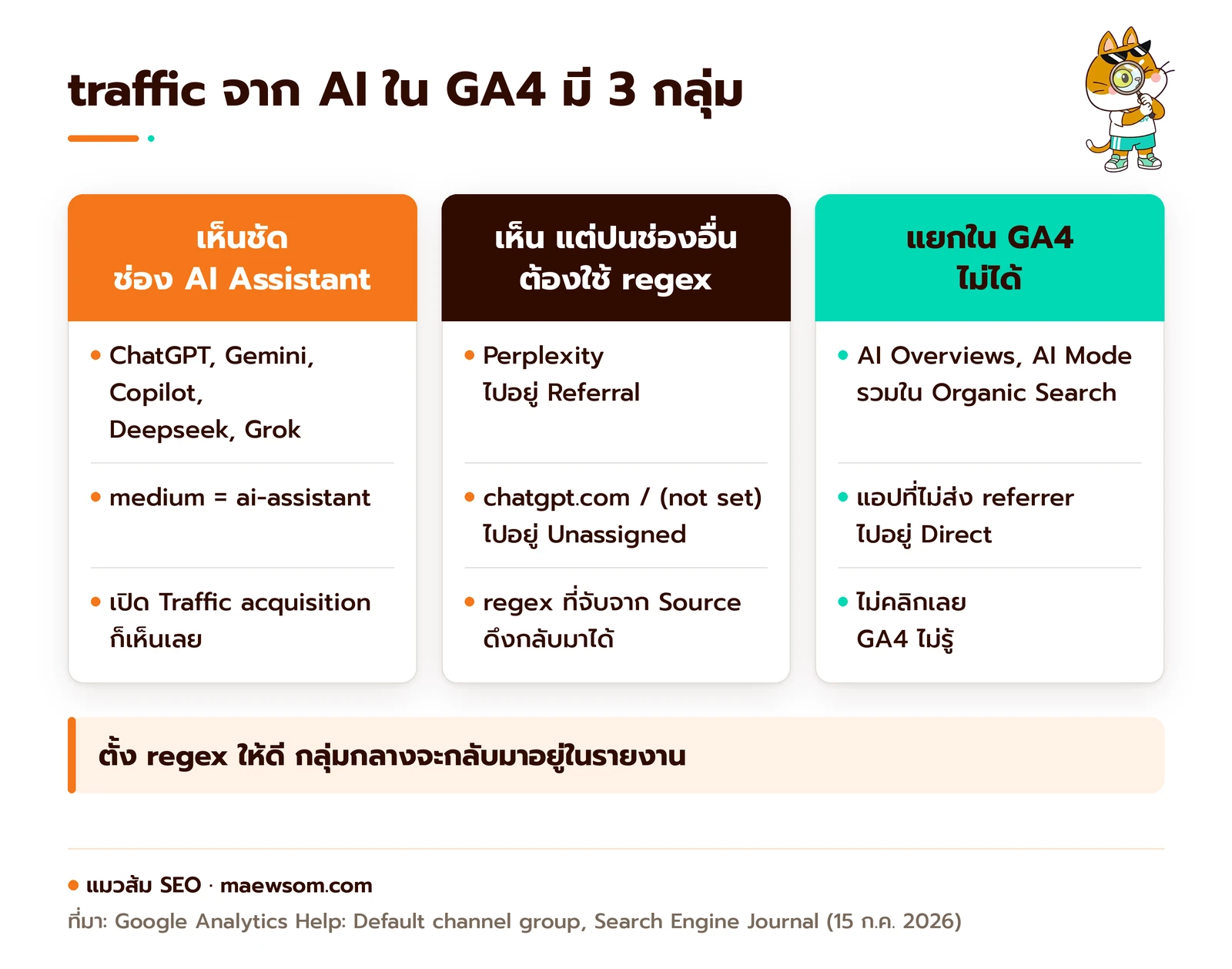
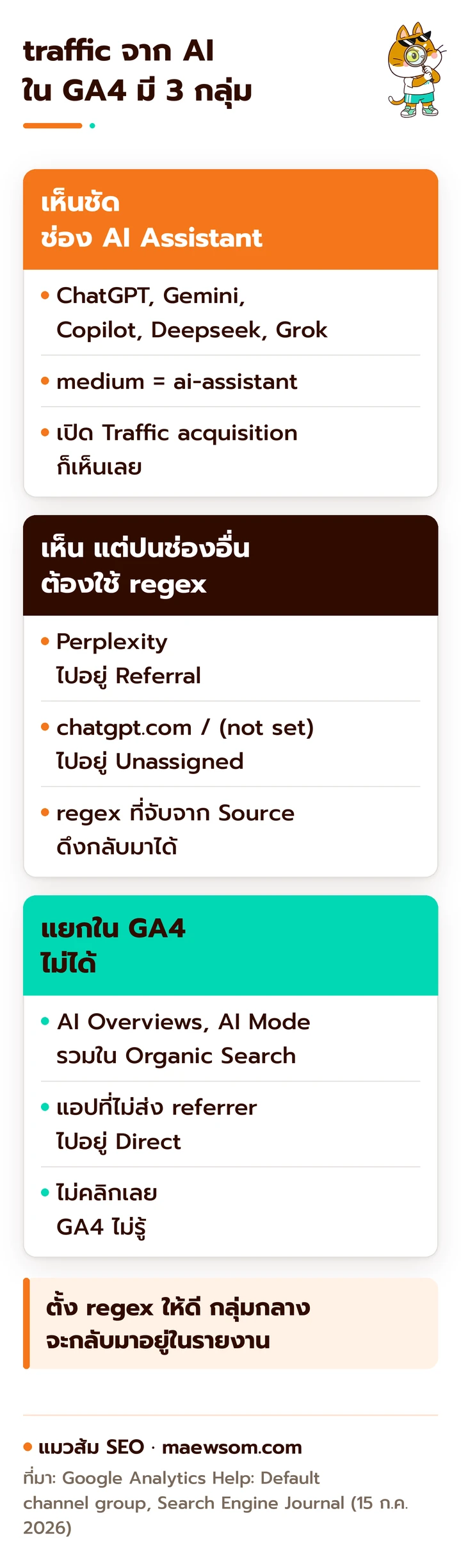
สวัสดีครับ วันนี้แมวส้มจะพาเปิด GA4 แล้วหาให้เจอว่าคนที่มาจาก ChatGPT, Perplexity, Gemini และ AI ตัวอื่นแอบนั่งอยู่ตรงไหน การวัด traffic จาก AI ใน GA4 คือการแยก session ที่ถูกส่งมาจากแชตบอท AI ออกจากช่องทางอื่น ทำได้ 3 ระดับ คือดูช่อง AI Assistant ที่ GA4 มีให้แล้ว กรองด้วย regex ในรายงานหรือ Exploration และตั้ง custom channel group ให้เป็นช่องถาวร ส่วนคลิกจาก AI Overviews กับ AI Mode ของ Google จะถูกนับรวมใน Organic Search แยกใน GA4 ไม่ได้
- GA4 มีช่อง AI Assistant ใน Default channel group แล้ว ตัวอย่างในหน้าช่วยเหลือมี ChatGPT, Gemini, Deepseek, Copilot และ Grok แต่ Perplexity ยังตกไป Referral ตามที่ Search Engine Journal รายงานเมื่อ 15 ก.ค. 2026
- เช็กเร็วที่สุดไม่ต้องตั้งค่าอะไร เปิด Traffic acquisition แล้วใส่ตัวกรอง Session source แบบ matches regex ก็เห็นภาพแล้ว
- regex ตัวอย่างในหน้าช่วยเหลือของ Google เองกว้างมาก แมวส้มทดสอบแล้วพบว่าจับ gemini.com (เว็บเทรดคริปโต) และ gptzero.me ด้วย จึงแนะนำ pattern แบบล็อกชื่อโดเมนในบทความนี้
- ChatGPT ใส่ utm_source=chatgpt.com ให้ลิงก์เองอัตโนมัติ ถ้าเว็บ redirect แล้วทำ query string หาย GA4 จะเหลือข้อมูลน้อยลง
- คลิกจาก AI Overviews และ AI Mode อยู่ใน Organic Search ให้ไปดู impressions ที่ Search Console แทน
วัด traffic จาก AI ใน GA4 ได้แค่ไหน อะไรเห็น อะไรไม่เห็น
GA4 เห็นเฉพาะคนที่คลิกลิงก์จาก AI แล้วเข้ามาถึงเว็บจริง และต้องมีร่องรอยบอกที่มา เช่น referrer หรือ UTM ถ้า AI ตอบจบในแชตแล้วคนไม่คลิก GA4 ก็ไม่มีทางรู้เลย ส่วนคนที่คลิกแล้วร่องรอยหายระหว่างทาง จะไปโผล่ในช่องอื่น เช่น Direct หรือ Unassigned
Referrer คือป้ายที่เบราว์เซอร์แนบมาว่า “ฉันมาจากหน้านี้” เหมือนแขกที่เดินเข้าร้านแล้วบอกว่า “เพื่อนแนะนำมา” ส่วน UTM คือป้ายที่เติมไว้ท้าย URL เช่น ?utm_source=chatgpt.com ซึ่งต่อให้ referrer หายก็ยังอ่านได้ GA4 ใช้ป้ายสองอย่างนี้ตัดสินว่าแต่ละ session ไปอยู่ช่องไหน
ตารางนี้สรุปว่าทราฟฟิกจาก AI แต่ละแบบไปอยู่ตรงไหนใน GA4 และควรเปิดดูยังไง
| มาจาก | อยู่ช่องไหนใน GA4 | ดูยังไง |
|---|---|---|
| ChatGPT, Gemini, Copilot, Deepseek, Grok (ที่ระบบรู้จัก) | AI Assistant (medium = ai-assistant) | Traffic acquisition ดูแถว AI Assistant ได้เลย |
| Perplexity | Referral | กรอง Session source ด้วย regex หรือทำ custom channel group |
| แอป AI บนมือถือที่ไม่ส่ง referrer | Direct | แยกไม่ได้ ดูได้แค่แนวโน้ม Direct ที่ขึ้นผิดปกติ |
| chatgpt.com ที่ medium หาย | Unassigned (chatgpt.com / (not set)) | regex ที่จับจาก Source จะดึงกลับมาได้ |
| AI Overviews และ AI Mode ของ Google | Organic Search | แยกใน GA4 ไม่ได้ ดู impressions ใน Search Console |
ข้อมูลช่อง AI Assistant และ Organic Search มาจากหน้า Default channel group ของ GA4 ส่วน Perplexity, Direct และ Unassigned มาจากบทความของ Itamar Blauer ใน Search Engine Journal (15 ก.ค. 2026) ถ้าคุณอยากเอาตัวเลขเหล่านี้ไปคิดว่าคุ้มเงินไหม อ่านต่อที่ การวัด ROI ของ GEO บทความนี้จะโฟกัสแค่การตั้ง GA4 ให้เห็นทราฟฟิกครบที่สุด
เช็ก 5 นาทีแรก หา traffic จาก ChatGPT ใน GA4 โดยไม่ต้องตั้งค่าอะไร
วิธีที่เร็วที่สุดคือเปิดรายงาน Traffic acquisition แล้วใส่ตัวกรอง Session source แบบ matches regex ไม่ต้องสร้างอะไรใหม่ หน้าช่วยเหลือของ Google เรียกมันว่าตัวกรองชั่วคราว (temporary report filter) ไม่ได้ไปแก้รายงานของใคร เหมือนเปิดไฟฉายส่องห้องก่อนตัดสินใจรื้อจัดใหม่
Session source คือชื่อแหล่งที่ทำให้ session นั้นเริ่มขึ้น เช่น google, chatgpt.com หรือ perplexity.ai ส่วน medium คือประเภทของแหล่ง เช่น organic, referral หรือ ai-assistant ทำตาม 6 ขั้นนี้ได้เลย
- เปิด GA4 ไปที่ Reports แล้วเลือก Acquisition และ Traffic acquisition
- ตั้งช่วงวันที่มุมขวาบนเป็น 28 หรือ 90 วันล่าสุด จะได้มีข้อมูลพอให้เห็นรูปแบบ
- ดูแถว AI Assistant ในคอลัมน์ Session primary channel group ถ้ามีตัวเลข แปลว่า GA4 จับให้บางส่วนแล้ว
- กดปุ่ม + Add filter ที่อยู่เหนือกราฟ เลือก dimension เป็น Session source และช่อง Match Type เลือก matches regex
- วาง regex จากหัวข้อถัดไปลงช่องค่า แล้วกด Apply
- เปลี่ยน dimension หลักของตารางเป็น Session source / medium จะเห็นทันทีว่าทราฟฟิกจาก AI แต่ละตัวไปตกช่องไหน เช่น perplexity.ai / referral
สิ่งที่ควรเห็นคือแถวอย่าง chatgpt.com / ai-assistant, perplexity.ai / referral หรือ gemini.google.com / ai-assistant ถ้าไม่เห็นอะไรเลยสักแถว อย่าเพิ่งตกใจ เว็บเล็กจำนวนมากยังได้ทราฟฟิกจาก AI น้อยจริงๆ
Regex สำหรับดู traffic จาก AI ใน GA4 ก๊อปไปวางได้เลย
Regex (regular expression) คือสูตรค้นหาข้อความแบบมีเงื่อนไข เหมือนบอกพนักงานร้านว่า “หาลูกค้าทุกคนที่ชื่อลงท้ายด้วย .ai หรือชื่อ chatgpt.com เป๊ะๆ” แทนที่จะไล่บอกทีละชื่อ ใน GA4 ใช้ regex นี้ได้ทั้งตัวกรองในรายงาน, Exploration และ custom channel group
^(.*\.)?(chatgpt\.com|openai\.com|perplexity(\.ai)?|claude\.ai|gemini\.google\.com|copilot\.microsoft\.com|copilot\.cloud\.microsoft|edgeservices\.bing\.com|deepseek\.com|grok\.com|meta\.ai|mistral\.ai)$อ่านทีละท่อนแบบไม่ต้องจำศัพท์ก็ได้ ไล่ดูจากซ้ายไปขวาตามนี้
^กับ$แปลว่าต้องตรงตั้งแต่ตัวแรกถึงตัวสุดท้าย ไม่ใช่แค่มีคำนี้ปนอยู่ตรงไหนก็ได้(.*\.)?แปลว่ามี subdomain นำหน้าหรือไม่มีก็ได้ จึงจับ chat.openai.com, www.perplexity.ai และ chat.deepseek.com ได้ด้วย\.คือจุดจริงๆ ถ้าไม่ใส่ backslash จุดจะแปลว่า “ตัวอักษรอะไรก็ได้” แล้ว pattern จะหลวมโดยไม่รู้ตัว|แปลว่า “หรือ” ใช้คั่นชื่อโดเมนแต่ละตัว อยากเพิ่ม AI ตัวใหม่ก็เติม |ชื่อโดเมน ก่อนวงเล็บปิดperplexity(\.ai)?เผื่อกรณีที่ source เขียนแค่ perplexity โดยไม่มี .ai ต่อท้ายcopilot\.cloud\.microsoftคือ Microsoft 365 Copilot บนเว็บสำหรับบัญชีบริษัท ซึ่ง Microsoft แจ้งใน Message Center (MC1462915) ว่าทยอยย้ายจาก m365.cloud.microsoft มาที่โดเมนนี้ตั้งแต่ ก.ย. 2026 ถ้าลูกค้าคุณเป็นคนทำงานออฟฟิศ ตัวนี้ควรมีไว้
หน้าช่วยเหลือของ GA4 เรื่อง regex ระบุว่า Analytics ใช้การจับแบบตรงทั้งค่า (full match) เป็นค่าเริ่มต้น และแยกตัวพิมพ์เล็กใหญ่ (case sensitive) ส่วนตัวกรองในรายงานรับ regex ได้ยาวไม่เกิน 250 ตัวอักษร pattern ข้างบนยาว 203 ตัวอักษร ยังเหลือที่ให้เติมอีกนิด ค่า source ใน GA4 ปกติเป็นตัวพิมพ์เล็กอยู่แล้ว จึงเขียนโดเมนเป็นตัวเล็กทั้งหมด ส่วนรายการโดเมนข้างบนเป็นโดเมนของบริการ AI ที่รู้จักกันทั่วไป ไม่ได้แปลว่าทุกตัวส่งทราฟฟิกมาที่เว็บคุณแน่ๆ
ทำไมไม่ใช้ regex ตัวอย่างในหน้าช่วยเหลือของ Google
หน้าช่วยเหลือ Custom channel groups ของ GA4 มีหัวข้อ Example: AI assistants ให้ regex มาด้วย ใช้ได้จริง แต่หลวมเกินไป เพราะมีท่อนอย่าง .*gpt.*, .*gemini.* และ ^.*ai ที่จับทุกอย่างที่มีคำเหล่านี้อยู่ข้างใน คล้ายตั้งตะแกรงตาใหญ่ ปลาที่ไม่ได้ตั้งใจจับก็ติดมาด้วย
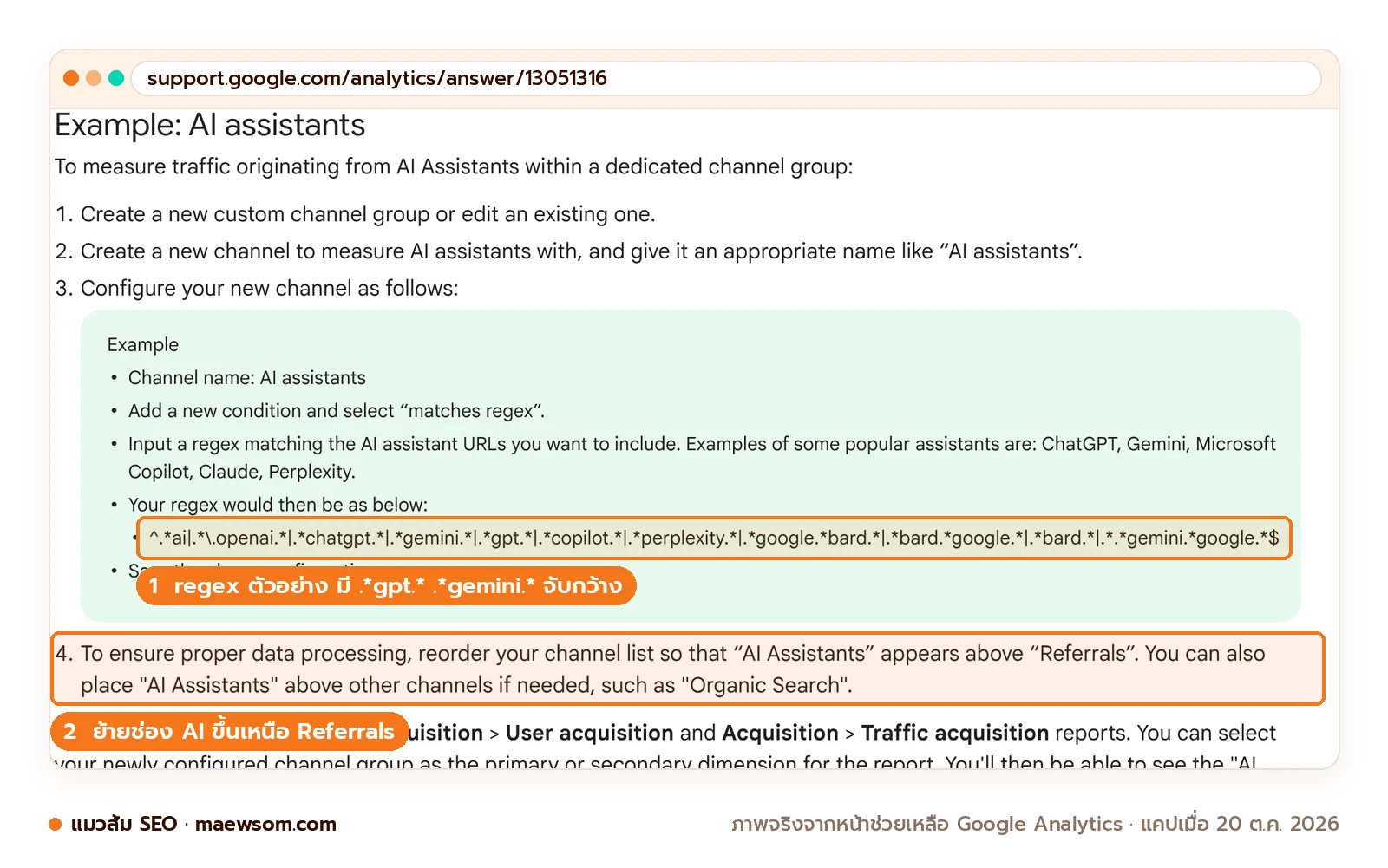
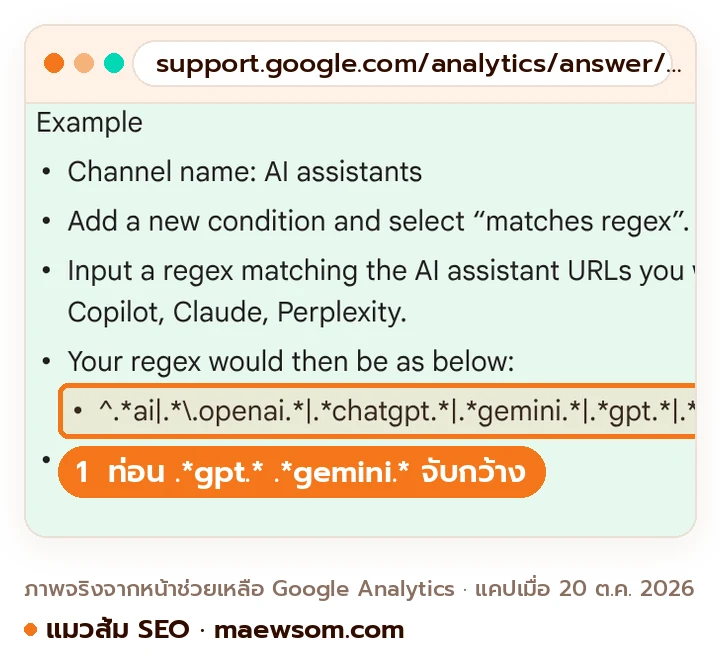
แมวส้มเอาทั้งสอง pattern มาทดสอบกับรายชื่อ source ตัวอย่าง 34 ค่า ด้วยฟังก์ชัน fullmatch ของ Python เมื่อ 20 ต.ค. 2026 (โครงสร้าง regex ชุดนี้ให้ผลเหมือน RE2 ที่ GA4 ใช้) ผลที่น่าสนใจสรุปไว้ในตารางนี้
| ค่า Session source | regex ตัวอย่างของ Google | regex ของแมวส้ม | ควรนับเป็น AI ไหม |
|---|---|---|---|
| chatgpt.com, perplexity.ai, claude.ai | จับ | จับ | ควร |
| chat.deepseek.com, grok.com | ไม่จับ | จับ | ควร |
| edgeservices.bing.com (โฮสต์ของ Bing ที่ SEJ ใส่ไว้สำหรับ Copilot ใน Edge) | ไม่จับ | จับ | ควร |
| gemini.com (เว็บเทรดคริปโต) | จับ | ไม่จับ | ไม่ควร |
| gptzero.me (เว็บตรวจข้อความ AI) | จับ | ไม่จับ | ไม่ควร |
| google, l.facebook.com, line.me, pantip.com | ไม่จับ | ไม่จับ | ไม่ควร |
อีกตัวที่ควรรู้คือ edgeservices.bing.com ซึ่ง Search Engine Journal ใส่ไว้ใน pattern ของเขาด้วย และเตือนว่าห้ามใส่คำเปล่าๆ อย่าง gpt หรือ google ลงไป เพราะจะจับผิดตัว ข้อดีของ regex แบบล็อกโดเมนคือผิดน้อย ข้อเสียคือ AI ตัวใหม่จะไม่ถูกนับจนกว่าคุณจะเติมชื่อ
สร้าง Exploration ดูว่า AI ส่งคนไปหน้าไหน และได้ key event ไหม
Exploration คือห้องทดลองของ GA4 ที่ให้คุณลากมิติและตัวเลขมาจัดตารางเอง เหมาะกับคำถามแบบ “ChatGPT ส่งคนไปหน้าไหนบ้าง แล้วคนกลุ่มนั้นกรอกฟอร์มไหม” ซึ่งรายงานสำเร็จรูปตอบได้ไม่ละเอียดพอ ทำตาม 7 ขั้นนี้
- ไปที่เมนู Explore ด้านซ้าย แล้วเลือก Free form
- ช่อง Dimensions กดเครื่องหมายบวก เพิ่ม Session source, Session source / medium และ Landing page + query string
- ช่อง Metrics เพิ่ม Sessions, Engaged sessions, Engagement rate และ Key events
- ลาก Session source ไปไว้ที่ Rows แล้วลาก Landing page + query string ไปต่อข้างล่าง
- ลาก metrics ทั้งหมดไปไว้ที่ Values
- ที่ Filters เลือก Session source เงื่อนไข matches regex แล้ววาง regex ชุดเดียวกับหัวข้อก่อน
- ตั้งชื่อ Exploration ว่า “AI traffic รายหน้า” เพื่อเปิดซ้ำได้ทุกเดือน
สิ่งที่จะได้คือตารางที่บอกว่า perplexity.ai ส่งคนเข้าหน้าราคา 14 session แล้วเกิด key event 3 ครั้ง แบบนี้คุณจะรู้ว่าหน้าไหนที่ AI ชอบหยิบไปตอบ แล้วหน้านั้นพาคนไปต่อได้ไหม ตัวเลขในประโยคนี้เป็นตัวอย่างสมมติเพื่อให้เห็นภาพเท่านั้น
Key event คือการกระทำที่คุณถือว่าเป็นผลลัพธ์ทางธุรกิจ เช่น ส่งฟอร์ม หรือกดปุ่มแอดไลน์ ถ้ายังไม่ได้ตั้ง คอลัมน์นี้จะว่าง วิธีตั้งและวิธีดูว่า AI ช่วยปิดการขายแค่ไหนผ่าน Attribution paths อยู่ในบทความ วัด ROI ของ GEO ด้วย GA4 กับ Search Console แล้ว คำว่า attribution แปลเป็นภาษาบ้านๆ ได้ที่ คำศัพท์ Attribution
ตั้ง custom channel group ให้ traffic จาก AI เป็นช่องถาวร
Custom channel group คือชุดกฎจัดกลุ่มช่องทางที่คุณตั้งเอง โดยไม่ไปแก้ Default channel group เดิม พอตั้งเสร็จ แถว “AI Chat” จะโผล่ในรายงาน Traffic acquisition ทุกวันโดยไม่ต้องใส่ตัวกรองซ้ำ และ Google ระบุว่าใช้กับข้อมูลย้อนหลังได้ด้วย
ข้อจำกัดจากหน้าช่วยเหลือมี 3 ข้อ property มาตรฐานสร้างได้ 2 กลุ่ม (ไม่นับกลุ่ม default) แต่ละกลุ่มมีได้ 50 ช่อง และต้องมีสิทธิ์ Editor ขึ้นไปในระดับ property ทำตาม 6 ขั้นนี้
- ไปที่ Admin เลือก Data display แล้วกด Channel groups
- กด Create new channel group ระบบจะก๊อปช่องของกลุ่ม default มาให้ทั้งหมด ตั้งชื่อเช่น “Channels + AI Chat”
- กด Add new channel ตั้งชื่อ AI Chat กด + Add condition group เลือก dimension เป็น Source เงื่อนไข matches regex วาง regex ชุดเดิม แล้วกด Save channel
- เลือกจับจาก Source อย่างเดียว ไม่ต้องใส่เงื่อนไข Medium เพราะ chatgpt.com มาได้ทั้ง medium ai-assistant, referral และ (not set) การจับจาก Source จะรวบทั้งสามแบบไว้ในแถวเดียว
- กด Reorder ลาก AI Chat ขึ้นไปไว้เหนือ Referral และเหนือ AI Assistant เดิม กด Apply แล้วกด Save group
- กลับไปที่ Traffic acquisition กดลูกศรตรงชื่อคอลัมน์แรก แล้วเปลี่ยนเป็นกลุ่มที่เพิ่งสร้าง
ขั้นที่ 5 สำคัญที่สุด หน้าช่วยเหลือเขียนไว้ว่า traffic จะถูกนับเข้าช่องแรกที่ตรงเงื่อนไขตามลำดับในกลุ่ม ลองนึกถึงตู้คัดแยกจดหมายที่มีหลายช่อง จดหมายจะลงช่องแรกที่ชื่อตรงแล้วหยุด ถ้า AI Chat อยู่ใต้ Referral ทราฟฟิกจาก perplexity.ai จะถูก Referral รับไปก่อน แล้วแถว AI Chat ก็จะว่างเปล่า
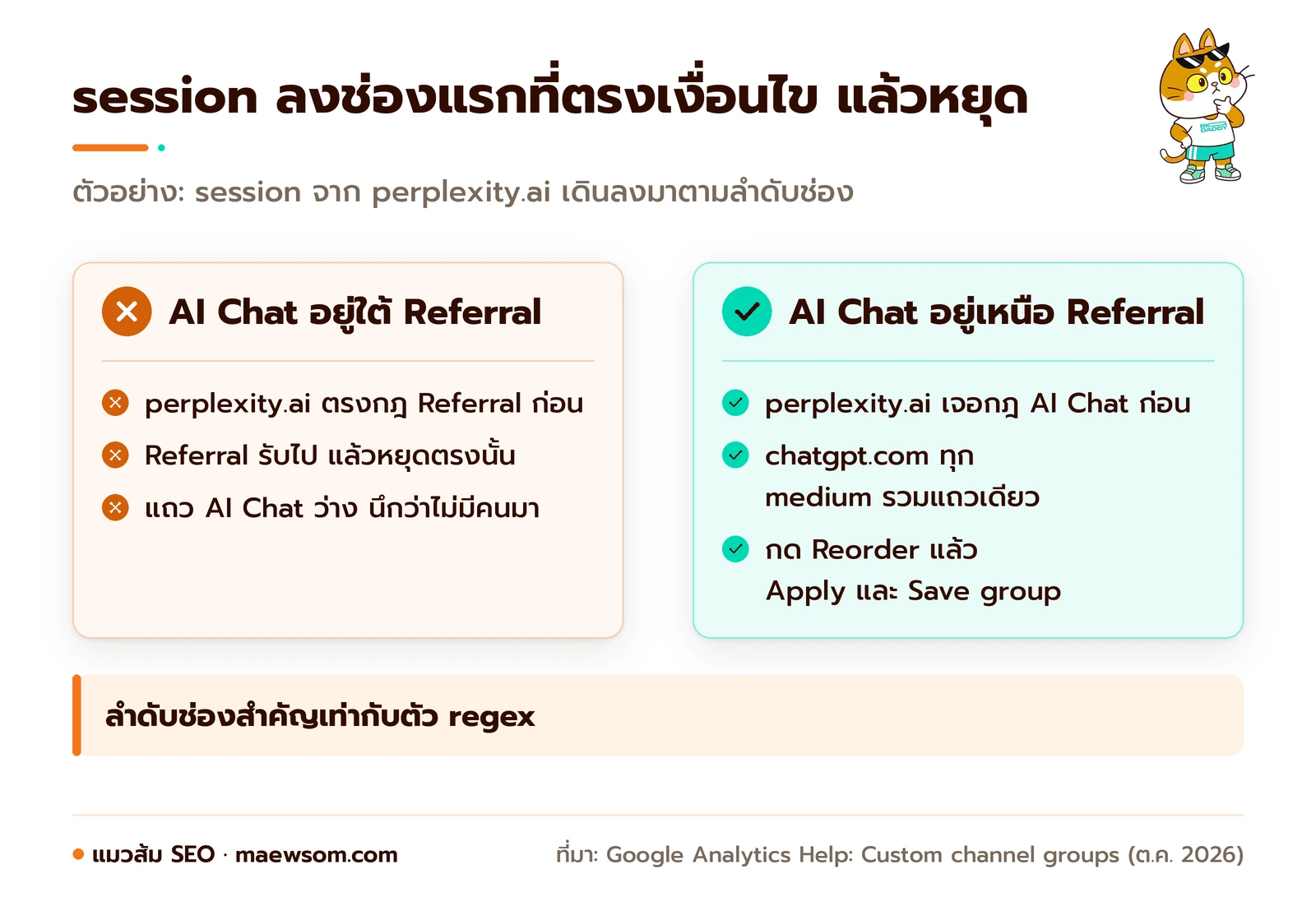
Google ยังบอกในตัวอย่างเดียวกันว่าวางช่อง AI ไว้เหนือ Organic Search ก็ได้ถ้าจำเป็น regex ของแมวส้มไม่ได้จับ source ชื่อ google อยู่แล้ว จึงวางเหนือหรือใต้ Organic Search ก็ได้ผลเหมือนกัน ที่ต้องระวังคือถ้าใช้ regex หลวมๆ ที่มี .*google.* อยู่ข้างใน แล้ววางไว้บนสุด คลิกจาก Google Search ปกติจะถูกดูดมานับเป็น AI ทั้งหมด
utm_source=chatgpt.com คืออะไร ทำไมบางทีโผล่ใน Unassigned
utm_source=chatgpt.com คือป้ายที่ ChatGPT เติมท้ายลิงก์ให้เองอัตโนมัติเวลามีคนคลิกจากคำตอบไปที่เว็บคุณ OpenAI เขียนไว้ในหน้า Publishers and Developers FAQ ว่า “ChatGPT automatically includes the UTM parameter utm_source=chatgpt.com in referral URLs” คุณไม่ต้องตั้งอะไรเพิ่ม GA4 อ่านป้ายนี้เป็น source ได้เลย
ลองเปิด Exploration ที่สร้างไว้ แล้วดูคอลัมน์ Landing page + query string จะเห็น URL แบบ /pricing/?utm_source=chatgpt.com นี่คือหลักฐานตรงที่สุดว่าคนนี้คลิกมาจาก ChatGPT ต่อให้ referrer หายไประหว่างทาง ป้ายท้าย URL ก็ยังอยู่
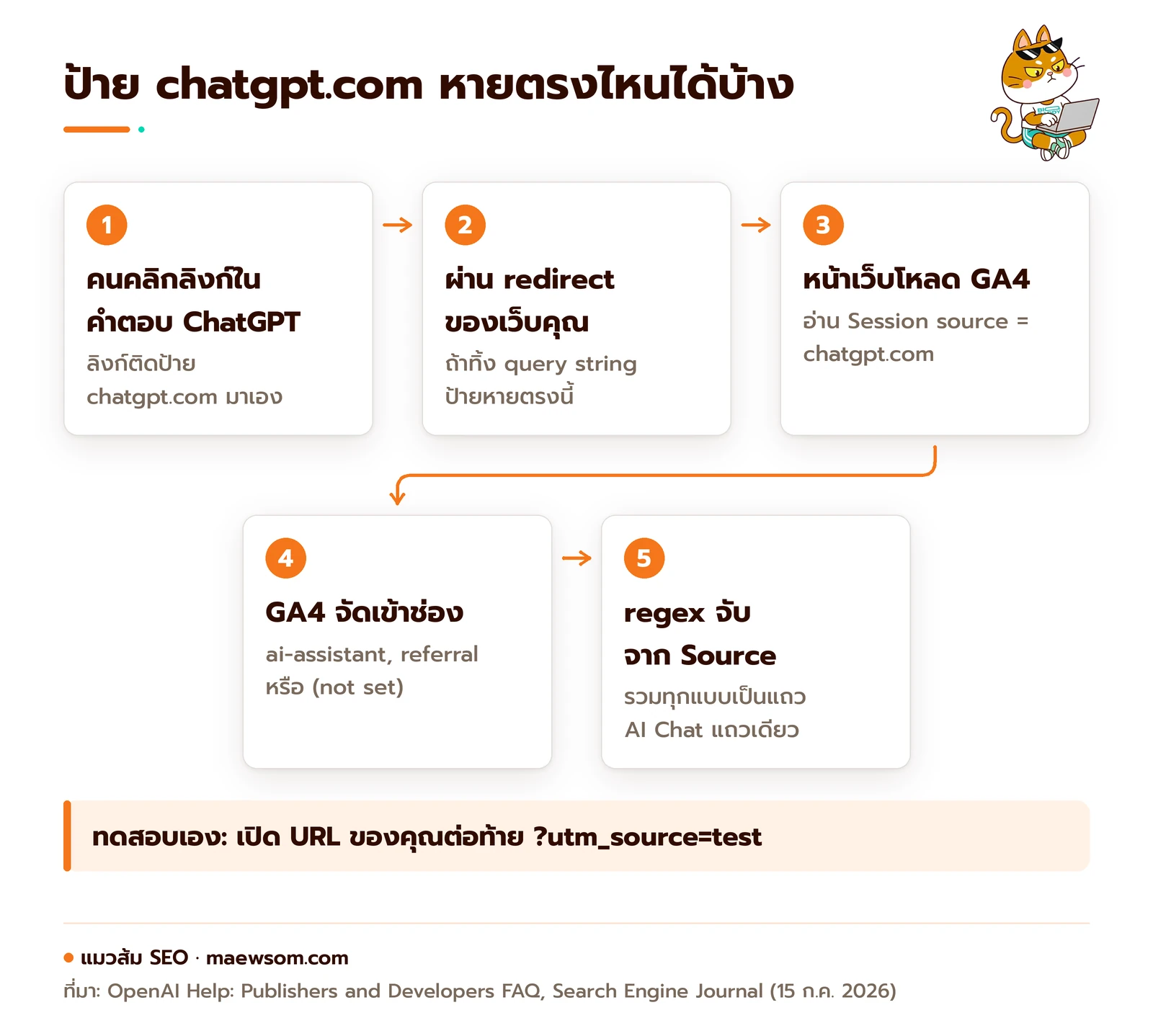
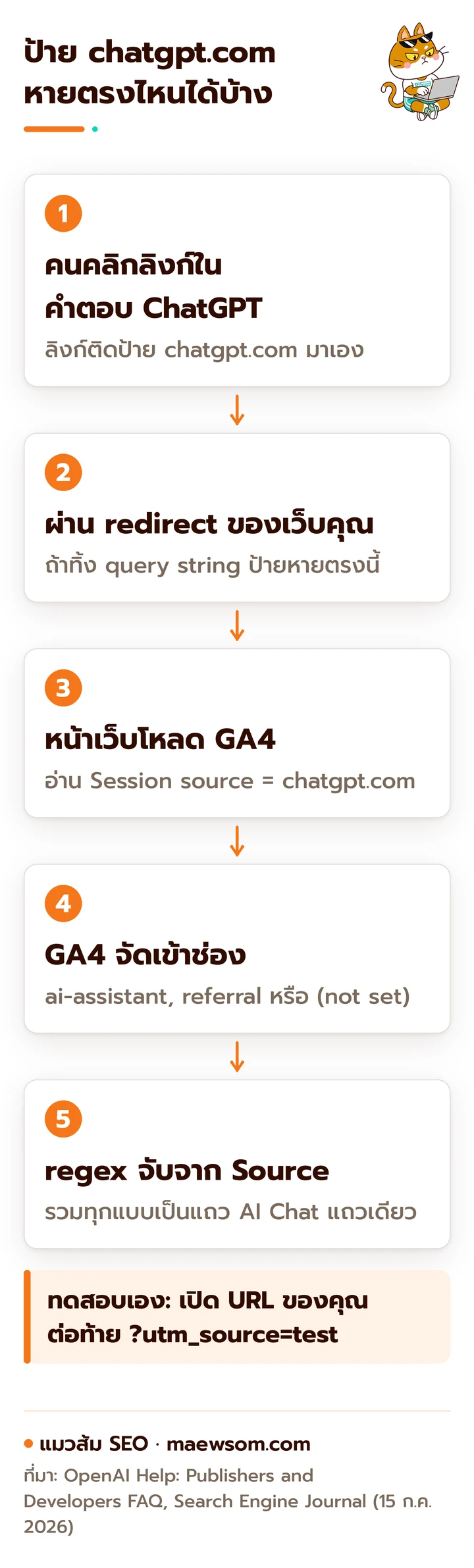
ส่วนแถว chatgpt.com / (not set) ที่ไปตกช่อง Unassigned นั้น Search Engine Journal อธิบายว่ามาจากเบราว์เซอร์ในแอป ChatGPT ที่ส่ง source มาครบแต่ medium หาย Unassigned คือถังที่ GA4 ใช้เก็บ session ที่ไม่ตรงกฎช่องไหนเลย เหมือนกล่องของหายในโรงเรียน ของจริงอยู่ในนั้นแต่ไม่มีใครมาแยกให้ regex ที่จับจาก Source ในหัวข้อก่อนจะดึงแถวนี้กลับมานับรวมกับ AI ได้
มี 2 จุดที่ทำให้ป้ายนี้หายจากฝั่งเว็บเอง ควรเช็กก่อนสรุปว่า “ChatGPT ไม่ส่งคนมา”
- redirect ที่ทิ้ง query string เช่น http ไป https หรือ URL เก่าไป URL ใหม่ แล้วปลายทางไม่มี ?utm_source ติดไปด้วย ทดสอบได้ด้วยการพิมพ์ URL ของคุณต่อท้ายด้วย ?utm_source=test ในเบราว์เซอร์ แล้วดูว่าหน้าสุดท้ายยังมีป้ายนี้อยู่ไหม
- ใส่ UTM ของตัวเองบนลิงก์ภายในเว็บ เช่น แบนเนอร์หน้าแรกที่ติด utm_source=homepage ทุกครั้งที่คนคลิก session ใหม่จะถูกเขียนทับด้วยป้ายนี้ ที่มาจริงอย่าง chatgpt.com ก็หายไป
อยากรู้ว่าทำยังไงให้ ChatGPT หยิบเว็บคุณไปตอบตั้งแต่แรก อ่านต่อที่ ChatGPT SEO และฝั่ง Perplexity อยู่ที่ Perplexity SEO
สิ่งที่ GA4 มองไม่เห็น คลิกจาก AI Overviews และ AI Mode
GA4 แยกคลิกจาก AI Overviews และ AI Mode ออกจาก Google Search ปกติไม่ได้ หน้า Default channel group ระบุว่าช่อง AI Assistant ไม่รวม AI Overviews และ AI Mode ส่วนช่อง Organic Search รวมทั้งสองอย่างไว้ ใครขายคอร์สว่ามี regex ลับแยกได้ ให้ถามกลับว่า Google เองยังเขียนว่ารวมไว้ใน Organic แล้วจะแยกจากอะไร
เอกสาร AI features and your website ของ Google Search Central ก็บอกแบบเดียวกันว่าเว็บที่ปรากฏใน AI Overviews และ AI Mode ถูกรวมในทราฟฟิก Search โดยรวม และรายงานในรายงาน Performance ประเภท Web ของ Search Console สิ่งที่มีให้ดูแยกคือรายงาน Generative AI performance ใน Search Console ซึ่งเปิดใช้ได้ทุกเว็บตั้งแต่ 31 ส.ค. 2026 ให้ตัวเลข impressions ของ AI Overviews และ AI Mode รวมกัน ไม่มีคลิกและไม่มีคำค้น
ช่องโหว่ใหญ่อีกอันคือคนที่อ่านคำตอบจบในหน้าค้นหาแล้วไม่คลิกเลย ที่เรียกว่า zero-click search GA4 จับไม่ได้ทุกกรณี ต้องวัดด้วยวิธีอื่น เช่นเช็กว่าแบรนด์ถูกพูดถึงในคำตอบ AI บ่อยแค่ไหน ตามวิธีใน AI Visibility คืออะไร ส่วนกลไกของ AI Overviews เองอ่านได้ที่ AI Overview คืออะไร
รายงาน AI traffic รายเดือน ดู 5 ตัวเลขนี้พอ
รายงานที่ดีไม่ต้องยาว ดูตัวเลข 5 ตัวนี้ทุกเดือน แล้วเทียบกับเดือนก่อน จะรู้ทันทีว่า AI ส่งคนมามากขึ้นหรือน้อยลง และคนกลุ่มนั้นมีคุณภาพแค่ไหน
| ตัวเลข | ดูที่ไหน | บอกอะไร |
|---|---|---|
| Sessions ของช่อง AI Chat | Traffic acquisition (กลุ่มที่สร้างเอง) | AI ส่งคนมามากน้อยแค่ไหน |
| สัดส่วน AI Chat ต่อ sessions ทั้งเว็บ | Traffic acquisition | AI สำคัญกับเว็บคุณแค่ไหนเมื่อเทียบกับช่องอื่น |
| Engagement rate ของ AI Chat | Traffic acquisition | คนจาก AI อยู่อ่านจริงหรือเข้าแล้วออก |
| Key events จาก AI Chat | Exploration “AI traffic รายหน้า” | AI ช่วยให้เกิดผลลัพธ์ทางธุรกิจไหม |
| Landing page 5 อันดับแรกจาก AI | Exploration “AI traffic รายหน้า” | หน้าไหนที่ AI ชอบหยิบไปตอบ ควรดูแลให้สดเสมอ |
ทุกไตรมาสให้เปิด Session source ทั้งหมดของเดือนล่าสุด แล้วไล่หาโดเมน AI ที่ยังไม่อยู่ใน regex Search Engine Journal ก็แนะนำให้ทบทวนรายชื่อทุกไตรมาส และหน้าช่วยเหลือของ Google เองเขียนว่าควรอัปเดต regex เมื่อรายชื่อ AI ที่อยากวัดเปลี่ยน เพราะบริการ AI เกิดใหม่เร็วมาก ใช้เวลาแค่ 10 นาทีแต่ช่วยให้ตัวเลขไม่ค่อยๆ เพี้ยน
คำถามที่พบบ่อย
แหล่งอ้างอิง
- [GA4] Default channel group โดย Google Analytics Help ตรวจ 20 ต.ค. 2026
- [GA4] Custom channel groups (Example: AI assistants) โดย Google Analytics Help ตรวจ 20 ต.ค. 2026
- About regular expressions (regex) โดย Google Analytics Help ตรวจ 20 ต.ค. 2026
- [GA4] Apply filters to detail reports โดย Google Analytics Help ตรวจ 20 ต.ค. 2026
- [GA4] Data retention โดย Google Analytics Help ตรวจ 20 ต.ค. 2026
- [GA4] Traffic-source dimensions โดย Google Analytics Help ตรวจ 20 ต.ค. 2026
- Publishers and Developers FAQ โดย OpenAI Help Center ตรวจ 20 ต.ค. 2026
- GA4’s AI Assistant Channel Undercounts Your AI Traffic (Itamar Blauer, 15 ก.ค. 2026) โดย Search Engine Journal ตรวจ 20 ต.ค. 2026
- AI features and your website โดย Google Search Central ตรวจ 20 ต.ค. 2026
- Generative AI performance report โดย Google Search Console Help ตรวจ 20 ต.ค. 2026
- MC1462915: Allow connections to copilot.cloud.microsoft before the Copilot URL redirect โดย Microsoft 365 Message Center (สำเนาสาธารณะ) ตรวจ 20 ต.ค. 2026

เขียนโดย
แมวส้มคือมาสคอตของทีม BIQDADDY เอเจนซี SEO และ AISO ในไทย เล่าเรื่อง AI SEO, GEO และ AEO แบบเข้าใจง่าย บทความเขียนด้วยระบบ AI ตามมาตรฐานของทีม ตรวจข้อเท็จจริงกับแหล่งต้นทาง และผ่านผู้ตรวจ AI อิสระก่อนเผยแพร่ ทีม BIQDADDY เป็นผู้ดูแลเว็บและแก้ไขเมื่อมีผู้แจ้งข้อผิดพลาด อ่านนโยบายการเขียน
เรียบเรียงเนื้อหาโดย วุฒิภัทร อุณหะกะ Co-Founder และ COO ของ BIQDADDY
อ่านต่อกับแมวส้ม

Copilot Studio คืออะไร ต่างจาก Microsoft 365 Copilot ยังไง พร้อมสร้าง agent ให้ทีม SEO

Gemini CLI คืออะไร ปี 2026 ยังใช้ฟรีได้ไหม ติดตั้งยังไง และใช้ทำ SEO 3 งาน
วัด Traffic จาก AI ใน GA4 ดูคนจาก ChatGPT และ Perplexity ทีละขั้น พร้อม Regex