

สารบัญ
ChatGPT Desktop คืออะไร ดาวน์โหลดแอป ChatGPT บน Windows และ Mac ทำอะไรได้มากกว่าเว็บ
สวัสดีครับ วันนี้แมวส้มจะมาคลายข้อสงสัยเรื่อง ChatGPT Desktop แอป ChatGPT ที่ลงบนคอมได้ ว่ามันต่างจาก ChatGPT ในแท็บเบราว์เซอร์ยังไง และคุ้มไหมที่จะย้ายมาใช้บนคอมแบบเต็มตัว อ่านจบหน้านี้ คุณจะรู้ว่าต้องโหลดจากที่ไหนถึงปลอดภัย ควรลงตัวใหม่หรือตัวเดิม แต่ละแพ็กเกจได้อะไร และมีงาน SEO อะไรบ้างที่ลองทำได้เลย
ChatGPT Desktop คือ แอป ChatGPT ของ OpenAI ที่ติดตั้งลงคอม Windows และ Mac ได้ (มีรุ่นทดลองบน Linux ด้วย) ดาวน์โหลดฟรีที่ chatgpt.com/download ตั้งแต่ 9 ก.ค. 2026 แอปตัวใหม่รวม 3 โหมดไว้ด้วยกัน คือ Chat (คุยถามตอบ) Work (ฝากงานยาวให้ทำจนเสร็จ) และ Codex (ผู้ช่วยเขียนโค้ด) และ OpenAI บอกว่าใช้ได้ทุกแพ็กเกจรวม Free
หรือจะพูดแบบภาษาบ้าน ๆ ก็คือ ChatGPT ตัวเดิมที่คุณคุ้นเคย แต่ย้ายบ้านจากแท็บเบราว์เซอร์มาอยู่บนคอม แล้วได้ทั้งตาและมือเพิ่มมา นั่นเอง
ถ้าแยกคำออกมาดูทีละคำ จะเห็นภาพชัดขึ้นอีก
- Desktop แปลว่า เดสก์ท็อป ในที่นี้หมายถึงคอมตั้งโต๊ะหรือโน้ตบุ๊กที่เราใช้ทำงาน
- App แปลว่า แอป หรือโปรแกรมที่ติดตั้งลงในเครื่อง
รวมกันก็คือ “ChatGPT แบบโปรแกรมที่ลงในคอม” แค่นี้เลย
ของที่แอปทำได้เกินเว็บ คือหยิบหน้าต่างแอปอื่นมาให้ ChatGPT ดู ทำงานกับไฟล์ในโฟลเดอร์ของคุณ มีเบราว์เซอร์ในตัว และให้ ChatGPT คุมเมาส์แทนคุณได้ในบางประเทศ ทุกข้อในหน้านี้แมวส้มเช็กกับคู่มือของ OpenAI เมื่อ 22 ต.ค. 2026 แล้วย่อยมาให้อ่านสบายๆ
- ดาวน์โหลด ChatGPT Desktop จาก chatgpt.com/download เท่านั้น หน้านี้เลือกตัวติดตั้งตามเครื่องให้เอง บน Windows ตัวติดตั้งดึงแอปมาจาก Microsoft Store (ร้านแอปในตัว Windows) ส่วน Mac ต้องเป็น macOS 14 ขึ้นไป
- ตอนนี้มีแอปสองตัว ChatGPT คือตัวใหม่ที่มี Chat, Work และ Codex ส่วน ChatGPT Classic คือแอปเดสก์ท็อปตัวเดิม ยังได้อัปเดตอยู่ แต่ความสามารถ agent ใหม่ๆ อาจมีเฉพาะตัวใหม่
- ของที่เว็บไม่มี เช่น Appshots (กดปุ่มลัดส่งหน้าต่างแอปที่เปิดอยู่ให้ ChatGPT) การทำงานกับโฟลเดอร์ในเครื่อง และ Computer Use (ให้ ChatGPT คุมเมาส์และคีย์บอร์ด) ส่วน Browser มีทั้งบนเว็บและในแอป
- แอปฟรี แต่คุยด้วยเสียงแบบ ChatGPT Voice ในแอปต้องเป็น Plus (20 ดอลลาร์ต่อเดือน) ขึ้นไป
- งาน SEO (การทำเว็บให้ติดผลค้นหา) ที่เหมาะ คือส่งหน้ารายงาน Search Console ให้ช่วยอ่าน จัดกลุ่มคำค้นจากไฟล์ในเครื่อง และใช้เบราว์เซอร์ในแอปตรวจว่าหน้าสินค้ามีข้อมูลเป็นตัวหนังสือครบไหม
ChatGPT Desktop คืออะไร ต่างจาก ChatGPT บนเว็บยังไง
ChatGPT Desktop คือ ChatGPT บัญชีเดียวกับบนเว็บ chatgpt.com แต่มาเป็นแอปบนคอม แชตและโปรเจกต์ใช้ร่วมกัน สิ่งที่เพิ่มมาคือมันเห็นหน้าต่างแอปอื่น เปิดไฟล์ในเครื่อง และลงมือทำงานบนคอมของคุณได้เมื่อคุณอนุญาต
หน้าดาวน์โหลดสรุปไว้ว่าแอปนี้พา ChatGPT Work และ Codex มาไว้บนเดสก์ท็อป พร้อมบริบทจากอีเมล ภาพหน้าจอ ไฟล์ และทุกอย่างบนจอ แมวส้มมองว่าคำว่า “ทุกอย่างบนจอ” นี่แหละคือหัวใจของแอปนี้
ลองคิดสภาพว่า.. ChatGPT บนเว็บเหมือนคุยกับเพื่อนผ่านไลน์ ต้องแคปจอส่งให้ทีละรูป ส่วนแอปเดสก์ท็อปเหมือนเพื่อนนั่งอยู่ข้างๆ หันมามองจอเดียวกับคุณได้เลย
ตารางนี้แมวส้มเทียบให้เห็นภาพ ข้อมูลจากคู่มือของ OpenAI ที่ตรวจเมื่อ 22 ต.ค. 2026
| เรื่อง | ChatGPT บนเว็บ | ChatGPT Desktop (ตัวใหม่) |
|---|---|---|
| เริ่มใช้ยังไง | เข้า chatgpt.com ผ่านเบราว์เซอร์ตัวไหนก็ได้ | ลงแอปจาก chatgpt.com/download ก่อนหนึ่งครั้ง |
| Chat และ Work | มี | มี แชต Work ที่รันบนคลาวด์ซิงก์กับเว็บและมือถือ |
| Codex (ผู้ช่วยเขียนโค้ด) | มี Codex บนคลาวด์ สำหรับ Plus ขึ้นไป | มีในแอป |
| ทำงานกับโฟลเดอร์ในเครื่อง | อัปโหลดไฟล์เองทีละไฟล์ | เลือกโฟลเดอร์ให้ทำงานได้ |
| ส่งหน้าต่างแอปอื่นด้วยปุ่มลัด | ไม่ได้ | ได้ ด้วย Appshots |
| ให้ ChatGPT คุมเมาส์และแอปอื่น | ไม่ได้ | ได้ด้วย Computer Use เฉพาะประเทศที่รองรับ |
พอไล่ดูครบทุกแถว แมวส้มมองว่าแถวที่เปลี่ยนวิธีทำงานมากที่สุดคือแถวโฟลเดอร์ในเครื่อง เพราะมันเปลี่ยนจากการอัปโหลดไฟล์เองทีละไฟล์ มาเป็นการยื่นงานให้ทั้งโฟลเดอร์
ถ้าให้แมวส้มสรุปสั้นๆ ถ้าคุณใช้แค่ถามตอบ เว็บก็พอ แต่ถ้างานอยู่ในไฟล์หรือแอปอื่นบนคอมทั้งวัน แอปจะตัดขั้นตอนแคปจอและอัปโหลดไปได้เยอะ คำถามต่อมาจึงหนีไม่พ้นว่า แล้วต้องโหลดที่ไหน และเครื่องเราไหวไหม
ดาวน์โหลด ChatGPT Desktop ที่ไหน และเครื่องต้องสเปกแค่ไหน
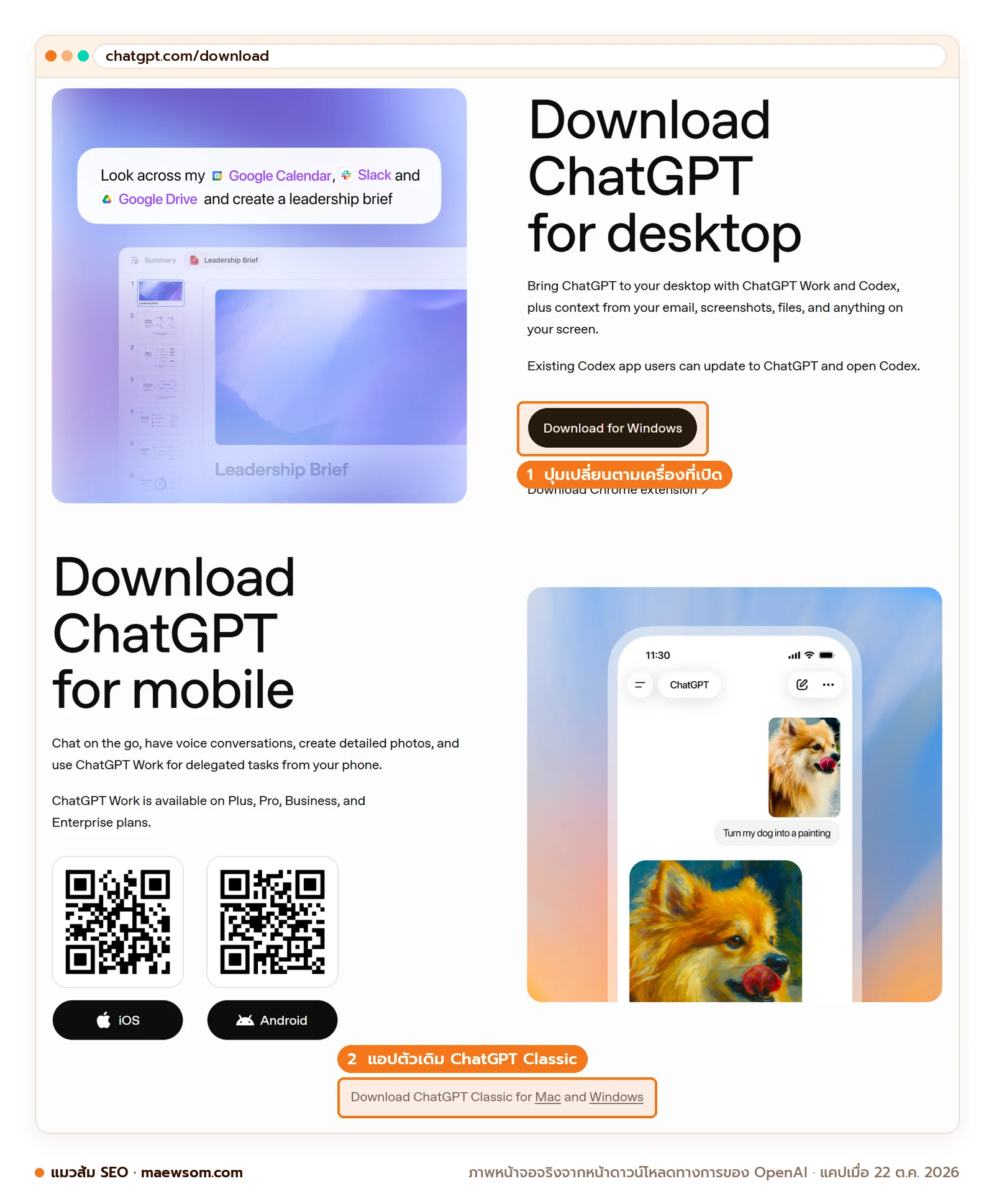
ดาวน์โหลด ChatGPT Desktop ได้ที่ chatgpt.com/download ซึ่งเป็นหน้าทางการของ OpenAI หน้านี้ดูให้เองว่าคุณใช้เครื่องอะไร แล้วโชว์ปุ่มที่ตรงกับเครื่อง Mac ต้องเป็น macOS 14 ขึ้นไป ส่วน Windows ตัวติดตั้งดึงแอปมาจาก Microsoft Store
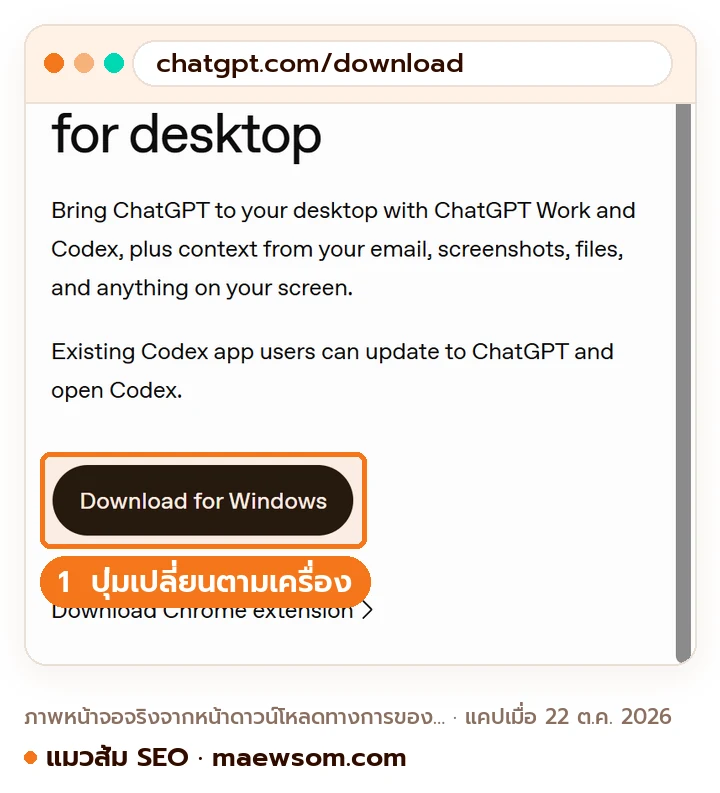
ภาพข้างล่างคือหน้าดาวน์โหลดที่แมวส้มเปิดจากเครื่อง Windows เมื่อ 22 ต.ค. 2026 ปุ่มจึงขึ้นว่า Download for Windows ถ้าเปิดจาก Mac ปุ่มจะเปลี่ยนเป็นของ Mac ส่วนล่างสุดมีลิงก์ ChatGPT Classic แยกไว้
ทีนี้มาดูเรื่องเครื่องกันบ้าง สเปกเครื่องแยกตามระบบมี 3 แบบ
- Mac หน้าช่วยเหลือ Downloading the ChatGPT macOS app บอกว่าต้องเป็น macOS 14 ขึ้นไป และชิป Apple (M1 ขึ้นไป) ส่วนเครื่อง Intel มีข่าวว่าหน้าดาวน์โหลดเพิ่มตัวติดตั้งให้แล้วตั้งแต่ ก.ย. 2026 แต่หน้าช่วยเหลือยังไม่ได้เขียนถึง
- Windows คู่มือแอป Windows ลิงก์ไปตัวติดตั้งใน Microsoft Store และให้คำสั่ง winget (ตัวติดตั้งโปรแกรมแบบพิมพ์คำสั่งของ Windows) ไว้ด้วย คือ
winget install --id 9PLM9XGG6VKS -s msstoreส่วนสเปกขั้นต่ำ หน้าช่วยเหลือ Using the ChatGPT Windows app เขียนว่า Windows 10 (x64 และ arm64) เวอร์ชัน 17763.0 ขึ้นไป แต่ไม่ได้บอกชัดว่าใช้กับแอปตัวใหม่หรือตัวเดิม ให้ดูในหน้า Microsoft Store ก่อนติดตั้ง - Linux ยังเป็นรุ่น preview (รุ่นให้ลองก่อนเปิดจริง) รองรับ Ubuntu 24.04 และ 26.04, Debian 13, Fedora 43 และ 44 และ Arch Linux ทั้งเครื่อง x64 และ ARM64
สิ่งที่แมวส้มยังไม่สบายใจคือฝั่ง Windows ที่หน้าทางการยังไม่ได้เขียนชัดว่าสเปกขั้นต่ำใช้กับแอปตัวใหม่ด้วยหรือไม่ ถ้าเครื่องคุณค่อนข้างเก่า เปิดดูหน้า Microsoft Store ก่อนกดติดตั้งจะชัวร์กว่า
ตรงนี้แมวส้มห่วงแทน คำว่า “chatgpt download” มีคนค้นเยอะทุกเดือน คนไม่หวังดีจึงทำเว็บแจกไฟล์ปลอมรอไว้ ไฟล์แบบนั้นอาจพ่วงโปรแกรมขโมยรหัสผ่านมาด้วย ก่อนกดดาวน์โหลดทุกครั้ง ให้ดูว่าแถบที่อยู่เว็บเขียนว่า chatgpt.com และถ้าเป็น Windows ปลายทางต้องเป็น Microsoft Store ของจริง
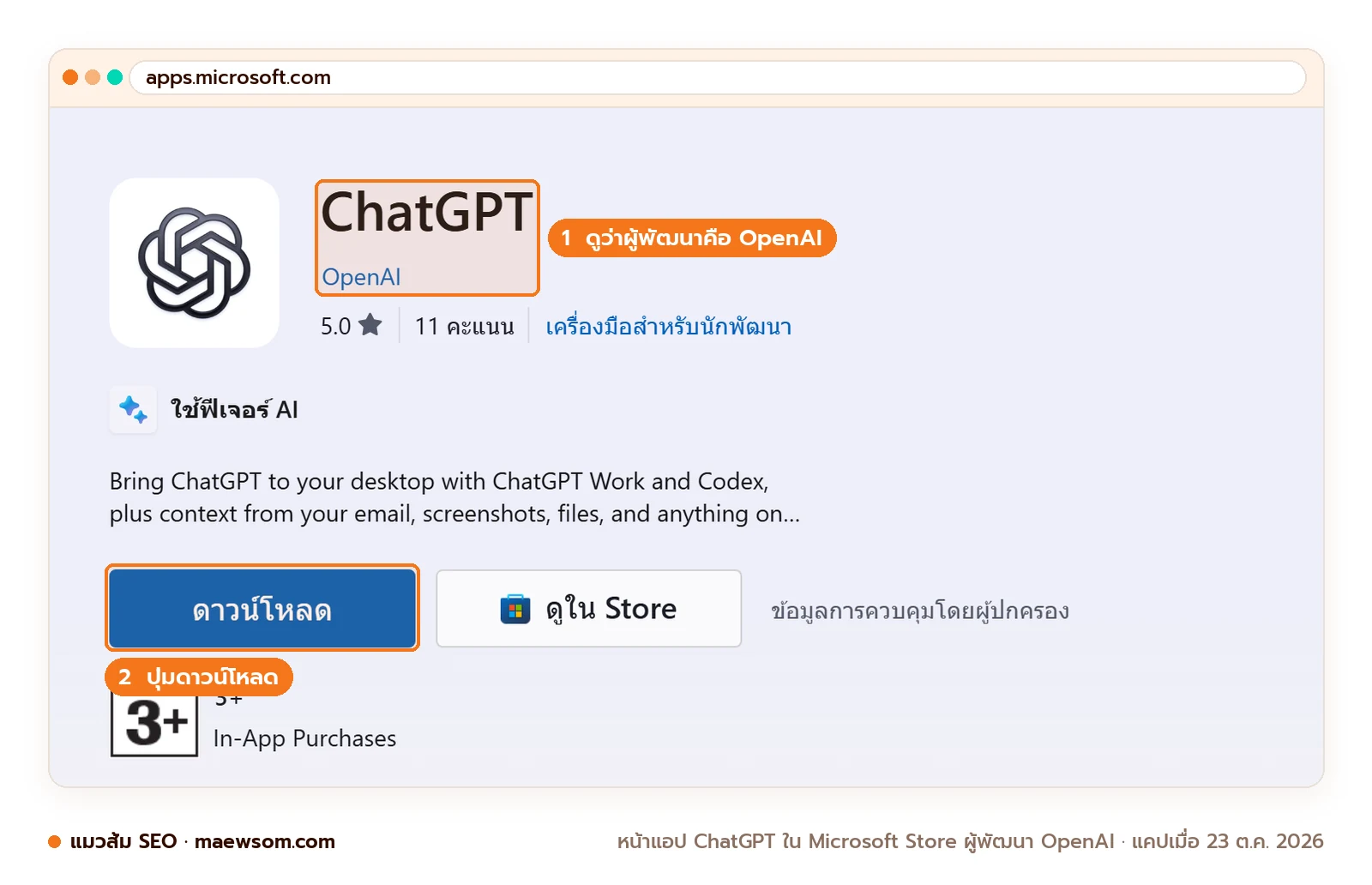
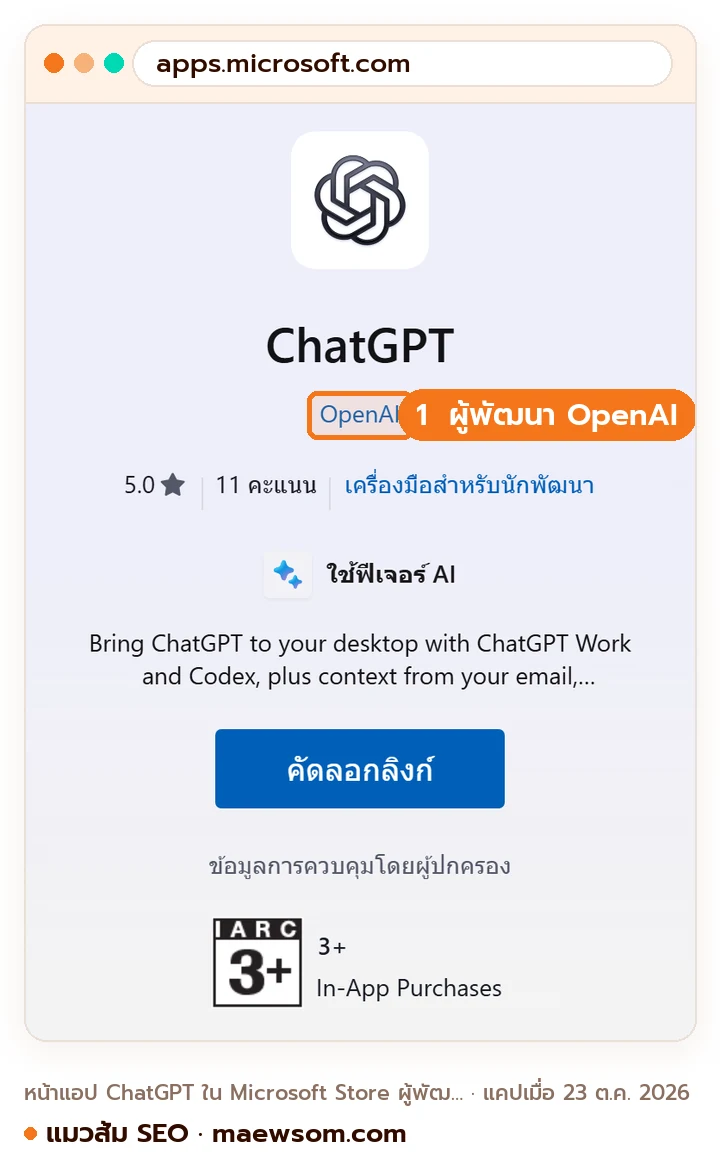
ในภาพ จุดที่อยากให้ดูคือใต้ชื่อแอป ต้องเขียนชื่อผู้พัฒนาว่า OpenAI แมวส้มมองว่าการที่ตัวติดตั้งบน Windows ดึงแอปมาจาก Microsoft Store เป็นเรื่องดี เพราะเรามีจุดเช็กของจริงอีกชั้น
ส่วนเบราว์เซอร์ ChatGPT Atlas ปิดไปแล้วและไม่เคยมีรุ่น Windows ความสามารถหลักย้ายมาอยู่ในแอปนี้ อ่านต่อที่ ChatGPT Atlas ยังใช้ได้ไหม
โหลดเสร็จแล้ว หลายคนจะเจอเรื่องชวนงงต่อทันที คือใน Microsoft Store มีแอปชื่อ ChatGPT ให้เลือกสองตัว แล้วจะเอาตัวไหนดีล่ะ
ChatGPT กับ ChatGPT Classic ต่างกันยังไง ควรใช้ตัวไหน
ChatGPT คือแอปเดสก์ท็อปตัวใหม่ที่มี Chat, Work และ Codex ส่วน ChatGPT Classic คือแอปเดสก์ท็อปตัวเดิมที่ถูกเปลี่ยนชื่อ ทั้งสองใช้บัญชีเดียวกัน คนเริ่มใหม่ควรลงตัวใหม่ เพราะความสามารถแบบ agent ใหม่ๆ อาจมีเฉพาะตัวนี้
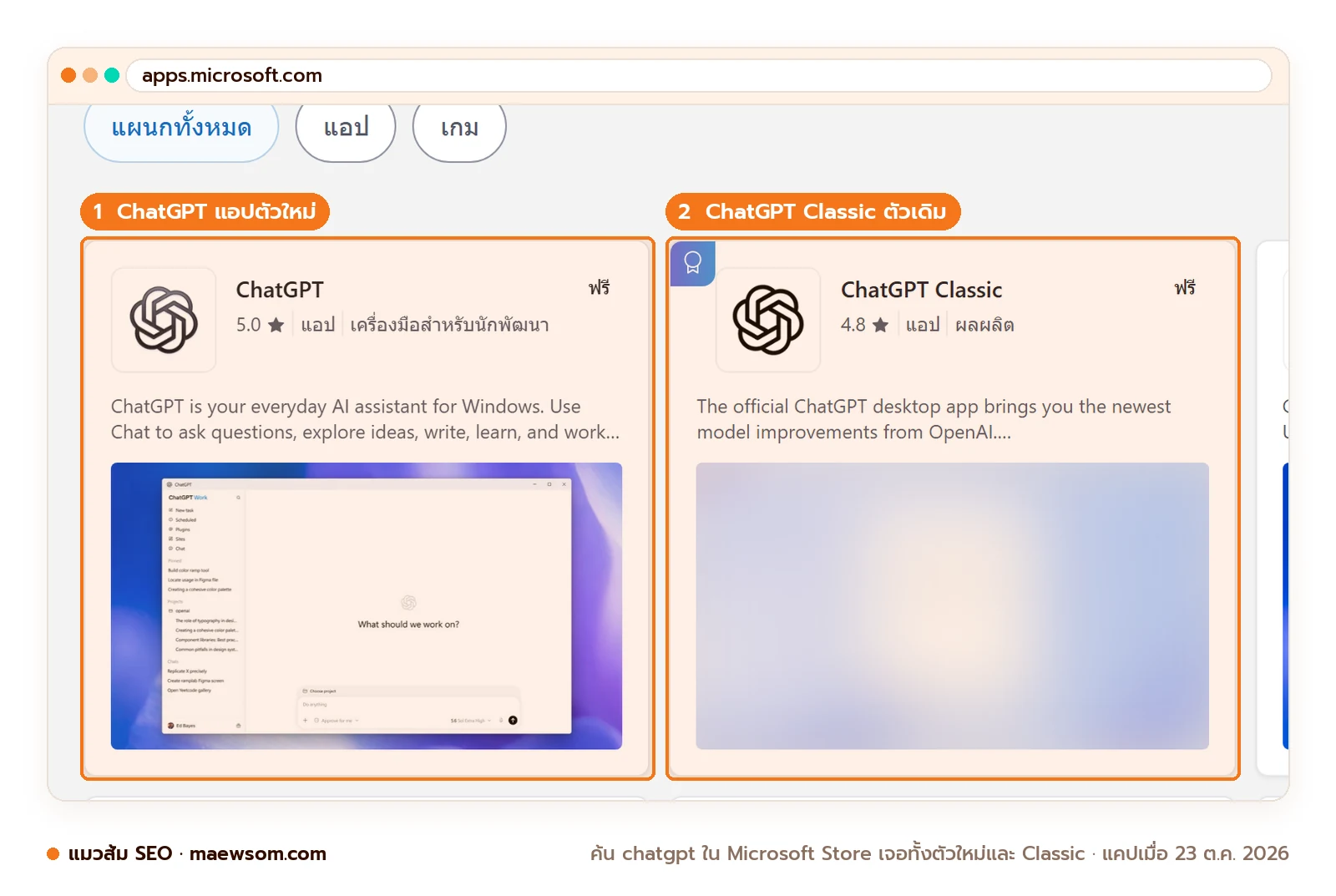
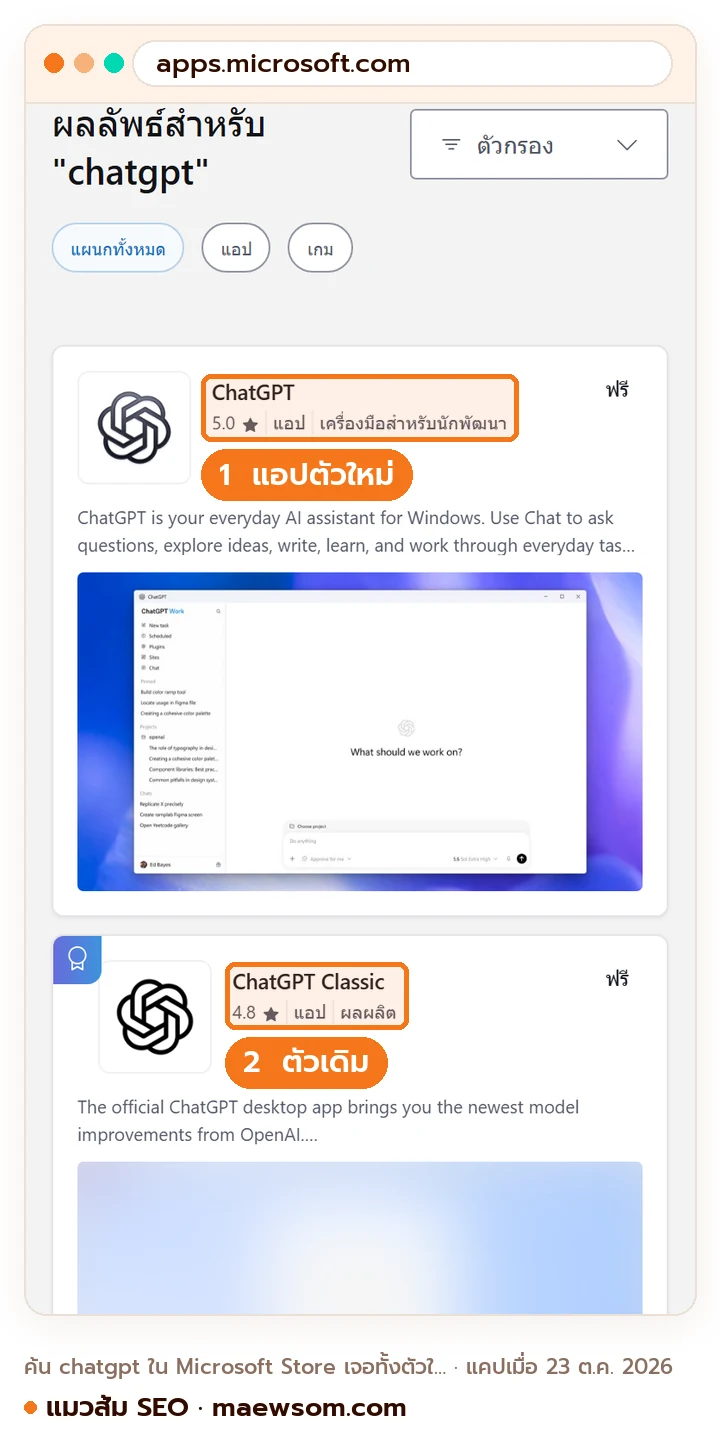
หรือจะพูดแบบภาษาบ้าน ๆ ก็คือ ChatGPT Classic เป็นบ้านหลังเดิมที่ยังอยู่ได้สบาย ส่วนตัวใหม่เป็นบ้านหลังใหม่ที่ความสามารถ agent ใหม่ๆ อาจมาลงที่นี่ที่เดียว นั่นเอง
หน้าช่วยเหลือ Moving to the new ChatGPT desktop app (ตรวจ 22 ต.ค. 2026) อธิบายว่าแอปตัวใหม่อาจติดตั้งแยกจากตัวเดิม ถ้าคุณเคยลงแอปไว้ เครื่องอาจมีสองไอคอนพร้อมกัน ไม่ต้องตกใจ ไม่ใช่ติดตั้งซ้ำผิดพลาด และไม่ใช่ตาคุณลายด้วย 5 5
- ChatGPT ตัวใหม่ เลือก ChatGPT หรือ Codex จากเมนู และในฝั่ง ChatGPT สลับ Chat กับ Work ได้จากปุ่มเหนือช่องพิมพ์
- ChatGPT Classic ตัวเดิม ใช้ต่อได้ ไม่ต้องย้ายข้อมูล ยังได้อัปเดตโมเดล แก้บั๊ก และแพตช์ความปลอดภัย
- คนที่ใช้แอป Codex อยู่แล้ว แค่อัปเดตแอปตามปกติ แอปจะกลายเป็น ChatGPT ตัวใหม่ แชตและโปรเจกต์ Codex เดิมยังอยู่
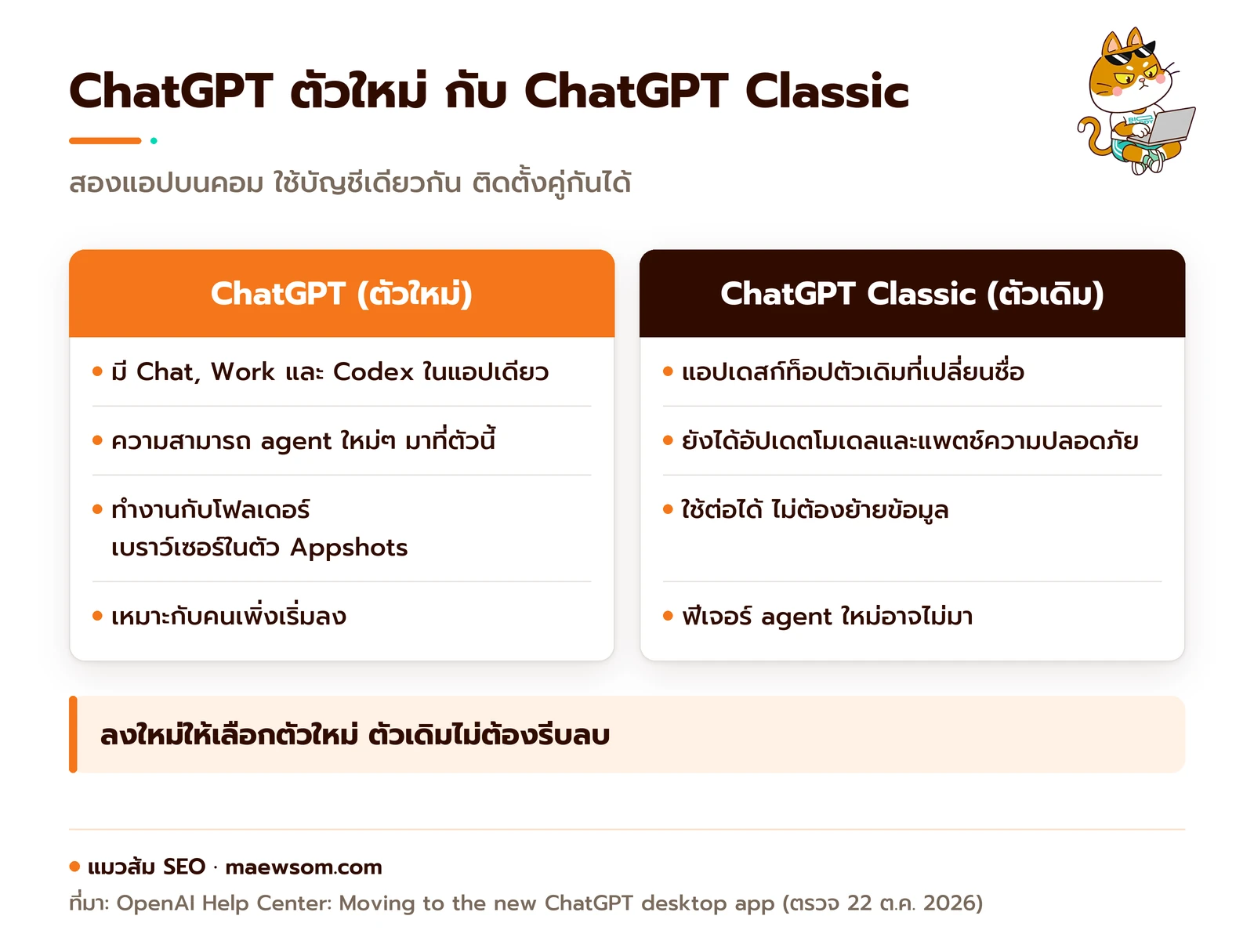
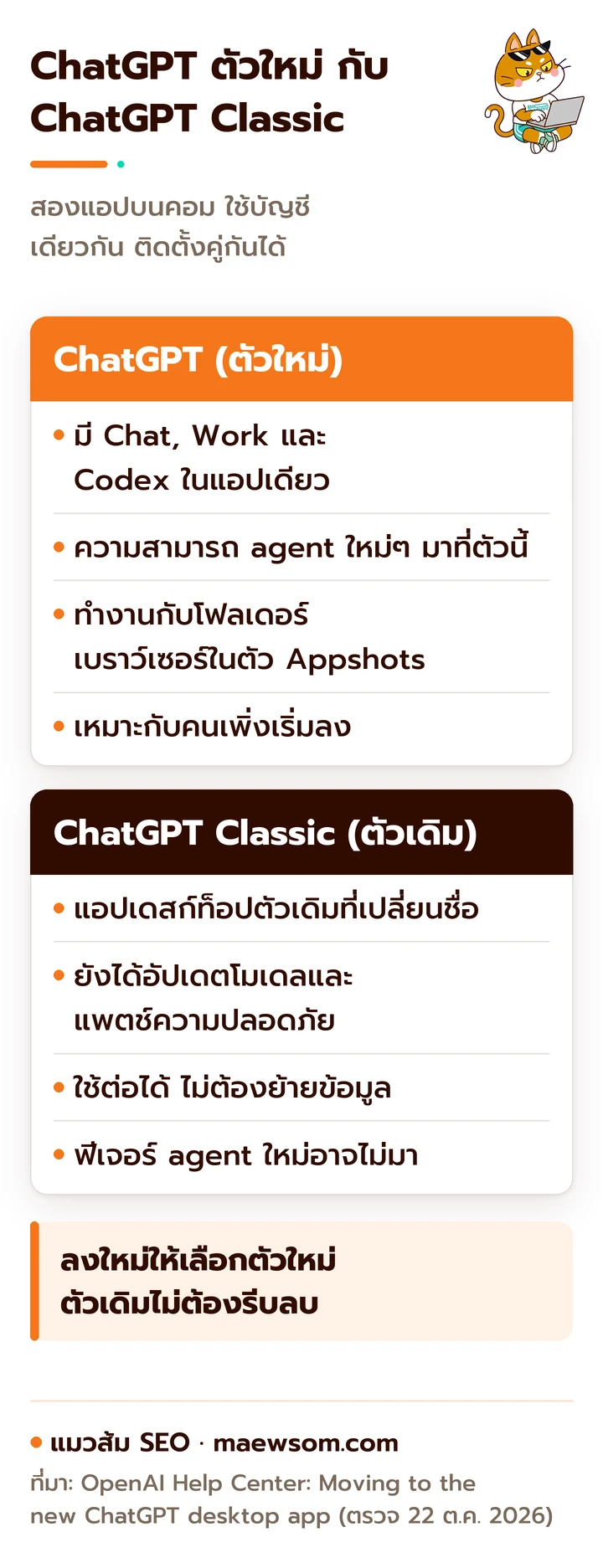
ถ้าให้แมวส้มเลือก แมวส้มเลือกลงตัวใหม่ แต่ยังไม่รีบลบตัวเดิม เพราะ Classic ยังได้อัปเดตโมเดลและแพตช์ความปลอดภัย ทั้งสองตัวใช้บัญชีเดียวกัน และติดตั้งคู่กันได้ ลองตัวใหม่จนคล่องมือก่อน แล้วค่อยตัดสินใจว่าจะเก็บตัวเดิมไว้ไหม
ถ้าคุณชินกับปุ่มลัดเปิดหน้าต่างแชตเล็ก หน้าช่วยเหลือของแอป Windows ตัวเดิมเรียกว่า companion window กด Alt + Space เพื่อเปิด ส่วนแอปตัวใหม่มีคำสั่ง Quick chat กด Ctrl + Alt + N บน Windows หรือ Cmd + Option + N บน Mac ปุ่มลัดของแอปเปลี่ยนได้ที่ Settings > Keyboard Shortcuts
รู้แล้วว่าจะเอาตัวไหน ทีนี้มาลงมือติดตั้งกันทีละขั้น
วิธีติดตั้ง ChatGPT Desktop บน Windows และ Mac ทีละขั้น
การติดตั้ง ChatGPT Desktop มี 5 ขั้น คือโหลดตัวติดตั้ง ติดตั้ง ล็อกอิน เลือกที่ทำงาน แล้วเลือกโหมด ส่วนใหญ่จบได้ในรวดเดียว ลำดับข้างล่างอิงคู่มือ ChatGPT desktop app ของ OpenAI และเติมจุดที่มือใหม่มักสะดุด
- เปิด chatgpt.com/download แล้วกดปุ่มดาวน์โหลด บน Windows ตัวติดตั้งจะดึงแอปมาจาก Microsoft Store ส่วนบน Mac ให้ดูว่าตัวติดตั้งตรงกับชิปของเครื่อง เปิดไฟล์แล้วทำตามหน้าจอจนเสร็จ
- เปิดแอป แล้วล็อกอินด้วยบัญชี ChatGPT เดิม แชตเก่าของคุณจะตามมา
- เลือกว่าจะทำงานที่ไหน เริ่มแชตใหม่ สร้างโปรเจกต์ หรือเปิดโฟลเดอร์ในเครื่อง ถ้าเลือกโฟลเดอร์ ChatGPT จะอ่านและแก้ไฟล์ในโฟลเดอร์นั้นได้ เพราะแบบนี้ให้สร้างโฟลเดอร์งานแยกไว้ก่อน
- เลือกโหมด ถามเร็วๆ ใช้ Chat ฝากงานที่ต้องได้ไฟล์ออกมา เช่น เอกสาร สไลด์ หรือตาราง ใช้ Work และงานเขียนโปรแกรมใช้ Codex
- เข้า Settings ดูส่วนที่เกี่ยวกับ Appshots, Voice และ Computer use แล้วเปิดเฉพาะอย่างที่จะใช้จริง บน Mac ระบบจะขอสิทธิ์ Screen Recording (สิทธิ์จับภาพหน้าจอ) และ Accessibility (สิทธิ์ให้แอปกดปุ่มแทน) เมื่อคุณเริ่มใช้ฟีเจอร์ที่ต้องดูจอ
แมวส้มมองว่าขั้นที่ 3 คือขั้นที่ควรหยุดคิดนานที่สุด ขั้นอื่นกดตามหน้าจอไปได้เลย แต่ถ้าเลือกโฟลเดอร์ ChatGPT จะอ่านและแก้ไฟล์ในนั้นได้จริง ลองคิดสภาพดูว่า.. ถ้าเผลอเลือกโฟลเดอร์ที่มีไฟล์งานทุกชิ้นของคุณรวมอยู่ ทุกไฟล์ในนั้นก็อยู่ในมือมันหมด การแยกโฟลเดอร์งานไว้ก่อนจึงเป็นเรื่องเล็กที่กันปัญหาใหญ่ได้
ใช้คอมบริษัทแล้วกดติดตั้งไม่ผ่าน คู่มือของ OpenAI มีวิธีให้ฝ่าย IT ติดตั้งผ่านเครื่องมืออย่าง Intune ส่งเรื่องให้ IT แทนการหาไฟล์จากเว็บอื่น
ติดตั้งเสร็จ ล็อกอินเรียบร้อย คำถามที่น่าสนใจกว่าคือ ลงมาแล้วได้อะไรเพิ่มจากเว็บบ้าง
ChatGPT Desktop ทำอะไรได้มากกว่าเว็บ 6 อย่าง
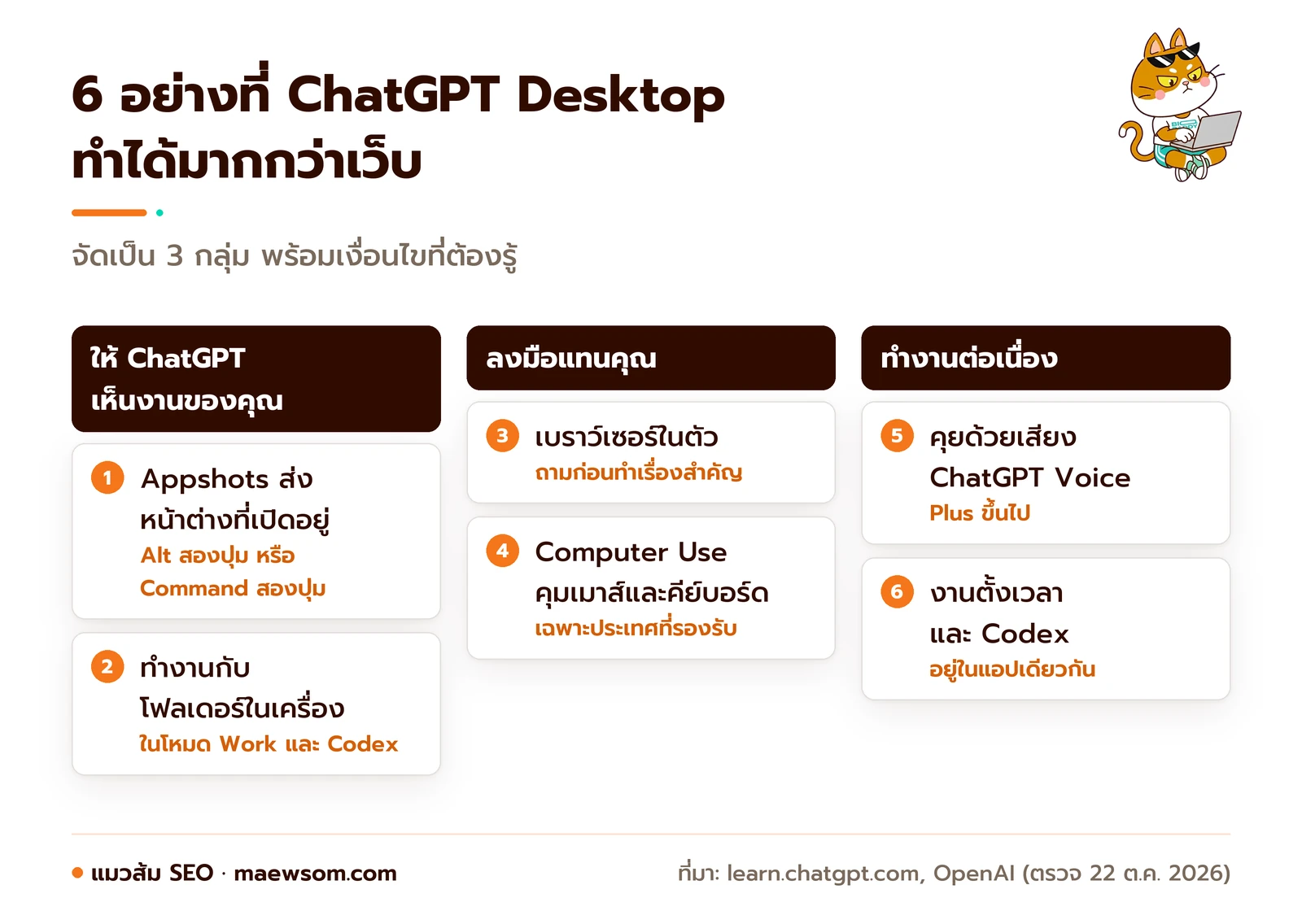
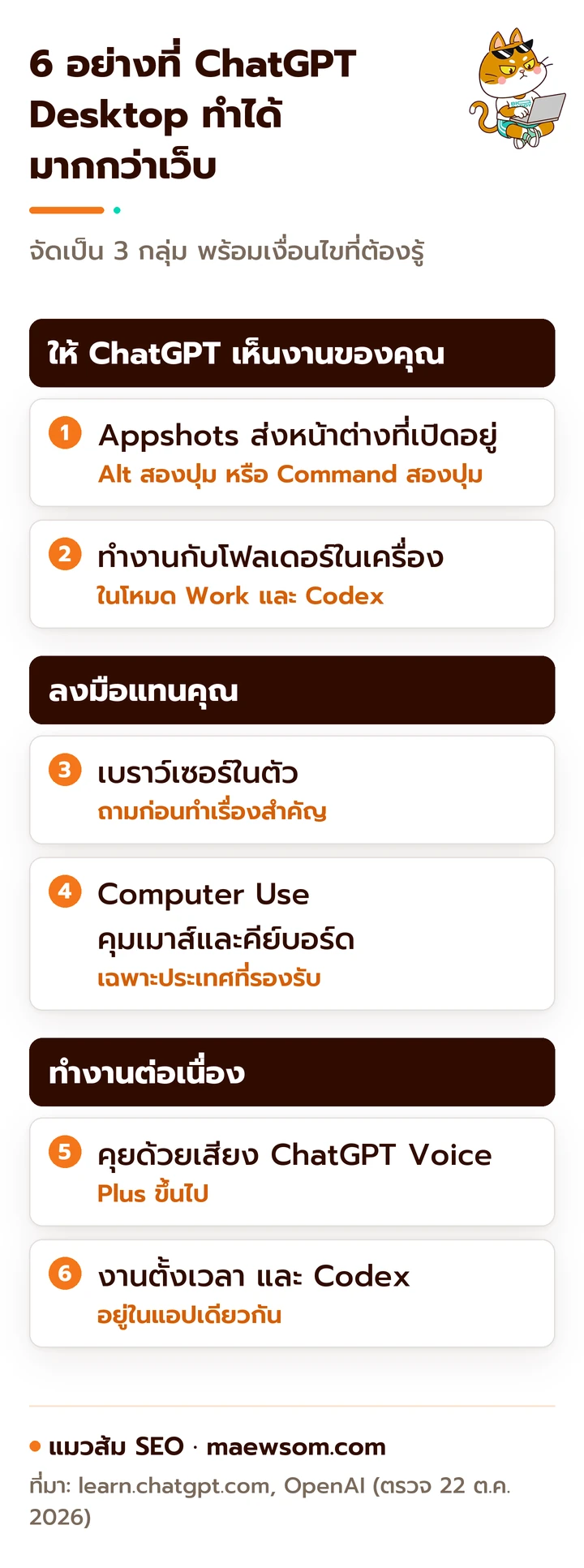
ChatGPT Desktop ทำได้มากกว่าเว็บ 6 อย่าง คือ Appshots, ทำงานกับโฟลเดอร์ในเครื่อง, เบราว์เซอร์ในตัว, Computer Use, คุยด้วยเสียง และงานตั้งเวลากับ Codex ก่อนเปิดใช้ ให้ดูเงื่อนไขของแต่ละตัว เพราะ ChatGPT Voice ต้องเป็นแพ็กเกจเสียเงิน และ Computer Use เปิดแค่ในบางพื้นที่ ส่วน Browser และ Codex บนคลาวด์มีบน ChatGPT เว็บด้วย แต่ในแอปทำงานร่วมกับไฟล์และแอปบนเครื่องคุณได้
1. Appshots ส่งหน้าต่างที่เปิดอยู่ให้ ChatGPT ในปุ่มเดียว
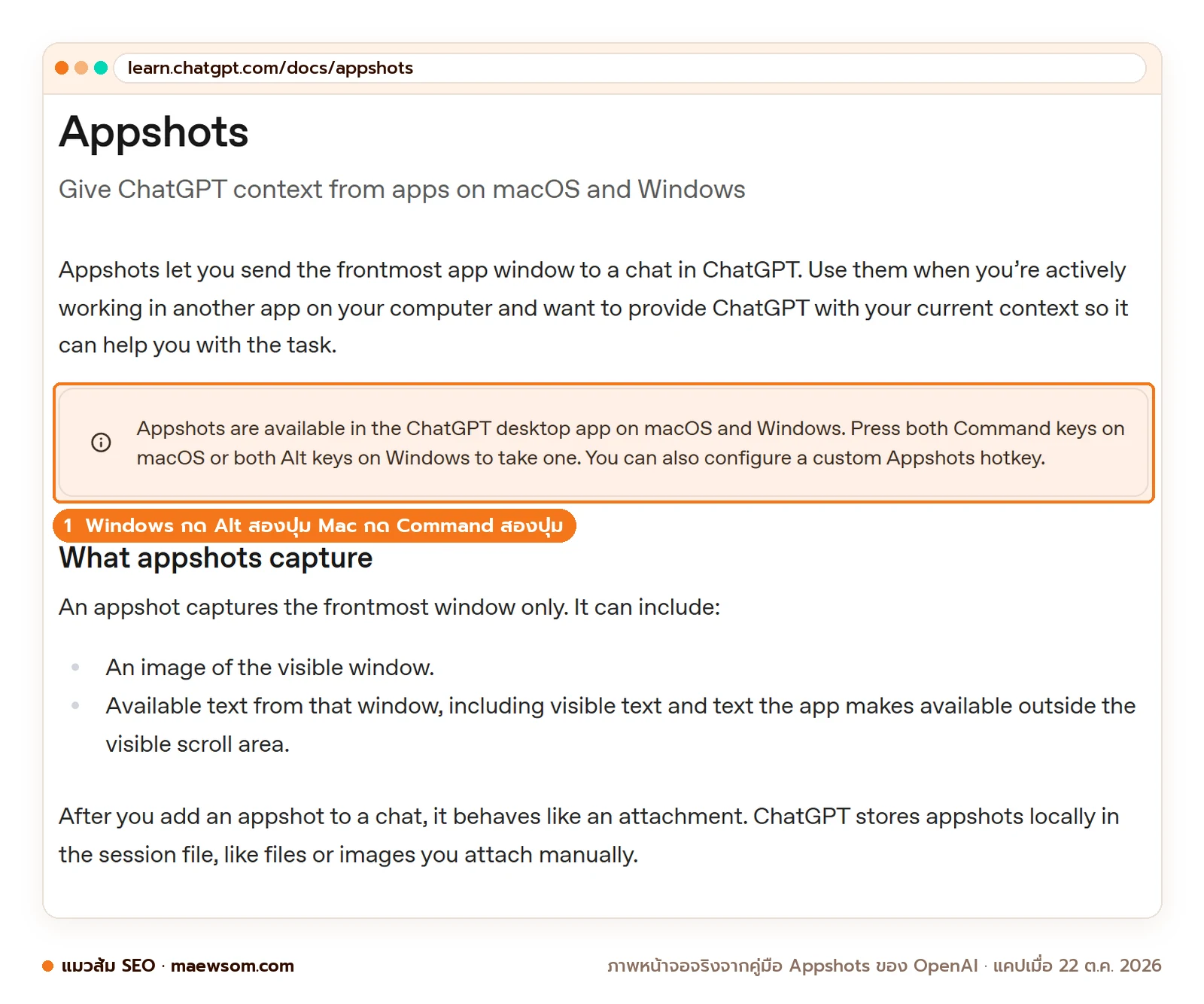
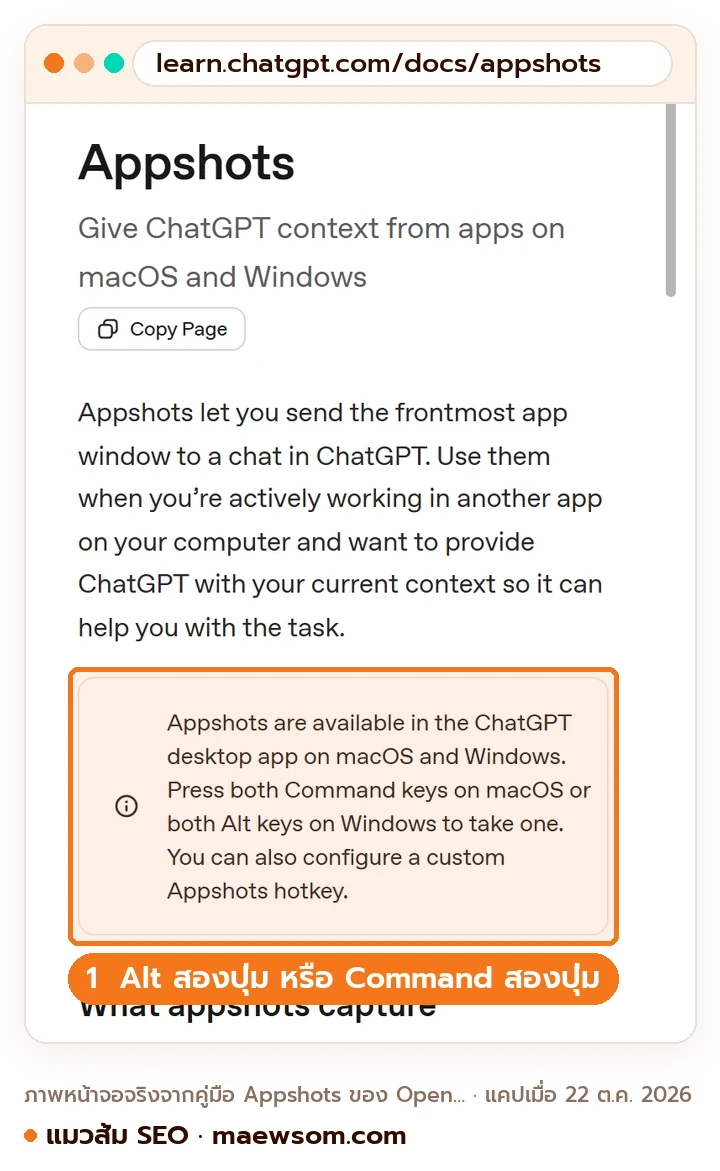
Appshots คือการกดปุ่มลัดเพื่อส่งหน้าต่างแอปที่อยู่หน้าสุดเข้าแชต บน Windows กด Alt สองปุ่มพร้อมกัน บน Mac กด Command สองปุ่มพร้อมกัน มันส่งทั้งภาพหน้าต่างและตัวหนังสือที่แอปนั้นเปิดให้อ่าน รวมถึงข้อความที่เลื่อนจอไปไม่ถึงด้วย
แมวส้มชอบตรงที่ไม่ต้องแคปจอแล้วลากไฟล์อีก แต่คู่มือเตือนว่ากับบางแอปอย่าง Google Docs, Gmail และ Google Sheets อาจได้แค่ภาพที่เห็นบนจอ ไม่ได้ข้อความทั้งเอกสาร
สิ่งที่แมวส้มเอาไปใช้จริงจากข้อนี้คือ ถ้างานอยู่ใน Google Docs หรือ Google Sheets ให้เลื่อนจอไปยังส่วนที่อยากให้ ChatGPT ดูก่อนกด เพราะมันอาจเห็นแค่สิ่งที่อยู่บนจอ
2. ทำงานกับโฟลเดอร์และไฟล์ในเครื่อง
ในโหมด Work และ Codex คุณเปิดโฟลเดอร์ให้ ChatGPT ทำงานได้ มันอ่านไฟล์ สร้างเอกสาร สไลด์ ตารางคำนวณ และเปิดดูผลลัพธ์ในแอปเดียวกัน เหมือนยื่นแฟ้มงานทั้งแฟ้มให้ แทนการถ่ายเอกสารส่งทีละแผ่น
3. เบราว์เซอร์ในตัว
แอปมีเบราว์เซอร์ของตัวเอง กด Ctrl + T (Windows) หรือ Cmd + T (Mac) เพื่อเปิดแท็บ ChatGPT ช่วยหาข้อมูลหรือทำงานบนเว็บในแท็บนี้ได้ มันใช้โปรไฟล์แยกจากเบราว์เซอร์ปกติของคุณ จึงไม่เห็นแท็บและบัญชีที่ล็อกอินไว้ในเบราว์เซอร์อื่น และคู่มือบอกว่ามันจะถามยืนยันก่อนทำเรื่องสำคัญ เช่น ส่งข้อมูล ซื้อของ เปลี่ยนสิทธิ์ หรือลบข้อมูล
4. Computer Use ให้ ChatGPT คุมเมาส์และคีย์บอร์ด
Computer Use คือให้ ChatGPT มองจอ คลิก และพิมพ์ในแอปอื่นบนคอมของคุณ ใช้ได้บน Mac และ Windows ในโหมด Work และ Codex ต้องติดตั้งปลั๊กอิน Computer Use ก่อน และคู่มือเขียนว่าเปิดเฉพาะ “supported regions” คือบางประเทศเท่านั้น ถ้าเมนู Plugins ในเครื่องคุณไม่มีตัวนี้ อาจแปลว่ายังไม่เปิดในพื้นที่ของคุณ
บน Windows มันทำงานบนหน้าจอที่คุณใช้อยู่ ระหว่างนั้นคุณใช้เครื่องไม่ได้ เพราะมันจะขยับเมาส์และพิมพ์แทน ส่วนบน Mac ทำงานเบื้องหลังได้บางงาน ChatGPT จะขออนุญาตทีละแอปก่อนแตะ และคุมเทอร์มินัลหรือตัว ChatGPT เองไม่ได้
สิ่งที่แมวส้มกังวลคือฝั่ง Windows ที่ระหว่างทำงานคุณใช้เครื่องไม่ได้เลย แมวส้มจึงมองว่าควรสั่งงานแบบนี้ตอนที่คุณยังนั่งดูหน้าจออยู่ได้ แต่ไม่ต้องใช้เครื่องทำอย่างอื่น ไม่ใช่สั่งแล้วลุกหนีไปเลย
5. คุยด้วยเสียงกับ ChatGPT Voice
ChatGPT Voice ในแอปเดสก์ท็อปคือคุยสดด้วยเสียง สั่งงาน ถามความคืบหน้า หรือเปลี่ยนทิศทางงานโดยไม่ต้องพิมพ์ ใช้ได้กับแพ็กเกจ Plus, Pro, Business, Edu และ Enterprise ตั้งปุ่มลัดได้ที่ Settings > Voice บน Mac ถ้าเปิด Screen context แล้วพูดว่า “Take a look at this” มันจะหยิบหน้าต่างที่เปิดอยู่ไปดูด้วย
6. งานตั้งเวลาและ Codex
สั่งให้ ChatGPT ทำงานซ้ำตามเวลาได้ เช่น ทุกเช้าวันจันทร์ ส่วน Codex ที่เคยเป็นแอปแยก ตอนนี้รวมอยู่ในแอปเดียวกันแล้ว
ฟังดูน่าใช้ทุกข้อใช่ไหมครับ แต่ถ้าถามว่า.. ข้อไหนฟรี ข้อไหนต้องจ่าย อันนี้ต้องไปดูตารางแพ็กเกจกันต่อ
ChatGPT Desktop ฟรีไหม แต่ละแพ็กเกจได้อะไร
ChatGPT Desktop ดาวน์โหลดฟรี และ OpenAI ประกาศเมื่อ 9 ก.ค. 2026 ว่า Chat, Work และ Codex ในแอปใช้ได้ทุกแพ็กเกจรวม Free แต่ฟีเจอร์เสริมหลายอย่าง เช่น ChatGPT Voice ต้องเป็น Plus ขึ้นไป และโควตาของแพ็กเกจฟรีน้อยกว่ามาก
ตารางนี้แมวส้มสรุปจากหน้า Pricing และหน้าฟีเจอร์ในคู่มือของ OpenAI ช่องที่เขียนว่า “ไม่ระบุ” คือหน้าทางการไม่ได้เขียนถึงแพ็กเกจนั้น
| ความสามารถในแอป | Free และ Go | Plus (20 ดอลลาร์/เดือน) | Pro (เริ่ม 100 ดอลลาร์/เดือน) | Business |
|---|---|---|---|---|
| ดาวน์โหลดและใช้ Chat | ได้ | ได้ | ได้ | ได้ |
| Work และ Codex ในแอป | ได้ ใช้โมเดลรุ่น Luna และขึ้นกับการทยอยเปิด | ได้ | ได้ | ได้ |
| Appshots | ไม่ระบุ | ได้ | ได้ | ได้ |
| ChatGPT Voice | ไม่ได้ | ได้ | ได้ | ได้ |
| Computer Use | ไม่ระบุ | จำกัดประเทศ | จำกัดประเทศ | จำกัดประเทศ |
| Computer History (ให้แอปจำงานล่าสุดบนเครื่อง) | ไม่ระบุ | ไม่ได้ | ได้ | ได้ |
เรื่องโควตา หน้า Pricing บอกว่า Work ใช้โควตาร่วมกับ Codex และนับเป็นช่วงละ 5 ชั่วโมง โดยอาจมีเพดานรายสัปดาห์ซ้อนอีกชั้น ส่วน Pro ตอนนี้ไม่มีเพดานช่วง 5 ชั่วโมง งานสร้างรูปจะกินโควตาเร็วกว่าปกติราว 3 ถึง 5 เท่า และการคุยด้วยเสียงในแอปคิดจากงบโควตาเดียวกันที่ 0.05 ดอลลาร์ต่อนาที
แมวส้มมองว่าข่าวดีของตารางนี้อยู่ที่สองแถวบนสุด Chat, Work และ Codex ลองได้แม้เป็นแพ็กเกจฟรี (Work กับ Codex ขึ้นกับการทยอยเปิด) ส่วนเส้นแบ่งที่ทำให้ต้องคิดเรื่องจ่ายเงินจริงๆ มีสองเรื่อง คือ ChatGPT Voice ที่ต้องเป็น Plus ขึ้นไป กับโควตาที่หมดเร็วเมื่อสั่งสร้างรูปบ่อย ถ้างานส่วนใหญ่ของคุณเป็นแชตธรรมดา แมวส้มว่ายังไม่ต้องรีบอัปเกรด
Pro มีให้เลือก 3 ระดับ คือ 100, 200 และ 500 ดอลลาร์ต่อเดือน ส่วน Business ราคา 20 ดอลลาร์ต่อคนต่อเดือนถ้าจ่ายรายปี หรือ 25 ดอลลาร์ถ้าจ่ายรายเดือน ราคาไทยที่รวม VAT และการเทียบกับเจ้าอื่น แมวส้มรวบไว้ใน ราคา ChatGPT, Claude, Gemini เลือกแผนไหนคุ้ม
รู้ราคาแล้ว มาถึงส่วนที่แมวส้มชอบที่สุด คือเอาแอปนี้ไปทำงาน SEO จริง
ใช้ ChatGPT Desktop ทำ SEO และการตลาด 3 งานที่ทำได้วันนี้
ChatGPT Desktop ช่วยงาน SEO ได้ดีที่สุดตอนที่ตัวเลขเปิดค้างอยู่บนจอ หรือไฟล์ export นอนอยู่ในเครื่องแล้ว ลองไล่ 3 งานนี้ดู ทุกงานใช้ปุ่มหรือโหมดที่มีเฉพาะในแอป และไม่ต้องเขียนโค้ดเลย
1. ส่งหน้ารายงาน Search Console ให้ช่วยหาหน้าที่ควรแก้ชื่อเรื่อง
Search Console คือเครื่องมือฟรีของ Google ที่บอกว่าเว็บคุณโผล่ในผลค้นหากี่ครั้ง และถูกคลิกกี่ครั้ง งานนี้หาหน้าที่โผล่บ่อยแต่คนไม่ค่อยคลิก
หรือจะพูดแบบภาษาบ้าน ๆ ก็คือ สมุดพกของเว็บ ที่บอกว่า Google เอาเว็บเราไปโชว์บ่อยแค่ไหน และมีคนกดเข้ามากี่ครั้ง นั่นเอง
- เปิดรายงาน Performance ใน Search Console เลือกแท็บ Pages แล้วเลื่อนให้ตารางอยู่บนจอ
- กด Alt สองปุ่ม (Windows) หรือ Command สองปุ่ม (Mac) เพื่อส่ง Appshot
- พิมพ์คำสั่งข้างล่าง แล้วส่ง
ภาพนี้คือตาราง Pages จาก Search Console ของเว็บฉัน
1. หาหน้าที่ Impressions สูงแต่ CTR ต่ำกว่าค่าเฉลี่ยของตาราง
2. ทำตาราง URL, Impressions, CTR
3. เสนอชื่อเรื่องใหม่หน้าละ 2 แบบ ยาวไม่เกิน 60 ตัวอักษร
ตัวเลขที่อ่านไม่ชัดให้เขียนว่าอ่านไม่ออก ห้ามเดา
Impressions คือจำนวนครั้งที่ลิงก์ของคุณโผล่ในผลค้นหา ส่วน CTR คือสัดส่วนคนที่เห็นแล้วกดเข้ามา ชื่อเรื่องที่ได้เป็นแค่ร่างให้คุณเลือกปรับเอง
แมวส้มชอบบรรทัดสุดท้ายของคำสั่งนี้ที่สุด “ตัวเลขที่อ่านไม่ชัดให้เขียนว่าอ่านไม่ออก ห้ามเดา” เพราะตัวเลขที่ AI อ่านมาจากภาพอาจพลาดได้ บรรทัดนี้บังคับให้มันบอกตรงๆ แทนที่จะเติมตัวเลขเอง ซึ่งอันตรายมากกับงานที่ต้องตัดสินใจจากตัวเลข
2. จัดกลุ่มคำค้นจากไฟล์ที่ export มา
ใน Search Console กด Export ที่รายงาน Queries แล้วเก็บไฟล์ไว้ในโฟลเดอร์งานที่เปิดให้ ChatGPT เห็น จากนั้นสลับเป็นโหมด Work แล้วสั่งงาน
อ่านไฟล์คำค้นในโฟลเดอร์นี้
จัดกลุ่มคำค้นที่ความหมายเดียวกันเป็นหัวข้อ เรียงตามจำนวนคลิกรวม
ทำไฟล์ตารางใหม่ 1 ไฟล์ พร้อมกราฟแท่ง 10 หัวข้อแรก
ห้ามแก้ไฟล์ต้นฉบับ
ผลที่ได้คือแผนที่ว่าคนค้นเรื่องอะไรแล้วเจอเว็บคุณ ใช้ต่อเป็นไอเดียหัวข้อบทความได้ บรรทัด “ห้ามแก้ไฟล์ต้นฉบับ” สำคัญ เพราะในโหมดนี้ ChatGPT แก้ไฟล์ในโฟลเดอร์ได้จริง
3. ใช้เบราว์เซอร์ในแอปตรวจหน้าสินค้าของตัวเอง
เปิดหน้าสินค้าหรือหน้าบริการของคุณในเบราว์เซอร์ในตัว แล้วถามว่า “หน้านี้บอกราคา ขนาด ค่าส่ง และนโยบายคืนสินค้าเป็นตัวหนังสือครบไหม ข้อมูลไหนอยู่แค่ในรูป” ข้อมูลที่อยู่แค่ในรูปคือจุดที่ระบบค้นหาอ่านพลาดได้ง่าย เรื่องนี้เชื่อมกับการเตรียมร้านสำหรับ ChatGPT Shopping ด้วย
ถ้าให้แมวส้มเลือกงานแรกที่ควรลอง แมวส้มเลือกงานที่ 1 เพราะใช้แค่ปุ่ม Appshot ไม่ต้องเปิดโฟลเดอร์ให้ใคร และเห็นผลจบในแชตเดียว ส่วนงานที่ 3 จะคุ้มมากกับร้านที่ชอบใส่ราคาหรือค่าส่งไว้ในรูปเป็นหลัก
แต่ยิ่งแอปทำได้เยอะเท่าไหร่ เรื่องที่ต้องระวังก็ยิ่งเยอะตาม แล้วจะใช้ยังไงให้ปลอดภัยดีล่ะ
ใช้ ChatGPT Desktop ยังไงให้ปลอดภัย
ใช้ ChatGPT Desktop ให้ปลอดภัย คือเปิดให้มันเห็นและแตะเฉพาะสิ่งที่งานนั้นต้องใช้ เพราะแอปนี้มองหน้าต่าง อ่านไฟล์ และคลิกแทนคุณได้จริง ถ้ามันทำพลาด ความเสียหายจะไปได้ไกลเท่าสิทธิ์ที่คุณให้ไว้
คู่มือ Browser ของ OpenAI เตือนเองว่าให้มองเนื้อหาบนหน้าเว็บเป็นของที่ยังไว้ใจไม่ได้ เหตุผลหนึ่งคือ prompt injection ซึ่งเป็นข้อความสั่งการที่คนแอบซ่อนไว้ในเว็บหรือไฟล์ เพื่อหลอกให้ AI ที่มาอ่านทำตาม เหมือนมีคนสอดกระดาษโน้ตปลอมไว้ในแฟ้มงาน
ถ้าแยกคำออกมาดู Prompt แปลว่า คำสั่งที่พิมพ์ให้ AI ส่วน Injection แปลว่า การฉีดหรือแทรกเข้าไป รวมกันก็คือการแอบแทรกคำสั่งเข้าไปในของที่ AI จะอ่าน นั่นเอง
แมวส้มชอบที่ OpenAI เขียนเตือนเรื่องนี้ไว้ตรงๆ ในคู่มือของตัวเอง และชอบที่เบราว์เซอร์ในแอปถามยืนยันก่อนทำเรื่องสำคัญ แต่สิ่งที่แมวส้มกังวลคือ ถ้าเราให้สิทธิ์กว้างไว้ตั้งแต่แรก ปุ่มยืนยันก็เป็นแค่ด่านสุดท้าย ด่านแรกที่ดีที่สุดคือให้สิทธิ์น้อยเท่าที่งานนั้นต้องใช้
ก่อนเปิดใช้เต็มที่ ลองตั้งกติกาประจำเครื่อง 5 ข้อนี้ไว้
- ติดตั้งแอปจาก chatgpt.com/download หรือ Microsoft Store ของจริงเท่านั้น
- เปิดให้ ChatGPT เห็นแค่โฟลเดอร์ของงานชิ้นนั้น เช่น โฟลเดอร์ “seo-oct” ไม่ใช่ทั้งเครื่อง
- ก่อนกด Appshot ปิดหน้าต่างที่มีข้อมูลลับ เพราะมันอาจส่งข้อความที่เลื่อนจอไปไม่ถึงไปด้วย
- ใช้ Always allow ใน Computer Use เฉพาะแอปที่ไว้ใจ และอยู่หน้าจอทุกครั้งที่งานแตะบัญชี การเงิน หรือรหัสผ่าน
- กดรับเวอร์ชันใหม่ทุกครั้งที่แอปเด้งบอก ส่วนรุ่น Linux ไม่อัปเดตให้เอง ต้องสั่งผ่านตัวจัดการแพ็กเกจ เช่น apt บน Ubuntu
ถ้าให้แมวส้มเลือกข้อเดียวที่ห้ามข้าม แมวส้มเลือกข้อที่ 2 เพราะโฟลเดอร์ที่เปิดให้คือขอบเขตที่ ChatGPT อ่านและแก้ไฟล์ได้จริง จำกัดตรงนี้ได้ ถ้ามันทำพลาด ความเสียหายก็ถูกจำกัดตามไปด้วย
ยังเหลือคำถามสั้น ๆ อีกไม่กี่ข้อ แมวส้มรวบคำตอบไว้ข้างล่างนี้แล้ว
คำถามที่พบบ่อยเกี่ยวกับ ChatGPT Desktop
แหล่งอ้างอิง
- Download ChatGPT for desktop โดย OpenAI (ตรวจ 22 ต.ค. 2026)
- ChatGPT is now a partner for your most ambitious work โดย OpenAI (9 ก.ค. 2026)
- Moving to the new ChatGPT desktop app โดย OpenAI Help Center (ตรวจ 22 ต.ค. 2026)
- Downloading the ChatGPT macOS app และ Using the ChatGPT Windows app โดย OpenAI Help Center (ตรวจ 22 ต.ค. 2026)
- ChatGPT desktop app, ChatGPT desktop app for Windows และ ChatGPT desktop app for Linux โดย OpenAI (ตรวจ 22 ต.ค. 2026)
- Appshots, Browser และ Computer Use โดย OpenAI (ตรวจ 22 ต.ค. 2026)
- ChatGPT Voice และ ChatGPT desktop app commands โดย OpenAI (ตรวจ 22 ต.ค. 2026)
- Pricing โดย OpenAI (ตรวจ 22 ต.ค. 2026)

เขียนโดย
แมวส้มคือมาสคอตของทีม BIQDADDY เอเจนซี SEO และ AISO ในไทย เล่าเรื่อง AI SEO, GEO และ AEO แบบเข้าใจง่าย บทความเขียนด้วยระบบ AI ตามมาตรฐานของทีม ตรวจข้อเท็จจริงกับแหล่งต้นทาง และผ่านผู้ตรวจ AI อิสระก่อนเผยแพร่ ทีม BIQDADDY เป็นผู้ดูแลเว็บและแก้ไขเมื่อมีผู้แจ้งข้อผิดพลาด อ่านนโยบายการเขียน
เรียบเรียงเนื้อหาโดย วุฒิภัทร อุณหะกะ Co-Founder และ COO ของ BIQDADDY
อ่านต่อกับแมวส้ม
ChatGPT Desktop คืออะไร ดาวน์โหลดแอป ChatGPT บน Windows และ Mac ทำอะไรได้มากกว่าเว็บ

Local SEO คืออะไร ทำร้านให้ติด Google Maps และคำตอบ AI ด้วย Business Profile รีวิวจริง และเช็กลิสต์ 10 ขั้น

ChatGPT Shopping คืออะไร ขายของใน ChatGPT ได้ไหม ร้านออนไลน์ไทยต้องเตรียมอะไร