
สารบัญ
ChatGPT Atlas คืออะไร ปิดไปแล้วจริงไหม ใช้อะไรแทน และเว็บต้องเตรียมอะไรให้เบราว์เซอร์ AI
สวัสดีครับ วันนี้แมวส้มมีข่าวที่หลายคนยังไม่รู้มาเล่าให้ฟัง ChatGPT Atlas คือเว็บเบราว์เซอร์ของ OpenAI ที่มี ChatGPT ฝังอยู่ในตัว เปิดตัวบน macOS เมื่อ 21 ต.ค. 2025 แต่ตอนนี้ปิดไปแล้ว OpenAI กำหนดให้ Atlas หยุดทำงานวันที่ 9 ส.ค. 2026 และย้ายความสามารถหลักไปไว้ในแอป ChatGPT บนเดสก์ท็อป (Windows และ Mac) กับส่วนขยาย ChatGPT สำหรับ Chrome แทน
คนไทยยังค้นคำว่า chatgpt atlas อยู่ราว 2,000 ครั้งต่อเดือน (Ahrefs ประเทศไทย ต.ค. 2026) แมวส้มเลยรวบรวมให้ครบในหน้าเดียว ว่า Atlas เคยทำอะไรได้ ทำไมถึงปิด ตอนนี้ควรใช้อะไรแทน ข้อมูลส่วนตัวไปอยู่ไหน และคนมีเว็บต้องเตรียมหน้าเว็บยังไงให้เบราว์เซอร์ AI อ่านและกดใช้งานได้ ทุกข้อเช็กจากหน้าช่วยเหลือของ OpenAI วันที่ 20 ต.ค. 2026
- ChatGPT Atlas เปิดตัว 21 ต.ค. 2025 ใช้ได้แค่ macOS ไม่เคยมีเวอร์ชัน Windows, iOS หรือ Android ออกมาจริง
- OpenAI ประกาศเลิก Atlas วันที่ 9 ก.ค. 2026 และกำหนดให้หยุดทำงาน 9 ส.ค. 2026 ประวัติแชตใน ChatGPT ยังอยู่ครบ แต่บุ๊กมาร์ก แท็บ และประวัติเว็บไม่ย้ายตามให้อัตโนมัติ
- ของที่มาแทนมี 3 แบบ คือเบราว์เซอร์ในแอป ChatGPT บนเดสก์ท็อป, ส่วนขยาย ChatGPT สำหรับ Chrome, Edge, Brave, Opera และ Vivaldi และเบราว์เซอร์บนคลาวด์ของ ChatGPT Work
- สำหรับคนมีเว็บ บทเรียนจาก Atlas ยังใช้ได้เต็มๆ OpenAI บอกว่า agent อ่านโครงหน้าเว็บผ่าน ARIA (ป้ายกำกับเดียวกับที่โปรแกรมอ่านหน้าจอใช้) เว็บที่เข้าถึงง่ายจึงถูก AI ใช้งานได้ง่ายกว่า
- การโผล่ในคำตอบของ ChatGPT ยังขึ้นกับ OAI-SearchBot ใน robots.txt เหมือนเดิม ไม่ได้ขึ้นกับว่าคนใช้เบราว์เซอร์ตัวไหน
ChatGPT Atlas คืออะไร ตอนนี้ยังใช้ได้ไหม
ChatGPT Atlas คือเบราว์เซอร์ที่ OpenAI สร้างบน Chromium (เครื่องยนต์ตัวเดียวกับ Chrome) แล้วใส่ ChatGPT เข้าไปในทุกแท็บ ตอนนี้ใช้ไม่ได้แล้ว หน้าช่วยเหลือของ OpenAI เขียนว่า Atlas “is scheduled to stop working on August 9, 2026” และหลังวันนั้นอาจเปิดหรือท่องเว็บไม่ได้เลย หน้าประกาศเปิดตัวเดิมบน openai.com ก็ขึ้นป้ายแล้วว่า Atlas ถูกเลิกใช้
ลองนึกภาพเบราว์เซอร์ธรรมดาที่มีเพื่อนเก่งๆ นั่งข้างๆ ตลอดเวลา คุณเปิดหน้าไหน เพื่อนคนนี้อ่านหน้านั้นได้ทันที กดปุ่ม Ask ChatGPT ก็ได้แชตด้านข้างที่รู้ว่าคุณกำลังดูอะไรอยู่ นั่นแหละคือจุดขายของ Atlas ฟีเจอร์หลักตอนเปิดตัวมี 4 อย่าง
- แถบ Ask ChatGPT แชตด้านข้างที่สรุป เปรียบเทียบ หรือตอบคำถามจากหน้าที่เปิดอยู่ โดยไม่ต้องก๊อปวาง
- ช่วยเขียนในช่องพิมพ์ เลือกข้อความในฟอร์มหรืออีเมล แล้วให้ ChatGPT เกลาให้ตรงนั้นเลย
- Browser memories ความจำจากการท่องเว็บ ที่ให้ ChatGPT จำรายละเอียดสำคัญจากหน้าที่คุณเคยดู เปิดเองได้ ไม่ได้เปิดให้อัตโนมัติ
- Agent mode โหมดที่ให้ ChatGPT ลงมือคลิก พิมพ์ และเปิดหน้าต่อกันเองจนงานเสร็จ ช่วงแรกเป็น Preview สำหรับ Plus, Pro และ Business
ใครเคยงงว่าทำไมค้นแล้วเจอแต่รีวิวปี 2025 ที่บอกว่า “เวอร์ชัน Windows เร็วๆ นี้” ไม่แปลกเลย บทความพวกนั้นเขียนก่อนข่าวปิด ข้อมูลในหน้านี้คือสถานะล่าสุด ณ 20 ต.ค. 2026
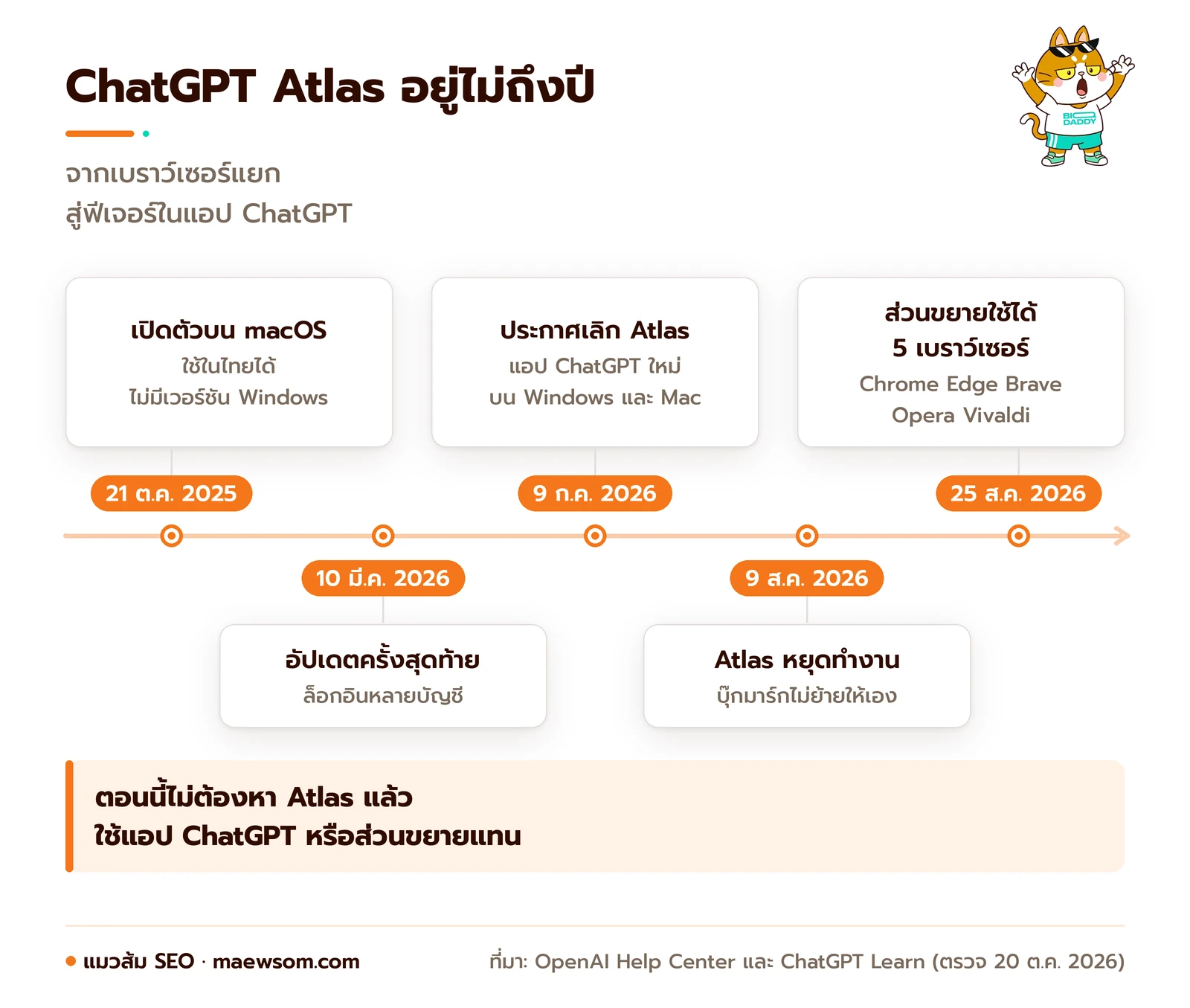
ไทม์ไลน์ ChatGPT Atlas จากวันเปิดตัวถึงวันปิด
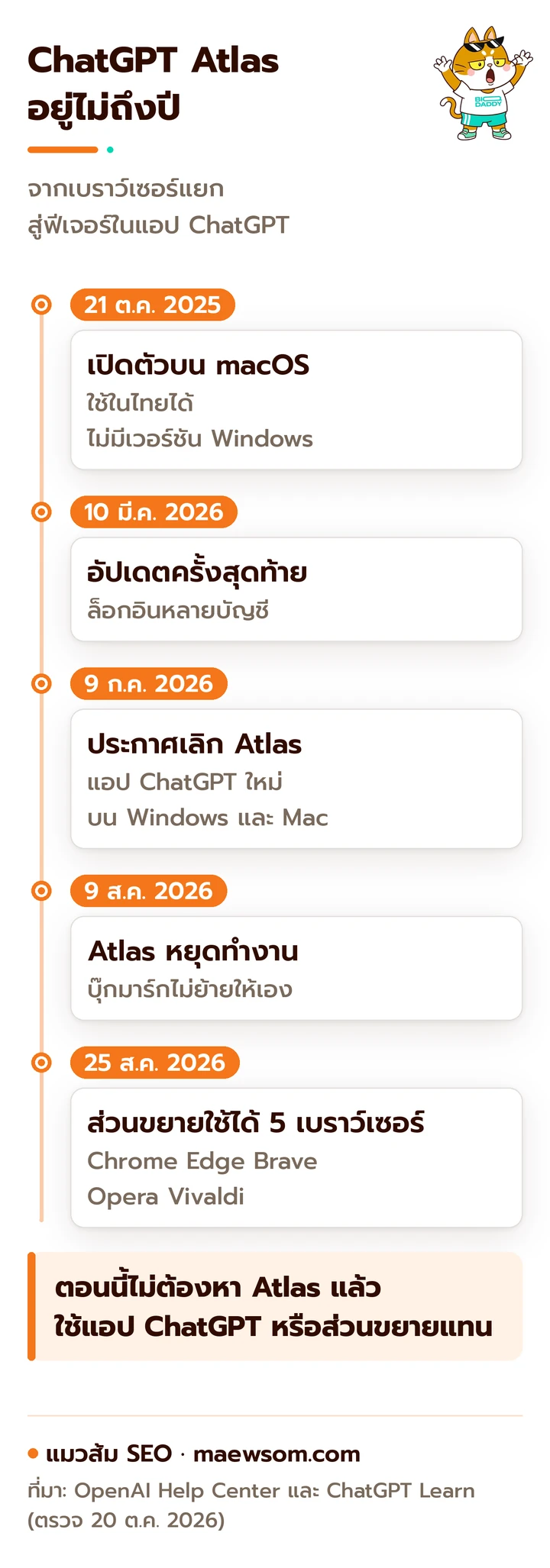
Atlas มีอายุไม่ถึงปี ตั้งแต่ 21 ต.ค. 2025 ถึง 9 ส.ค. 2026 ช่วงนั้นออกอัปเดตเกือบทุกสัปดาห์ แล้วเงียบไปหลังเดือนมีนาคม ก่อน OpenAI จะประกาศรวมทุกอย่างเข้าแอปเดียว ไล่ดูทีละช่วงได้เลย
- 21 ต.ค. 2025 เปิดตัว บน macOS ทั่วโลก สำหรับ Free, Plus, Pro และ Go ส่วน Business ได้แบบ beta ส่วน Enterprise และ Edu ใช้ได้เมื่อแอดมินเปิด OpenAI บอกตอนนั้นว่า Windows, iOS และ Android จะตามมา
- พ.ย. 2025 ถึง ก.พ. 2026 เติมฟีเจอร์ เช่น แท็บแนวตั้ง (18 พ.ย. 2025), ตั้ง Google เป็นเครื่องมือค้นหาเริ่มต้นได้ (18 พ.ย. 2025), Tab Groups กับโหมด Auto ที่สลับระหว่างคำตอบแบบแชต (conversational search) ของ ChatGPT กับผลค้นหา Google ให้เอง (21 ม.ค. 2026)
- 10 มี.ค. 2026 release note ฉบับสุดท้าย เพิ่มการล็อกอินหลายบัญชี ChatGPT โดยแต่ละบัญชีมีโปรไฟล์เบราว์เซอร์ของตัวเอง
- 9 ก.ค. 2026 ประกาศเลิก ในบทความเปิดตัว ChatGPT Work ของ OpenAI ซึ่งเขียนว่า “We’ll begin sunsetting the standalone Atlas browser” วันเดียวกันนั้น Codex ถูกรวมเข้าแอป ChatGPT ใหม่บน Windows และ Mac
- 9 ส.ค. 2026 หยุดทำงาน ตามวันที่หน้าช่วยเหลือกำหนด ผู้ใช้มีเวลาประมาณ 30 วันในการเซฟข้อมูล
ทำไมถึงปิด OpenAI ไม่ได้เขียนเหตุผลยาวๆ ไว้ตรงๆ สิ่งที่เขียนไว้คือจะเอาความสามารถด้าน “browser-based agentic work” (งานที่ AI ลงมือทำบนเว็บแทนคุณ) ไปไว้ใน ChatGPT และ Codex แทน แมวส้มมองว่าเอาง่ายๆ คือ OpenAI เลิกพยายามแย่งตำแหน่งเบราว์เซอร์หลักจาก Chrome แล้วหันมาทำให้ ChatGPT ใช้เว็บได้จากในแอปตัวเองแทน อันนี้เป็นการตีความของเรา ไม่ใช่คำพูดของ OpenAI
ChatGPT Atlas ใช้ในไทยได้ไหม ลงบน Windows ได้ไหม
ตอนที่ยังเปิดอยู่ Atlas ใช้ในไทยได้ เพราะ OpenAI เปิดให้ macOS ทั่วโลกตั้งแต่วันแรก แต่ไม่เคยลงบน Windows ได้ เวอร์ชัน Windows ที่สัญญาไว้ไม่เคยออกมา ตอนนี้ทั้งคน Mac และ Windows ในไทยไม่ต้องหาไฟล์ติดตั้ง Atlas แล้ว ให้ไปที่แอป ChatGPT บนเดสก์ท็อปแทน
แมวส้มเตือนด้วยความเป็นห่วงนิดนึง ถ้าเห็นเว็บไหนแจก “ChatGPT Atlas for Windows” ตอนนี้ อย่ากดโหลดเด็ดขาด OpenAI ไม่เคยปล่อยเวอร์ชันนี้ ไฟล์แบบนั้นมีโอกาสเป็นของปลอมสูงมาก ช่องทางดาวน์โหลดที่ถูกต้องคือ chatgpt.com/download ซึ่งตอนนี้เป็นแอป ChatGPT ตัวใหม่ ไม่ใช่ Atlas
สถานะในไทยของเครื่องมือที่มาแทน สรุปจากเอกสาร OpenAI ได้แบบนี้
- แอป ChatGPT บนเดสก์ท็อป ประกาศ 9 ก.ค. 2026 ว่าใช้ได้ทั่วโลกบน Windows และ Mac โดย Chat, Work และ Codex มีให้ทุกแพ็กเกจ รวม Free (มีรุ่นทดลองบน Linux ด้วยตั้งแต่ 11 ส.ค. 2026)
- เบราว์เซอร์บนคลาวด์ของ ChatGPT Work เอกสารเขียนว่าใช้ได้ “in all regions” สำหรับแพ็กเกจเสียเงินที่ไม่ใช่ Free และ Go ส่วนการให้ Work ล็อกอินเว็บแทนคุณ ใช้ได้บนเว็บและมือถือสำหรับ Plus และ Pro
- Computer Use (ให้ ChatGPT ควบคุมแอปและเบราว์เซอร์บนเครื่อง) เอกสารเขียนแค่ว่าใช้ได้ “in supported regions” ไม่ได้ลิสต์ประเทศไว้ ถ้าเปิดในแอปแล้วไม่เห็นเมนูนี้ แปลว่ายังไม่ถึงคิวบัญชีคุณ
เรื่องราคา แอปไม่ได้คิดเงินแยก ใช้โควตาตามแพ็กเกจ ChatGPT ที่คุณมีอยู่ งานที่ซับซ้อนจะกินโควตามากกว่า ราคาเงินบาทของแต่ละแพ็กเกจดูได้ในบทความ เทียบราคา AI แต่ละเจ้า
ใช้อะไรแทน ChatGPT Atlas ได้บ้าง
ตัวแทนของ Atlas มี 3 แบบ และแต่ละแบบเหมาะกับงานต่างกัน เบราว์เซอร์ในแอป ChatGPT เหมาะกับงานที่อยากให้ AI ทำบนหน้าต่างแยก ส่วนขยายเบราว์เซอร์เหมาะกับงานบนเว็บที่คุณล็อกอินไว้แล้ว ส่วนเบราว์เซอร์บนคลาวด์เหมาะกับงานยาวที่อยากให้ทำต่อแม้ปิดคอม
เปรียบเทียบให้เห็นภาพ เหมือนจ้างผู้ช่วยมาทำงาน แบบแรกคือให้เขานั่งโต๊ะข้างคุณแต่ใช้คอมของเขาเอง แบบที่สองคือยื่นคอมของคุณให้เขาใช้ (เห็นทุกอย่างที่คุณล็อกอินไว้) แบบที่สามคือให้เขาไปทำที่ออฟฟิศของเขา แล้วส่งงานกลับมา
| ตัวเลือก | ทำงานบนอะไร | ใช้โปรไฟล์และคุกกี้เดิมของคุณไหม | เหมาะกับงาน |
|---|---|---|---|
| เบราว์เซอร์ในแอป ChatGPT (built-in browser) | แอปเดสก์ท็อปบน macOS และ Windows เปิดแท็บใหม่ด้วย Cmd+T หรือ Ctrl+T | ไม่ใช้ เป็นโปรไฟล์แยก ต้องล็อกอินใหม่ในนั้น | ค้นข้อมูลหลายแท็บ ดาวน์โหลดไฟล์ ดูหน้าเว็บที่กำลังทำ |
| ส่วนขยาย ChatGPT | Chrome, Edge, Brave, Opera และ Vivaldi ติดตั้งผ่าน Settings > Computer Use ในแอป | ใช้ ทำงานในโปรไฟล์ที่ติดตั้งส่วนขยายไว้ | งานบนเว็บที่ล็อกอินอยู่แล้ว สรุปหน้า ถามเรื่องวิดีโอ YouTube ที่มีคำบรรยาย |
| เบราว์เซอร์บนคลาวด์ (ChatGPT Work) | คอมพิวเตอร์ของ OpenAI บนคลาวด์ สั่งจากเว็บหรือมือถือ | ไม่ใช้ มีคุกกี้และการล็อกอินของตัวเอง | งานยาวที่ให้ทำต่อได้แม้ปิดเครื่อง เช่น หาข้อมูลคู่แข่งหลายเว็บ |
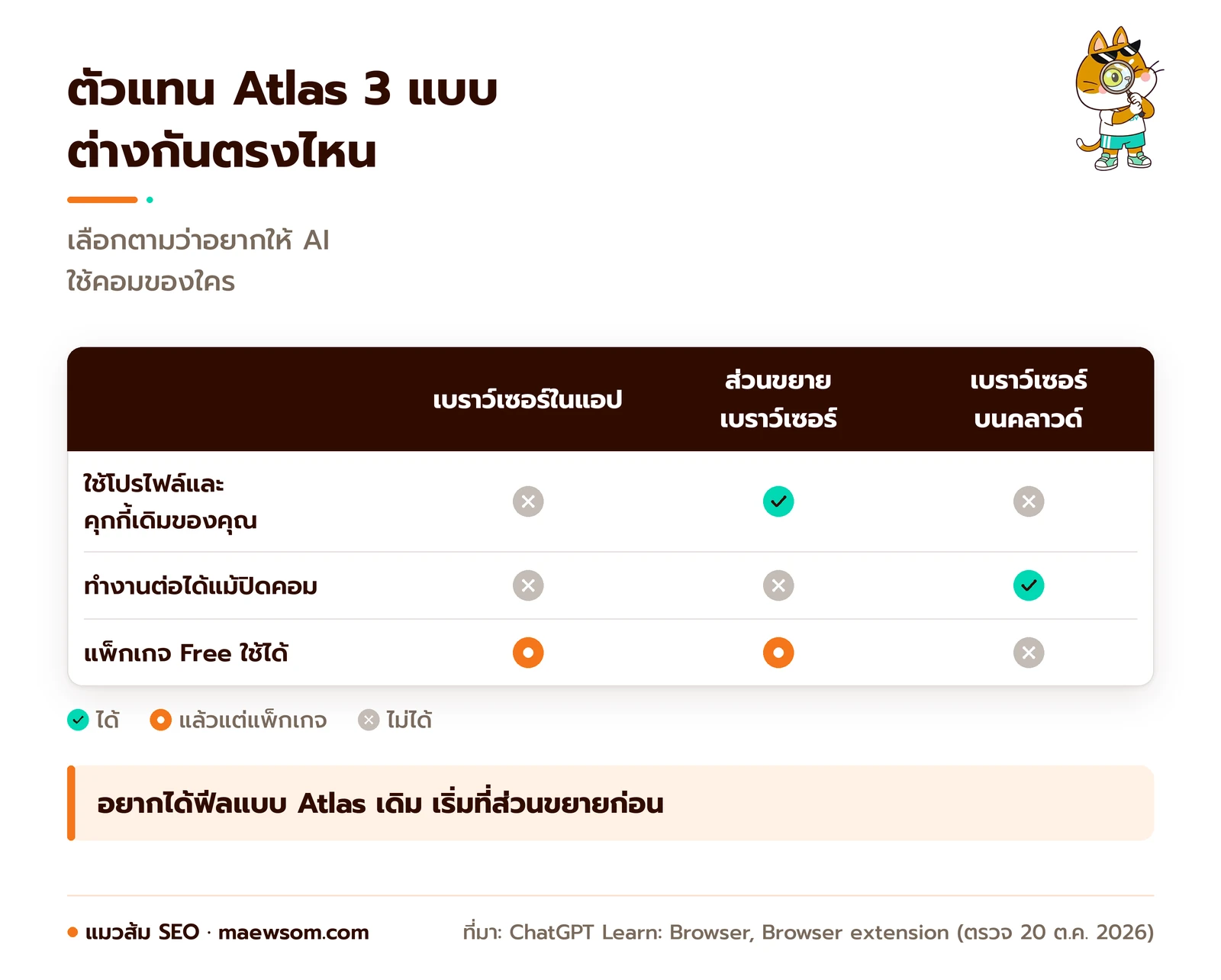
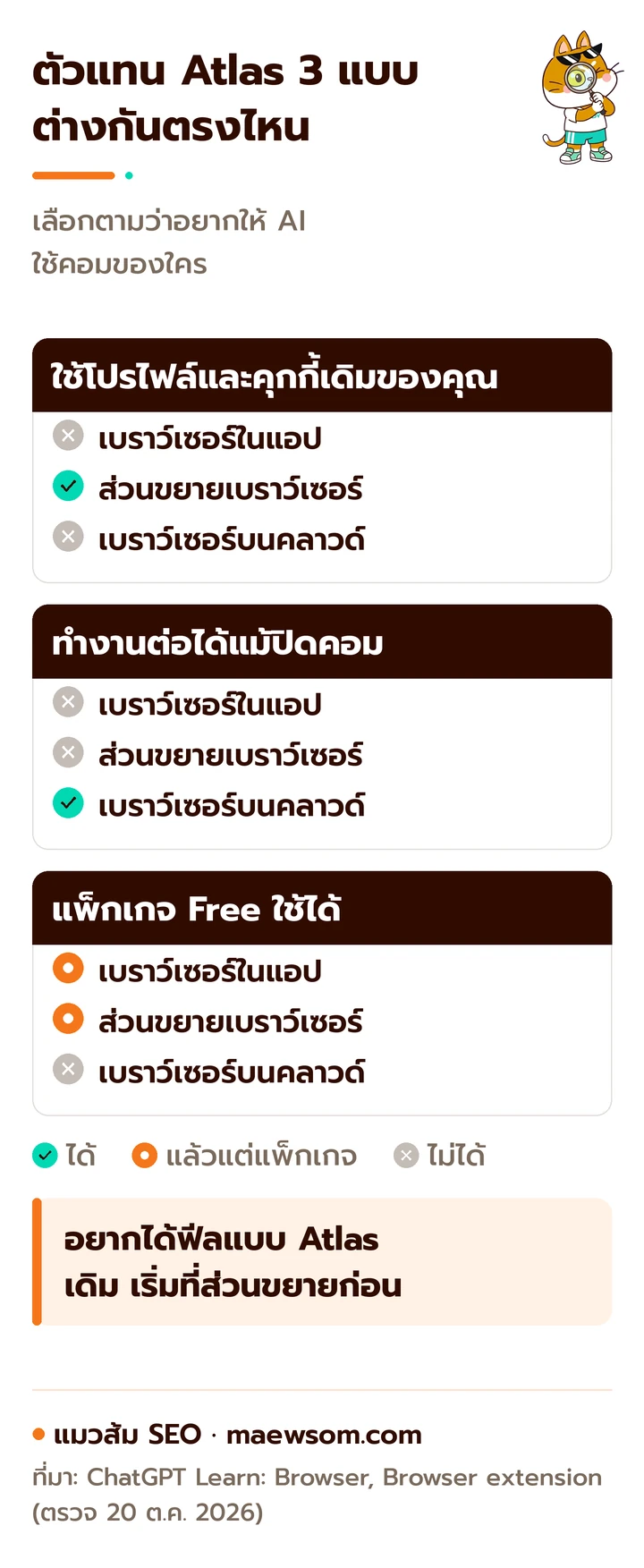
ฟีเจอร์ “side chat” ที่เปิดแชตข้างแท็บแบบเดียวกับแถบ Ask ChatGPT ของ Atlas มีใน Chrome, Edge, Brave และ Vivaldi แต่ไม่มีใน Opera ส่วนขยายนี้เดิมใช้ได้แค่ Chrome แล้วขยายไปอีก 4 เบราว์เซอร์เมื่อ 25 ส.ค. 2026
ใครชอบ Atlas เพราะอยากให้ AI อยู่ในเบราว์เซอร์ตลอด แมวส้มแนะนำส่วนขยายก่อน ใกล้กับประสบการณ์เดิมที่สุด ใครอยากให้ AI ทำงานแทนแบบปล่อยมือ ไปดูหัวข้อถัดไปเรื่อง agent mode
Agent mode ใน Atlas ทำอะไรได้ ตอนนี้ย้ายไปอยู่ตรงไหน
Agent mode คือโหมดที่ ChatGPT ลงมือใช้เว็บแทนคุณ เปิดหน้า คลิกปุ่ม กรอกฟอร์ม จนงานเสร็จ ใน Atlas เป็นแบบ Preview สำหรับ Plus, Pro และ Business ตอนนี้ความสามารถนี้ย้ายไปอยู่ใน ChatGPT Work และ Codex ซึ่งใช้เบราว์เซอร์ในแอป ส่วนขยาย หรือเบราว์เซอร์บนคลาวด์ ตามที่งานต้องการ
เอาง่ายๆ คือ AI agent เหมือนเด็กฝึกงานที่ขยันมาก คุณบอกว่า “หาร้านอาหารญี่ปุ่นแถวอารีย์ที่เปิดถึงสี่ทุ่ม 3 ร้าน แล้วสรุปเมนูแนะนำ” เขาจะเปิดเว็บ ไล่อ่าน แล้วกลับมาสรุปให้ แต่เด็กฝึกงานก็พลาดได้ OpenAI เองเขียนตอนเปิดตัวว่าโหมดนี้ยังเป็นช่วงแรกและอาจทำผิดในงานที่ซับซ้อน แนวคิดเบื้องหลังเรื่องนี้แมวส้มเล่าไว้ใน AI Agent คืออะไร
ตอน Atlas เปิดตัว OpenAI ใส่ข้อจำกัดความปลอดภัยไว้ชัดเจน ซึ่งเป็นแนวทางที่ยังเห็นในเครื่องมือตัวใหม่ มีอยู่ 4 ข้อ
- agent รันโค้ดในเบราว์เซอร์ ดาวน์โหลดไฟล์ หรือติดตั้งส่วนขยายไม่ได้
- agent เข้าแอปอื่นหรือไฟล์ในเครื่องไม่ได้
- agent หยุดรอให้คุณดูเองเมื่อเจอเว็บอ่อนไหว เช่น เว็บธนาคาร
- มีโหมด logged-out ที่ให้ agent ทำงานโดยไม่ใช้บัญชีที่คุณล็อกอินไว้ ลดโอกาสที่ข้อมูลสำคัญจะหลุด
เครื่องมือตัวใหม่เปลี่ยนไปบางอย่าง เช่น เบราว์เซอร์ในแอปดาวน์โหลดไฟล์ได้แล้ว แต่ยังถามก่อนบันทึกไฟล์ และยังถามยืนยันก่อนทำเรื่องสำคัญ เช่น ส่งข้อมูล ซื้อของ เปลี่ยนสิทธิ์ หรือลบข้อมูล ถ้าอยากลองสั่งงานแรกในแอป ทำตามนี้ได้เลย
- ดาวน์โหลดแอป ChatGPT จาก chatgpt.com/download แล้วล็อกอินบัญชีเดิม ประวัติแชตยุค Atlas จะอยู่ในนี้
- กดสลับด้านบนช่องพิมพ์จาก Chat เป็น Work
- พิมพ์งานให้ชัด ระบุเว็บ สิ่งที่อยากได้ และวิธีเช็กว่าเสร็จ เช่น “ใช้ @Browser เปิด 3 เว็บร้านกาแฟในเชียงใหม่ที่ฉันแนบลิงก์ สรุปเวลาเปิดปิดเป็นตาราง”
- เมื่อแอปถามสิทธิ์เข้าเว็บใหม่ ดูชื่อโดเมนก่อนกดอนุญาต
- ดูผลลัพธ์และตรวจทานก่อนนำไปใช้จริง โดยเฉพาะตัวเลขและเวลา เพราะ AI ตอบผิดแบบมั่นใจได้ (ที่เรียกว่า hallucination)
ความเป็นส่วนตัวและความจำ Atlas เก็บอะไร ตัวใหม่ต่างยังไง
Atlas เก็บความจำจากการท่องเว็บเฉพาะคนที่เปิด Browser memories เอง และ OpenAI บอกว่าลบเนื้อหาเว็บทันทีหลังสรุป ส่วนสรุปที่กรองข้อมูลส่วนตัวแล้วลบภายใน 7 วัน เครื่องมือตัวใหม่ทำงานต่างออกไป เบราว์เซอร์ในแอปใช้โปรไฟล์แยกจากเบราว์เซอร์ปกติ และ Computer Use ทำตามการตั้งค่า Memories ของบัญชี ChatGPT
การตั้งค่าความเป็นส่วนตัวของ Atlas เดิม
หน้า Data Controls and Privacy ของ Atlas อธิบายไว้ละเอียด แมวส้มสรุปเป็นภาษาบ้านๆ ให้ 5 ข้อ
- Browser memories เปิดเองได้ที่ Settings > Personalization เก็บเป็น “ข้อเท็จจริงและข้อสังเกต” ไม่ใช่ทั้งหน้า เหมือนจดโน้ตย่อแทนการถ่ายเอกสารทั้งเล่ม บน macOS 26 เลือกให้สรุปในเครื่องได้ด้วย
- Include web browsing สวิตช์ที่ให้เนื้อหาที่ท่องเว็บถูกใช้เทรนโมเดลภาษา (สมองของ ChatGPT) ค่าเริ่มต้นปิด และเนื้อหาของบัญชี Business กับ Enterprise ไม่ถูกใช้เทรน
- ChatGPT page visibility ปิดไม่ให้ ChatGPT เห็นหน้าเว็บบางเว็บได้ หน้านั้นจะไม่ถูกเอาไปทำความจำและไม่ถูกใช้ตอบแชต
- Incognito ไม่ผูกกับบัญชีและไม่เก็บประวัติ แต่ OpenAI เขียนเองว่าไม่ได้ทำให้คุณล่องหนจาก ChatGPT หรืออินเทอร์เน็ต แชตตอนไม่ล็อกอินถูกเก็บแยก 30 วันเพื่อกันการละเมิด
- ลบประวัติ ลบ Web History แล้ว Browser memories ที่เกี่ยวข้องหายตาม แต่ลบแชตทั้งหมดไม่ได้ลบ Browser memories หรือคุกกี้ของ Atlas
เครื่องมือตัวใหม่จัดการข้อมูลยังไง
จุดที่ต่างที่สุดคือเรื่องโปรไฟล์ เบราว์เซอร์ในแอป ChatGPT ใช้โปรไฟล์แยก ไม่ดึงแท็บ ประวัติ หรือการล็อกอินจาก Chrome ของคุณมาเอง คุณล้างประวัติ คุกกี้ และสถานะล็อกอินได้ที่ Settings > Browser ด้วยปุ่ม Clear browsing data ส่วนเบราว์เซอร์บนคลาวด์ล้างได้ที่ Settings > Cloud browser > Browser data
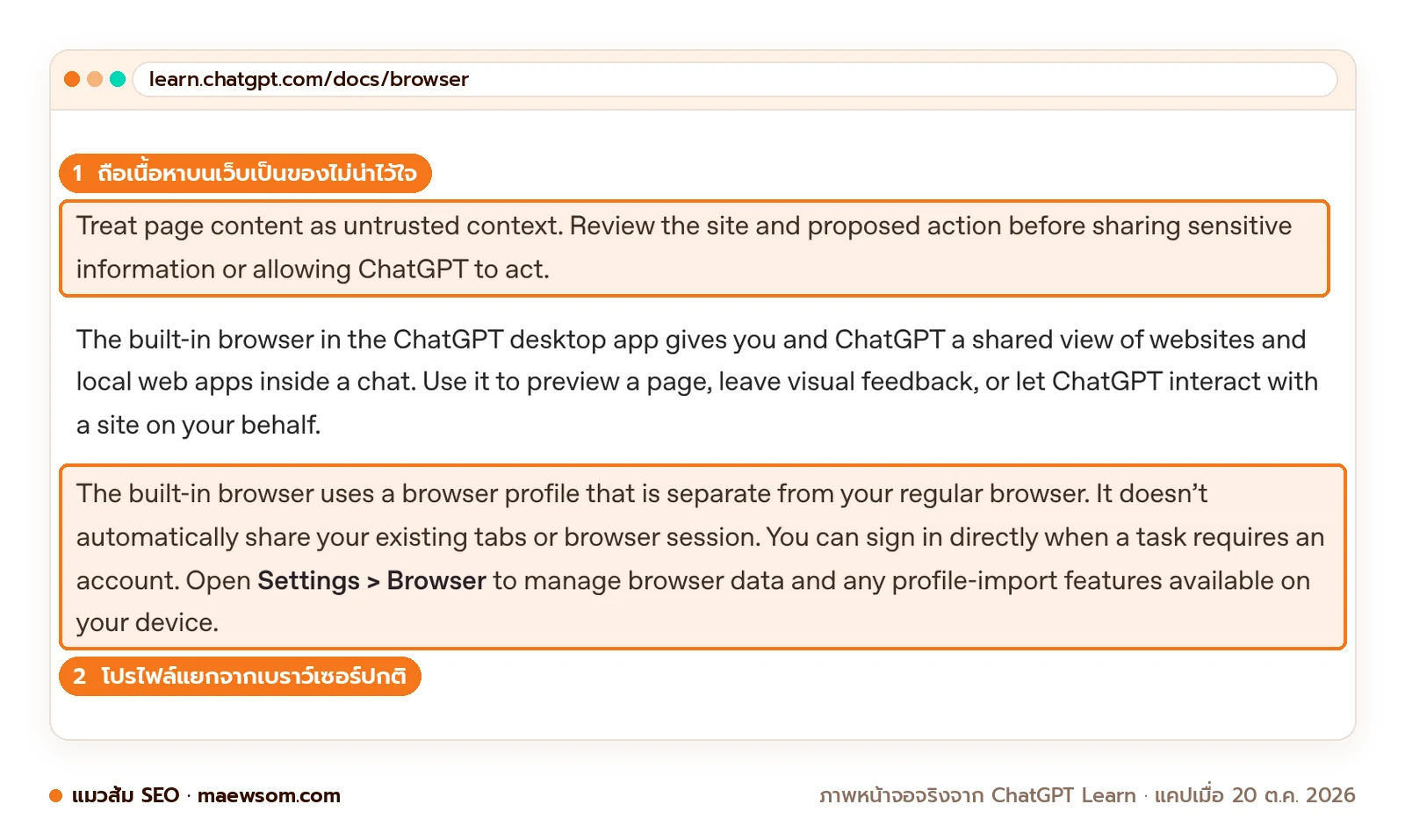
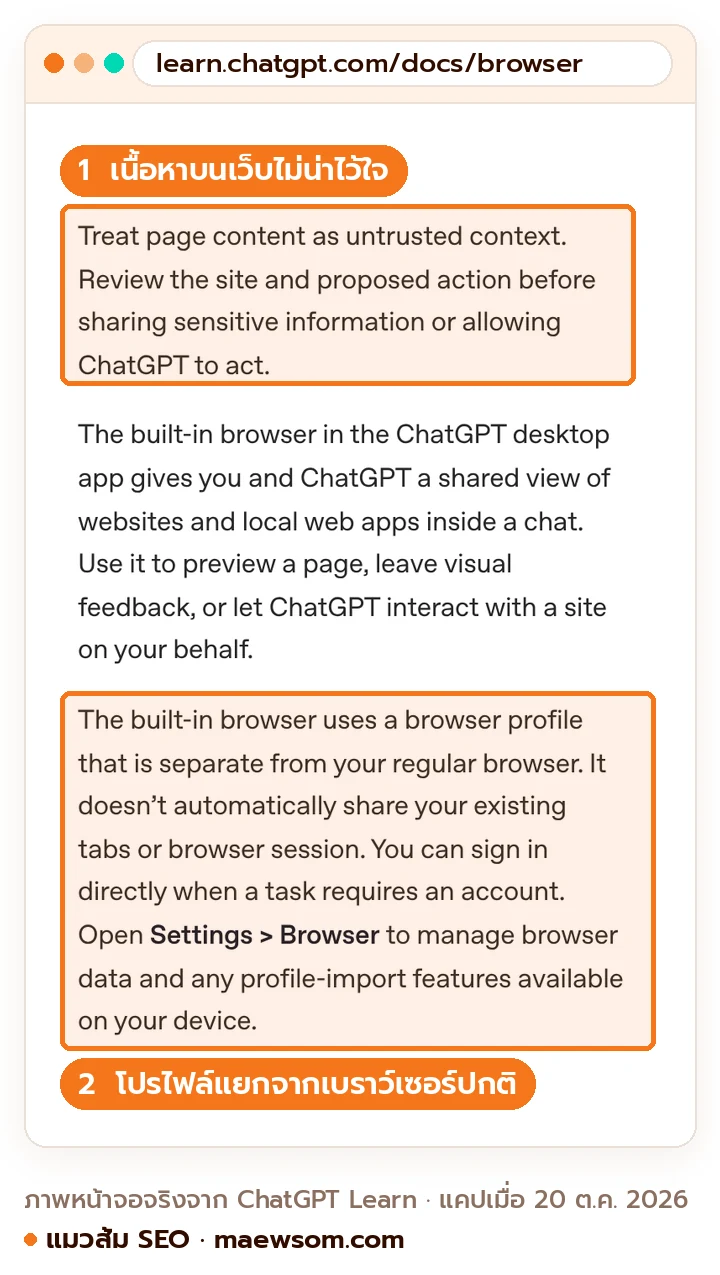
ส่วนขยายเบราว์เซอร์ต่างออกไป เพราะทำงานในโปรไฟล์จริงของคุณ ค่าเริ่มต้นจะถามก่อนใช้เว็บใหม่ทุกเว็บ มีตัวเลือก Allow once, Allow for this site, Allow for all sites และ Decline ตัวเลือก Allow for all sites เอกสารเตือนเองว่าใช้เฉพาะเมื่อไว้ใจ ChatGPT กับทุกเว็บที่เปิดอยู่ ส่วนประวัติเบราว์เซอร์ ChatGPT เข้าถึงได้เฉพาะตอนคุณสั่ง และไม่มีตัวเลือกอนุญาตตลอด
เรื่องความจำ ส่วนขยายและ Computer Use ทำตามการตั้งค่า Memories ของบัญชี ปิด Memories ไว้ การควบคุมเบราว์เซอร์ก็ไม่ใช้ความจำ OpenAI บอกว่าไม่ได้เก็บบันทึกการกระทำบนเบราว์เซอร์แยกไว้ทั้งหมด เนื้อหาจะถูกเก็บเมื่อกลายเป็นส่วนหนึ่งของแชต เช่น ข้อความในหน้า ภาพหน้าจอ หรือสรุป
ยังมี Atlas อยู่บนเครื่อง ต้องทำอะไรต่อ
ถ้ายังมีแอป Atlas บน Mac ให้ย้ายข้อมูลที่ต้องใช้ออกมาแล้วเลิกใช้ เพราะ OpenAI บอกว่าเบราว์เซอร์ที่เลิกพัฒนาแล้วอาจไม่ได้รับอัปเดตความปลอดภัย และหลัง 9 ส.ค. 2026 อาจเปิดไม่ขึ้นเลย บุ๊กมาร์ก แท็บที่เปิดค้าง และประวัติเว็บไม่ย้ายให้อัตโนมัติ
ลองทำตาม 5 ขั้นนี้ ถ้าแอปยังเปิดได้
- Export บุ๊กมาร์กเป็นไฟล์ HTML ไฟล์มักไปอยู่ในโฟลเดอร์ Downloads
- เปิด Chrome หรือเบราว์เซอร์ที่จะใช้ต่อ แล้ว import ไฟล์นั้น บุ๊กมาร์กอาจไปอยู่ในโฟลเดอร์ใหม่หรือ Other bookmarks
- แท็บที่เปิดค้างไว้ให้กดบุ๊กมาร์กหรือก๊อป URL เก็บไว้ เพราะไม่ย้ายตาม
- ถ้า Atlas มีตัวเลือก export คุกกี้หรือ session อย่าส่งไฟล์นั้นให้ใคร เพราะเป็นเหมือนกุญแจบ้านสำเนา และ OpenAI บอกว่าเอาไป import ในเบราว์เซอร์อื่นไม่ได้อยู่แล้ว
- ล็อกอินแอป ChatGPT หรือ chatgpt.com ด้วยบัญชีเดิม แชตทั้งหมดยังอยู่ เพราะแชตไม่ได้ผูกกับข้อมูลเบราว์เซอร์ Atlas
ถ้าแอปเปิดไม่ขึ้นแล้ว ประวัติแชตยังอยู่ในบัญชี ChatGPT ตามปกติ ส่วนบุ๊กมาร์กที่ไม่ได้ export ไว้ แมวส้มหาวิธีกู้จากเอกสาร OpenAI ไม่เจอ ให้ติดต่อ OpenAI Support ตามที่หน้าช่วยเหลือแนะนำ
ChatGPT Atlas กับ SEO เบราว์เซอร์ AI อ่านหน้าเว็บคุณยังไง
Atlas ปิดไปแล้ว แต่บทเรียนสำหรับคนทำ SEO ยังอยู่ครบ เพราะ agent ตัวใหม่ของ OpenAI ยังเปิดหน้าเว็บผ่านเบราว์เซอร์จริงแบบเดียวกัน หลักมี 3 ข้อ คือให้ OAI-SearchBot เข้าเว็บได้เพื่อโผล่ในคำตอบ ทำปุ่มและฟอร์มให้มีป้ายกำกับ ARIA ที่ชัด และอย่าเผลอบล็อก agent ของ ChatGPT ที่ CDN ถ้าอยากให้ลูกค้าใช้ AI จองหรือซื้อของบนเว็บคุณได้
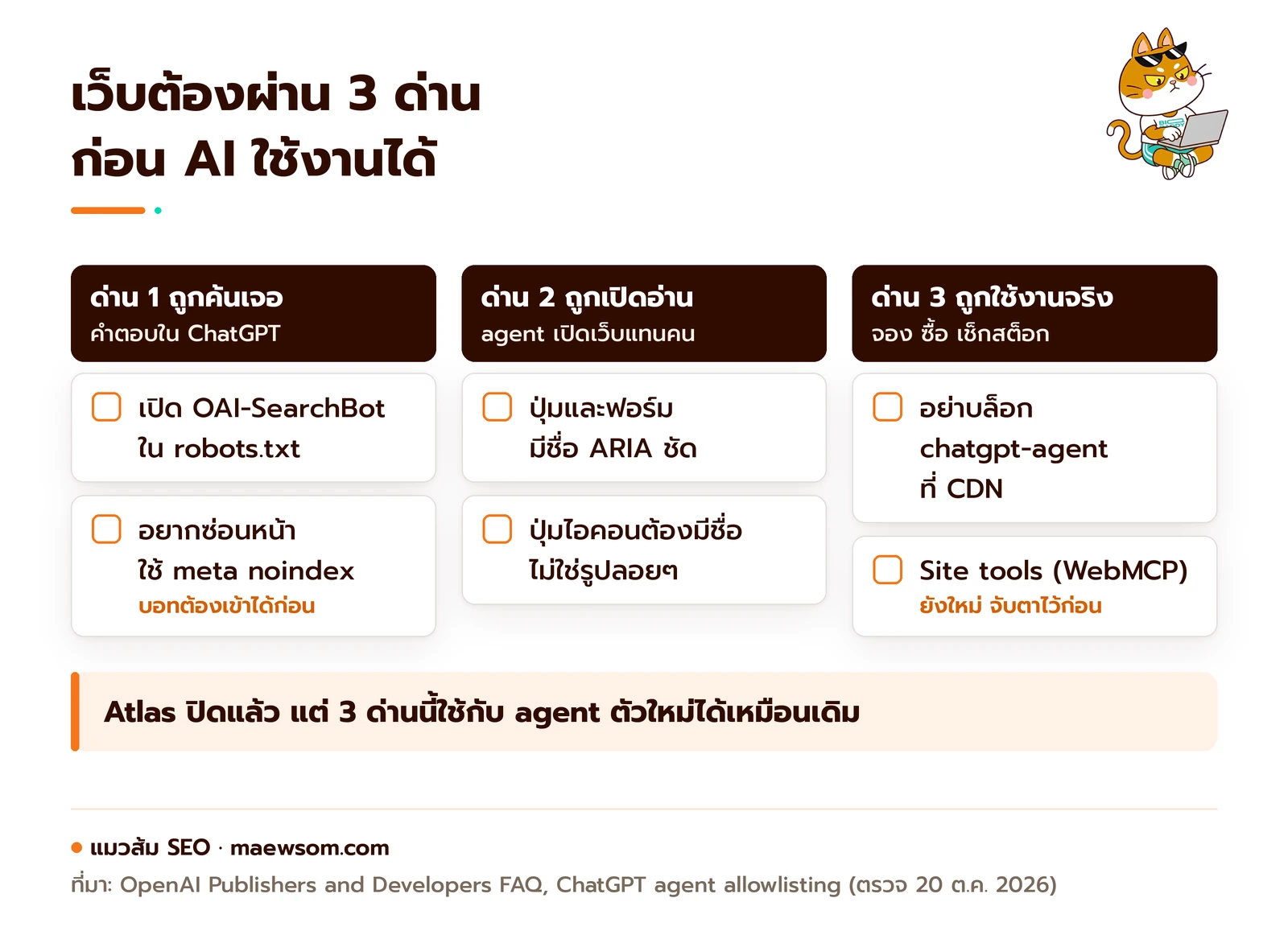
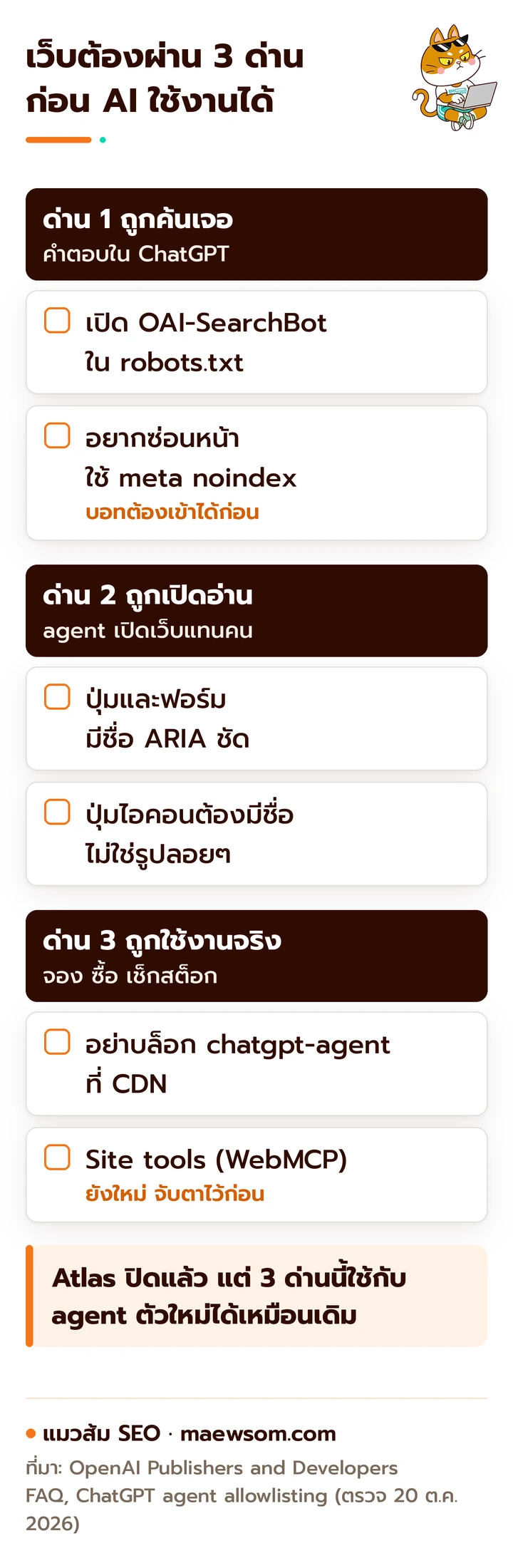
1. โผล่ในคำตอบ ChatGPT ขึ้นกับ OAI-SearchBot ไม่ใช่เบราว์เซอร์
หน้า Publishers and Developers FAQ ที่อยู่ในคอลเลกชัน Atlas เขียนชัดว่า ถ้าอยากให้เนื้อหาโผล่ในสรุปและ snippet ของ ChatGPT ต้องไม่บล็อก OAI-SearchBot ส่วนถ้าไม่อยากให้ถูกเอาไปเทรนโมเดล ให้บล็อก GPTBot และ Atlas ก็เคารพสัญญาณนี้กับเนื้อหาที่ได้มาจากการท่องเว็บของผู้ใช้ด้วย ตั้ง robots.txt แบบเปิดให้ค้นเจอแต่ไม่ให้เทรนได้แบบนี้
User-agent: OAI-SearchBot
Allow: /

User-agent: GPTBot
Disallow: /
หน้าไหนบล็อกไว้แต่มีเว็บอื่นลิงก์มา Atlas ยังอาจแสดงลิงก์กับชื่อหน้าได้ ถ้าไม่อยากให้โผล่เลยต้องใช้ meta noindex และต้องเปิดให้บอทเข้าหน้านั้นได้ก่อน ไม่อย่างนั้นบอทอ่านป้าย noindex ไม่เจอ รายละเอียดบอทแต่ละตัวและการตัดสินใจว่าควรเปิดหรือปิดตัวไหน อ่านต่อที่ AI Crawler คืออะไร ควรบล็อก GPTBot ไหม หรือเช็กไฟล์ของคุณทันทีด้วย เครื่องมือเช็กบอท AI ของแมวส้ม
2. Agent อ่านโครงหน้าผ่าน ARIA
อันนี้แหละที่แมวส้มชอบที่สุด เพราะเป็นงานที่ทำแล้วได้สองต่อ FAQ ฉบับเดียวกันบอกว่า Atlas ใช้ ARIA tags ซึ่งเป็นป้ายกำกับและบทบาท (role) ชุดเดียวกับที่โปรแกรมอ่านหน้าจอของผู้พิการทางสายตาใช้ เพื่อเข้าใจโครงหน้าและปุ่มที่กดได้ และแนะนำให้ทำตามแนวทาง WAI-ARIA ใส่ role, label และสถานะให้ปุ่ม เมนู และฟอร์ม
ลองนึกภาพ agent เป็นคนที่มองไม่เห็นสี ไม่เห็นไอคอน รู้แค่ว่า “ตรงนี้คือปุ่มชื่ออะไร” ปุ่มที่เป็นแค่รูปปฏิทินลอยๆ สำหรับ agent ก็คือกล่องว่าง ดูตัวอย่างจากร้านทำผมสมมติ
<!-- ก่อนแก้: agent เห็นแค่ div ที่ไม่มีชื่อ -->
<div class="btn-book" onclick="openBooking()">
  <img src="calendar.svg">
</div>

<!-- หลังแก้: เป็นปุ่มจริง มีชื่อที่อ่านออก -->
<button type="button" aria-label="จองคิวตัดผม">
  <img src="calendar.svg" alt="">
</button>
หลังแก้ ทั้งคนที่ใช้โปรแกรมอ่านหน้าจอและ AI agent รู้ทันทีว่าปุ่มนี้คือ “จองคิวตัดผม” เรื่องนี้ไม่ได้ช่วยอันดับ Google ตรงๆ แต่ช่วยให้คนและ AI ใช้เว็บคุณสำเร็จ ซึ่งคือเป้าหมายจริงของการมีเว็บ เรื่องให้บอทอ่านเนื้อหาได้ครบในภาพรวม เช่น หน้าที่ต้องรัน JavaScript ก่อนถึงจะมีข้อความ ดูต่อใน AI Crawlability
3. อย่าเผลอบล็อก agent ของ ChatGPT ที่ CDN
เบราว์เซอร์บนคลาวด์ของ ChatGPT Work เซ็นชื่อทุกคำขอด้วยมาตรฐาน HTTP Message Signatures (RFC 9421) ส่วนหนึ่งของ Web Bot Auth เหมือนยื่นบัตรประชาชนที่ปลอมยากให้ยามหน้าเว็บดู ทุกคำขอมีหัว Signature-Agent ค่า "https://chatgpt.com" และกุญแจสาธารณะอยู่ที่ chatgpt.com/.well-known/http-message-signatures-directory ใน Cloudflare จะเห็นชื่อ chatgpt-agent ใน Vercel จะเห็น chatgpt-operator
ถ้าตั้งกฎบล็อกบอททั้งหมดไว้แบบเหวี่ยงแห ลูกค้าที่สั่ง ChatGPT ให้จองคิวหรือเช็กสต็อกบนเว็บคุณจะติดหน้าแดง แล้ว AI ก็ไปทำกับเว็บคู่แข่งแทน ตรงนี้พลาดแล้วเจ็บนะ
4. สิ่งที่มาใหม่ WebMCP หรือ Site tools
ตั้งแต่ 25 ส.ค. 2026 เบราว์เซอร์ในแอป ChatGPT รองรับ Site tools ซึ่งเป็นการใช้มาตรฐาน WebMCP ที่ยังอยู่ในขั้นเสนอ แนวคิดคือเว็บประกาศ “ปุ่มลัด” ให้ AI เรียกใช้ได้ตรงๆ ด้วย JavaScript เช่น ค้นสินค้า หรือเลือกช่วงวันที่ในแดชบอร์ด แทนที่ AI จะต้องคลิกไล่ทีละปุ่ม ตอนนี้รองรับเฉพาะเครื่องมือที่ลงทะเบียนด้วย JavaScript บนหน้าหลัก ไม่รองรับแบบประกาศผ่าน attribute ของฟอร์ม และไม่รองรับเครื่องมือใน iframe แมวส้มมองว่ายังเร็วเกินไปสำหรับเว็บธุรกิจทั่วไป เก็บไว้ในเรดาร์ก่อน ทำ ARIA ให้ดีได้ผลกับทุกเครื่องมือมากกว่า
utm_source=chatgpt.com ในลิงก์ที่ส่งคนมาเว็บคุณให้อัตโนมัติ เปิด GA4 แล้วกรอง Session source เป็น chatgpt.com จะเห็นว่าคนที่มาจาก ChatGPT อ่านหน้าไหนและซื้อหรือไม่ วิธีตั้งช่องทาง AI ให้ครบทุกเจ้าดูใน วัด traffic จาก AI ด้วย GA4เช็กเว็บตัวเองว่าเบราว์เซอร์ AI ใช้งานได้ไหม ทำได้ใน 15 นาที
วิธีเช็กที่ง่ายที่สุดคือดูว่าปุ่มสำคัญบนเว็บมีชื่อที่เครื่องอ่านออกไหม แล้วดูว่า robots.txt กับ CDN ไม่ได้ปิดประตูใส่ OpenAI โดยไม่ตั้งใจ ใช้แค่ Chrome กับเครื่องมือฟรี ไม่ต้องเขียนโค้ด
- เลือกหน้าที่สร้างรายได้ 1 หน้า เช่น หน้าจอง หน้าสินค้า หรือหน้าติดต่อ แล้วเปิดใน Chrome
- คลิกขวาที่ปุ่มสำคัญ เลือก Inspect แล้วเปิดแท็บ Accessibility ในแผงด้านข้าง ดูช่อง Name กับ Role ถ้า Name ว่าง แปลว่า agent ไม่รู้ว่าปุ่มนี้ทำอะไร
- เปิดแท็บ Lighthouse เลือกหมวด Accessibility แล้วกดวิเคราะห์ มองหาข้อ “Buttons do not have an accessible name” และ “Form elements do not have associated labels” สองข้อนี้คือจุดที่ AI agent สะดุดบ่อย
- เปิด https://โดเมนของคุณ/robots.txt หรือใส่โดเมนใน AI Bot Checker ดูว่า OAI-SearchBot ไม่ได้ถูก Disallow
- ถ้าใช้ Cloudflare หรือ CDN อื่น ให้ดูหน้า Security events ย้อนหลัง 7 วัน ว่ามีคำขอจาก chatgpt-agent ถูกบล็อกหรือขึ้น challenge ไหม
- ลองใช้ ChatGPT Work หรือส่วนขยาย สั่งงานจริงบนเว็บตัวเอง เช่น “เปิดหน้านี้แล้วหาราคาแพ็กเกจที่ถูกที่สุด” แล้วดูว่ามันทำสำเร็จไหม ติดตรงไหน
ข้อ 6 คือการทดสอบที่ตรงที่สุด เพราะคุณได้เห็นว่า AI มองเว็บคุณยังไงจริงๆ ถ้ามันหาปุ่มไม่เจอ ลูกค้าที่ใช้ AI ก็หาไม่เจอเหมือนกัน การตรวจเว็บแบบเทคนิคทั้งระบบ ดูเช็กลิสต์เต็มได้ที่ Technical SEO สำหรับ AI
คำถามที่พบบ่อย
แหล่งอ้างอิง
- Evolving Atlas into ChatGPT for browser-based agentic work โดย OpenAI Help Center (ตรวจ 20 ต.ค. 2026)
- ChatGPT for your most ambitious work โดย OpenAI (9 ก.ค. 2026)
- Introducing ChatGPT Atlas โดย OpenAI (21 ต.ค. 2025 มีป้ายเลิกใช้แล้ว)
- ChatGPT Atlas Release Notes โดย OpenAI Help Center (ตรวจ 20 ต.ค. 2026)
- ChatGPT Atlas Data Controls and Privacy โดย OpenAI Help Center (ตรวจ 20 ต.ค. 2026)
- Publishers and Developers FAQ โดย OpenAI Help Center (ตรวจ 20 ต.ค. 2026)
- Browser และ Browser extension โดย ChatGPT Learn (ตรวจ 20 ต.ค. 2026)
- Site tools (WebMCP) และ Changelog โดย ChatGPT Learn (ตรวจ 20 ต.ค. 2026)
- ChatGPT agent allowlisting โดย OpenAI Help Center (ตรวจ 20 ต.ค. 2026)
- Overview of OpenAI Crawlers โดย OpenAI (ตรวจ 20 ต.ค. 2026)

เขียนโดย
แมวส้มคือมาสคอตของทีม BIQDADDY เอเจนซี SEO และ AISO ในไทย เล่าเรื่อง AI SEO, GEO และ AEO แบบเข้าใจง่าย บทความเขียนด้วยระบบ AI ตามมาตรฐานของทีม ตรวจข้อเท็จจริงกับแหล่งต้นทาง และผ่านผู้ตรวจ AI อิสระก่อนเผยแพร่ ทีม BIQDADDY เป็นผู้ดูแลเว็บและแก้ไขเมื่อมีผู้แจ้งข้อผิดพลาด อ่านนโยบายการเขียน
เรียบเรียงเนื้อหาโดย วุฒิภัทร อุณหะกะ Co-Founder และ COO ของ BIQDADDY
อ่านต่อกับแมวส้ม
MCP คืออะไร Model Context Protocol ต่อ AI กับ Ahrefs, GA4 และ Search Console ทำ SEO
ChatGPT Atlas คืออะไร ปิดไปแล้วจริงไหม ใช้อะไรแทน และเว็บต้องเตรียมอะไรให้เบราว์เซอร์ AI
Claude in Chrome คืออะไร ติดตั้งยังไง ใช้ทำงาน SEO อะไรได้บ้าง และต้องระวังอะไร