
สารบัญ
NotebookLM คืออะไร ฟรีไหม ใช้ทำ SEO ยังไง (ชื่อใหม่ Gemini Notebook)
เหมียว แมวส้มมาแล้วครับ วันนี้จะชวนเปิดสมุดวิจัยของ Google ที่คนทำคอนเทนต์ชอบพูดถึงกัน แล้วลองใช้กับงาน SEO จริงไปด้วยกัน
NotebookLM คือเครื่องมือ AI ช่วยค้นคว้าของ Google ที่ตอบคำถามจากเอกสารที่คุณใส่เองเท่านั้น และแปะเลขอ้างอิงให้กดดูต้นฉบับได้ทุกคำตอบ ใช้ฟรีด้วยบัญชี Google
ที่หลายคนยังไม่รู้คือ Google เปลี่ยนชื่อ NotebookLM เป็น Gemini Notebook ตั้งแต่ 16 ก.ค. 2026 โปรแกรมยังเป็นตัวเดิม สมุดเก่าอยู่ครบ
บทความนี้แมวส้มเช็กข้อมูลจากหน้าทางการของ Google เมื่อ 25 ต.ค. 2026 ทั้งเรื่องราคา โควตา และความเป็นส่วนตัว หน้าจออาจขยับได้ ให้ยึดชื่อเมนูเป็นหลัก
- NotebookLM ตอนนี้ชื่อ Gemini Notebook เข้าใช้ที่ notebook.google ด้วยบัญชี Google
- ใช้ฟรีได้ 100 สมุด สมุดละ 50 แหล่ง ถ้าอยากได้โควตาเพิ่มค่อยอัปเกรดแผน Google AI
- จุดเด่นคือตอบจากเอกสารของคุณ พร้อมเลขอ้างอิง เลยเหมาะกับงานค้นคว้าก่อนเขียน
- 3 งาน SEO ที่คุ้มสุดคือ ค้นคว้าจากแหล่ง สรุปโครงหน้าคู่แข่ง และทำ content brief
- อย่าใส่ข้อมูลลูกค้าหรือไฟล์ที่ไม่มีสิทธิ์ใช้ และอย่ากด feedback กับงานลับ
NotebookLM คืออะไร ทำไมตอนนี้เรียกว่า Gemini Notebook
NotebookLM คือสมุดโน้ต AI ที่อ่านเอกสารที่คุณป้อน แล้วตอบคำถาม สรุป หรือทำรายงานจากเอกสารนั้น ตั้งแต่ ก.ค. 2026 Google เรียกชื่อใหม่ว่า Gemini Notebook
ลองนึกภาพติวเตอร์ที่อ่านเฉพาะชีตที่คุณยื่นให้ ถามอะไรก็ตอบจากชีตนั้น แล้วชี้ด้วยว่าอยู่หน้าไหน ต่างจากแชตบอททั่วไปที่ตอบจากความรู้กว้างๆ ของตัวเอง
การตอบโดยยึดเอกสารแบบนี้เรียกว่า grounding ช่วยลดโอกาสที่ AI จะแต่งเรื่องขึ้นเอง แต่ไม่ได้ทำให้ผิดเป็นศูนย์ ยังต้องกดดูเลขอ้างอิงเสมอ
เรื่องชื่อ ประกาศทางการของ Google Workspace ลงวันที่ 16 ก.ค. 2026 บอกว่าเป็นโปรแกรมเดี่ยวเหมือนเดิม ลิงก์สมุดที่เคยแชร์ไว้จะพาไปหน้าใหม่ให้เอง ไม่ต้องทำอะไร
เพราะแบบนี้ ถ้าค้น NotebookLM แล้วเจอหน้าที่เขียนว่า Gemini Notebook ไม่ต้องตกใจว่าเข้าผิดเว็บ ที่อยู่เดิม notebooklm.google ก็พาไป notebook.google
NotebookLM ทำได้หลายแบบ ทั้งแชตถามตอบ สรุปเป็นเสียงแบบพอดแคสต์ (Audio Overview) แผนผังความคิด สไลด์ รายงาน และตารางข้อมูลที่ส่งต่อไป Google Sheets ได้
NotebookLM ฟรีไหม แผนฟรีกับแผนเสียเงินต่างกันตรงไหน
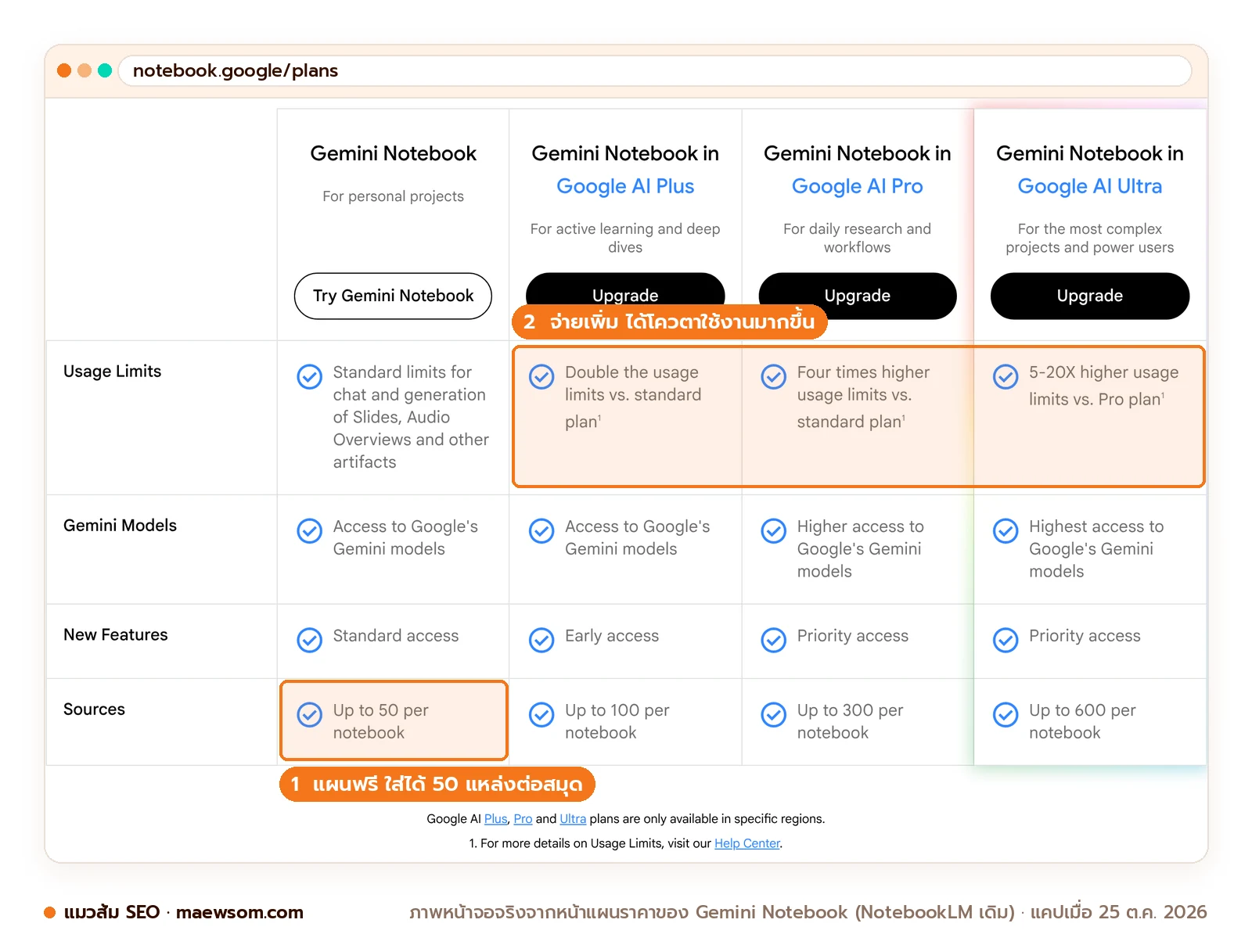
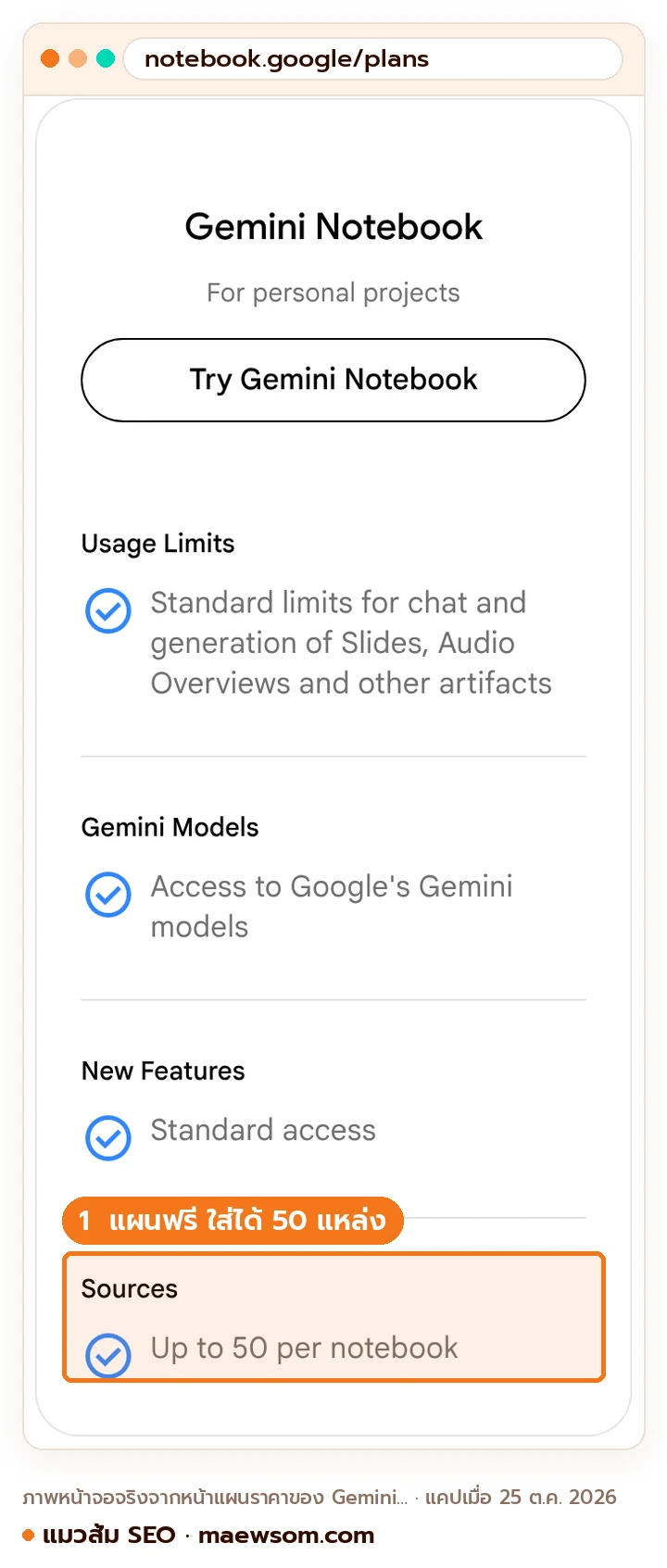
NotebookLM ใช้ฟรีได้ด้วยบัญชี Google แผนฟรีสร้างได้ 100 สมุด สมุดละ 50 แหล่ง ส่วนแผนเสียเงินมากับ Google AI Plus, Pro และ Ultra ได้โควตาและจำนวนแหล่งมากขึ้น
หน้าแผนราคาของ Gemini Notebook เทียบไว้ 4 ระดับ แมวส้มย่อให้ในตารางนี้ ราคาเป็นบาทมาจากหน้าแพ็กเกจ Google AI ภาษาไทย เมื่อ 25 ต.ค. 2026
| แผน | ราคาต่อเดือน | จำนวนสมุด | แหล่งต่อสมุด | โควตาใช้งาน |
|---|---|---|---|---|
| ฟรี (Standard) | 0 บาท | 100 | 50 | มาตรฐาน |
| Google AI Plus | 189 บาท | 200 | 100 | 2 เท่าของแผนฟรี |
| Google AI Pro | 750 บาท | 500 | 300 | 4 เท่าของแผนฟรี |
| Google AI Ultra | 3,500 หรือ 7,500 บาท | 500 | 500 หรือ 600 | 5 หรือ 20 เท่าของ Pro |
โควตาของ NotebookLM คิดตามปริมาณงาน ไม่ได้นับเป็นจำนวนข้อความตายตัว คำถามยาว สมุดใหญ่ หรือการสร้างวิดีโอ จะกินโควตามากกว่าแชตสั้นๆ
ข่าวดีคือถ้าโควตาหมด หน้าช่วยเหลือบอกว่ารอได้ เพราะโควตาเติมใหม่ทุก 5 ชั่วโมงจนกว่าจะชนเพดานรายสัปดาห์ ดูยอดคงเหลือได้ที่ Settings แล้วเลือก Usage
แผนจ่ายเงินยังมีข้อดีอีกเรื่อง คือแผน Pro ขึ้นไปปิดลายน้ำที่มองเห็นบนรูปและวิดีโอที่สร้างได้ แต่ลายน้ำล่องหน SynthID ยังฝังอยู่ทุกชิ้น
สำหรับคนทำเว็บคนเดียวหรือทีมเล็ก แผนฟรีพอเริ่มได้สบาย 50 แหล่งต่อสมุดถือว่าเยอะสำหรับหนึ่งบทความ ราคา AI เจ้าอื่นดูได้ที่ AI ราคาเท่าไร เทียบทุกเจ้า
เริ่มใช้ NotebookLM ยังไง ทีละขั้น
เริ่มใช้ NotebookLM ได้ใน 5 ขั้น เข้า notebook.google ล็อกอินบัญชี Google สร้างสมุดใหม่ ใส่แหล่งข้อมูล แล้วพิมพ์ถามในช่องแชต ไม่ต้องติดตั้งโปรแกรมอะไรเลย
- เปิด notebook.google แล้วกด Try Gemini Notebook จากนั้นล็อกอินด้วยบัญชี Google ของคุณ
- กด Create new notebook เพื่อสร้างสมุดใหม่ หนึ่งสมุดควรเป็นหนึ่งหัวข้อ เช่น หนึ่งบทความ
- กด Add sources แล้วใส่ไฟล์ PDF ลิงก์เว็บ คลิป YouTube หรือไฟล์จาก Google Drive
- รอให้ระบบสรุปภาพรวมในแผง Chat แล้วพิมพ์คำถามแรกได้เลย
- ถ้าอยากได้ผลงานชิ้นใหญ่ เช่น รายงานหรือสไลด์ ให้ไปที่แผง Studio ทางขวา
เรื่องภาษาไทยไม่ต้องห่วง หน้าช่วยเหลือระบุว่ารองรับมากกว่า 80 ภาษา มีภาษาไทยอยู่ด้วย ตั้งภาษาของคำตอบได้ที่ Settings แล้วเลือก Output Language
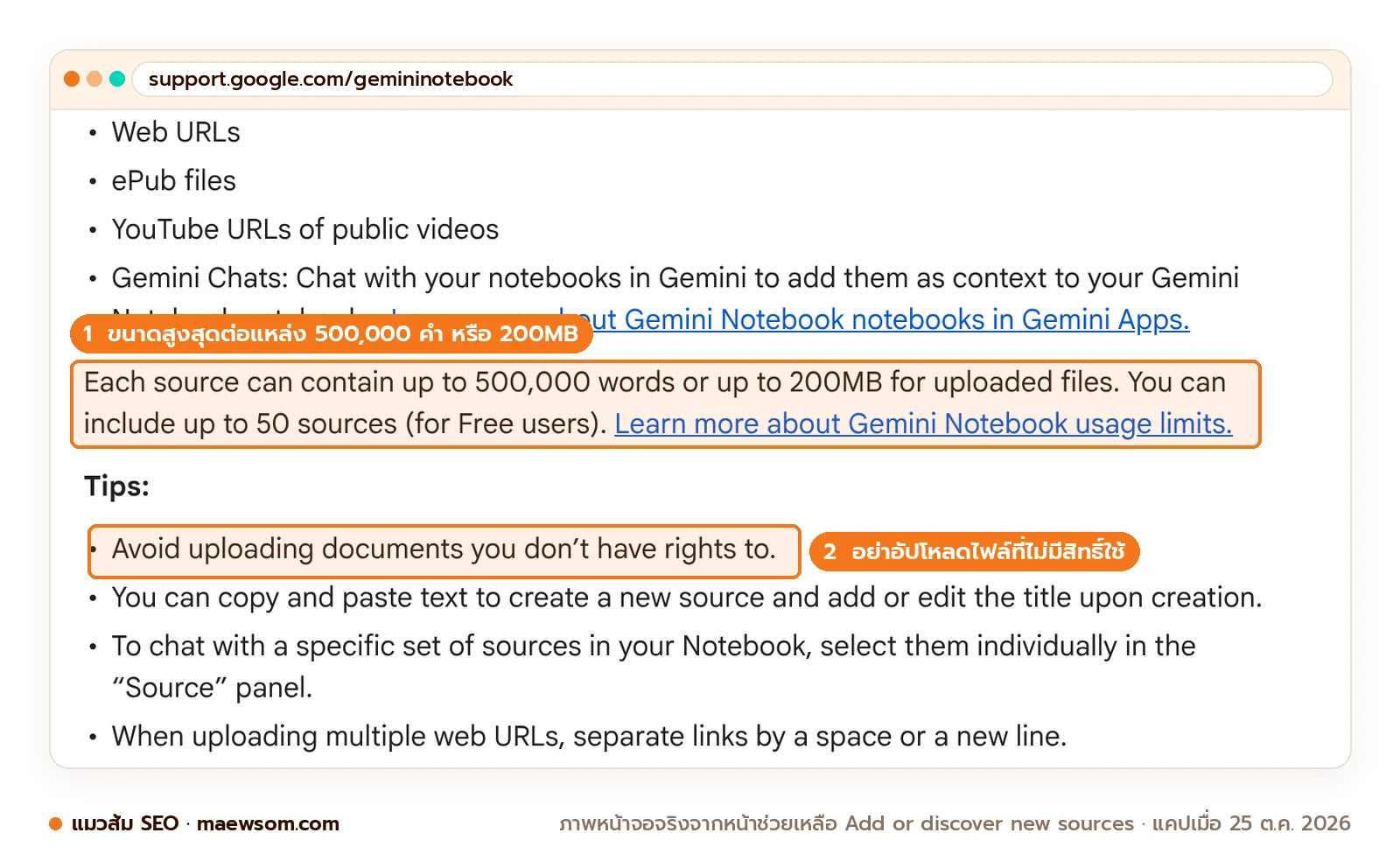
หน้าช่วยเหลือ Add or discover new sources บอกว่าแหล่งหนึ่งยาวได้ถึง 500,000 คำ หรือไฟล์ 200MB และเตือนว่าอย่าอัปโหลดเอกสารที่คุณไม่มีสิทธิ์ใช้
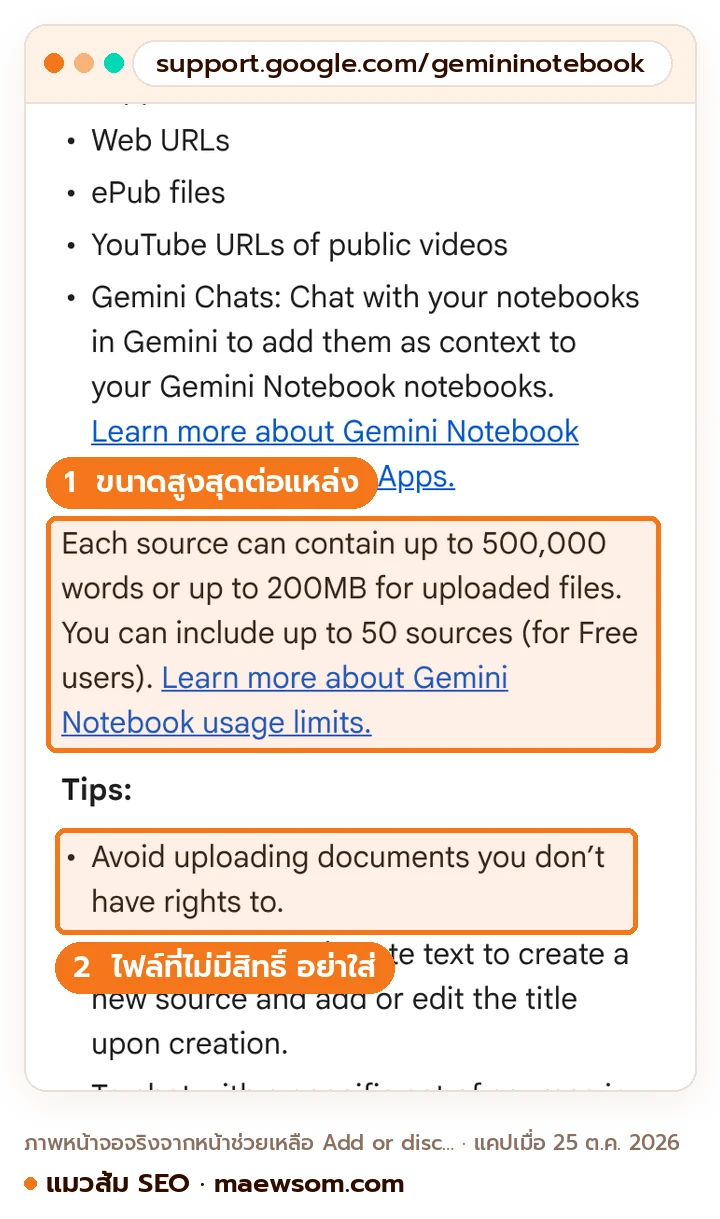
มีรายละเอียดเล็กๆ ที่คนพลาดบ่อย ลิงก์เว็บจะดึงมาแค่ตัวหนังสือ ไม่เอารูปหรือวิดีโอที่ฝังไว้ หน้าที่ต้องจ่ายเงินอ่านก็ดึงไม่ได้
ส่วนคลิป YouTube ต้องเป็นคลิปสาธารณะที่มีคำบรรยาย ระบบจะเอาไปแค่ข้อความถอดเสียง คลิปที่เพิ่งอัปโหลดไม่ถึง 72 ชั่วโมงอาจยังดึงไม่ได้
ใช้ NotebookLM ทำ SEO งานที่ 1 ค้นคว้าจากแหล่งที่เชื่อถือได้
งาน SEO ที่ NotebookLM ทำได้ดีที่สุดคือค้นคว้าก่อนเขียน คุณรวมแหล่งที่เชื่อถือได้ไว้ในสมุดเดียว แล้วถามจนเข้าใจหัวข้อ โดยทุกคำตอบมีเลขอ้างอิงให้ตามไปเช็ก
สมมติคุณขายเมล็ดกาแฟ แล้วอยากเขียนบทความว่าคั่วอ่อนกับคั่วเข้มต่างกันยังไง ใครเคยเปิด 20 แท็บแล้วจำไม่ได้ว่าอ่านอะไรจากไหน จะรู้สึกโล่งขึ้นมากกับงานนี้
เริ่มจากหาแหล่งให้ได้ 5 ถึง 10 ชิ้น เช่น งานวิจัย หน้าความรู้ของสมาคม คู่มือของผู้ผลิตเครื่อง และไฟล์ข้อมูลสินค้าของร้านคุณเอง
ถ้ายังไม่มีแหล่ง ในแผง Sources มีปุ่มค้นหาให้ เลือกได้ว่าจะหาเร็วแบบ Fast Research หรือให้ Deep Research ไล่อ่านเว็บหลายร้อยหน้าแล้วสรุปเป็นรายงาน
แต่อย่ากดเพิ่มทุกลิงก์ที่ระบบเจอ เปิดดูทีละอันก่อนว่าใครเขียน เขียนเมื่อไร และเป็นแหล่งต้นทางจริงไหม เพราะคำตอบจะดีได้เท่ากับแหล่งที่คุณเลือกเท่านั้น
พอได้แหล่งครบ ลองพิมพ์ prompt นี้ในแชต แล้วกดดูเลขอ้างอิงของข้อที่ดูแปลกที่สุดก่อน
จากแหล่งทั้งหมดในสมุดนี้ ช่วยตอบเรื่อง "[หัวข้อ]" ดังนี้
1. สรุปข้อเท็จจริงสำคัญ 8 ข้อ ทุกข้อต้องมีเลขอ้างอิง
2. จุดไหนที่แหล่งพูดไม่ตรงกัน บอกว่าแหล่งไหนพูดว่าอะไร
3. คำถามที่คนอ่านน่าจะสงสัย แต่แหล่งยังตอบไม่ได้ 5 ข้อ
4. คำศัพท์เทคนิคที่ต้องอธิบายให้คนทั่วไปเข้าใจ พร้อมคำอธิบายสั้นๆ
ตอบเป็นภาษาไทย ถ้าแหล่งไม่มีข้อมูล ให้บอกตรงๆ ว่าไม่มี
ข้อ 2 กับข้อ 3 คือของดีที่สุด จุดที่แหล่งขัดกันคือสิ่งที่ต้องไปเช็กต่อ ส่วนคำถามที่ยังไม่มีใครตอบ คือช่องที่บทความของคุณเติม information gain ได้
งานที่ 2 สรุปโครงหน้าคู่แข่งที่คุณมีสิทธิ์ใช้
NotebookLM ช่วยสรุปหน้าคู่แข่งได้ โดยใส่ลิงก์หน้าเว็บสาธารณะเป็นแหล่ง แล้วให้แตกโครงว่าแต่ละหน้าพูดเรื่องอะไรบ้าง เป้าหมายคือหาช่องว่าง ไม่ใช่ลอกเนื้อหา
คำว่ามีสิทธิ์ใช้สำคัญมาก หน้าเว็บที่เปิดให้ทุกคนอ่านฟรี ใช้เป็นแหล่งศึกษาได้ แต่รายงานที่ซื้อมา อีบุ๊กของคนอื่น หรือไฟล์ที่ได้มาแบบลับๆ ไม่ควรอัปโหลด
หน้าช่วยเหลือของ Google เตือนเรื่องนี้ไว้ตรงๆ และนโยบายลิขสิทธิ์บอกว่าบัญชีที่ละเมิดซ้ำอาจถูกปิด เพราะแบบนี้ ถ้าไม่แน่ใจว่าไฟล์ไหนใช้ได้ ให้ข้ามไปก่อนดีกว่า
วิธีทำง่ายมาก ค้นคำหลักของคุณใน Google เลือกหน้าที่ติดอันดับต้นๆ 3 ถึง 5 หน้า แล้ววางลิงก์ทั้งหมดในช่อง Add sources คั่นแต่ละลิงก์ด้วยการขึ้นบรรทัดใหม่
แหล่งในสมุดนี้คือหน้าที่ติดอันดับคำค้น "[คำค้นหลัก]"
1. ทำตาราง: หน้า / หัวข้อหลักที่พูดถึง / คำถามที่ตอบ / ตัวอย่างหรือตัวเลขที่ใช้
2. หัวข้อไหนที่ทุกหน้าพูดเหมือนกัน (ต้องมีในบทความของเรา)
3. หัวข้อไหนที่มีแค่หน้าเดียว หรือไม่มีเลย (โอกาสของเรา)
4. ห้ามคัดลอกประโยคจากแหล่ง สรุปเป็นคำพูดของคุณเท่านั้น
ผลที่ได้คือแผนที่หัวข้อของหน้าคู่แข่ง เอาไว้ตัดสินใจว่าบทความเราต้องครอบคลุมอะไร แล้วเติมของที่คนอื่นไม่มี เช่น ประสบการณ์จริงของร้านหรือภาพสินค้าของคุณเอง
อย่าลืมว่า NotebookLM ดึงแค่ตัวหนังสือ จึงไม่เห็นรูป ตาราง หรือดีไซน์ของหน้า ถ้าอยากรู้ว่า AI Search อ้างอิงใครบ่อย ไปต่อที่ วิธีวิเคราะห์คู่แข่งในยุค AI
งานที่ 3 ทำ content brief จากแหล่งที่รวบรวมไว้
NotebookLM ทำ content brief ได้จากแผง Studio โดยเลือก Reports แล้วสร้างรายงานแบบกำหนดเอง ได้บรีฟที่ทุกข้อมาจากแหล่งในสมุด แล้วส่งออกเป็น Google Docs ได้ทันที
Content brief คือใบสั่งงานก่อนเขียน บอกว่าบทความนี้ตอบคำค้นอะไร ใครอ่าน มีหัวข้ออะไรบ้าง และใช้ข้อมูลจากไหน คล้ายสูตรอาหารที่ส่งให้คนครัวก่อนลงมือ
ทีนี้ข้อดีของการทำบรีฟในสมุดเดียวกับงานที่ 1 และงานที่ 2 คือแหล่งค้นคว้ากับโครงหน้าคู่แข่งอยู่ครบในที่เดียว ไม่ต้องก๊อปข้ามโปรแกรมไปมา
ในแผง Studio ให้กด Reports แล้วเลือกแบบสร้างเอง (Create your own) จากนั้นวาง prompt บรีฟนี้ แก้ข้อความในวงเล็บให้ตรงงานของคุณ
ทำ content brief ภาษาไทยสำหรับบทความคำค้น "[คำค้นหลัก]"
1. ความตั้งใจของคนค้น (อยากรู้ อยากเทียบ หรืออยากซื้อ) พร้อมเหตุผล
2. ผู้อ่านหลักคือใคร เขากังวลเรื่องอะไร
3. โครงหัวข้อ H2 และ H3 เรียงตามลำดับที่คนอ่านต้องการ
4. ข้อเท็จจริงที่ต้องใช้ในแต่ละหัวข้อ พร้อมเลขอ้างอิงจากแหล่ง
5. คำถามที่พบบ่อย 5 ข้อ และหัวข้อที่คู่แข่งยังไม่มี
6. สิ่งที่ห้ามเขียน เพราะแหล่งยังยืนยันไม่ได้
พอได้รายงานแล้ว กดเมนูสามจุดข้างรายงาน เลือก Export to Docs เพื่อส่งให้คนเขียน ถ้าอยากได้ตารางข้อเท็จจริงแยก ให้สร้าง Data Table แล้วส่งออกไป Google Sheets
ข้อ 6 คือเกราะกันพลาด บรีฟที่บอกชัดว่าอะไรยังไม่มีหลักฐาน จะช่วยให้คนเขียนไม่เผลอใส่ข้อมูลมั่ว ซึ่งเป็นเรื่องที่ Google ให้ความสำคัญมากในเรื่อง E-E-A-T
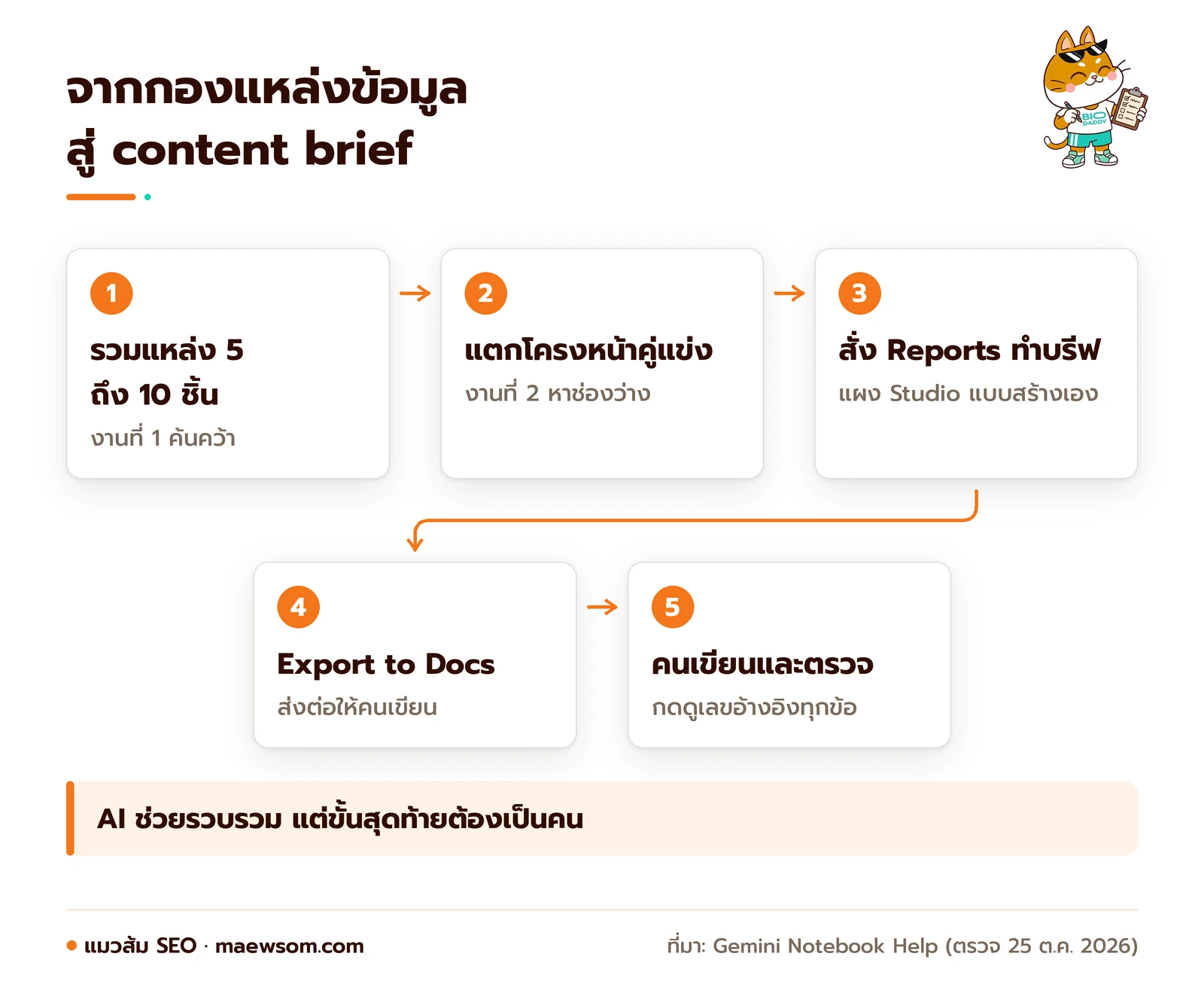
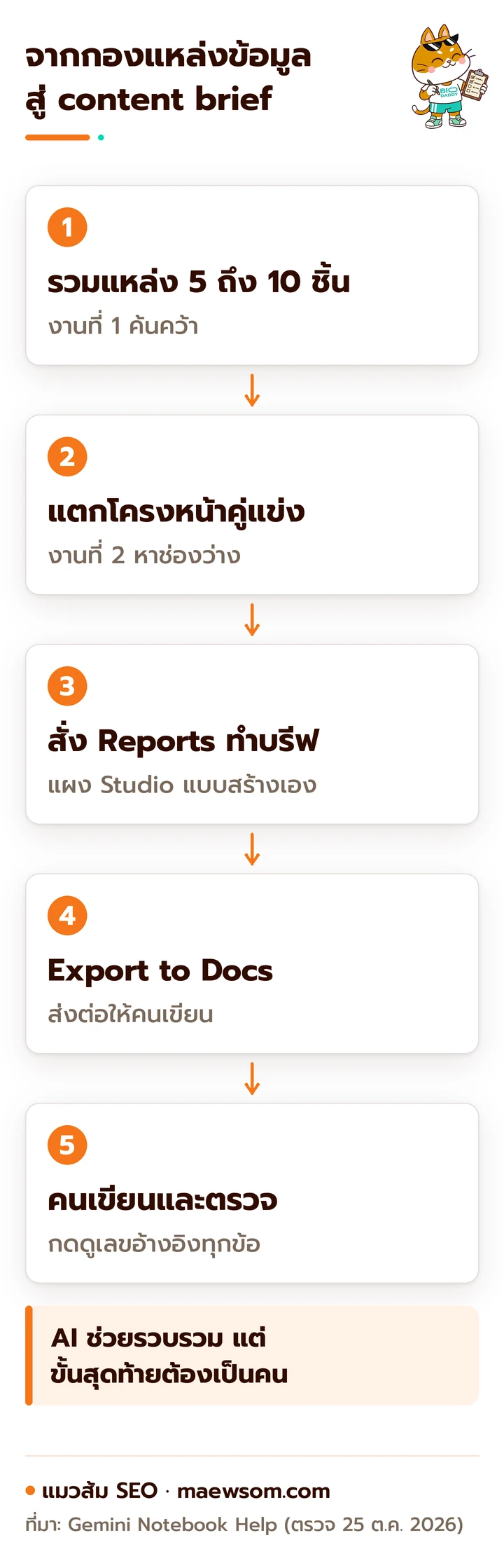
ภาพนี้สรุปเส้นทางจากกองแหล่งข้อมูลไปจนถึงบทความ ขั้นสุดท้ายต้องเป็นคนเสมอ
ข้อจำกัดของ NotebookLM ที่ควรรู้ก่อนใช้งานจริง
ข้อจำกัดหลักของ NotebookLM คือรู้แค่สิ่งที่อยู่ในแหล่ง ข้ามสมุดไม่ได้ ดึงจากเว็บได้แค่ตัวหนังสือ มีโควตา และโน้ตที่ลบแล้วกู้คืนไม่ได้ 6 ข้อนี้ควรรู้ไว้ก่อน
- รู้แค่ในแหล่ง ถ้าคำตอบไม่อยู่ในเอกสาร มันจะไม่ตอบ ซึ่งดีต่อความแม่นยำ แต่ไม่เหมาะกับงานคิดไอเดียลอยๆ
- แต่ละสมุดแยกขาดกัน ถามข้ามสมุดไม่ได้ ถ้างานไหนต้องใช้แหล่งร่วมกัน ให้ใส่ไว้ในสมุดเดียว
- เว็บได้แค่ตัวหนังสือ รูป วิดีโอฝัง และหน้าที่ต้องจ่ายเงินอ่าน ระบบไม่ดึงมา
- โควตาจำกัด งานหนักอย่างวิดีโอหรือรายงานยาวกินโควตาเร็ว หมดแล้วต้องรอรอบถัดไป
- ลบแล้วหาย โน้ตที่ลบไปกู้คืนไม่ได้ และยังทำสำเนาสมุดไม่ได้ เก็บงานสำคัญไว้ใน Google Docs ด้วย
- AI ยังพลาดได้ Google เขียนเตือนเองว่าคำตอบอาจผิดพลาดได้ สรุปผิดบริบทหรือ hallucination ยังเกิดได้
อีกเรื่องที่ทำให้งง สมุดของคุณไปโผล่ในแอป Gemini ด้วย แต่ในแอป Gemini คำตอบอาจรวมผลค้นเว็บเข้ามา ส่วนใน NotebookLM ตอบจากแหล่งในสมุดอย่างเดียว
ถ้าอยากรู้จัก Gemini ฝั่งค้นหาและวิธีที่มันดึงเว็บไปตอบ อ่านต่อได้ที่ Gemini SEO คืออะไร
NotebookLM ปลอดภัยไหม เรื่องความเป็นส่วนตัวที่ต้องรู้
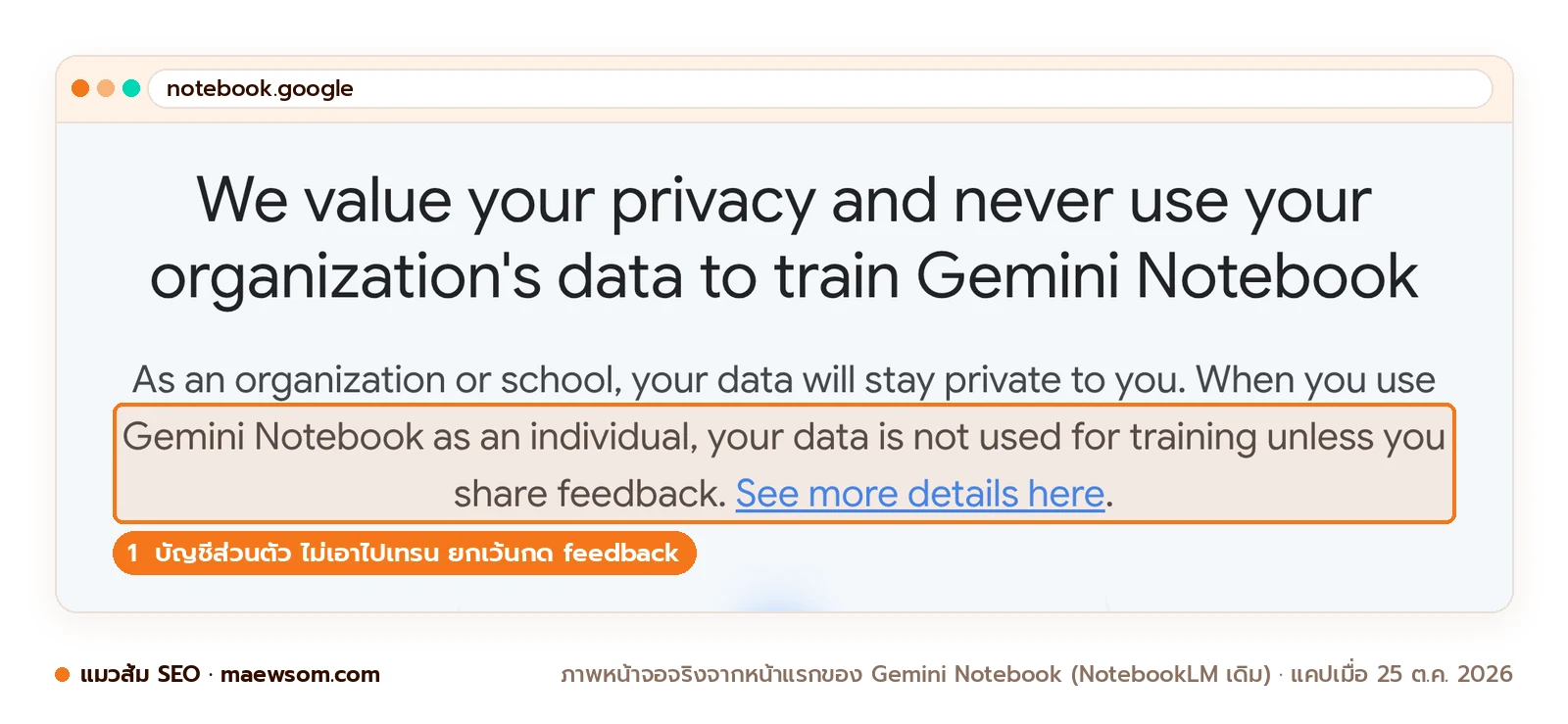
NotebookLM ไม่เอาไฟล์และแชตของคุณไปเทรนโมเดล AI เว้นแต่คุณกดให้ feedback ซึ่งในบัญชีส่วนตัว ทีมงานของ Google อาจอ่านเนื้อหานั้นและเก็บไว้ได้นานถึง 3 ปี
ตรงนี้แหละที่แมวส้มอยากให้ระวังที่สุด การกดนิ้วโป้งขึ้นหรือลงดูเป็นเรื่องเล็ก แต่ระบบจะเก็บคำถาม ไฟล์ และคำตอบในบริบทนั้นไปด้วย
หน้า Privacy and Terms บอกว่าก่อนถึงมือผู้ตรวจ Google จะตัดข้อมูลออกจากบัญชีของคุณก่อน แต่ก็ขอให้อย่าใส่ข้อมูลลับในสิ่งที่ส่งเป็น feedback
บัญชี Google Workspace ของบริษัทหรือสถานศึกษาต่างออกไป แม้กด feedback ก็จะไม่มีคนอ่าน และไม่ถูกใช้เทรน AI ถ้าทีมคุณทำงานลูกค้าเยอะ แบบนี้สบายใจกว่า
หน้าแรกของ Gemini Notebook เองก็เขียนสัญญาเรื่องนี้ไว้ชัด ลองดูข้อความจริงในภาพนี้ แล้วสังเกตว่าบัญชีองค์กรกับบัญชีส่วนตัวได้สัญญาไม่เหมือนกัน
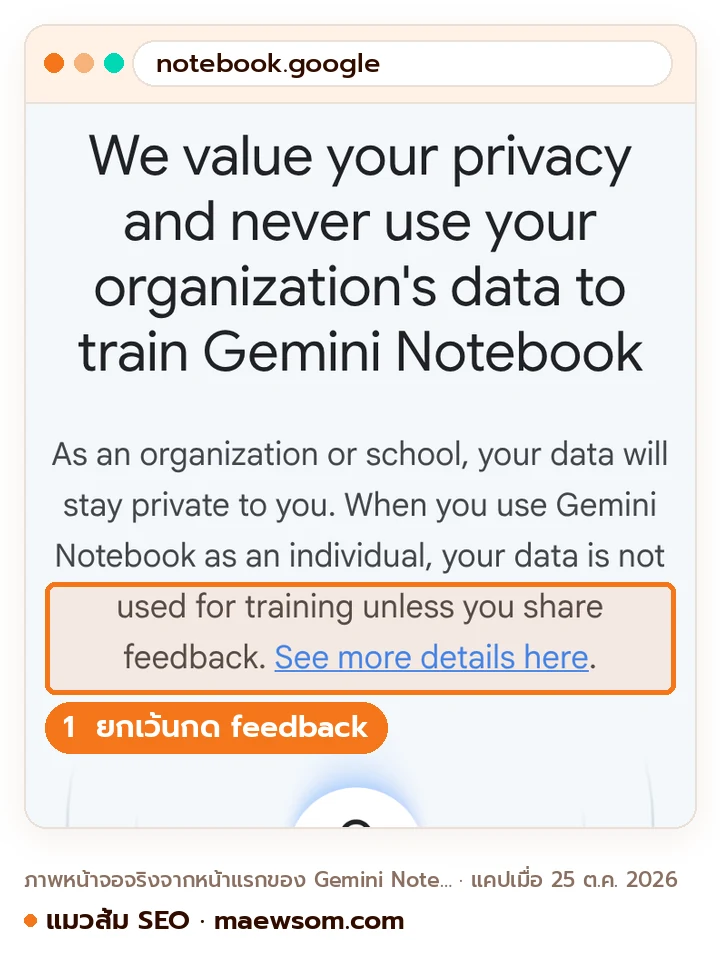
หลักง่ายๆ ของแมวส้มคือ แยกให้ออกว่าอะไรใส่ได้ อะไรไม่ควรใส่ ก่อนกด Add sources ทุกครั้ง
ฝั่งเจ้าของเว็บ เวลามีคนใส่ลิงก์หน้าคุณเข้า NotebookLM ตัวดึงหน้าชื่อ Google-GeminiNotebook จะมาอ่าน เอกสาร Google บอกว่าโดยทั่วไปไม่ทำตาม robots.txt
เหตุผลคือการดึงนี้เกิดเพราะผู้ใช้สั่งเอง ไม่ใช่บอทเก็บข้อมูลไปเรื่อยๆ ถ้าเห็นชื่อนี้ใน log ของเว็บ แปลว่ามีคนกำลังศึกษาหน้าคุณอยู่ ถือเป็นสัญญาณดีด้วยซ้ำ
คำถามที่พบบ่อย
แหล่งอ้างอิง
- NotebookLM is now Gemini Notebook (Google Workspace Updates)
- Gemini Notebook Plans (Google)
- Learn about Gemini Notebook’s plans (Gemini Notebook Help)
- Manage your Gemini Notebook usage limits (Gemini Notebook Help)
- Add or discover new sources for your notebook (Gemini Notebook Help)
- Create a notebook in Gemini Notebook (Gemini Notebook Help)
- Privacy and Terms of Use in Gemini Notebook (Gemini Notebook Help)
- Notebooks in Gemini Apps (Gemini Notebook Help)
- แพ็กเกจ Google AI (Google)
- Google’s user-triggered fetchers (Google Search Central)

เขียนโดย
แมวส้มคือมาสคอตของทีม BIQDADDY เอเจนซี SEO และ AISO ในไทย เล่าเรื่อง AI SEO, GEO และ AEO แบบเข้าใจง่าย บทความเขียนด้วยระบบ AI ตามมาตรฐานของทีม ตรวจข้อเท็จจริงกับแหล่งต้นทาง และผ่านผู้ตรวจ AI อิสระก่อนเผยแพร่ ทีม BIQDADDY เป็นผู้ดูแลเว็บและแก้ไขเมื่อมีผู้แจ้งข้อผิดพลาด อ่านนโยบายการเขียน
เรียบเรียงเนื้อหาโดย วุฒิภัทร อุณหะกะ Co-Founder และ COO ของ BIQDADDY
อ่านต่อกับแมวส้ม
NotebookLM คืออะไร ฟรีไหม ใช้ทำ SEO ยังไง (ชื่อใหม่ Gemini Notebook)
ChatGPT Go คืออะไร ราคาในไทยเท่าไร ต่างจาก Free และ Plus ตรงไหน คุ้มไหม
วิธียกเลิก ChatGPT Plus และ Pro บนเว็บ iPhone และ Android ยกเลิกแล้วแชตหายไหม ขอเงินคืนได้ไหม