

สารบัญ
วิธีติดตั้ง GA4 บน WordPress ทีละขั้น จากหน้าจอจริงของ maewsom.com
สวัสดีครับ แมวส้มเองครับ วันนี้ไม่ได้เล่าจากตำรา เพราะวันนี้เราเพิ่งติดตั้ง GA4 ให้ maewsom.com เอง แคปทุกหน้าจอเก็บไว้ให้ดูกันแบบจะๆ
ติดตั้ง GA4 คือ การสร้างบัญชี Google Analytics 4 แล้วเอาโค้ดเล็กๆ ที่เรียกว่า Google tag ไปวางในทุกหน้าของเว็บ เพื่อให้ GA4 นับได้ว่ามีคนเข้ามากี่คน ดูหน้าไหน และมาจากที่ไหน
ทั้งหมดมี 6 ขั้น สร้างบัญชี สร้าง property สร้าง data stream เอา Measurement ID ติด tag ในเว็บ แล้วเช็กใน Realtime ฟังดูเยอะ แต่แต่ละขั้นเป็นแค่การกรอกฟอร์มสั้นๆ
- ติดตั้ง GA4 ฟรี ใช้แค่บัญชี Google กับสิทธิ์แก้หัวเว็บของคุณ
- ตั้งเขตเวลาเป็นไทยและสกุลเงินเป็นบาทตั้งแต่ตอนสร้าง property ตัวเลขรายวันจะตรงกับเวลาบ้านเรา
- เปิด Enhanced measurement ไว้ GA4 จะเก็บการเลื่อนหน้า คลิกออกนอกเว็บ และดาวน์โหลดไฟล์ให้เอง
- บน WordPress ติด tag ได้หลายทาง แต่ใช้ทางเดียวพอ ไม่งั้นนับซ้ำ
- ติดเสร็จแล้วเปิด Realtime ดู ถ้ายังเงียบ อย่าเพิ่งตกใจ รอสักพักและปิดตัวบล็อกโฆษณาก่อน
ติดตั้ง GA4 ต้องเตรียมอะไร และมีกี่ขั้น
การติดตั้ง GA4 ต้องเตรียมแค่ 2 อย่าง คือบัญชี Google และสิทธิ์แอดมินของเว็บที่แก้ส่วนหัวเว็บได้ จากนั้นทำ 6 ขั้นตามลำดับ GA4 เองใช้ฟรี ไม่ต้องผูกบัตร
ลองนึกภาพว่า GA4 คือกล้องนับคนหน้าร้าน บัญชีคือบริษัทที่ซื้อกล้อง property คือร้านแต่ละสาขา ส่วน data stream คือกล้องตัวที่ติดหน้าประตูเว็บจริงๆ
| ขั้น | ทำอะไร | ได้อะไรออกมา |
|---|---|---|
| 1 | สร้างบัญชี (Account) | ชื่อบัญชี และการตั้งค่าแชร์ข้อมูล |
| 2 | สร้าง property | ที่เก็บข้อมูลของเว็บ ตั้งเวลาไทยและเงินบาท |
| 3 | สร้าง Web data stream | สายเก็บข้อมูลของเว็บ พร้อม Enhanced measurement |
| 4 | เอา Measurement ID และโค้ด | รหัสที่ขึ้นต้นด้วย G- และโค้ด Google tag |
| 5 | ติด tag บนเว็บ | โค้ดอยู่ในหัวเว็บทุกหน้า |
| 6 | เช็ก Realtime | เห็นคนเข้าเว็บแบบสดๆ |
คนที่สร้างบัญชีจะได้สิทธิ์ Editor อัตโนมัติ ถ้าคุณจะสร้าง property ใต้บัญชีที่คนอื่นเป็นเจ้าของ ต้องขอสิทธิ์ Editor จากเจ้าของก่อน ไม่งั้นจะสร้างไม่ได้
ขั้นที่ 1 สร้างบัญชี Google Analytics และเลือกการแชร์ข้อมูล
ขั้นแรกให้เข้า analytics.google.com ถ้าเพิ่งใช้ครั้งแรกให้กด Start measuring แล้วตั้งชื่อบัญชี จากนั้นเลือกว่าจะแชร์ข้อมูล GA4 ให้ Google ใช้ทำอะไรบ้าง ตรงนี้มี 4 ช่องให้ติ๊ก
ชื่อบัญชีตั้งเป็นชื่อธุรกิจได้เลย วันนี้เราตั้งว่า “แมวส้ม SEO” ไม่ต้องคิดนาน เพราะหน้าจอบอกว่าบัญชีหนึ่งเก็บได้หลายเว็บ
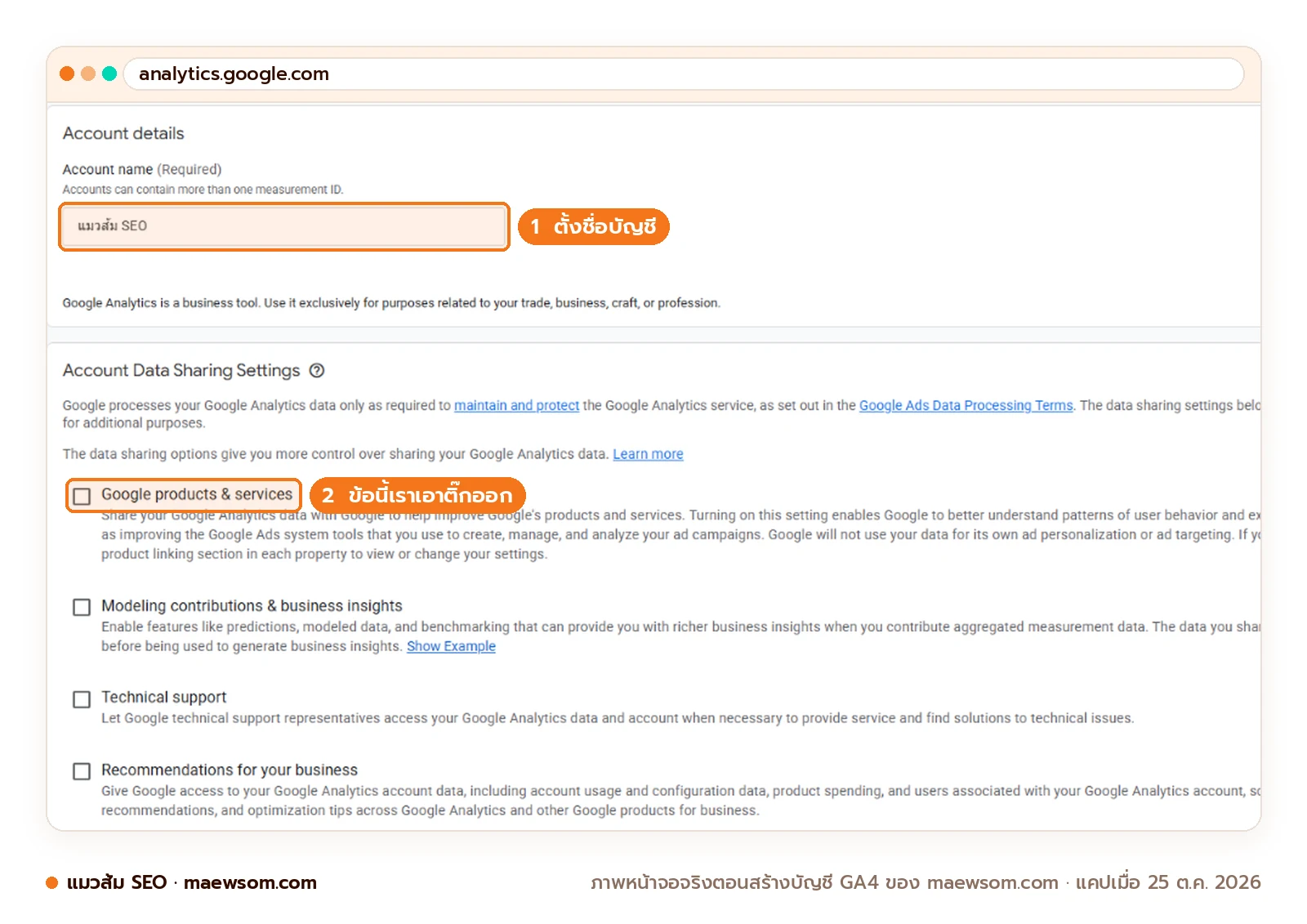
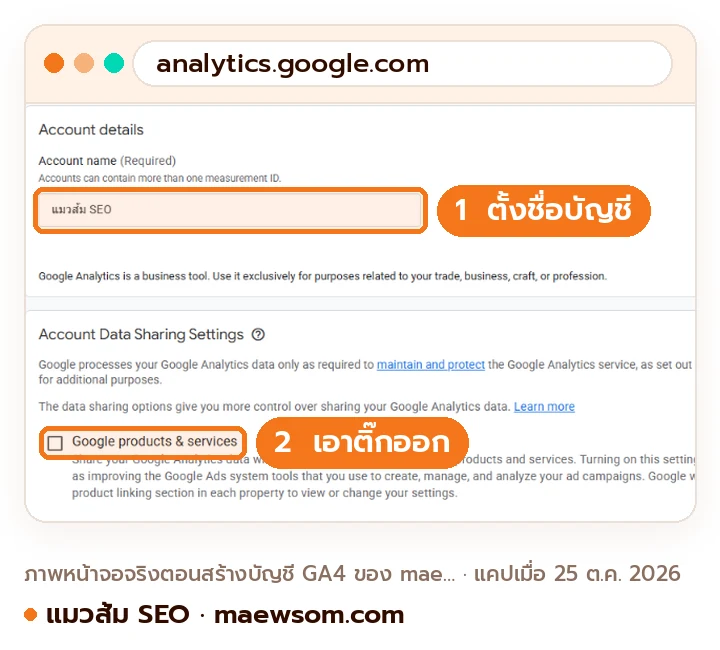
ส่วนที่ควรอ่านช้าๆ คือ Account Data Sharing Settings หรือการแชร์ข้อมูลของบัญชี หน้าช่วยเหลือของ Google บอกว่าถ้าปิดทุกช่อง ข้อมูลจะถูกใช้แค่เพื่อให้บริการ Analytics เท่านั้น
| ช่องบนหน้าจอ | ถ้าติ๊กไว้ Google ทำอะไร | แมวส้มแนะนำ |
|---|---|---|
| Google products & services | เอาข้อมูลไปช่วยปรับปรุงสินค้าของ Google เช่นเครื่องมือของ Google Ads | เอาติ๊กออก ถ้าอยากแชร์น้อยที่สุด วันนี้เราก็เอาออก |
| Modeling contributions & business insights | รวมข้อมูลแบบไม่ระบุตัวตนกับเว็บอื่น ทำสถิติเทียบกับธุรกิจกลุ่มเดียวกัน | เปิดได้ ข้อมูลถูกรวมจนระบุตัวไม่ได้ |
| Technical support | ให้ทีมซัพพอร์ตเข้าดูข้อมูลได้เวลาช่วยแก้ปัญหา | เปิดไว้ ปิดแล้วซัพพอร์ตอาจช่วยไม่ได้ |
| Recommendations for your business | ใช้ข้อมูลการใช้งานบัญชีมาเสนอคำแนะนำและข้อเสนอ | เลือกตามสะดวก วันนี้เราติ๊กไว้ ถ้าไม่อยากได้ข้อเสนอก็เอาออกได้ |
ถ้าธุรกิจคุณอยู่หมวดสุขภาพหรือการเงิน ช่องแรกจะใช้ไม่ได้อยู่แล้ว และทุกช่องกลับมาแก้ทีหลังได้ที่ Admin แล้ว Account details ไม่ต้องกลัวเลือกผิดจนแก้ไม่ได้
ขั้นที่ 2 สร้าง property ตั้งเวลาไทยและสกุลเงินบาท
property คือที่เก็บข้อมูลของเว็บหนึ่งเว็บ ตอนสร้างให้ตั้งชื่อ แล้วเลือก Reporting time zone เป็น Thailand และ Currency เป็น Thai Baht เพื่อให้วันในรายงานตัดเที่ยงคืนตามเวลาไทย
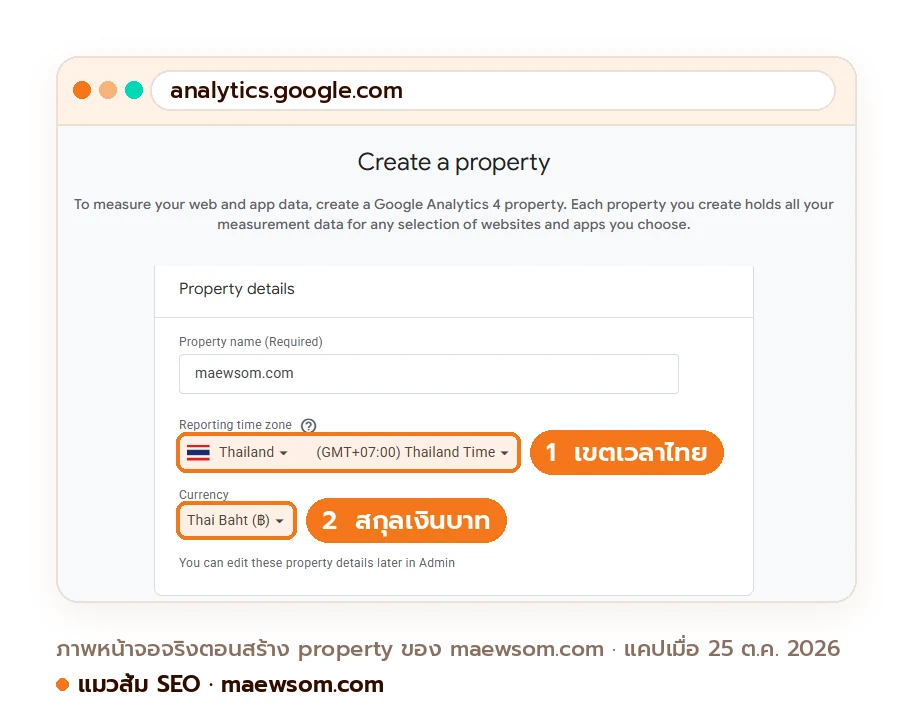
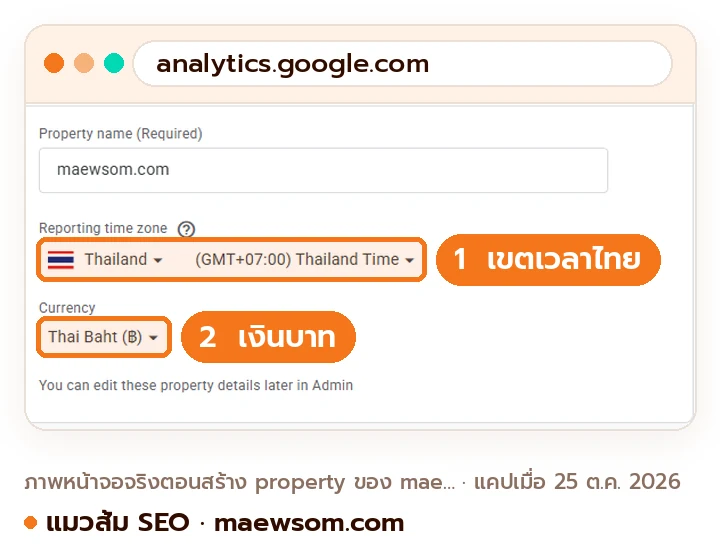
ทำไมเรื่องเวลาสำคัญ ลองนึกว่าถ้าปล่อยเป็นเวลาอเมริกา ยอดคนเข้าเว็บตอนสองทุ่มบ้านเรา อาจถูกนับเป็นอีกวันหนึ่ง สรุปรายวันจะเพี้ยนจนงง
Google ยังเตือนว่าอย่าเปลี่ยนเขตเวลาเกินวันละครั้ง และการเปลี่ยนมีผลกับข้อมูลใหม่เท่านั้น เพราะแบบนี้ตั้งให้ถูกตั้งแต่แรกสบายใจที่สุด
หลังกด Next จะมีอีก 3 หน้าสั้นๆ ไล่ทำตามนี้ได้เลย
- Describe your business เลือกหมวดธุรกิจและขนาดทีม วันนี้เราเลือก Small คือพนักงาน 1 ถึง 10 คน
- Choose your business objectives เลือกเป้าหมาย หน้าจอแนะนำว่าไม่ควรเกิน 2 ข้อ เราเลือก Understand web and/or app traffic กับ View user engagement & retention เพราะเป็นเว็บความรู้ ไม่ได้ขายของ
- กด Create แล้วจะเจอหน้าต่าง Google Analytics Terms of Service Agreement ให้เลือกประเทศ อ่านข้อตกลง ติ๊กยอมรับ Data Processing Terms แล้วกด I Accept
เป้าหมายที่เลือกใช้กำหนดชุดรายงานเริ่มต้นที่คุณจะเห็นในเมนูซ้าย เลือกตามสิ่งที่อยากรู้จริงๆ ก็พอ
ขั้นที่ 3 สร้าง Web data stream และเปิด Enhanced measurement
data stream คือสายส่งข้อมูลจากเว็บเข้า GA4 ให้เลือก Web ใส่ URL เว็บกับชื่อสาย แล้วเปิด Enhanced measurement ไว้ ซึ่ง Google เองก็แนะนำให้เปิด
หน้าจอจะถามว่าจะเก็บข้อมูลจาก Web, Android app หรือ iOS app เว็บทั่วไปเลือก Web อย่างเดียวพอ จากนั้นกรอก 2 ช่อง
- Website URL เลือก https:// แล้วพิมพ์โดเมน เราใส่ maewsom.com
- Stream name ตั้งให้รู้ว่าเป็นสายไหน เราใช้ “maewsom.com web”
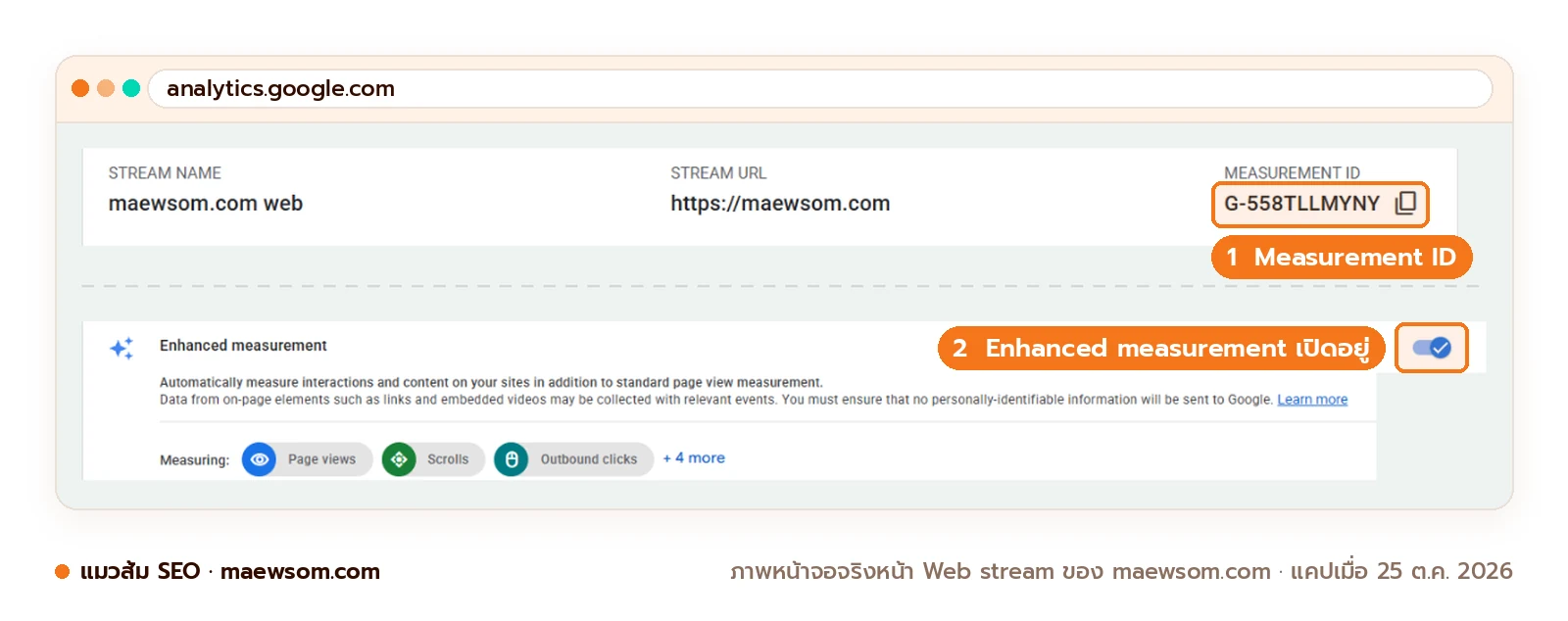
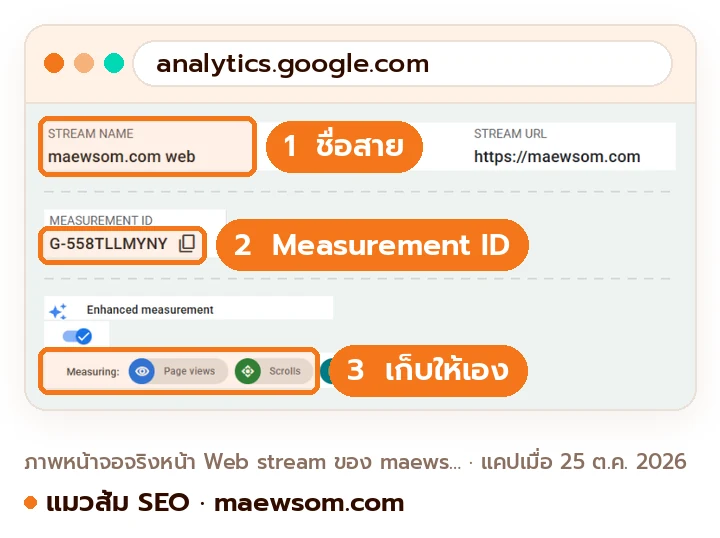
Enhanced measurement คือสวิตช์ที่ให้ GA4 เก็บพฤติกรรมพื้นฐานให้เองโดยไม่ต้องเขียนโค้ดเพิ่ม เหมือนซื้อกล้องที่แถมเซนเซอร์นับคนเดินชั้นสองมาด้วย
| บนหน้าจอเรียกว่า | ชื่อ event | นับเมื่อไร |
|---|---|---|
| Page views | page_view | ทุกครั้งที่หน้าโหลด ข้อนี้ปิดไม่ได้ |
| Scrolls | scroll | เลื่อนถึง 90% ของหน้าเป็นครั้งแรก |
| Outbound clicks | click | คลิกลิงก์ที่ออกไปโดเมนอื่น |
| Site search | view_search_results | เปิดหน้าผลค้นหาในเว็บ |
| Form interactions | form_start, form_submit | เริ่มกรอกฟอร์ม และกดส่งฟอร์ม |
| Video engagement | video_start, video_progress, video_complete | เล่นวิดีโอ YouTube ที่ฝังในหน้า |
| File downloads | file_download | คลิกลิงก์ไฟล์ เช่น PDF หรือไฟล์ zip |
บนหน้าจอวันนี้ปุ่มสุดท้ายชื่อ Create & continue ส่วนหน้าช่วยเหลือของ Google ยังเขียนว่า Create stream ถ้าเจอชื่อไม่ตรงกัน ไม่ต้องงง เป็นปุ่มเดียวกัน
ขั้นที่ 4 เอา Measurement ID และโค้ด Google tag
Measurement ID คือรหัสประจำ data stream ที่ขึ้นต้นด้วย G- เช่นของเราคือ G-558TLLMYNY ส่วน Google tag คือโค้ดสั้นๆ ที่มีรหัสนี้อยู่ข้างใน เอาไปวางในเว็บเพื่อส่งข้อมูลเข้า GA4
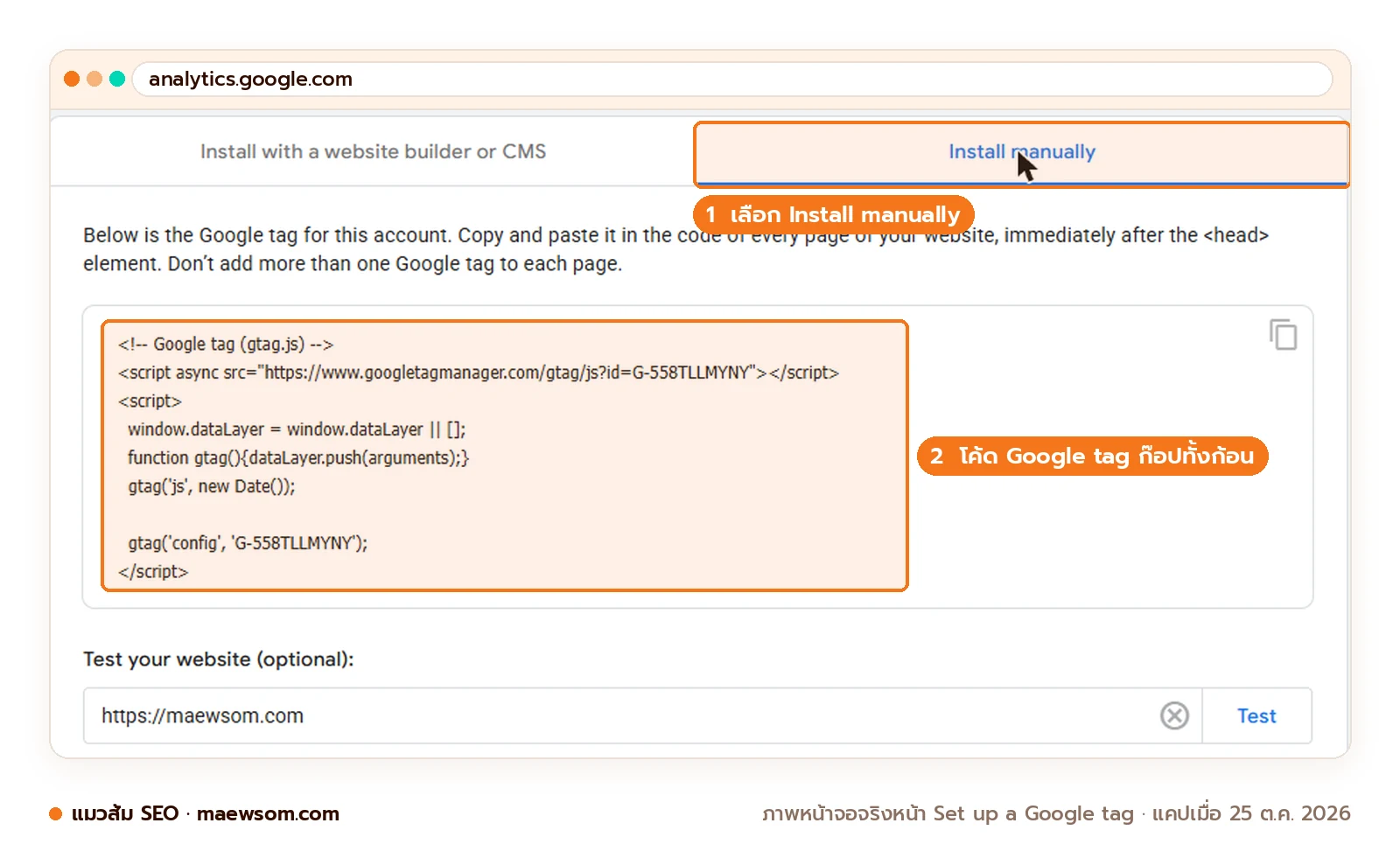
พอกดสร้างสาย หน้าจอวันนี้เด้งหน้า Set up a Google tag ขึ้นมาเลย มี 2 ทางให้เลือก คือ Install with WordPress กับ Install manually
เราเลือก Install manually เพราะธีมของเรามีช่องให้วางโค้ดอยู่แล้ว
โค้ดจะขึ้นต้นด้วย <!– Google tag (gtag.js) –> และจบด้วย </script> กดไอคอนก๊อปมุมขวาบนของกล่อง จะได้ทั้งก้อนไม่ขาดไม่เกิน
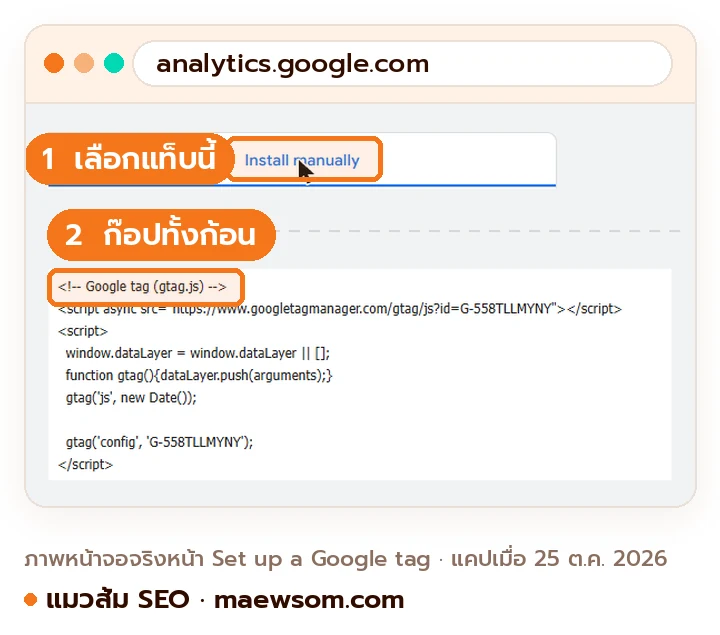
หน้าจอยังบอก 2 เรื่องที่ควรจำ ให้วางโค้ดในทุกหน้าต่อจากแท็ก <head> และห้ามวาง Google tag เกินหนึ่งตัวต่อหน้า
ตอนนั้นด้านล่างจะขึ้นแถบสีส้มว่า Your Google tag wasn’t detected แปลว่ายังหาโค้ดในเว็บไม่เจอ ปกติมาก เพราะเรายังไม่ได้วางเลย ขำตัวเองนิดหนึ่งที่ใจหายวาบตอนเห็นครั้งแรก
ถ้าปิดหน้านี้ไปแล้วอยากกลับมาหาใหม่ ไปที่ Admin แล้ว Data collection and modification แล้ว Data streams กดชื่อสาย Measurement ID จะอยู่ในส่วน Stream details
ส่วนโค้ดเต็มดูได้จากส่วน Google tag ในหน้าเดียวกัน หน้าช่วยเหลือของ Google เรียกปุ่มนี้ว่า View tag instructions หรือ Installation instructions ชื่ออาจต่างกันนิดหน่อยตามหน้าจอ
ขั้นที่ 5 ติด tag GA4 บน WordPress ทำได้กี่วิธี
ติด tag GA4 บน WordPress ทำได้หลายวิธี เช่นวางโค้ดในช่องของธีม ใช้ปลั๊กอิน Site Kit by Google หรือใช้ปลั๊กอินแทรกโค้ดส่วนหัวเว็บ ทุกวิธีให้ผลเหมือนกัน เลือกวิธีเดียวที่คุณสะดวก
วิธีที่เราใช้วันนี้ ช่อง Tracking Code ของธีม Avada
maewsom.com ใช้ธีม Avada ซึ่งมีช่องวางโค้ดติดตามอยู่ในตั้งค่าของธีม ไม่ต้องลงปลั๊กอินเพิ่ม ทำตามนี้ได้เลย
- เข้าหลังบ้าน WordPress ไปที่ Avada แล้ว Options
- เมนูซ้ายเลือก Advanced แล้ว Code Fields (Tracking etc.)
- วางโค้ด Google tag ทั้งก้อนในช่อง Tracking Code
- กด Save Changes รอจนขึ้นแถบเขียวว่า Settings Saved!
- ถ้าเว็บใช้ปลั๊กอินแคช ให้ล้างแคชด้วย ไม่งั้นหน้าเก่าที่ยังไม่มีโค้ดจะค้างอยู่
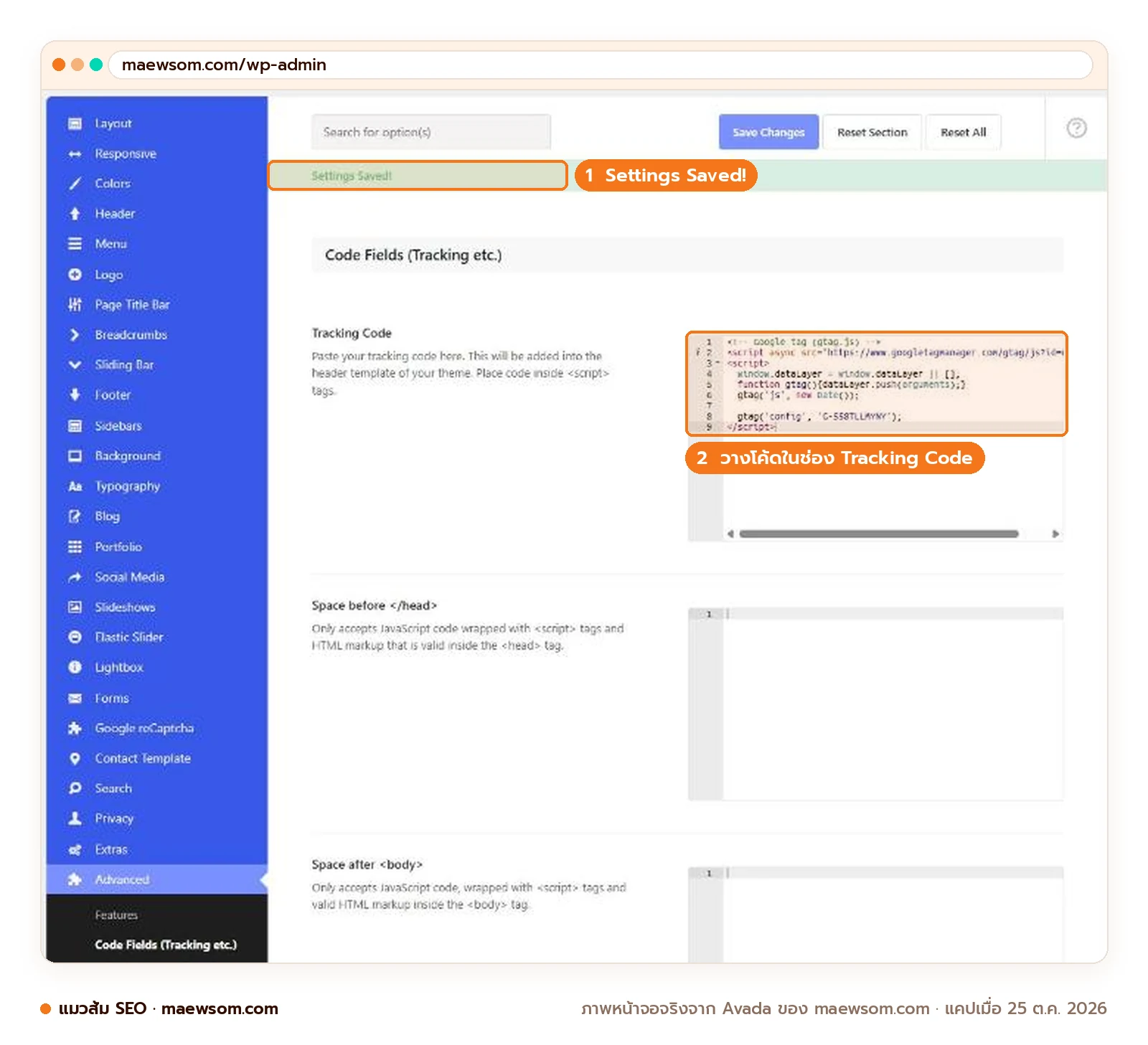
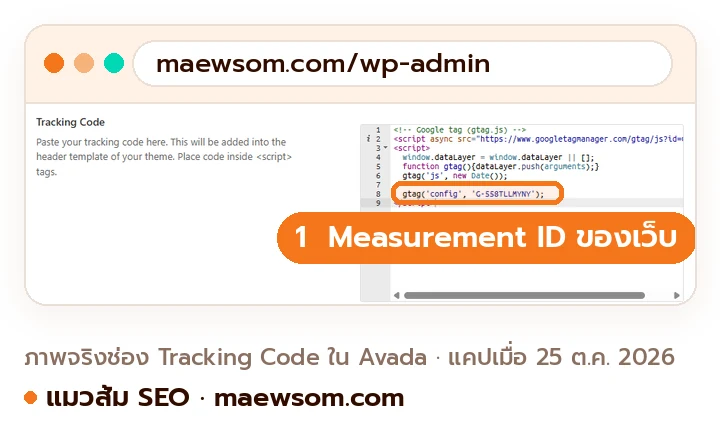
คำอธิบายใต้ช่องบอกว่าโค้ดจะถูกใส่ใน header template ของธีม คือถูกใส่ทุกหน้าทั้งเว็บ ถ้าวางแล้วเหลือแค่รหัส G- ไม่มีแท็ก script ครอบ โค้ดจะไม่ทำงาน
จากนั้นเราเปิดดู source ของหน้าแรก maewsom.com เจอ G-558TLLMYNY อยู่ในส่วน <head> จริง
แต่โค้ดอยู่ช่วงท้ายของ head ไม่ได้อยู่ต่อจาก <head> ทันทีอย่างที่ Google แนะนำ ทดสอบแล้วข้อมูลก็เข้า GA4 ปกติ
วิธีอื่นที่นิยมบน WordPress
ถ้าธีมของคุณไม่มีช่องแบบนี้ ก็ยังมีทางอื่น หน้าช่วยเหลือของ Google มีคู่มือทั้งแบบใช้ปลั๊กอิน เช่น Site Kit และ MonsterInsights และแบบวางโค้ดเอง
| วิธี | ทำยังไง | เหมาะกับใคร |
|---|---|---|
| ช่องโค้ดของธีม | วางโค้ดในช่องอย่าง Tracking Code หรือ Header code ที่ธีมมีให้ | ธีมมีช่องอยู่แล้ว ไม่อยากเพิ่มปลั๊กอิน |
| Site Kit by Google | ปลั๊กอินฟรีของ Google ล็อกอินบัญชี Google แล้วเชื่อม Analytics ให้ ไม่ต้องก๊อปโค้ด | มือใหม่ อยากดู Search Console กับ Analytics ในหลังบ้านด้วย |
| ปลั๊กอินแทรกโค้ดส่วนหัว | วางโค้ด Google tag ในช่อง Header ของปลั๊กอิน | ใช้ธีมที่ไม่มีช่องโค้ด หรือเปลี่ยนธีมบ่อย |
| Google Tag Manager | ติดโค้ดของ Tag Manager แล้วสร้างแท็ก GA4 ในนั้น | ทีมที่มีแท็กหลายตัว เช่นโฆษณาหลายเจ้า |
ขั้นที่ 6 เช็ก Realtime ว่า GA4 เก็บข้อมูลแล้วจริง
วิธีเช็กว่าติดตั้ง GA4 สำเร็จคือเปิดเว็บตัวเองในอีกแท็บ แล้วดูรายงาน Realtime ใน GA4 ถ้าตัวเลข Active users ขึ้นและเห็นชื่อหน้าที่คุณเพิ่งเปิด แปลว่าข้อมูลไหลเข้าแล้ว
หน้าช่วยเหลือบอกให้ไปที่ Reports แล้ว Realtime แต่หน้าจอของเราวันนี้แยกเป็น 2 เมนู คือ Realtime overview กับ Realtime pages ให้กด Realtime overview
รายงานนี้ย้อนดูได้ 30 นาทีล่าสุด วันนี้เราเปิดอ่าน 4 บทความ ผลที่ขึ้นคือ ACTIVE USERS IN LAST 30 MINUTES เป็น 1 และ page_view เป็น 4 ตรงกับที่เปิดจริง
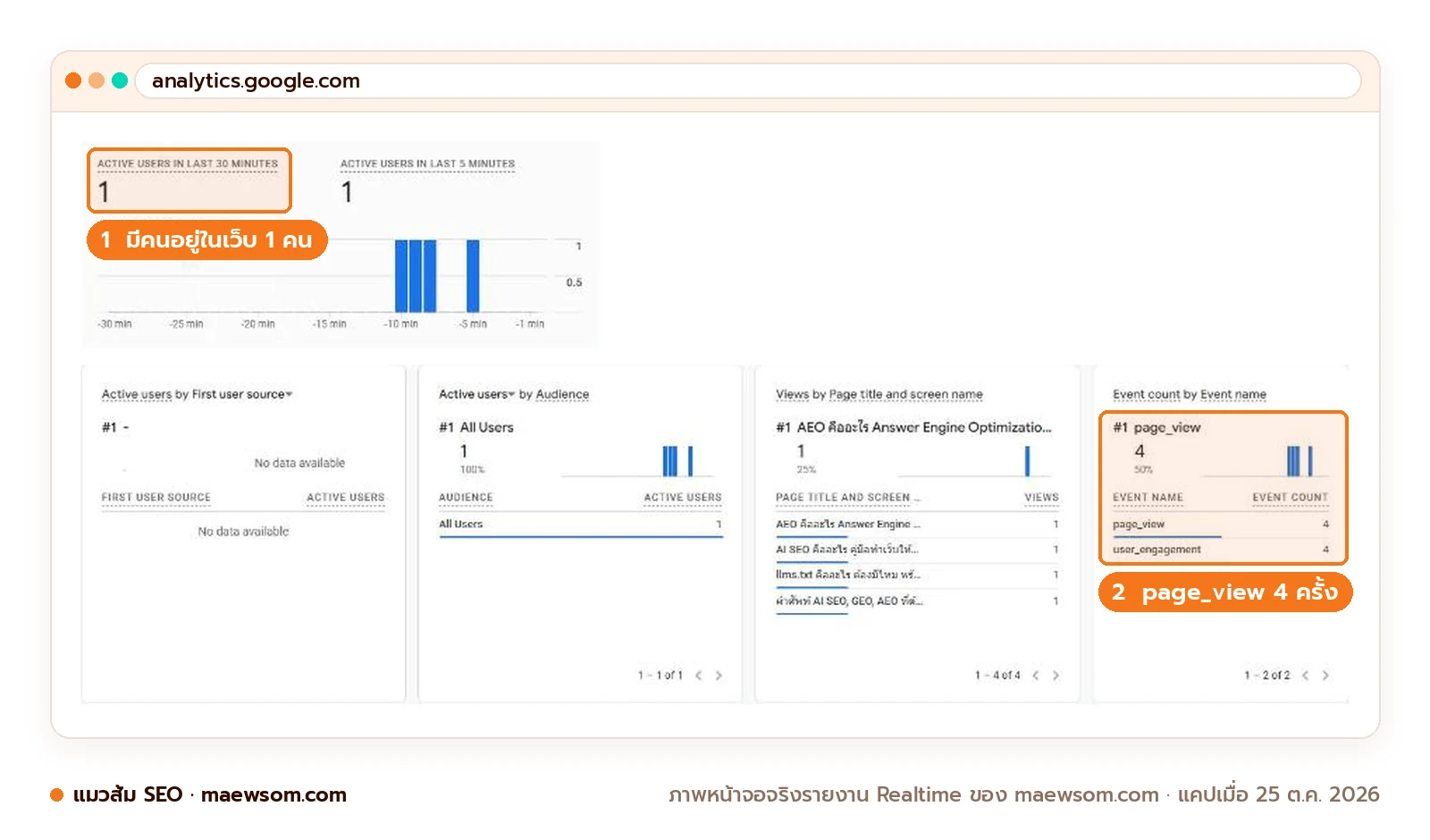
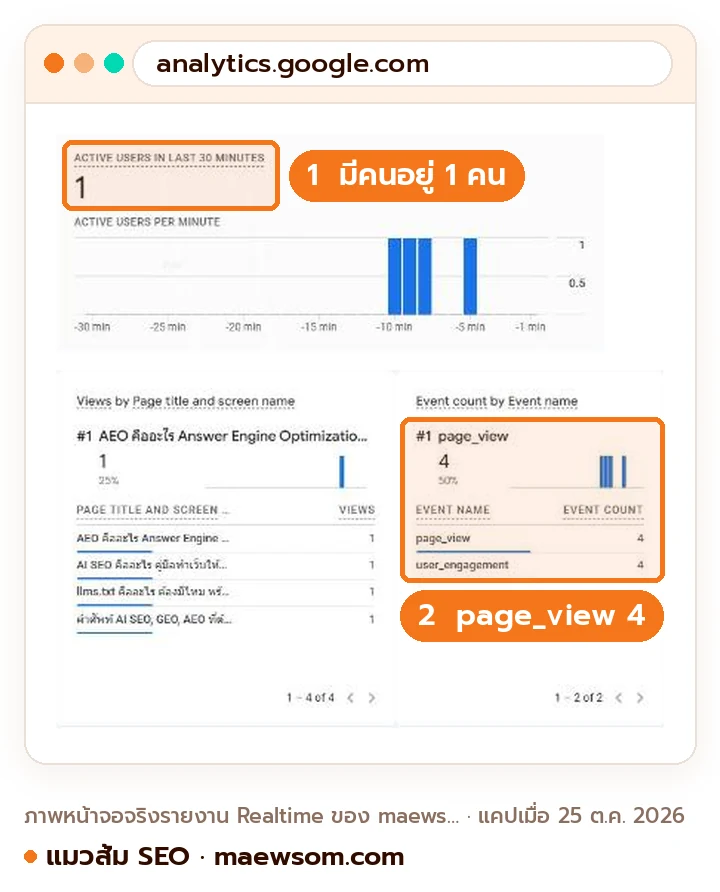
ตอนเห็นเลข 1 ขึ้นมา แมวส้มดีใจกว่าตอนได้ปลากระป๋องอีก
อยากเช็กละเอียดกว่านี้ ทำได้อีก 2 ทาง
- ช่อง Test your website ในหน้าวิธีติดตั้ง tag ใส่ URL เว็บแล้วกด Test ให้ Google ตรวจว่าเจอโค้ดไหม
- แท็บ Network ของเบราว์เซอร์ กด F12 เปิดแท็บ Network แล้วกรองคำว่า collect ถ้าเห็นคำขอไปที่ google-analytics.com/g/collect ขึ้นสถานะ 200 หรือ 204 แปลว่าส่งข้อมูลสำเร็จ
ติดตั้ง GA4 แล้วไม่ขึ้นข้อมูล ปัญหาที่เจอบ่อยและวิธีแก้
ถ้าติดตั้ง GA4 แล้ว Realtime ยังว่าง สาเหตุที่พบบ่อยคือ property เพิ่งสร้างใหม่จึงต้องรอ เบราว์เซอร์ของคุณบล็อกสคริปต์ โค้ดยังไม่ขึ้นเพราะแคช หรือ Measurement ID ไม่ตรงกับสายที่สร้าง
เรื่องจริงวันนี้ collect ขึ้น 503 ในช่วงแรก
ตอนติดโค้ดเสร็จใหม่ๆ เราเปิดแท็บ Network ดู คำขอ collect ตอบกลับเป็น 503 อยู่หลายนาที 503 แปลง่ายๆ ว่าฝั่งเซิร์ฟเวอร์ยังไม่พร้อมรับ ใจเสียเหมือนกัน นึกว่าวางโค้ดผิด
ข่าวดีคือเราไม่ได้แก้อะไรเลย รอไปไม่กี่นาทีหลังสร้าง property คำขอก็ผ่าน และ Realtime เริ่มขึ้นเอง
Google เองก็เขียนไว้ว่าข้อมูลอาจใช้เวลาถึง 30 นาทีกว่าจะเริ่มเก็บ ถ้าเจออาการเดียวกัน ใจเย็นก่อน อย่าเพิ่งรื้อโค้ด
ตัวบล็อกโฆษณาในเบราว์เซอร์ของคุณเอง
ถ้าคุณลงส่วนขยายบล็อกโฆษณาไว้ มันอาจบล็อกสคริปต์ GA4 ทำให้การเข้าเว็บของคุณเองไม่ถูกนับ Google แนะนำให้ทดสอบในหน้าต่างไม่ระบุตัวตนหรือเบราว์เซอร์อื่นที่ปิดส่วนขยายไว้
| อาการ | สาเหตุที่น่าจะเป็น | วิธีแก้ |
|---|---|---|
| Realtime ว่าง ทั้งที่เพิ่งติดเสร็จ | property ใหม่ยังไม่พร้อม หรือคำขอ collect ยังได้ 503 | รอสักพัก แล้วเปิดเว็บใหม่อีกครั้ง |
| คนอื่นเข้าแล้วขึ้น แต่ตัวเองไม่ขึ้น | ตัวบล็อกโฆษณาในเบราว์เซอร์ของคุณ | ทดสอบในหน้าต่างไม่ระบุตัวตน หรือปิดส่วนขยาย |
| ดู source แล้วไม่เจอโค้ด | แคชยังเก็บหน้าเก่า หรือยังไม่ได้กดบันทึก | ล้างแคช แล้วเช็กว่าขึ้น Settings Saved! แล้ว |
| ยอดดูหน้าสูงเกินจริง | ติด tag ไว้ 2 ที่ เช่นทั้งธีมและปลั๊กอิน | เลือกเก็บไว้ที่เดียว อีกที่ลบออก |
| Test ไม่ผ่าน ทั้งที่มีโค้ด | Measurement ID ในโค้ดไม่ตรงกับสาย หรือก๊อปผ่านโปรแกรมพิมพ์เอกสารจนเครื่องหมายเพี้ยน | ก๊อปโค้ดใหม่ด้วยปุ่มก๊อป แล้ววางตรงๆ |
| Realtime ขึ้นแล้ว แต่รายงานอื่นยังว่าง | รายงานปกติต้องประมวลผลก่อน | รอได้ถึง 24 ชั่วโมง |
อีกเรื่องที่อาจทำให้งง หน้าตั้งค่าวันนี้เขียนว่าการเก็บข้อมูลอาจใช้เวลาถึง 48 ชั่วโมงกว่าจะเริ่ม ส่วนหน้าช่วยเหลือเขียน 30 นาที
ของเราขึ้นภายในไม่กี่นาที ถ้าผ่านไปเกินวันแล้วยังเงียบ ค่อยไล่เช็กตามตารางนี้
ติดตั้งเสร็จแล้ว ทำอะไรต่อดี
หลังติดตั้ง GA4 เสร็จ สิ่งแรกที่ควรทำต่อคือแยกให้เห็นว่ามีคนมาจาก AI อย่าง ChatGPT หรือ Perplexity เท่าไร แล้วค่อยเอาตัวเลขไปคิดว่างาน SEO คุ้มค่าแค่ไหน
เรื่องแรกแมวส้มเขียนไว้แล้วในบทความ วัด traffic จาก AI ใน GA4 ทีละขั้น มี regex ให้ก๊อปไปใช้ได้ทันที ส่วนเรื่องความคุ้มค่า อ่านต่อที่ วิธีวัด ROI ของ GEO และ AI SEO ด้วย GA4 กับ Search Console
ถ้าสงสัยว่าทำไมคนเห็นเว็บใน Google เยอะแต่ GA4 นับได้น้อย ลองอ่านเรื่อง zero-click search หรือการค้นหาที่จบโดยไม่คลิก
ถ้าเพิ่งเริ่มทำเว็บให้ AI เจอ ไล่ดูภาพรวมได้ที่ คู่มือ AI SEO กับ เช็กลิสต์ AI SEO
อีกเรื่องที่อยากฝากด้วยความเป็นห่วง GA4 ใช้คุกกี้เก็บข้อมูลผู้เข้าชม ควรเขียนบอกไว้ในหน้านโยบายความเป็นส่วนตัวของเว็บ ให้คนอ่านรู้ว่าเว็บเก็บอะไรไปบ้าง
คำถามที่พบบ่อย
แหล่งอ้างอิง
- [GA4] Set up Analytics for a website and/or app Google Analytics Help
- Data sharing settings Google Analytics Help
- [GA4] Enhanced event measurement Google Analytics Help
- Set up your Google tag in Google Analytics Google Analytics Help
- Install your Google tag with a website builder or CMS Google Analytics Help
- [GA4] Realtime report Google Analytics Help
- [GA4] Troubleshoot tag setup on your website Google Analytics Help
- Verify and troubleshoot your Google Analytics setup Google for Developers (อัปเดต 14 ต.ค. 2026)
- Site Kit by Google WordPress.org Plugin Directory
- How To Add Google AdWords Conversion Tracking Code to Avada Avada (อัปเดต 5 ก.พ. 2026)

เขียนโดย
แมวส้มคือมาสคอตของทีม BIQDADDY เอเจนซี SEO และ AISO ในไทย เล่าเรื่อง AI SEO, GEO และ AEO แบบเข้าใจง่าย บทความเขียนด้วยระบบ AI ตามมาตรฐานของทีม ตรวจข้อเท็จจริงกับแหล่งต้นทาง และผ่านผู้ตรวจ AI อิสระก่อนเผยแพร่ ทีม BIQDADDY เป็นผู้ดูแลเว็บและแก้ไขเมื่อมีผู้แจ้งข้อผิดพลาด อ่านนโยบายการเขียน
เรียบเรียงเนื้อหาโดย วุฒิภัทร อุณหะกะ Co-Founder และ COO ของ BIQDADDY
อ่านต่อกับแมวส้ม

Structured Data คืออะไร ข้อมูลที่มีโครงสร้างบนเว็บ ช่วย SEO และ AI ยังไง

Passage Ranking คืออะไร Google ดูทีละย่อหน้าจริงไหม
วิธีติดตั้ง GA4 บน WordPress ทีละขั้น จากหน้าจอจริงของ maewsom.com