

สารบัญ
SEO รูปภาพ ทำยังไง alt text คืออะไร ฉบับมือใหม่ ตั้งแต่ชื่อไฟล์จนรูปโหลดเร็ว
ว่าไงครับ แมวส้มเองครับ เคยสงสัยไหมครับ ทำไมร้านเราถ่ายรูปสินค้าสวยแทบตาย แต่พอเปิด Google รูปภาพ ค้นชื่อสินค้าตัวเอง กลับเจอแต่รูปของร้านอื่น
SEO รูปภาพ (Image SEO) คือ การจัดรูปบนเว็บให้ Google หาเจอ เข้าใจว่ารูปคืออะไร และโหลดได้เร็ว เพื่อให้รูปและหน้าเว็บมีโอกาสขึ้นใน Google รูปภาพ ผลค้นหาปกติ และการค้นด้วยกล้องอย่าง Google Lens (SEO ย่อมาจาก Search Engine Optimization)
อ่านจบหน้านี้ คุณจะเขียน alt text เป็น ใส่ใน WordPress ได้เอง ตั้งชื่อไฟล์ถูก ย่อรูปให้เบา และรู้ว่า Google พูดอะไรเรื่องรูปกับ AI บ้าง
- ใส่รูปด้วยแท็ก img เพราะ Google ไม่เก็บรูปที่เป็นพื้นหลัง CSS
- Google เรียก alt text ว่าข้อมูลที่สำคัญที่สุดของรูป รูปตกแต่งใช้ alt ว่าง
- ย่อรูปและแปลงเป็น WebP ก่อนอัปโหลด และอย่าให้รูปที่เห็นทันทีตอนเปิดหน้าถูกตั้ง lazy loading
- เอกสาร AI ของ Google ไม่มีกฎพิเศษเรื่องรูป ทำ image SEO ตามแนวทางก็พอ
SEO รูปภาพคืออะไร ทำไมร้านเล็กควรใส่ใจ
SEO รูปภาพคืองานที่ทำให้ Google รู้ว่ารูปบนเว็บคืออะไรและโหลดได้ไม่ช้า ร้านเล็กควรใส่ใจเพราะคนหาร้านจากรูปได้ ทั้งในแท็บรูปภาพและการถ่ายรูปถาม Google และ Search Console (เครื่องมือฟรีของ Google ที่บอกว่าเว็บเราถูกค้นเจอแค่ไหน) ก็นับคนที่เข้ามาทางรูปแยกไว้ให้ดูได้ด้วย
หรือจะพูดแบบภาษาบ้าน ๆ ก็คือ “ติดป้ายชื่อให้รูปทุกใบ แล้ววางไว้ในตู้โชว์ที่ถูกตู้” นั่นเอง ป้ายกับตู้ช่วยให้ Google ไม่ต้องเดา
แล้วรูปไปโผล่ที่ไหนได้บ้าง หน้าช่วยเหลือรายงาน Performance ของ Search Console แบ่งประเภทการค้นที่เกี่ยวกับรูปไว้ตามตารางนี้ การค้นด้วยกล้องถูกนับใน Web แต่แยกเป็นประเภท multimodal (การค้นด้วยสิ่งอื่นนอกจากตัวหนังสือ เช่น รูป)
| ประเภทการค้นใน Search Console | นับอะไร | ตัวอย่างในชีวิตจริง |
|---|---|---|
| Image | คนที่เข้าเว็บจากผลในแท็บ Google รูปภาพ | คนพิมพ์ “ขนมชั้นใบเตย” แล้วกดแท็บรูปภาพ |
| Web แบบ multimodal | การค้นด้วยรูป เช่น Google Lens การอัปโหลดรูป และการค้นด้วยรูปใน Chrome | คนถ่ายรูปขนมในงานวัด แล้วถาม Google ว่าคืออะไร ซื้อที่ไหน |
แมวส้มมองว่ารูปคือทางเข้าเว็บอีกทางหนึ่ง ร้านขายของที่ต้องดูด้วยตาจึงเสียโอกาสถ้าปล่อยรูปไว้ไม่มีป้าย วิธีดูข้อมูลการค้นด้วยรูปอยู่ใน วิธีดูการค้นด้วยรูปใน Search Console
Google เข้าใจรูปบนเว็บจากอะไรบ้าง
Google เข้าใจรูปจาก 3 ชั้น คือ หารูปเจอไหม ตัวรูปบอกอะไร และหน้าที่รูปอยู่พูดเรื่องอะไร คู่มือ image SEO ของ Google (อัปเดต 2 มี.ค. 2026) เขียนว่าใช้ alt text ร่วมกับ computer vision (การที่คอมพิวเตอร์มองรูปออก) และเนื้อหาในหน้า
ชั้นแรกพลาดง่ายที่สุด รูปบนเว็บถูกใส่ด้วยโค้ดสั้น ๆ ที่เรียกว่าแท็ก img ซึ่งเป็นวิธีมาตรฐานสำหรับใส่รูป ในแท็กนี้มีช่อง src บอกที่อยู่ของไฟล์รูป Google หารูปจากช่องนี้ แต่ถ้ารูปถูกใส่เป็นพื้นหลังด้วย CSS (โค้ดที่ใช้แต่งหน้าตาเว็บ) Google จะไม่เก็บรูปนั้นเลย
ภาพข้างล่างแคปจากคู่มือ image SEO ของ Google เทียบตัวอย่างที่ดีกับที่ไม่ดีไว้ชัดมาก
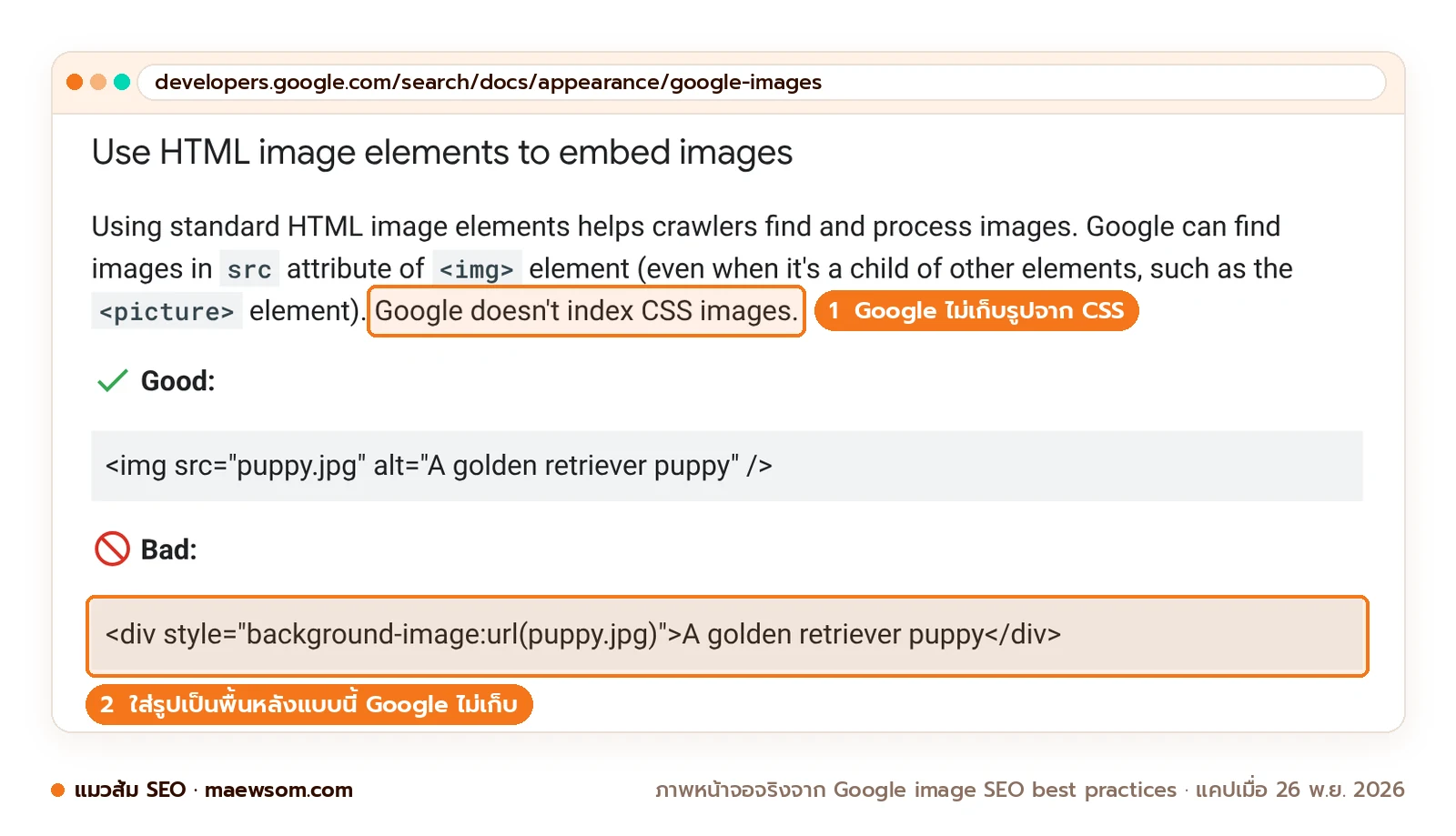
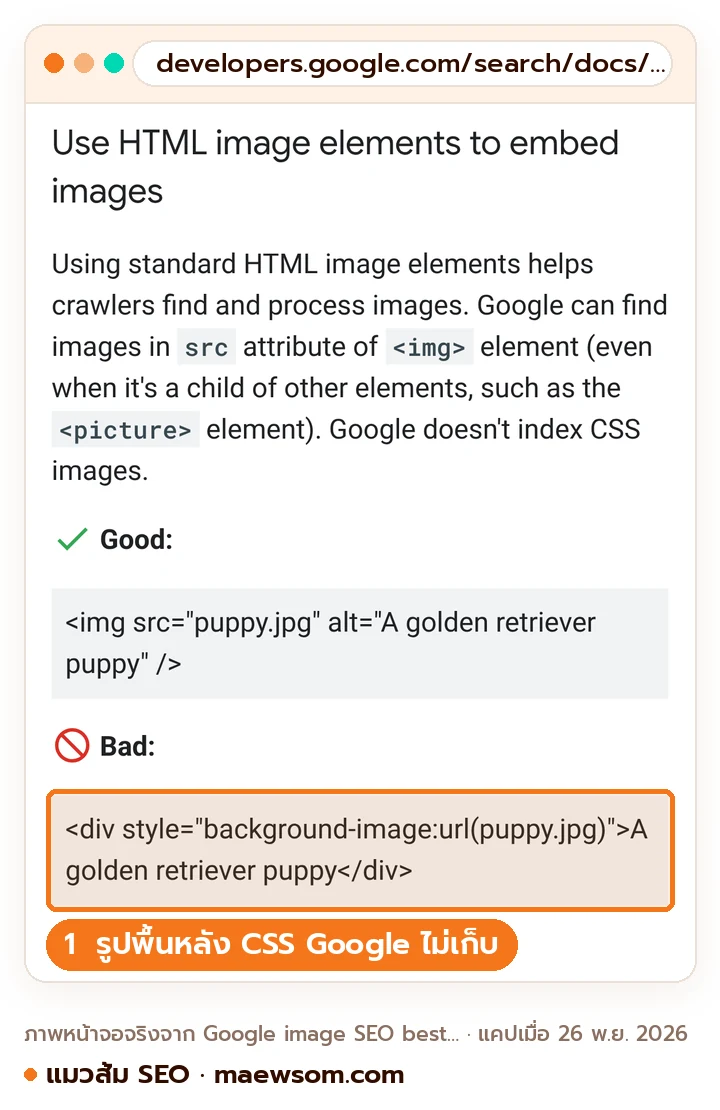
ลองคิดสภาพว่า.. แบนเนอร์ขนมที่ตั้งเป็นพื้นหลัง คนดูเห็นเป็นรูปเหมือนกัน แต่สำหรับ Google มันคือวอลเปเปอร์ผนังร้าน ไม่ใช่สินค้าบนชั้น
เพื่อให้เห็นภาพรวมก่อนลงรายละเอียด ชั้นที่สองดูจาก alt และชื่อไฟล์ ชั้นที่สามดูจากข้อความรอบรูป ทั้งสองชั้นมีรายละเอียดในหัวข้อถัด ๆ ไป
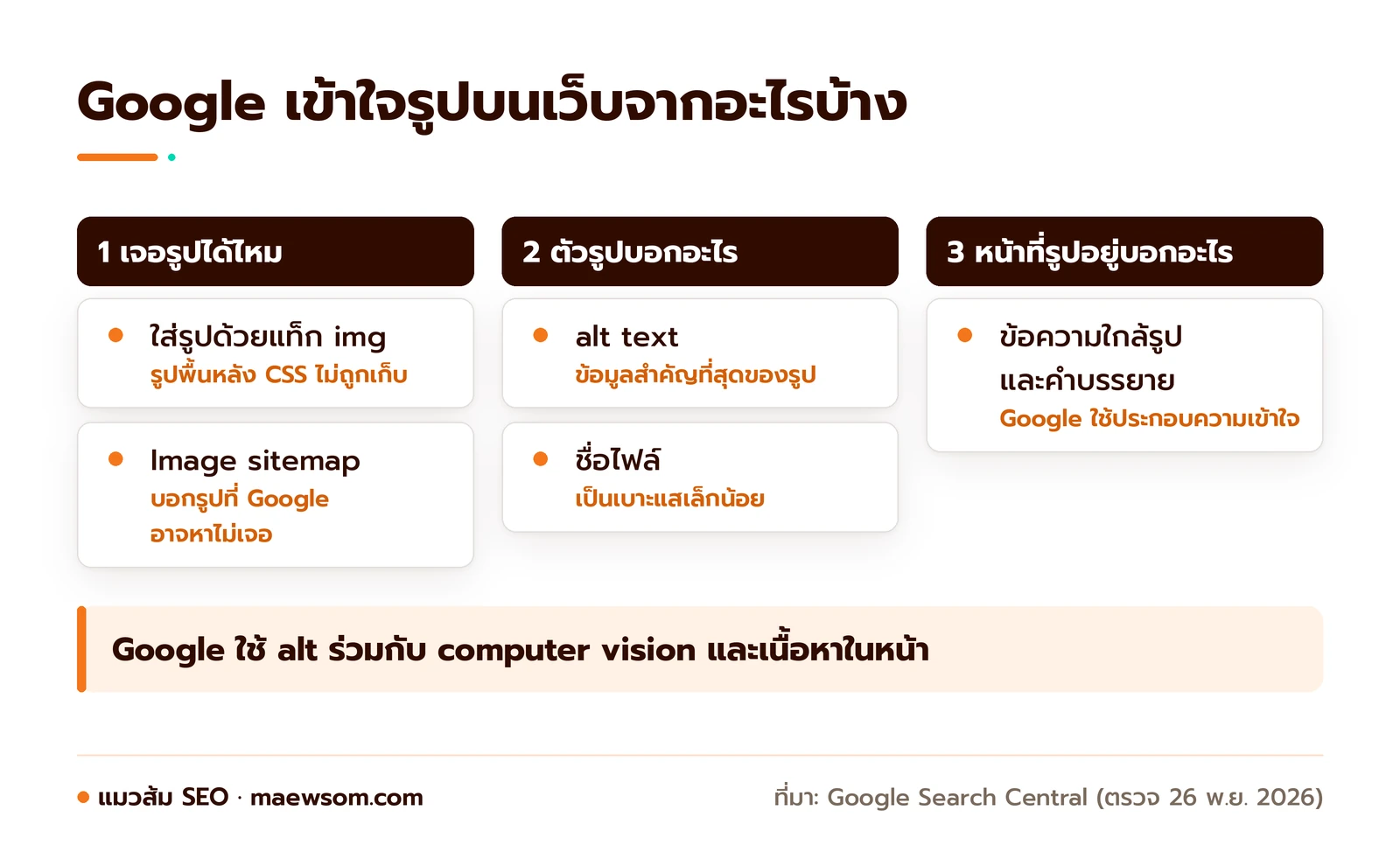
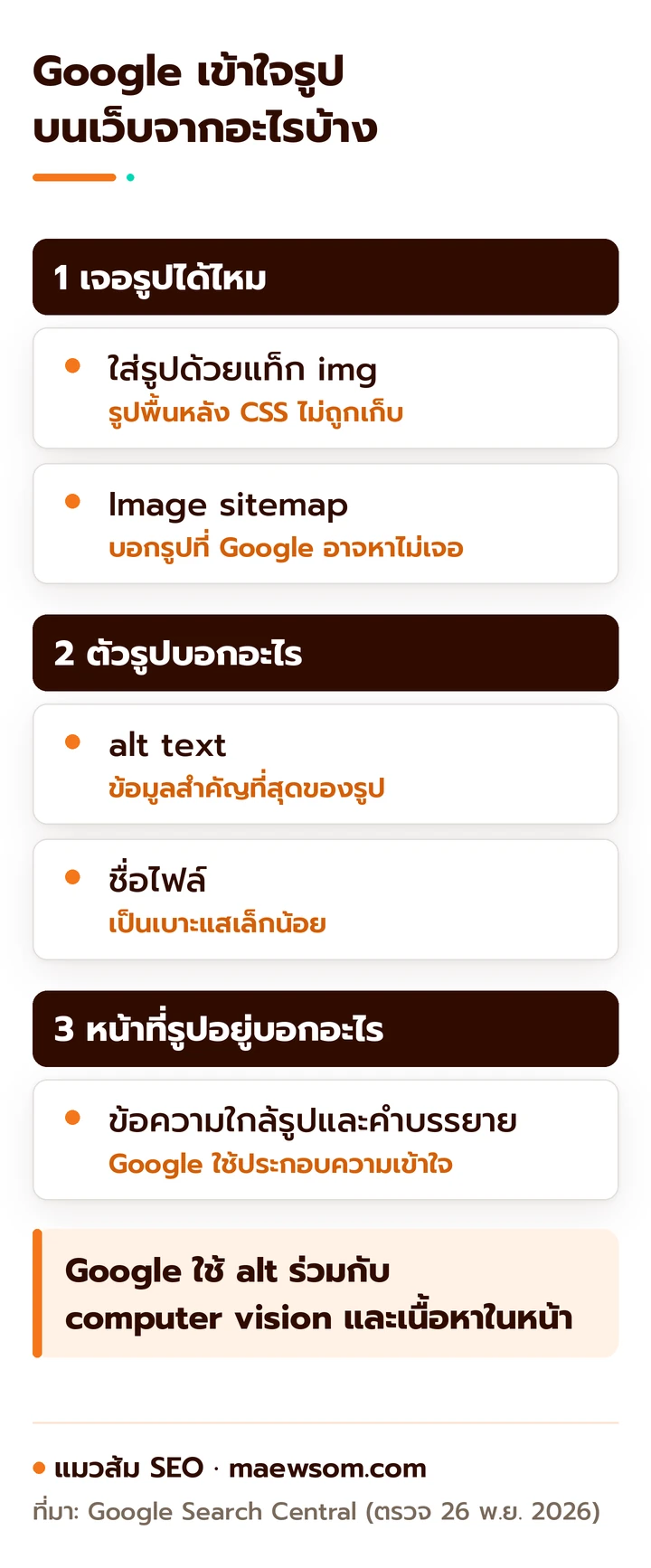
สิ่งที่แมวส้มเอาไปใช้จริงคือเช็กชั้นแรกก่อนแก้ alt เพราะรูปพื้นหลัง CSS ต่อให้เขียน alt ดีแค่ไหนก็ไม่ขึ้น Google รูปภาพ
วิธีเช็กใน Chrome บนคอมพิวเตอร์ กด Ctrl+U (Mac ใช้ Command+Option+U) เพื่อเปิดโค้ดของหน้า (รูปที่อัปโหลดเองดูชื่อไฟล์ได้ที่ช่อง File name ในหน้าต่าง Attachment Details ของคลังสื่อ) แล้วกด Ctrl+F (Mac ใช้ Command+F) ค้นชื่อไฟล์รูป ถ้าค้นทั้งชื่อไม่เจอ ให้ค้นแค่ส่วนต้นของชื่อ เพราะ WordPress สร้างรูปหลายขนาดจากไฟล์เดียว ถ้าชื่อไฟล์อยู่หลัง <img src= แปลว่าใส่ถูกแบบ ถ้าอยู่ใน background-image แปลว่าเป็นพื้นหลัง CSS ซึ่งพบได้ในแบนเนอร์บางแบบของธีม ให้ใช้บล็อกรูปภาพปกติแทน หรือส่งให้คนทำเว็บ
Alt text คืออะไร เขียนยังไงให้ทั้งคนและ Google เข้าใจ
Alt text คือ ข้อความแทนรูปที่ใส่ไว้ในช่อง alt ของแท็ก img โปรแกรมอ่านหน้าจอ (screen reader โปรแกรมที่อ่านข้อความบนจอออกเสียงให้คนตาบอดฟัง) จะอ่านข้อความนี้ และเบราว์เซอร์จะแสดงข้อความนี้แทนเมื่อรูปโหลดไม่ขึ้น ตามที่ MDN (คู่มือเว็บของ Mozilla) อธิบาย ส่วน Google เรียก alt ว่าข้อมูลที่สำคัญที่สุดของรูป
เปรียบง่าย ๆ มันคือเพื่อนที่เล่าว่าในรูปมีอะไร alt ย่อมาจาก alternative แปลว่า สิ่งที่ใช้แทน ส่วน text แปลว่า ข้อความ
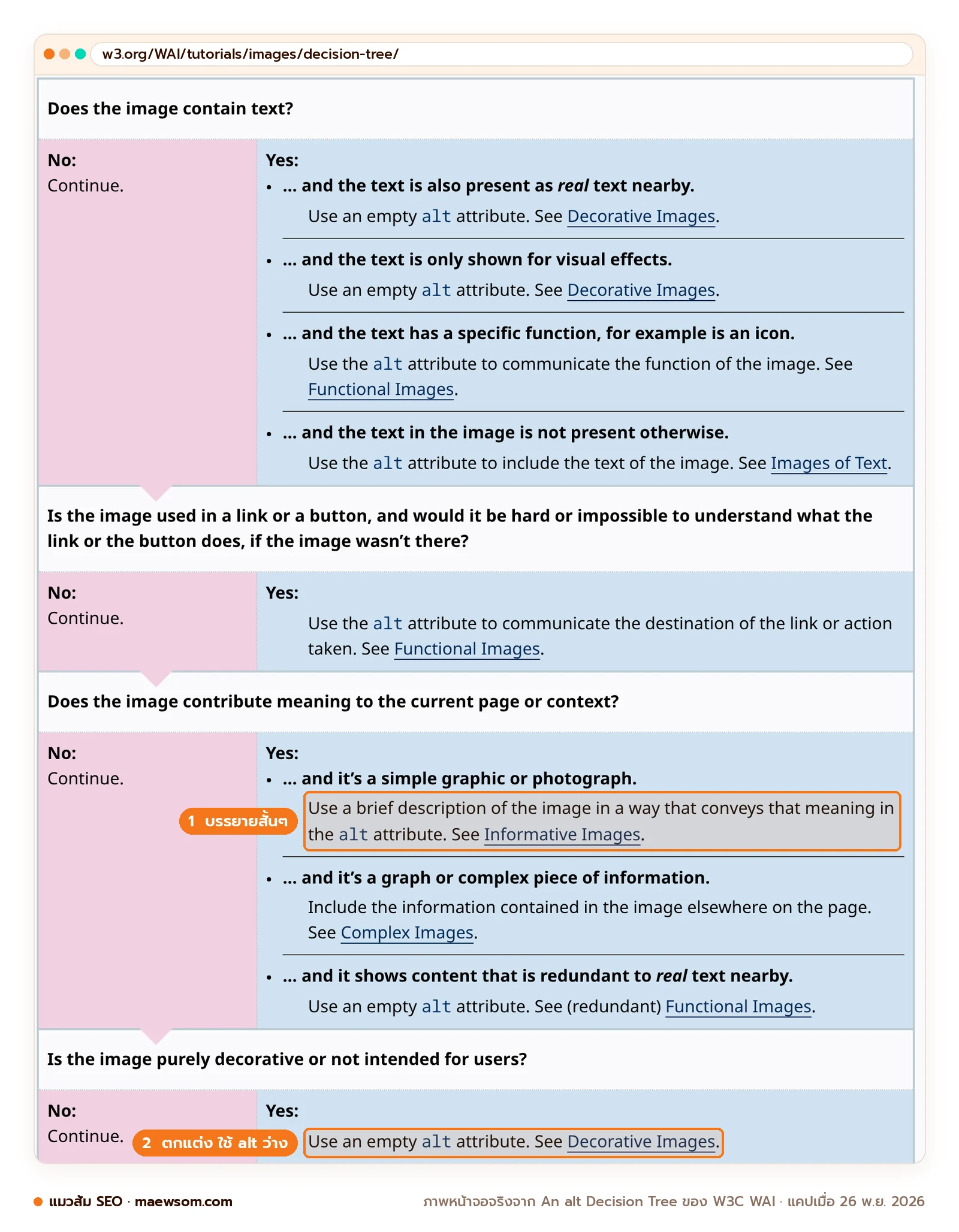
ทีนี้ไม่ใช่ทุกรูปต้องเขียน alt ยาว ๆ W3C WAI (ฝ่ายดูแลการเข้าถึงเว็บขององค์กรมาตรฐานเว็บ W3C) ทำแผนผังให้ถามทีละข้อว่ารูปมีตัวหนังสือไหม เป็นลิงก์ไหม หรือแค่ตกแต่ง
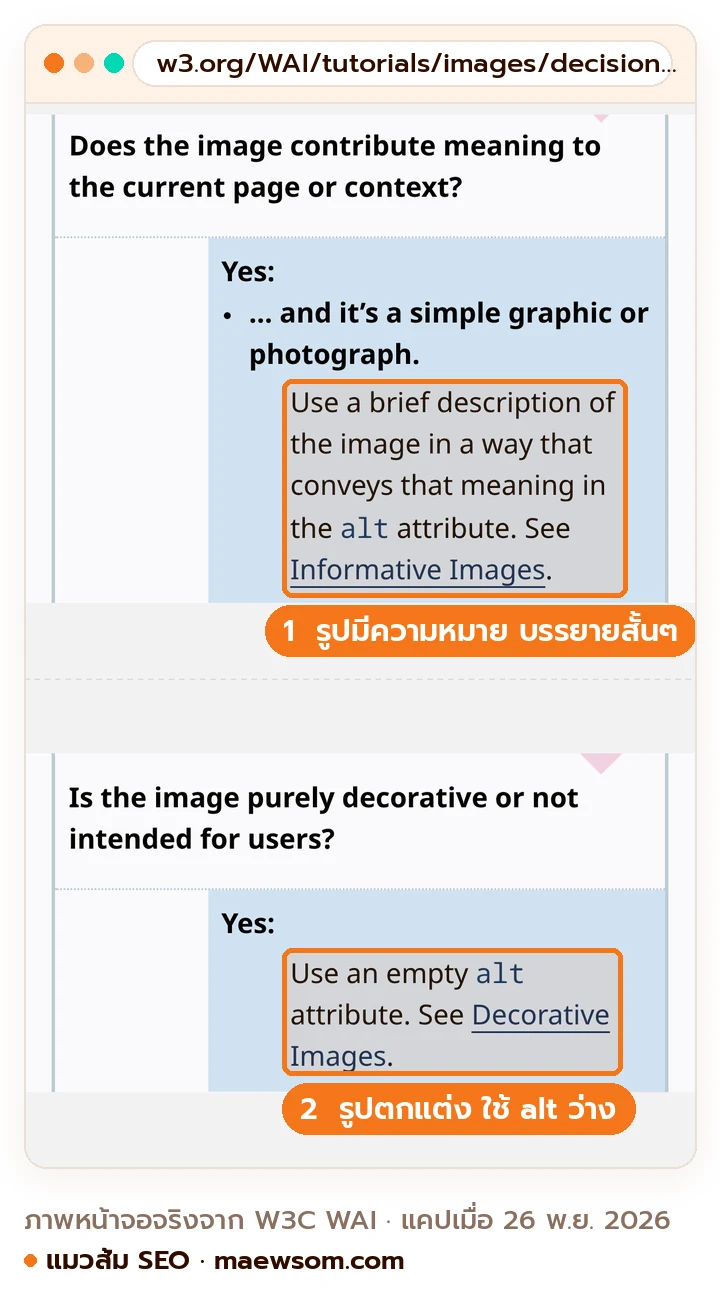
ภาพข้างล่างคือแผนผังจริงจาก W3C WAI ดูแค่สองจุดที่แมวส้มวงไว้ก่อนก็พอ จุดแรกคือรูปที่มีความหมายให้บรรยายสั้น ๆ จุดที่สองคือรูปตกแต่งให้ใช้ alt ว่าง
แปลงแผนผังเป็นตัวอย่างของร้านขนมสมมติ “บ้านขนมป้านิด” ได้แบบนี้
| รูปแบบไหน | W3C WAI บอกให้ทำอะไร | ตัวอย่างของบ้านขนมป้านิด |
|---|---|---|
| ภาพถ่ายหรือกราฟิกที่ช่วยให้เข้าใจเรื่อง | บรรยายสั้น ๆ ให้ได้ความหมายเดียวกับรูป | alt="ขนมชั้นใบเตย 9 ชั้น ตัดเป็นชิ้นสี่เหลี่ยม วางบนใบตอง" |
| รูปที่เป็นลิงก์หรือปุ่ม | บอกว่ากดแล้วไปไหนหรือทำอะไร | ไอคอน LINE ใช้ alt="สั่งขนมทาง LINE" ไม่ใช่ “โลโก้ LINE สีเขียว” |
| รูปที่มีตัวหนังสือ และตัวหนังสือนั้นไม่มีที่อื่นในหน้า | ใส่ข้อความในรูปลงใน alt | ป้าย “เปิด 7 โมงเช้า” ใส่ข้อความนี้ลง alt |
| รูปตกแต่ง หรือรูปที่ซ้ำกับข้อความข้าง ๆ | ใช้ alt ว่าง | ลายดอกไม้คั่นหัวข้อ ใช้ alt="" |
เทียบ alt ของรูปขนมชั้นใบเตยสามแบบ
- แย่ (ไม่มี alt):
<img src="IMG_0457.jpg">MDN เตือนว่าโปรแกรมอ่านหน้าจอบางตัวจะอ่านชื่อไฟล์แทน - แย่ (ยัดคีย์เวิร์ด):
alt="ขนมชั้น ขนมไทย ขนมชั้นอร่อย ขนมไทยใกล้ฉัน ร้านขนมไทย ขนมชั้นราคาถูก"Google เตือนว่าอาจทำให้เว็บถูกมองว่าเป็นสแปม - ดี:
alt="ขนมชั้นใบเตย 9 ชั้น ตัดเป็นชิ้นสี่เหลี่ยม วางบนใบตอง"อ่านแล้วนึกภาพออก
แมวส้มชอบแผนผังของ W3C WAI ตรงที่มันแก้ความเชื่อผิดว่า “ทุกรูปต้องมี alt ยาว ๆ ใส่คีย์เวิร์ด” รูปตกแต่งได้ alt ว่าง คนฟังไม่ต้องฟังเรื่องไร้สาระ
วิธีใส่ alt text ใน WordPress ทีละขั้น
ใน WordPress ใส่ alt text ได้ 2 ที่ คือในคลังสื่อ (Media Library) ซึ่งเป็นค่าเริ่มต้นของรูปนั้น และในแผงตั้งค่าของบล็อกรูปภาพ (Image block) ซึ่งใช้เฉพาะหน้าที่กำลังแก้ ตามเอกสารทางการของ WordPress (อัปเดต 22 ต.ค. 2026)
- ใส่ค่าเริ่มต้นในคลังสื่อ เข้าเมนู Media แล้วคลิกรูป หน้าต่าง Attachment Details จะเปิดขึ้น มองหาช่อง Alt Text (หลังบ้านภาษาไทยใช้คำว่า “ข้อความ Alt”) ทางขวา พิมพ์คำบรรยาย ระบบบันทึกให้อัตโนมัติ
- ใส่หรือแก้เฉพาะหน้าที่กำลังเขียน คลิกบล็อกรูปภาพในหน้าแก้ไข ถ้าไม่เห็นแถบด้านข้าง ให้กดปุ่ม Settings ที่อยู่ข้างปุ่ม Save หรือ Publish แล้วดูแท็บ Content จะเจอช่อง Alternative text (ภาษาไทยมีหลายคำแปล เช่น “ตัวอักษรทางเลือก” หรือ “คำอธิบายรูปภาพ”)
- ถ้าเป็นรูปตกแต่ง ในแผงเดียวกันมีตัวเลือก Mark as decorative สำหรับรูปที่ไม่มีข้อมูลหรือหน้าที่อะไร
- ไม่แน่ใจว่าควรเขียนอะไร ใต้ช่อง alt มีลิงก์ Describe the purpose of the image ซึ่งพาไปที่แผนผังตัดสินใจแบบเดียวกับหัวข้อก่อน
- เช็กผล เปิดหน้าจริง แล้วดูโค้ดด้วย Ctrl+U และ Ctrl+F แบบเดียวกับในหัวข้อ Google เข้าใจรูปบนเว็บจากอะไรบ้าง จะเห็น alt= ตามด้วยข้อความที่เขียนไว้ อยู่ในแท็ก img เดียวกับชื่อไฟล์รูป
ถ้าให้แมวส้มเลือกที่เดียว แมวส้มเลือกเขียนในคลังสื่อตั้งแต่อัปโหลด เพราะทุกครั้งที่แทรกรูปนี้ลงหน้าใหม่ alt จะติดมาเอง ส่วนรูปที่อยู่ในหน้าเก่าแล้ว ให้แก้ในบล็อกรูปภาพของหน้านั้นตามขั้นที่ 2
ชื่อไฟล์และตำแหน่งรูป ตั้งยังไงให้ Google อ่านออก
ชื่อไฟล์ควรสั้นและบอกว่าเป็นรูปอะไร และรูปควรอยู่ใกล้ข้อความที่พูดถึงมัน คู่มือของ Google ยกตัวอย่างว่า my-new-black-kitten.jpg ดีกว่า IMG00023.JPG และให้เลี่ยงชื่อกลาง ๆ อย่าง image1.jpg หรือ pic.gif
แล้วถามว่า.. ร้านไทยควรตั้งชื่อไฟล์เป็นภาษาไทยไหม คู่มือ image SEO ของ Google ให้ตั้งชื่อไฟล์เป็นภาษาของผู้อ่านได้ แต่หน้าโครงสร้าง URL ของ Google (อัปเดต 21 ต.ค. 2026) บอกว่าตัวอักษรที่ไม่ใช่ภาษาอังกฤษควรถูกแปลงเป็นรหัสตัวเลขและเครื่องหมาย % ในที่อยู่ไฟล์ ชื่อไทยจึงใช้ได้ แต่ลิงก์จะยาวและอ่านไม่ออกเวลาคัดลอกไปวาง แมวส้มแนะนำให้เขียนคำไทยด้วยตัวอักษรอังกฤษสั้น ๆ คั่นด้วยขีด เช่น khanom-chan-bai-toei.webp
| ชื่อไฟล์ | ดีไหม | เพราะอะไร |
|---|---|---|
| IMG_0457.jpg | ไม่ดี | ไม่บอกอะไรเลย ตรงกับตัวอย่างที่ Google ให้เลี่ยง |
| khanom-chan-bai-toei.webp | ดี | สั้น บอกว่าเป็นขนมชั้นใบเตย นามสกุลตรงกับชนิดไฟล์จริง |
| ขนมชั้นใบเตย.webp | ใช้ได้ | บอกเรื่องชัด แต่ลิงก์จะกลายเป็นรหัสยาว ๆ เมื่อคัดลอกลิงก์ไปใช้ |
เรื่องตำแหน่งรูป Google บอกว่าดึงข้อมูลเกี่ยวกับรูปจากเนื้อหาในหน้า รวมถึงคำบรรยายใต้รูป ให้วางรูปใกล้ข้อความที่เกี่ยวข้อง เช่น รูปขนมชั้นควรอยู่ติดย่อหน้าที่บอกส่วนผสมและราคา ไม่ใช่กองรวมในแกลเลอรีที่ไม่มีข้อความ ในบล็อกรูปภาพของ WordPress ใส่คำบรรยายได้โดยกดปุ่ม Add caption (ภาษาไทยคือ “เพิ่มคำอธิบาย”) บนแถบเครื่องมือของบล็อก แล้วพิมพ์ใต้รูป
แมวส้มมองว่า “วางรูปใกล้ข้อความ” มีน้ำหนักกว่าชื่อไฟล์เยอะ เพราะ Google เรียกชื่อไฟล์ว่าแค่เบาะแสเล็กน้อย การพิมพ์คำบรรยายใต้รูปจึงช่วยได้มากกว่าการไล่เปลี่ยนชื่อไฟล์เก่า และการเปลี่ยนชื่อไฟล์คือเปลี่ยนที่อยู่ของรูป ลิงก์เดิมที่ชี้มาที่รูปจะใช้ไม่ได้ ตั้งชื่อดี ๆ ตั้งแต่ก่อนอัปโหลดจึงง่ายกว่า
ขนาดไฟล์ WebP และ lazy loading ทำให้หน้าเร็วขึ้นยังไง
รูปที่เบาและโหลดถูกจังหวะทำให้หน้าเร็วขึ้น เพราะคู่มือ image SEO ของ Google เขียนว่ารูปมักเป็นส่วนที่ทำให้หน้าใหญ่ที่สุด งานหลักมี 4 อย่าง คือ ย่อรูปไม่ให้ใหญ่กว่าที่แสดงบนจอ ใช้ WebP หรือ AVIF ที่บีบอัดได้ดีกว่า ใส่ width และ height ให้เบราว์เซอร์กันที่ไว้ก่อนหน้าจอจะกระตุก และให้เฉพาะรูปที่อยู่ลึกลงไปรอโหลด
เรื่องรูปแบบไฟล์ Google Search รองรับรูปใน img แบบ BMP, GIF, JPEG, PNG, WebP, SVG และ AVIF และแนะนำให้นามสกุลไฟล์ตรงกับชนิดไฟล์จริง web.dev (เว็บความรู้ด้านการทำเว็บของทีม Chrome) บอกว่า WebP ใช้ได้กับเบราว์เซอร์สมัยใหม่ทุกตัว ส่วน WordPress อัปโหลด WebP ได้ตั้งแต่รุ่น 5.8 ถ้าโฮสติ้งรองรับ
ถ้าใช้ WordPress วิธีที่ง่ายที่สุดคือแปลงก่อนอัปโหลด เปิด squoosh.app แล้วลากรูปลงไป ที่แผงขวาตรง Compress เลือก WebP ถ้ารูปใหญ่มากให้เปิด Resize แล้วใส่ความกว้างไม่ให้เกินช่องที่รูปแสดงจริง ถ้าไม่รู้ว่าเท่าไร ดูช่อง Large size ในหน้า Settings > Media ของ WordPress ซึ่งเป็นขนาดสูงสุดที่ใช้แทรกรูปใหญ่ในเนื้อหา จากนั้นกดปุ่มดาวน์โหลดมุมขวาล่าง แล้วอัปโหลดเข้าคลังสื่อ WordPress จะสร้างรูปหลายขนาดให้เองตอนอัปโหลด และรุ่น 5.3 ขึ้นไปจะย่อรูปที่กว้างหรือสูงเกิน 2,560 พิกเซลให้อัตโนมัติ
ทีนี้มาถึงเรื่อง lazy loading แปลว่า โหลดแบบขี้เกียจ คือให้เบราว์เซอร์รอโหลดรูปจนผู้อ่านเลื่อนมาใกล้ถึง ฟังดูดีกับทุกรูป แต่ web.dev มีกล่องเตือนไว้ชัดมาก
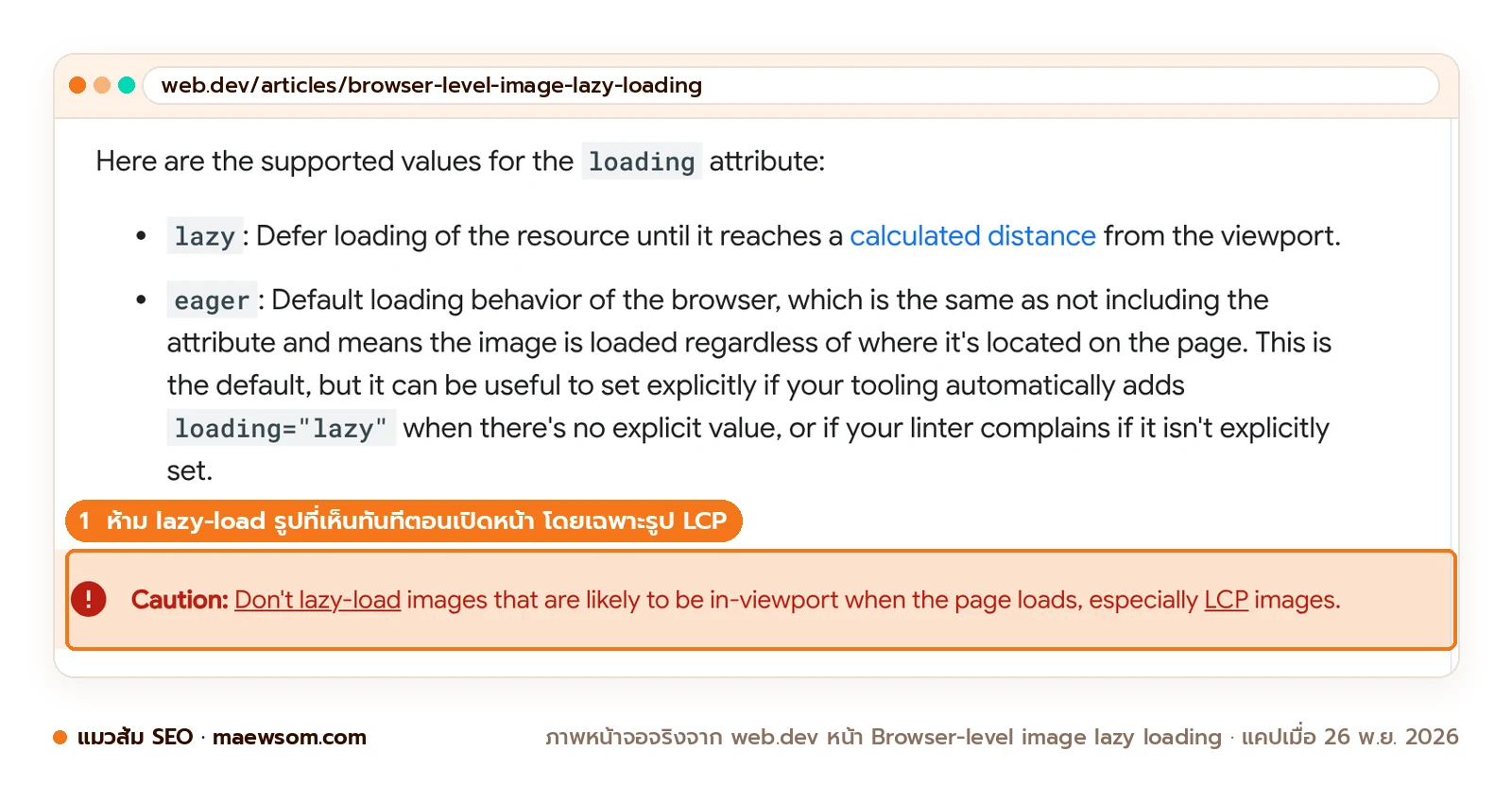
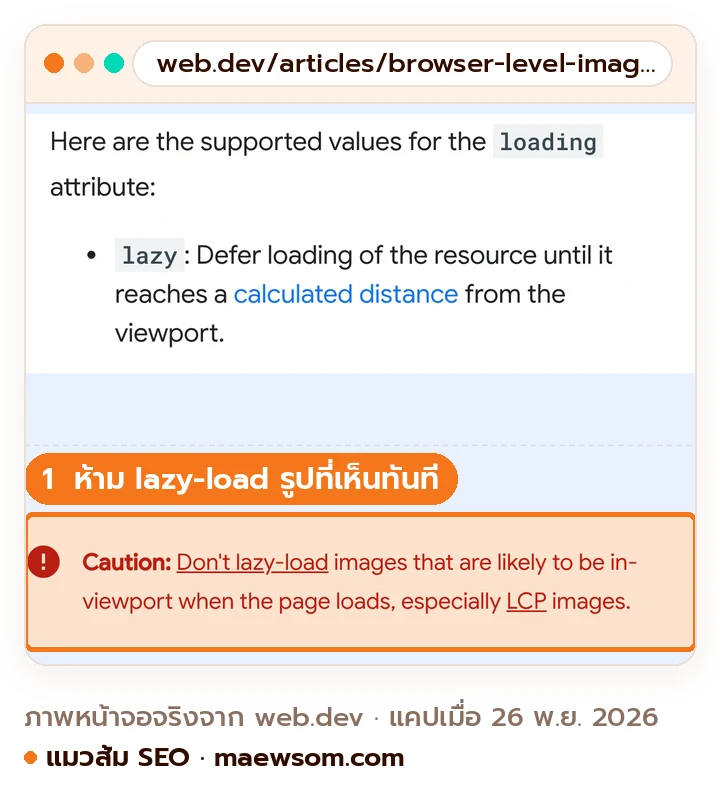
กล่องนั้นบอกว่าอย่า lazy-load รูปที่น่าจะเห็นทันทีตอนเปิดหน้า โดยเฉพาะรูป LCP (Largest Contentful Paint คือชิ้นเนื้อหาที่ใหญ่ที่สุดบนจอแรก ซึ่งมักเป็นรูปปกหรือรูปสินค้าใหญ่) และแนะนำ fetchpriority=”high” ให้รูปนี้โหลดก่อน
ข่าวดีสำหรับคนใช้ WordPress คือระบบทำเรื่องนี้ให้มากแล้ว ตั้งแต่รุ่น 5.5 WordPress เติม width และ height ให้รูปจากคลังสื่อที่แทรกในเนื้อหาถ้ายังไม่มี และใส่ loading=”lazy” ให้อัตโนมัติ ส่วนรุ่น 6.3 ใส่ fetchpriority=”high” ให้รูปที่น่าจะเป็นรูป LCP และไม่ใส่ lazy ให้รูปบนจอแรกได้แม่นขึ้น โค้ดข้างล่างจึงมีไว้ให้คนทำเว็บ ไม่ต้องพิมพ์เอง
<img src="khanom-chan-bai-toei.webp" width="1200" height="800" fetchpriority="high"
  alt="ขนมชั้นใบเตย 9 ชั้น ตัดเป็นชิ้นสี่เหลี่ยม วางบนใบตอง">

<img src="kong-khwan-khanom-thai.webp" width="800" height="800" loading="lazy"
  alt="กล่องของขวัญขนมไทย 6 ช่อง มีขนมชั้น ขนมเปียกปูน และทองหยอด">
วิธีเช็กเองฟรีคือ PageSpeed Insights ที่ pagespeed.web.dev ซึ่งคู่มือ image SEO ของ Google แนะนำไว้ ใส่ URL หน้าที่มีรูปเยอะ แล้วไล่ดูหัวข้อที่พูดถึงรูป เอกสารของ Chrome เรียกหัวข้อนี้ว่า Improve image delivery ซึ่งชี้รูปที่ใหญ่เกินจำเป็น ถ้ามีรายชื่อรูป ให้เอารูปพวกนั้นไปย่อและแปลงตามวิธีข้างบน อัปโหลดเข้าคลังสื่อ แล้วเปิดหน้านั้น คลิกบล็อกรูปเดิม กดปุ่ม Replace (ภาษาไทยคือ “แทนที่”) บนแถบเครื่องมือของบล็อก แล้วเลือกรูปใหม่ เพราะอัปโหลดอย่างเดียวรูปในหน้าเดิมไม่เปลี่ยน ถ้าไม่มีรูปถูกชี้แล้ว ถือว่าผ่าน เกณฑ์ของ LCP และ CLS (ค่าที่วัดว่าเนื้อหาบนหน้าขยับเลื่อนเองแค่ไหน ทั้งตอนโหลดและหลังโหลด) อ่านต่อได้ที่ Core Web Vitals คืออะไร
สิ่งที่แมวส้มกังวลคือการเปิด lazy loading ทุกรูปเพราะได้ยินว่าทำให้เร็ว ทั้งที่ web.dev เตือนตรงกันข้ามสำหรับรูปบนสุด ถึง WordPress จะจัดการให้แล้ว แต่ประกาศของ WordPress 6.3 บอกว่าระบบจะไม่ทับค่า loading ที่ถูกใส่มาก่อน ถ้าธีมหรือปลั๊กอินใส่ lazy ไว้ ค่านั้นก็ยังอยู่ จึงควรเช็ก เปิดโค้ดหน้าสำคัญ ค้นชื่อไฟล์ของรูปใหญ่รูปแรกบนจอ แล้วดูในแท็ก img เดียวกันว่ามีคำว่า loading=”lazy” ไหม ถ้ามี ให้เช็กปลั๊กอินเร่งความเร็วหรือปลั๊กอินแคชก่อน ว่าในหน้าตั้งค่ามีตัวเลือก lazy loading หรือการยกเว้นรูปแรกไหม ถ้าไม่มีปลั๊กอินแบบนี้หรือหาไม่เจอ ค่อยส่งให้คนทำเว็บ
Image sitemap และข้อมูลลิขสิทธิ์รูป ร้านเล็กต้องทำไหม
ร้านเล็กส่วนใหญ่ยังไม่ต้องรีบทำทั้งสองอย่าง image sitemap มีไว้บอก Google ถึงรูปที่มันอาจหาไม่เจอเอง เช่น รูปที่โหลดด้วย JavaScript (โค้ดที่ทำให้หน้าเว็บขยับหรือโหลดของเพิ่มได้) ส่วนข้อมูลลิขสิทธิ์รูปช่วยให้ Google รูปภาพแสดงเครดิตและป้าย Licensable (ป้ายบอกว่ารูปนี้ขอสิทธิ์ใช้ได้) ซึ่งเหมาะกับคนที่ขายสิทธิ์ใช้รูป
เริ่มที่ image sitemap ก่อน มันคือส่วนขยายของ XML sitemap (ไฟล์สารบัญที่บอก Google ว่าเว็บมีหน้าอะไรบ้าง) เอกสารของ Google (อัปเดต 10 ธ.ค. 2025) บอกว่าทำเป็นไฟล์แยก หรือเพิ่มแท็กรูปลงใน sitemap เดิมก็ได้ ดีเท่ากัน และใส่ URL รูปจากโดเมนอื่นได้ จึงใช้กับรูปที่ฝากบน CDN (เครือข่ายเซิร์ฟเวอร์ช่วยส่งไฟล์) ได้ ถ้ายืนยันว่าเป็นเจ้าของทั้งสองโดเมนใน Search Console หน้าตาเป็นแบบนี้
<url>
  <loc>https://example.com/khanom-chan/</loc>
  <image:image>
    <image:loc>https://example.com/images/khanom-chan-bai-toei.webp</image:loc>
  </image:image>
</url>
ถ้ายังไม่รู้จัก sitemap เลย เริ่มที่ XML Sitemap คืออะไร ก่อน แล้วส่งไฟล์ผ่าน Google Search Console ได้
ฝั่งลิขสิทธิ์รูป เอกสาร Image metadata ของ Google (อัปเดต 10 ธ.ค. 2025) บอกว่าใส่ได้ทาง structured data (ข้อมูลที่ซ่อนในโค้ดให้เครื่องอ่าน) แบบ ImageObject หรือข้อมูล IPTC (ข้อมูลประจำรูปที่ฝังไว้ในไฟล์รูปเอง) ทางเดียวก็พอ และข้อมูล license ทำให้รูปมีสิทธิ์ได้ป้าย Licensable ตัวอย่างโค้ดอยู่ใน หน้า Multimodal search
แมวส้มมองว่างานสองอย่างนี้เป็น “ชั้นสอง” image sitemap คุ้มเมื่อมีรูปมากบน CDN ส่วนป้าย Licensable คุ้มกับคนขายรูป ไม่ใช่ร้านขนม
SEO รูปภาพเกี่ยวกับ AI Overviews, AI Mode และ Google Lens ยังไง
เอกสาร AI ของ Google ไม่มีกฎพิเศษเรื่องรูปสำหรับ AI บอกแค่ว่าฟีเจอร์ AI ใน Search ดึงรูปและวิดีโอที่เกี่ยวข้องมาแสดงได้ และถ้าทำตามแนวทาง image SEO อยู่แล้ว ก็ถือว่าทำเพื่อ AI search แล้ว ตามคู่มือ AI optimization (อัปเดต 10 ก.ค. 2026)
AI Overviews คือกล่องคำตอบที่ AI สรุปบนหน้าผลค้นหา ส่วน AI Mode คือโหมดถามตอบแบบแชต สิ่งที่เอกสารพูดและเกี่ยวกับรูปมี 4 ข้อ
- เงื่อนไขพื้นฐาน หน้าที่จะเป็นลิงก์ใน AI Overviews หรือ AI Mode ต้องถูก index (เก็บเข้าระบบของ Google) และแสดงพร้อมข้อความตัวอย่างใต้ลิงก์ได้ หน้า AI features บอกว่าไม่มีข้อกำหนดทางเทคนิคเพิ่ม แต่คู่มือ AI optimization เขียนเพิ่มว่าเว็บต้องเปิดให้แสดงในตัวควบคุม Search generative AI ของ Search Console ซึ่งค่าเริ่มต้นคือเปิดอยู่แล้ว ดูได้ที่เมนู Settings แล้วเลือก Search generative AI ถ้าไม่เคยเข้าไปปิดเอง ก็ไม่ต้องทำอะไร
- ข้อมูลสำคัญต้องเป็นตัวหนังสือ หน้า AI features ให้ทำเนื้อหาสำคัญเป็นข้อความ และใช้รูปคุณภาพดีมาสนับสนุนข้อความ
- ไม่ต้องมี schema พิเศษ (schema คือ structured data ตามมาตรฐาน schema.org) structured data ไม่จำเป็นต่อ AI search และไม่มีโค้ดพิเศษที่ต้องเพิ่ม แต่ยังช่วยเรื่อง rich results (ผลค้นหาแบบมีรายละเอียดเสริม)
- AI agent ดูได้หลายทาง browser agent (AI ที่เปิดเว็บทำงานแทนคน) อาจดูภาพหน้าจอ อ่านโค้ด และอ่าน accessibility tree (สรุปความหมายของหน้าที่โปรแกรมช่วยคนพิการใช้)
ส่วน Google Lens คือการค้นด้วยกล้องหรือด้วยรูป Search Console นับการค้นผ่าน Lens ไว้ในประเภท Web แบบ multimodal ตามตารางในหัวข้อแรก แมวส้มไม่เจอเอกสาร Google Search Central ที่สอนวิธีเฉพาะสำหรับ Lens จึงใช้งาน image SEO ชุดเดียวกัน ดูความหมายของ multimodal แบบสั้นได้
แมวส้มขอพูดตรง ๆ ว่าเอกสารไม่ได้บอกว่า “AI ชอบ alt text” หรือ “ใส่ alt แล้วติด AI Mode” ที่เอกสารบอกคือ AI ใน Search ยืนบนระบบค้นหาเดิม รูปที่ Google เก็บไม่ได้ก็ไม่มีให้ AI หยิบ
ข้อที่แมวส้มให้น้ำหนักที่สุดคือ “ข้อมูลสำคัญต้องเป็นตัวหนังสือ” เพราะร้านไทยชอบทำราคาและโปรโมชันเป็นโปสเตอร์ใบเดียว พิมพ์เป็นข้อความใต้รูปด้วยก็จบ
เช็กลิสต์ SEO รูปภาพ 7 ข้อ เริ่มทำได้วันนี้
เช็กลิสต์ SEO รูปภาพที่ทำได้วันนี้มี 7 ข้อ ไล่ตามลำดับได้เลย เริ่มจากหน้าที่ขายดีที่สุดหน้าเดียว
- รูปสำคัญใช้แท็ก img เปิดโค้ดของหน้าแล้วค้นชื่อไฟล์รูป ต้องเจออยู่หลัง <img src= ไม่ใช่ใน background-image
- alt ถูกแบบ รูปสินค้าบรรยายสั้น ๆ รูปลิงก์บอกว่ากดแล้วไปไหน รูปตกแต่งใช้ alt ว่าง
- ข้อมูลสำคัญไม่อยู่ในรูปอย่างเดียว ราคา เวลาเปิดปิด และโปรโมชัน พิมพ์เป็นข้อความด้วย
- รูปอยู่ใกล้ข้อความที่เกี่ยวข้อง มีคำบรรยายหรือย่อหน้าที่พูดถึงรูปอยู่ติดกัน
- รูปบนสุดไม่ lazy ค้นชื่อไฟล์ของรูปใหญ่รูปแรกในโค้ด แล้วดูว่าแท็ก img นั้นไม่มี loading=”lazy”
- ไฟล์เบา รูปใหม่แปลงเป็น WebP ก่อนอัปโหลด และ PageSpeed Insights ไม่ชี้ว่ามีรูปใหญ่เกินจำเป็น
- ชื่อไฟล์ใหม่บอกเรื่อง รูปที่จะอัปโหลดต่อจากนี้ตั้งชื่อสั้นและบอกว่าเป็นอะไร
แมวส้มวางข้อ 1 ไว้ก่อนเพราะรูปที่ Google ไม่เก็บ ทำข้ออื่นไปก็ไม่ขึ้น Google รูปภาพ ส่วนข้อ 3 แมวส้มมองว่าคุ้มเวลาที่สุด งานหน้าเว็บด้านอื่น เช่น title หัวข้อ และลิงก์ภายใน ไล่ต่อได้ที่ On Page SEO checklist
คำถามที่พบบ่อยเรื่อง SEO รูปภาพ
แหล่งอ้างอิง
- <img> HTML image embed element โดย MDN Web Docs (แก้ไขล่าสุด 19 พ.ย. 2026) ตรวจ 26 พ.ย. 2026
- Image block โดย WordPress.org Documentation (อัปเดต 22 ต.ค. 2026) ตรวจ 26 พ.ย. 2026
- Media Library Screen โดย WordPress.org Documentation (อัปเดต 22 ต.ค. 2026) ตรวจ 26 พ.ย. 2026
- URL structure best practices for Google Search โดย Google Search Central (อัปเดต 21 ต.ค. 2026) ตรวจ 26 พ.ย. 2026
- Optimizing your website for generative AI features on Google Search โดย Google Search Central (อัปเดต 10 ก.ค. 2026) ตรวจ 26 พ.ย. 2026
- Build agent-friendly websites โดย web.dev (อัปเดต 1 เม.ย. 2026) ตรวจ 26 พ.ย. 2026
- Google image SEO best practices โดย Google Search Central (อัปเดต 2 มี.ค. 2026) ตรวจ 26 พ.ย. 2026
- AI features and your website โดย Google Search Central (อัปเดต 10 ธ.ค. 2025) ตรวจ 26 พ.ย. 2026
- Image sitemaps โดย Google Search Central (อัปเดต 10 ธ.ค. 2025) ตรวจ 26 พ.ย. 2026
- Image metadata in Google Images โดย Google Search Central (อัปเดต 10 ธ.ค. 2025) ตรวจ 26 พ.ย. 2026
- Improve image delivery โดย Chrome for Developers (8 ต.ค. 2025) ตรวจ 26 พ.ย. 2026
- Optimize Cumulative Layout Shift โดย web.dev (อัปเดต 7 ก.พ. 2025) ตรวจ 26 พ.ย. 2026
- Image performance enhancements in WordPress 6.3 โดย Make WordPress Core (13 ก.ค. 2023) ตรวจ 26 พ.ย. 2026
- WordPress 5.8 adds WebP support โดย Make WordPress Core (7 มิ.ย. 2021) ตรวจ 26 พ.ย. 2026
- Lazy-loading images in 5.5 โดย Make WordPress Core (14 ก.ค. 2020) ตรวจ 26 พ.ย. 2026
- Introducing handling of big images in WordPress 5.3 โดย Make WordPress Core (9 ต.ค. 2019) ตรวจ 26 พ.ย. 2026
- Responsive Images in WordPress 4.4 โดย Make WordPress Core (10 พ.ย. 2015) ตรวจ 26 พ.ย. 2026
- About PageSpeed Insights โดย Google for Developers (อัปเดต 21 ต.ค. 2024) ตรวจ 26 พ.ย. 2026
- Browser-level image lazy loading for the web โดย web.dev (อัปเดต 13 ส.ค. 2024) ตรวจ 26 พ.ย. 2026
- Settings Media Screen โดย WordPress.org Documentation (อัปเดต 8 มิ.ย. 2024) ตรวจ 26 พ.ย. 2026
- An alt Decision Tree โดย W3C Web Accessibility Initiative (อัปเดต 13 พ.ค. 2024) ตรวจ 26 พ.ย. 2026
- Image performance โดย web.dev (อัปเดต 1 พ.ย. 2023) ตรวจ 26 พ.ย. 2026
- Search generative AI control โดย Search Console Help ตรวจ 26 พ.ย. 2026
- Performance report (Search results): Overview and basic setup โดย Search Console Help ตรวจ 26 พ.ย. 2026
- Chrome keyboard shortcuts โดย Google Chrome Help ตรวจ 26 พ.ย. 2026
- About web.dev โดย web.dev ตรวจ 26 พ.ย. 2026
- Squoosh โดย squoosh.app ตรวจ 26 พ.ย. 2026
- WordPress Development, Thai translation โดย translate.wordpress.org ตรวจ 26 พ.ย. 2026

เขียนโดย
แมวส้มคือมาสคอตของทีม BIQDADDY เอเจนซี SEO และ AISO ในไทย เล่าเรื่อง AI SEO, GEO และ AEO แบบเข้าใจง่าย บทความเขียนด้วยระบบ AI ตามมาตรฐานของทีม ตรวจข้อเท็จจริงกับแหล่งต้นทาง และผ่านผู้ตรวจ AI อิสระก่อนเผยแพร่ ทีม BIQDADDY เป็นผู้ดูแลเว็บและแก้ไขเมื่อมีผู้แจ้งข้อผิดพลาด อ่านนโยบายการเขียน
เรียบเรียงเนื้อหาโดย วุฒิภัทร อุณหะกะ Co-Founder และ COO ของ BIQDADDY
อ่านต่อกับแมวส้ม
SEO รูปภาพ ทำยังไง alt text คืออะไร ฉบับมือใหม่ ตั้งแต่ชื่อไฟล์จนรูปโหลดเร็ว

H1 H2 H3 คืออะไร จัดหัวข้อหน้าเว็บยังไงให้คน Google และ AI อ่านง่าย

Title Tag คืออะไร ต่างจาก H1 ยังไง ทำไม Google แต่งชื่อหน้าให้ใหม่