

สารบัญ
Google Search Console คืออะไร วิธีใช้ฉบับมือใหม่ ตั้งแต่เพิ่มเว็บจนอ่านรายงานเป็น
ฮั่นแน่ !! แมวส้มรู้นะ ว่าคุณได้ยินคำว่า Google Search Console มาหลายรอบแล้ว แต่ยังไม่แน่ใจว่ามันคืออะไร ต้องสมัครไหม แล้วเปิดเข้าไปต้องดูตรงไหนก่อน วันนี้แมวส้มจะมาคลายข้อสงสัยเรื่องนี้ให้หมดในหน้าเดียวครับ
Google Search Console คือ บริการฟรีของ Google ที่ช่วยให้เจ้าของเว็บติดตาม ดูแล และแก้ปัญหาการแสดงผลของเว็บใน Google Search เช่น เว็บโผล่ในผลค้นหากี่ครั้ง คนค้นด้วยคำอะไร คลิกเข้ามากี่ครั้ง และ Google เจอปัญหาอะไรบนเว็บบ้าง
อ่านจบหน้านี้ คุณจะเพิ่มเว็บเข้า Search Console ได้เอง อ่านรายงานหลักเป็น มีกิจวัตรไว้เปิดดู และรู้ว่ามันบอกอะไรเรื่อง AI Overviews ได้บ้าง ทุกข้ออิงจากหน้าช่วยเหลือของ Google ที่แมวส้มอ่านเมื่อ 23 พ.ย. 2026
- Search Console ใช้ฟรี ไม่ต้องสมัครก็ขึ้น Google ได้ แต่ถ้าไม่สมัคร คุณจะไม่เห็นข้อมูลที่ Google เห็นเกี่ยวกับเว็บคุณเลย
- Domain property ครอบคลุมทั้งโดเมนแต่ยืนยันได้ทาง DNS เท่านั้น ส่วน URL-prefix ยืนยันได้หลายวิธี
- รายงานที่ควรเปิดบ่อยที่สุดคือ Performance ซึ่งมีตัวเลขหลัก 4 ตัว คือ clicks, impressions, CTR และ average position
- ไม่ต้องเข้าทุกวัน Google ส่งอีเมลเตือนเมื่อเจอปัญหาใหม่ และแนะนำให้เปิดดูราวเดือนละครั้ง ส่วนเว็บที่ลงบทความทุกสัปดาห์ แมวส้มแนะนำให้แวะดูสัปดาห์ละครั้ง
- ข้อมูลจาก AI Overviews กับ AI Mode ถูกนับรวมในรายงาน Performance ประเภท Web และมีรายงาน Generative AI แยกที่นับเฉพาะ impressions
Google Search Console คืออะไร ใช้ทำอะไรได้บ้าง
Google Search Console คือเครื่องมือฟรีจาก Google ที่บอกว่า Google เจอเว็บเราไหม เก็บหน้าเข้าระบบได้หรือเปล่า และเว็บเราไปโผล่ในผลค้นหาบ่อยแค่ไหน มันไม่ได้ช่วยดันอันดับให้ตรง ๆ แต่ทำให้เรามองเห็นสิ่งที่ Google เห็น ซึ่งเป็นข้อมูลตั้งต้นของงาน SEO (Search Engine Optimization) หรือการช่วยให้ Google เข้าใจเนื้อหาเว็บ และช่วยให้คนค้นเจอเว็บเรา
หรือจะพูดแบบภาษาบ้าน ๆ ก็คือ “สมุดพกที่ Google เขียนถึงเว็บเรา” นั่นเอง ครูเห็นอะไรในตัวเรา จดไว้ในนี้หมด ทั้งเรื่องที่ดีและเรื่องที่ต้องแก้
แยกชื่อดูทีละคำ จะจำง่ายขึ้น
- Search แปลว่า การค้นหา ในที่นี้หมายถึง Google Search
- Console แปลว่า แผงควบคุม แบบหน้าปัดที่มีไฟเตือนและตัวเลขให้ดูหลายจุด
หน้า About Search Console ของ Google ระบุงานหลักไว้ 5 อย่าง แมวส้มแปลเป็นภาษาคนให้แล้ว
- ยืนยันว่า Google หาเว็บเจอและเข้าไปอ่าน (crawl) ได้
- แก้ปัญหาการจัดทำดัชนี และขอให้ Google เก็บหน้าใหม่หรือหน้าที่แก้แล้วเข้าระบบอีกรอบ ดัชนี (index) ก็คือคลังข้อมูลหน้าเว็บขนาดใหญ่ที่ Google เก็บไว้ใช้ตอบคำค้น หน้าไหนไม่อยู่ในคลังนี้ ก็ไม่ขึ้นผลค้นหา
- ดูข้อมูลทราฟฟิกจาก Google Search เช่น เว็บโผล่บ่อยแค่ไหน โผล่จากคำค้นอะไร และคนคลิกเข้ามาบ่อยแค่ไหน
- รับการแจ้งเตือนเมื่อ Google เจอปัญหาเรื่องดัชนี สแปม หรือปัญหาอื่นบนเว็บ
- ดูว่ามีเว็บไหนลิงก์มาหาเว็บเราบ้าง
แมวส้มมองว่าข้อ 3 คือของขวัญชิ้นใหญ่ที่สุด เพราะคำค้นที่พาคนมาเจอเว็บเราเป็นข้อมูลจากระบบของ Google เอง ไม่ต้องเดา ทีนี้ถ้าไม่สมัครก็ขึ้น Google ได้อยู่แล้ว ทำไมยังควรมี หัวข้อถัดไปมีคำตอบครับ
ทำไมเจ้าของเว็บทุกคนควรมี Search Console
เพราะเมื่อ Google เจอปัญหาใหม่บนเว็บ Search Console จะแจ้งในรายงานและส่งอีเมลเตือนเจ้าของเว็บ ถ้าไม่ได้เพิ่มเว็บไว้ คุณก็ไม่ได้รับการแจ้งเตือนนี้เลย ต่อให้เป็นเรื่องร้ายแรงอย่างโดนลงโทษหรือโดนแฮก
ลองคิดสภาพดูว่า.. ป้ายไฟหน้าร้านดับไปครึ่งหนึ่ง แต่ไม่มีใครมาบอกเจ้าของ Search Console ก็คือคนที่เดินมาเคาะประตูบอกนั่นแหละครับ
สิ่งที่แมวส้มกังวลคือเจ้าของเว็บที่ให้คนทำเว็บถือสิทธิ์ใน Search Console ไว้คนเดียว หน้าช่วยเหลือบอกว่าถ้า verified owner คนเดียวของเว็บออกจากทีมไป ต้องยืนยันความเป็นเจ้าของใหม่ถึงจะรักษาสิทธิ์ไว้ได้ แมวส้มจึงแนะนำให้เจ้าของเว็บเป็น owner เองเสมอ เห็นเหตุผลแล้ว มาเพิ่มเว็บกันเลยครับ
วิธีเพิ่มเว็บใน Search Console เลือก Domain หรือ URL-prefix ดี
ถ้าคุณแก้ DNS ของโดเมนได้ ให้เลือก Domain เพราะครอบคลุมทุกโดเมนย่อยและทั้ง http กับ https ในตัวเดียว ถ้าแก้ DNS ไม่ได้ ให้เลือก URL-prefix ซึ่งยืนยันได้หลายวิธีกว่า สองแบบนี้ต่างกันที่ขอบเขตของ URL ที่นับ
DNS คือระบบตั้งค่าของชื่อโดเมน ซึ่งแก้ได้ในหน้าจัดการของบริษัทที่คุณซื้อโดเมนมา เปรียบง่าย ๆ ก็เหมือนสมุดทะเบียนบ้านของชื่อเว็บ การยืนยันแบบ Domain คือ Search Console ให้ข้อความชุดหนึ่ง (ระเบียน TXT หรือ CNAME) มาเพิ่มในหน้านี้ ถ้าคุณไม่มีรหัสเข้าหน้านั้น ส่งข้อความชุดนั้นให้คนทำเว็บหรือคนดูแลโดเมนเพิ่มให้ได้ หรือเลือก URL-prefix แทนก็ได้
คำว่า property ที่เจอบ่อยใน Search Console คือชื่อเรียกของ “สิ่งที่เราขอดูแล” ส่วนใหญ่ก็คือเว็บหนึ่งเว็บ
| เรื่อง | Domain property | URL-prefix property |
|---|---|---|
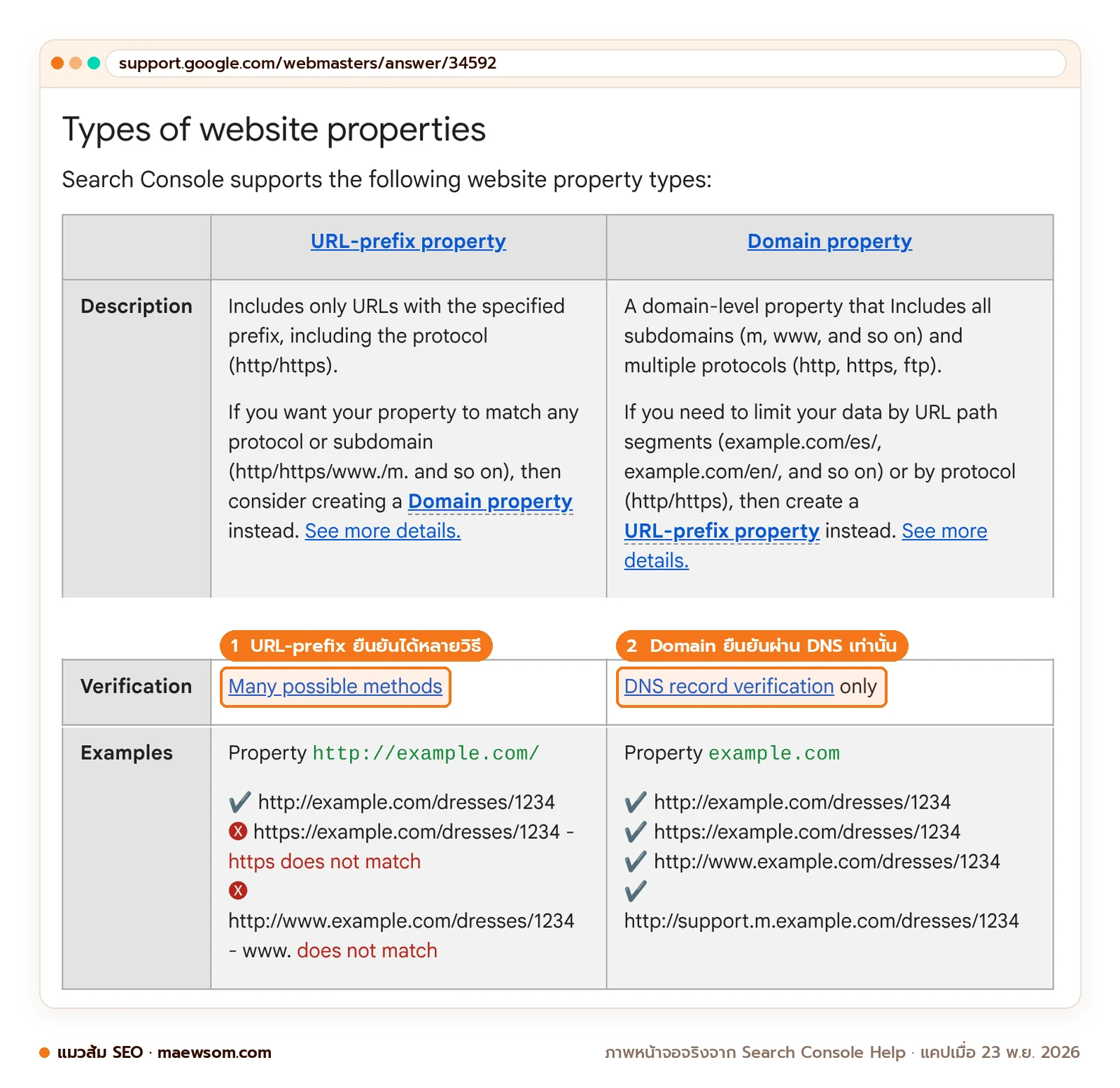
| กรอกแบบไหน | ชื่อโดเมนเปล่า เช่น example.com ไม่ใส่ https และไม่ใส่ www | ที่อยู่เต็มพร้อม https หรือ http เช่น https://example.com/ |
| ครอบคลุมอะไร | ทุกโดเมนย่อย เช่น www. และ m. ทั้ง http และ https | เฉพาะ URL ที่ขึ้นต้นตรงกับที่กรอก ถ้ากรอก https ข้อมูลของ http จะไม่ถูกนับ |
| วิธียืนยัน | ระเบียน DNS เท่านั้น ยกเว้นเว็บบน Google เช่น Blogger หรือ Google Sites | หลายวิธี เช่น อัปโหลดไฟล์ HTML, แท็ก HTML, Google Analytics, Google Tag Manager |
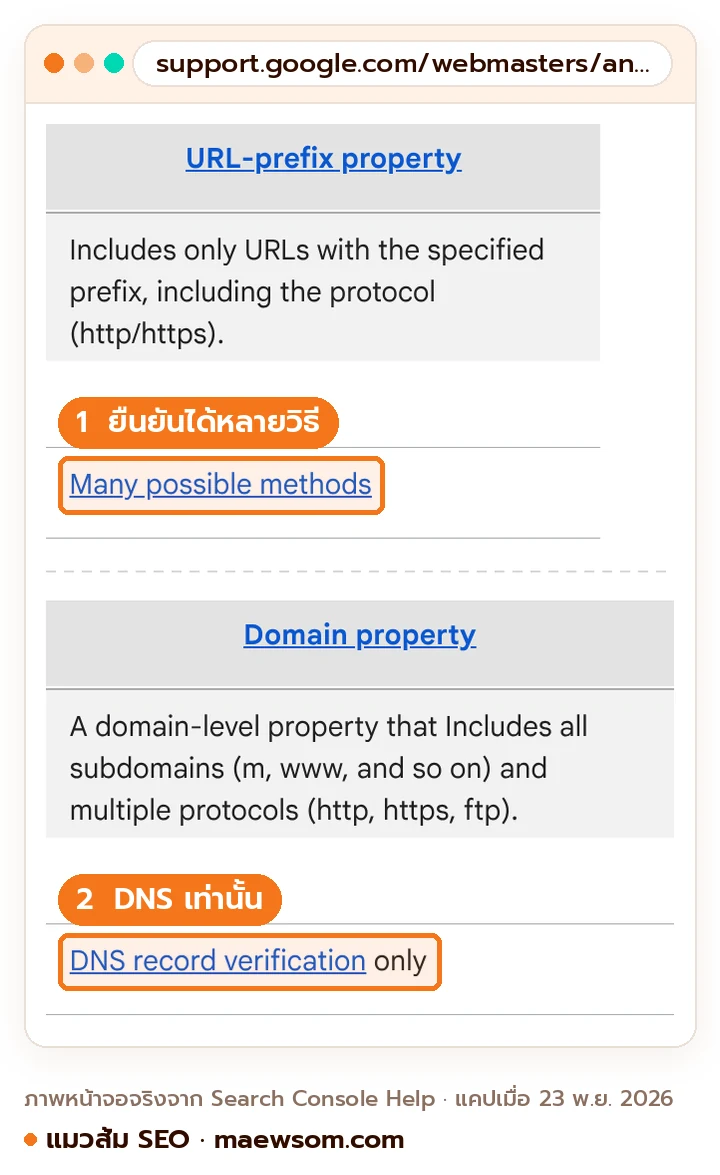
ภาพข้างล่างคือตารางจริงจากหน้าช่วยเหลือของ Google แถว Verification บอกชัดว่า URL-prefix ยืนยันได้หลายวิธี ส่วน Domain ยืนยันได้ทาง DNS อย่างเดียว
ขั้นตอนเพิ่มเว็บตามหน้าช่วยเหลือ Add a website or platform property แมวส้มสรุปรวบให้เหลือ 4 ขั้น ทำตามได้เลย
- เข้า search.google.com/search-console ด้วยบัญชี Google ของคุณ แล้วเปิดเมนูเลือก property (property selector) ซึ่งมีอยู่ทุกหน้า
- กด Add property เลือก Website property แล้วระบบจะให้เลือกทันทีว่าจะเป็น Domain หรือ URL-prefix ใช้ตารางด้านบนช่วยตัดสินใจ
- เลือกวิธียืนยันความเป็นเจ้าของ ทำตามขั้นตอนบนหน้าจอ แล้วกด Verify ถ้าไม่แน่ใจ ให้ก๊อปแท็กหรือระเบียน DNS ที่หน้าจอให้มาส่งให้คนทำเว็บใส่ให้ แล้วกด Verify later ไว้ก่อน กลับมากด Verify ทีหลังได้
- รอข้อมูลสักไม่กี่วัน รายละเอียดเรื่องเวลาอยู่ในคำถามท้ายบทความ
ส่วนวิธียืนยัน ถ้าเว็บติดโค้ด Google Analytics หรือ Google Tag Manager ของบัญชีที่คุณเข้าถึงได้อยู่แล้วจะง่ายที่สุด เว็บ WordPress ใช้ปลั๊กอิน Site Kit ช่วยได้ ขั้นตอนวางแท็ก HTML แบบละเอียดแมวส้มเขียนไว้แล้วใน เว็บไม่ขึ้น Google แก้ยังไง
ถ้าให้แมวส้มเลือกสำหรับเว็บธุรกิจทั่วไปที่คุณหรือคนทำเว็บแก้ DNS ได้ แมวส้มเลือก Domain เพราะรวม www กับไม่มี www และทั้ง http กับ https ไว้ในที่เดียว ตัวเลขจึงไม่ตกหล่นเพราะกรอกที่อยู่ผิดแบบ แต่ถ้าแก้ DNS ไม่ได้ URL-prefix ก็ใช้ได้ดี ขอแค่กรอกให้ตรงกับที่อยู่จริงของเว็บ
เพิ่มเว็บเสร็จแล้ว อีกงานที่ Google แนะนำให้พิจารณาในคู่มือเริ่มต้นคือส่ง sitemap ไปดูกันว่าต้องทำไหม
ส่ง Sitemap ใน Search Console ทำตอนไหน และได้อะไร
การส่ง sitemap คือการบอก Google ว่าไฟล์สารบัญหน้าเว็บของเราอยู่ที่ไหน Google บอกว่าไม่ส่งก็หาหน้าเจอได้ แต่การส่งอาจช่วยให้ค้นพบหน้าเร็วขึ้น และเห็นสถานะการอ่านไฟล์ในรายงาน Sitemaps
Sitemap คือไฟล์ที่บอก Google ว่าเว็บเรามีหน้าไหนบ้างที่ควรรู้จัก เหมือนสารบัญท้ายเล่มที่ยื่นให้บรรณารักษ์ ต้องเข้าใจด้วยว่า “ส่ง” ในที่นี้คือบอกตำแหน่งไฟล์ หน้าช่วยเหลือเขียนว่าเราอัปโหลดไฟล์ไปเก็บที่ Google ไม่ได้
ก่อนส่งต้องรู้ที่อยู่ไฟล์ก่อน เว็บ WordPress ตั้งแต่รุ่น 5.5 มี sitemap ในตัวที่ชื่อเว็บตามด้วย /wp-sitemap.xml ส่วนเว็บที่ใช้ปลั๊กอินหรือระบบอื่นอาจใช้ชื่ออื่น เช่น เว็บแมวส้มเองอยู่ที่ maewsom.com/sitemap_index.xml ลองพิมพ์ที่อยู่เหล่านี้ในเบราว์เซอร์ เปิดแล้วเห็นรายการลิงก์ก็ใช่เลย ไม่เจอก็ถามคนทำเว็บ
วิธีส่งสั้นมาก เปิดรายงาน Sitemaps วางที่อยู่เต็มของไฟล์ลงในช่อง Add a new sitemap แล้วกด Submit ถ้าสถานะไม่ใช่ Success ให้คลิกแถวนั้นดูรายละเอียด ต้องมีสิทธิ์ owner ถึงจะส่งผ่านรายงานนี้ได้ ถ้าไม่มี หน้าช่วยเหลือแนะนำให้ใส่ที่อยู่ sitemap ไว้ในไฟล์ robots.txt แทน
แล้วถามว่า.. เว็บเล็กต้องส่งไหม หน้าช่วยเหลือของรายงาน Sitemaps บอกว่าเว็บราว 500 หน้าหรือน้อยกว่า ที่เดินตามลิงก์จากหน้าแรกไปถึงทุกหน้าได้ อาจไม่ต้องใช้ sitemap หรือรายงานนี้เลย
แมวส้มมองว่าถึงเว็บเล็กจะไม่จำเป็น แต่ถ้ามีไฟล์อยู่แล้ว การส่งทำให้ได้แถวสถานะไว้เช็กว่า Google อ่านไฟล์ได้ หน้าตาไฟล์ที่ดีอ่านต่อที่ XML Sitemap คืออะไร ทีนี้มาถึงรายงานที่คุณจะเปิดบ่อยที่สุดกันแล้วครับ
วิธีใช้ Google Search Console อ่านรายงาน Performance ให้เป็น
รายงาน Performance คือรายงานที่บอกว่าเว็บคุณโผล่ใน Google Search กี่ครั้ง ถูกคลิกกี่ครั้ง จากคำค้นอะไร และหน้าไหน ค่าเริ่มต้นแสดงข้อมูล 3 เดือนล่าสุด อ่านให้เป็นแค่ตัวเลข 4 ตัวก็ใช้งานได้แล้ว
| ตัวเลข | Google นิยามว่า | ภาษาบ้าน ๆ |
|---|---|---|
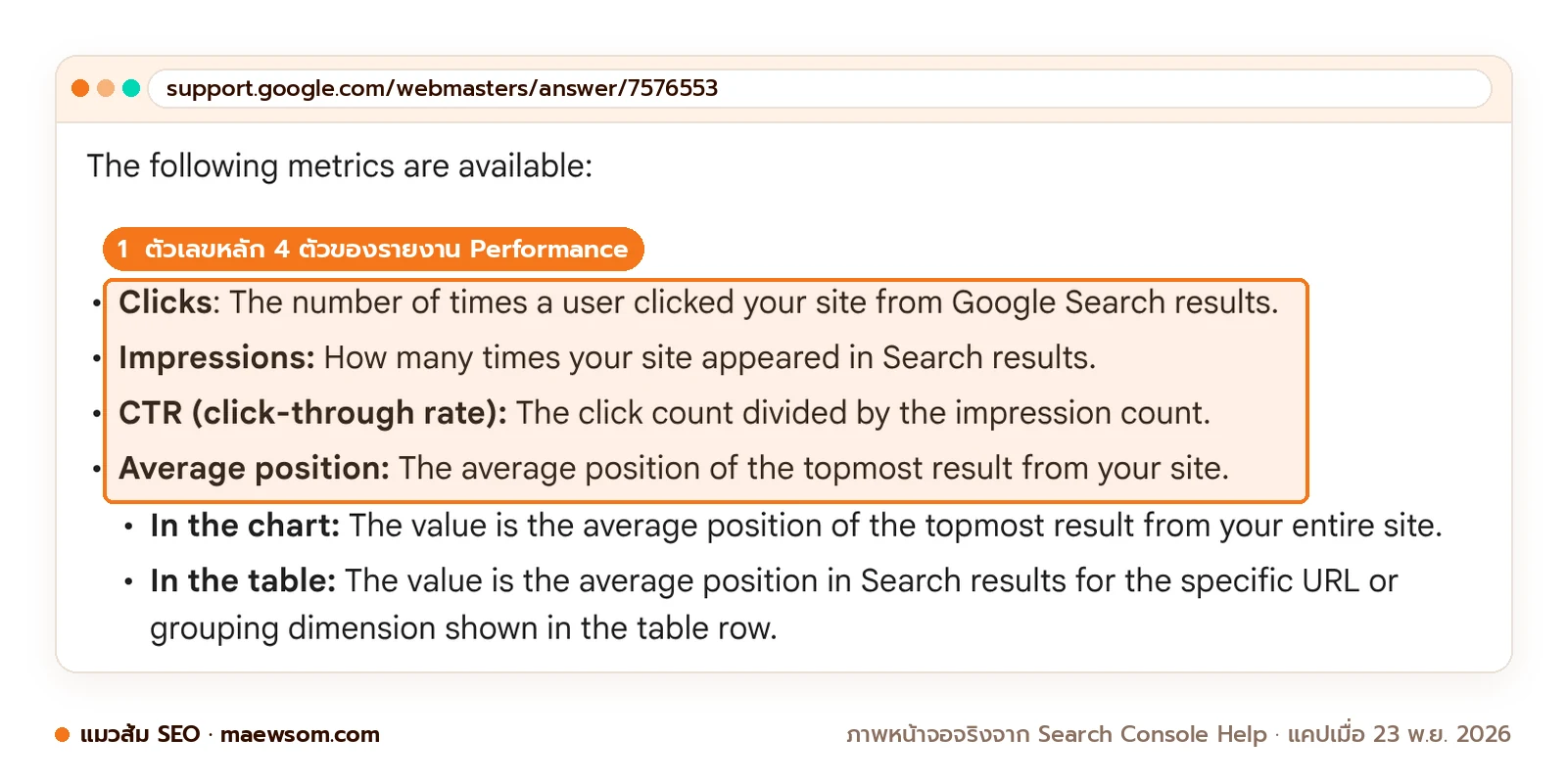
| Clicks | จำนวนครั้งที่ผู้ใช้คลิกจากผลค้นหา Google เข้าเว็บคุณ | คนเดินเข้าร้าน |
| Impressions | จำนวนครั้งที่เว็บคุณปรากฏในผลค้นหา | คนเดินผ่านแล้วเห็นป้ายร้าน |
| CTR (click-through rate) | จำนวนคลิกหารด้วยจำนวน impressions | เห็นป้ายแล้วเดินเข้าร้านกี่เปอร์เซ็นต์ |
| Average position | อันดับเฉลี่ยของผลลัพธ์ที่อยู่บนสุดจากเว็บคุณ | ร้านเราอยู่ตรงไหนของถนนโดยเฉลี่ย |
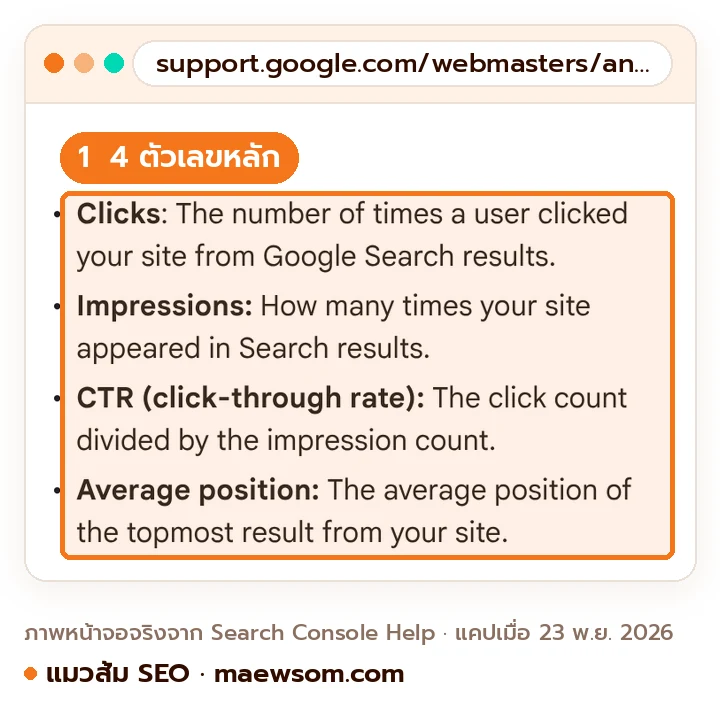
ตัวเลข 4 ตัวนี้ Google เขียนไว้ในหน้า Performance report ตามภาพหน้าจอจริงด้านล่าง
ตัวเลขที่ชวนงงที่สุดคือ average position หน้าช่วยเหลือยกตัวอย่างว่า สมมติคนค้นคำแรกแล้วเว็บคุณโผล่ 3 ที่ในหน้าผลค้นหา คืออันดับ 2, 4 และ 6 ระบบจะนับแค่อันดับที่สูงที่สุดคือ 2 พอคนค้นคำที่สอง เว็บคุณโผล่ที่อันดับ 3, 5 และ 9 ระบบก็นับแค่ 3 เอา 2 กับ 3 มาเฉลี่ยกัน อันดับเฉลี่ยจึงเท่ากับ 2.5 และอาจไม่ตรงกับอันดับที่คุณค้นเห็นเอง เพราะผลค้นหาต่างกันตามเวลา สถานที่ และอุปกรณ์
ลองใช้รายงานนี้ตอบ 3 คำถามแรกของมือใหม่ ตามวิธีในหน้าช่วยเหลือ Common tasks
- คนค้นเจอเราด้วยคำอะไร กดแท็บ Queries แล้วเรียงตาม Clicks หรือ Impressions
- หน้าไหนพาคนมามากที่สุด กดแท็บ Pages เลือกตัวเลข Clicks แล้วเรียงจากมากไปน้อย
- หน้าไหนคนเห็นแต่ไม่คลิก เลือก CTR เปิดแท็บ Pages แล้วเรียงจากน้อยไปมาก Google แนะนำให้ลองปรับ title (ชื่อหน้า) และ description (คำอธิบายใต้ชื่อในผลค้นหา) ให้ตรงกับเนื้อหามากขึ้น หรือปรับเนื้อหาให้ตรงกับคำค้นที่พาคนมาเห็น
สิ่งที่แมวส้มเอาไปใช้จริงจากหน้านี้คือคำแนะนำของ Google ที่ให้ดูแนวโน้มของ impressions และ clicks มากกว่าจ้องอันดับ เพราะถ้ามีคำค้นใหม่ที่เว็บเราโผล่ท้าย ๆ เพิ่มเข้ามา อันดับเฉลี่ยก็ดูแย่ลงได้ทั้งที่คลิกเดิมไม่ได้หาย ถ้าเลือกได้ตัวเดียว แมวส้มเลือกดู CTR ของหน้าที่มี impressions สูง เพราะแก้ได้ทันทีด้วยการปรับ title กับ description วิธีเขียนส่วนนี้ให้ดีอยู่ใน Meta Description คืออะไร และ On-Page SEO
แต่ถ้าหน้าไม่ได้อยู่ในดัชนีตั้งแต่แรก ตัวเลขพวกนี้ก็เป็นศูนย์ ไปดูรายงานที่เหลือกันต่อครับ
รายงานอื่นใน Search Console ที่มือใหม่ควรรู้จัก
นอกจาก Performance ยังมีรายงานที่มือใหม่ควรรู้จักอีก 6 ตัว คือ Page indexing, URL Inspection, Core Web Vitals, Links, Manual actions และ Security issues แต่ละตัวตอบคำถามคนละข้อ
เพื่อไม่ให้หลง แมวส้มจัดกลุ่มรายงานตามคำถามที่มันตอบไว้ในภาพเดียว แล้วค่อยไล่ทีละตัวในตาราง
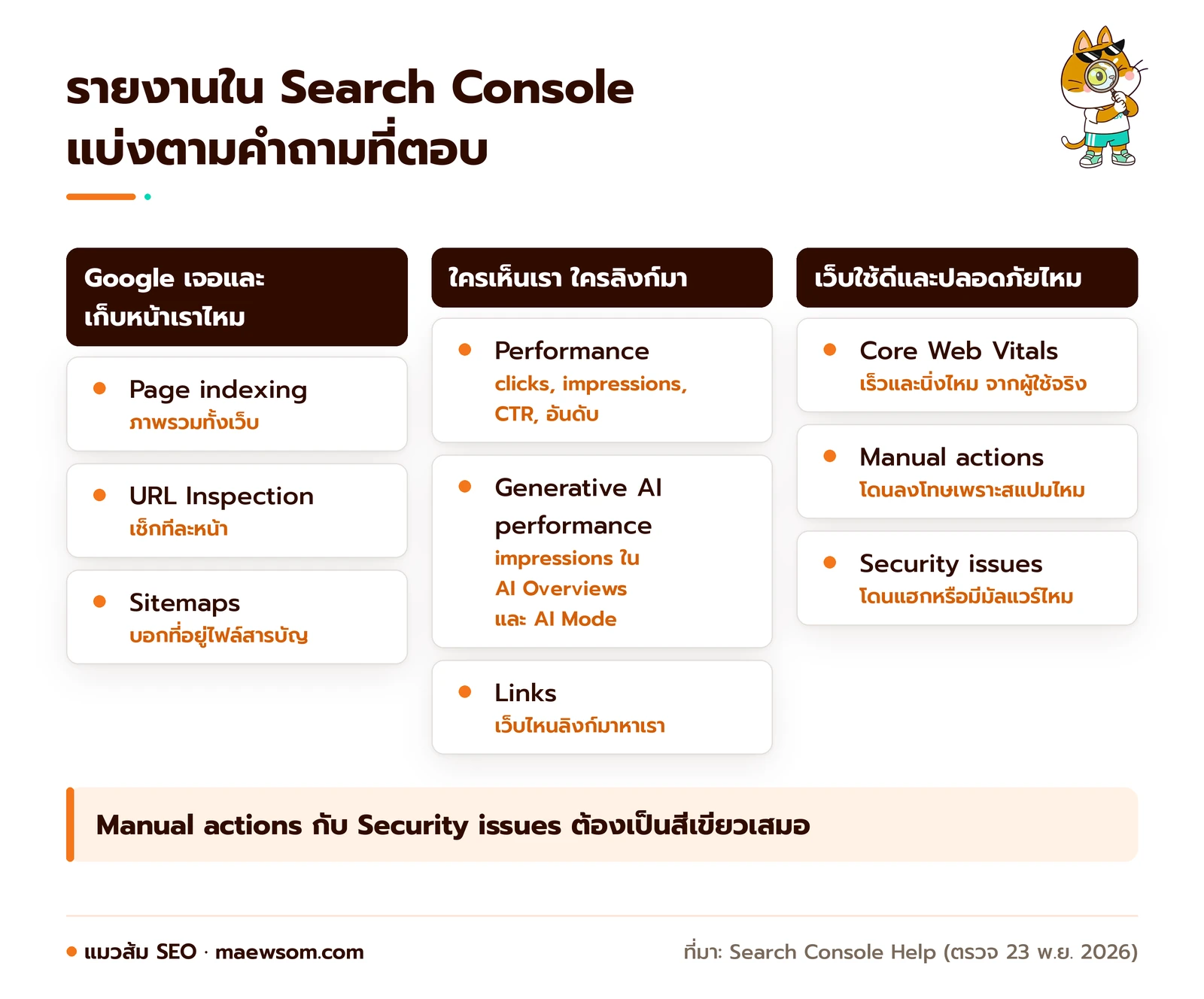
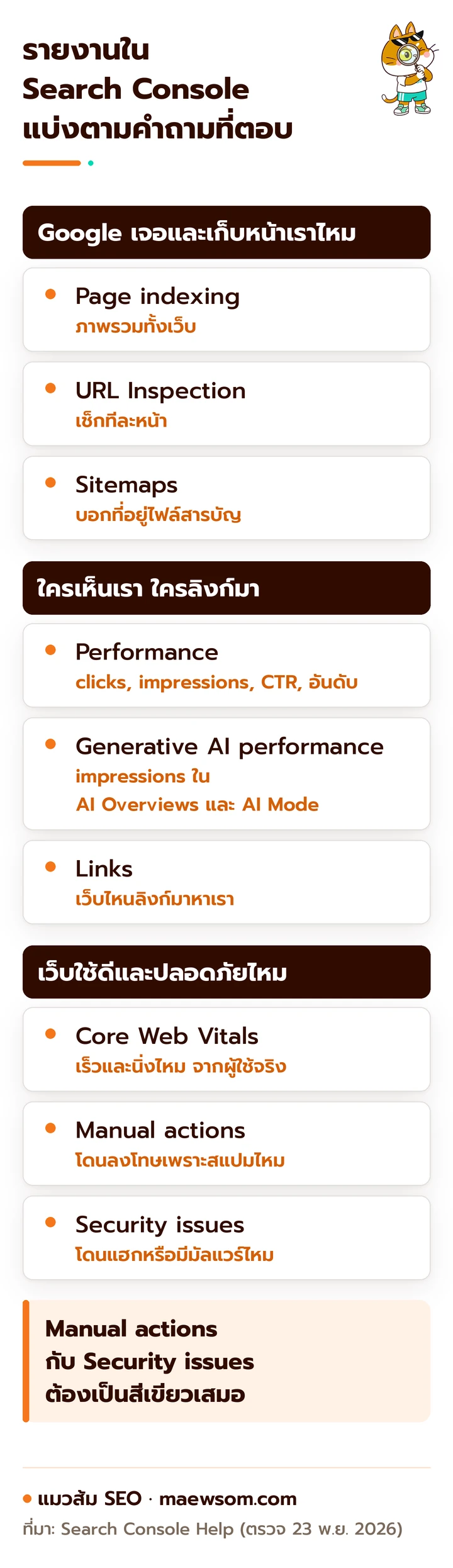
| รายงาน | ตอบคำถามอะไร | ข้อควรรู้จากหน้าช่วยเหลือ |
|---|---|---|
| Page indexing | Google หาเจอและเก็บหน้าไหนของเว็บเข้าดัชนีได้บ้าง | เว็บที่มีไม่ถึง 500 หน้า Google บอกว่าอาจไม่ต้องใช้รายงานนี้ ใช้การค้นด้วย site: แทนได้ |
| URL Inspection | หน้านี้หน้าเดียวอยู่ใน Google หรือยัง | พิมพ์ URL เต็มในช่องด้านบนของทุกหน้าใน Search Console ทดสอบหน้าจริงและกดขอให้ crawl ได้ |
| Core Web Vitals | คนจริงใช้หน้าเว็บแล้วเร็วและนิ่งแค่ไหน | ใช้ข้อมูลจากผู้ใช้จริง วัด LCP, INP และ CLS แสดงเฉพาะหน้าที่อยู่ในดัชนี |
| Links | เว็บไหนลิงก์มาหาเรา หน้าไหนถูกลิงก์มากที่สุด | เป็นตัวอย่าง ไม่ใช่รายการครบทุกลิงก์ และไม่บอกว่าลิงก์ไหนเป็น nofollow (ป้ายในโค้ดลิงก์ที่บอก Google ว่าเจ้าของเว็บไม่อยากให้เชื่อมเว็บตัวเองกับหน้าปลายทาง) |
| Manual actions | เว็บโดนคนของ Google ลงโทษเพราะผิดนโยบายสแปมไหม | ถ้าไม่มี จะเห็นเครื่องหมายถูกสีเขียว |
| Security issues | เว็บโดนแฮก มีมัลแวร์ หรือมีหน้าหลอกลวงไหม | หน้าที่มีปัญหาอาจถูกติดป้ายเตือนในผลค้นหา หรือมีหน้าเตือนในเบราว์เซอร์ |
Page indexing กับ URL Inspection คือคู่หูเรื่องดัชนี ตัวแรกดูภาพรวมทั้งเว็บ ตัวหลังดูทีละหน้า เปิด Page indexing จะเห็นยอดหน้า Indexed (อยู่ในดัชนี) กับ Not indexed (ไม่อยู่ในดัชนี) อยู่เหนือกราฟ ใต้กราฟมีตาราง Why pages aren’t indexed บอกเหตุผล คลิกแถวไหนก็เห็นตัวอย่าง URL ที่ติดเหตุผลนั้น หน้าที่ไม่เข้าดัชนีเพราะเหตุผลที่ถูกต้อง เช่น หน้าซ้ำ ถือเป็นเรื่องปกติ แต่ถ้าเจอหน้าสำคัญอย่างหน้าสินค้าหรือหน้าบริการอยู่ในรายการ ให้ก๊อป URL นั้นไปตรวจต่อใน URL Inspection
ส่วน URL Inspection ให้วาง URL เต็มของหน้าในช่องค้นหาด้านบนของ Search Console ด้านบนของผลจะบอกสถานะ ถ้าขึ้น URL is on Google แปลว่าหน้านั้นมีสิทธิ์ขึ้นผลค้นหา แต่ไม่รับประกันว่าจะขึ้น ถ้าขึ้น URL is not on Google แปลว่าหน้านั้นยังขึ้นผลค้นหาไม่ได้ เว็บเล็กที่ไม่อยากเปิดรายงานก็เช็กเร็ว ๆ ได้ด้วยการพิมพ์ site: ตามด้วยชื่อเว็บในช่องค้นหา Google เช่น site:example.com จะเห็นตัวอย่างหน้าที่ Google รู้จัก วิธีไล่สาเหตุเมื่อหน้าไม่ขึ้น แมวส้มแยกไว้ใน บทความเว็บไม่ขึ้น Google แล้ว หน้านี้ขอไม่พูดซ้ำ
Core Web Vitals วัด 3 ตัว คือ LCP (เนื้อหาชิ้นใหญ่สุดโผล่เร็วไหม), INP (กดแล้วตอบสนองไวไหม) และ CLS (หน้ากระตุกเลื่อนไปมาไหม) ถ้ายังไม่มีข้อมูล ให้ทดสอบรายหน้าด้วย PageSpeed Insights เครื่องมือของ Google ที่ pagespeed.web.dev แทน ความหมายของแต่ละตัวอยู่ที่ Core Web Vitals คืออะไร
Manual actions คือกรณีที่ผู้ตรวจที่เป็นคนของ Google พิจารณาแล้วว่าหน้าในเว็บไม่ทำตามนโยบายสแปม ผลคือบางส่วนหรือทั้งเว็บจะไม่แสดงในผลค้นหา ส่วน Security issues แจ้งเรื่องเว็บโดนแฮก มัลแวร์ และหน้าหลอกลวง ทั้งสองรายงาน แก้ครบแล้วให้กด Request Review
ส่วน Links ใช้เช็กว่าหน้าเด่นของคุณถูกเว็บอื่นอ้างถึงไหม เรื่องลิงก์จากเว็บอื่นอ่านต่อที่ Backlink คืออะไร
พอไล่ดูครบ แมวส้มมองว่ามือใหม่ไม่ต้องเข้าใจทุกรายงานในวันแรก ขอแค่จำว่า Manual actions กับ Security issues คือ 2 ช่องที่ “ต้องเป็นสีเขียว” เสมอ แล้วควรเปิดอะไรบ่อยแค่ไหนดี ไปดูกัน
กิจวัตรใช้ Search Console แบบง่าย ทำสัปดาห์ละครั้ง
Google แนะนำในคู่มือเริ่มต้นให้เข้าไปดูราวเดือนละครั้ง หรือเมื่อแก้เนื้อหาบนเว็บ ไม่ต้องเข้าทุกวันเพราะมีอีเมลเตือน ถ้าคุณลงบทความใหม่ทุกสัปดาห์ แมวส้มแนะนำให้แวะดูสัปดาห์ละครั้งจะเห็นความเปลี่ยนแปลงเร็วขึ้น
ลองคิดสภาพว่า.. ร้านข้าวมันไก่เช็กสต็อกไก่ทุกเช้าวันจันทร์ ไม่ได้เช็กทุกชั่วโมง กิจวัตรนี้ก็คิดแบบเดียวกัน
ชุดรายสัปดาห์ของแมวส้มมี 4 ขั้น
- เช็กแจ้งเตือนก่อน เปิดอีเมลหรือข้อความจาก Search Console แล้วดูว่า Manual actions กับ Security issues ยังเป็นเครื่องหมายถูกสีเขียว
- เทียบ 7 วันล่าสุดกับช่วงก่อนหน้า ในรายงาน Performance คลิกตัวกรองวันที่ด้านบน เลือก Compare แล้วเลือกช่วงเวลาที่จะเทียบ กด Apply ตารางจะมีคอลัมน์ Difference ให้เรียงหาคำค้นหรือหน้าที่ขึ้นลงแรง
- หาหน้าที่ CTR ต่ำ เลือกหน้าที่ impressions สูงแต่ CTR ต่ำ มาปรับ title กับ description สัปดาห์ละหน้าหรือสองหน้า
- ตรวจหน้าใหม่ หน้าที่เพิ่งลงหรือเพิ่งแก้ ให้วาง URL เต็มลงในช่องค้นหาด้านบนของ Search Console ถ้าขึ้นว่า URL is not on Google หรือคุณเพิ่งแก้เนื้อหาหน้านั้นไปเยอะ ให้กด Request indexing ครั้งเดียวพอ Google บอกว่าขอซ้ำหลายรอบไม่ได้ทำให้มาเก็บเร็วขึ้น และมีโควตาจำกัดต่อวัน
ส่วนเดือนละครั้ง ให้เปิดอีก 4 รายงาน คือ Page indexing (สำหรับเว็บที่ใหญ่เกิน 500 หน้า), Core Web Vitals, Links และรายงาน Generative AI ที่จะเล่าในหัวข้อถัดไป
ถ้าให้แมวส้มเลือกขั้นที่ห้ามข้าม แมวส้มเลือกขั้นที่ 1 เพราะใช้เวลาน้อยที่สุด แต่จับเรื่องร้ายแรงอย่างการโดนลงโทษหรือโดนแฮกได้ ทีนี้ถึงเวลาตอบคำถามที่หลายคนรอ คือเรื่อง AI ครับ
Search Console บอกอะไรเรื่อง AI Overviews และ AI Mode ได้บ้าง
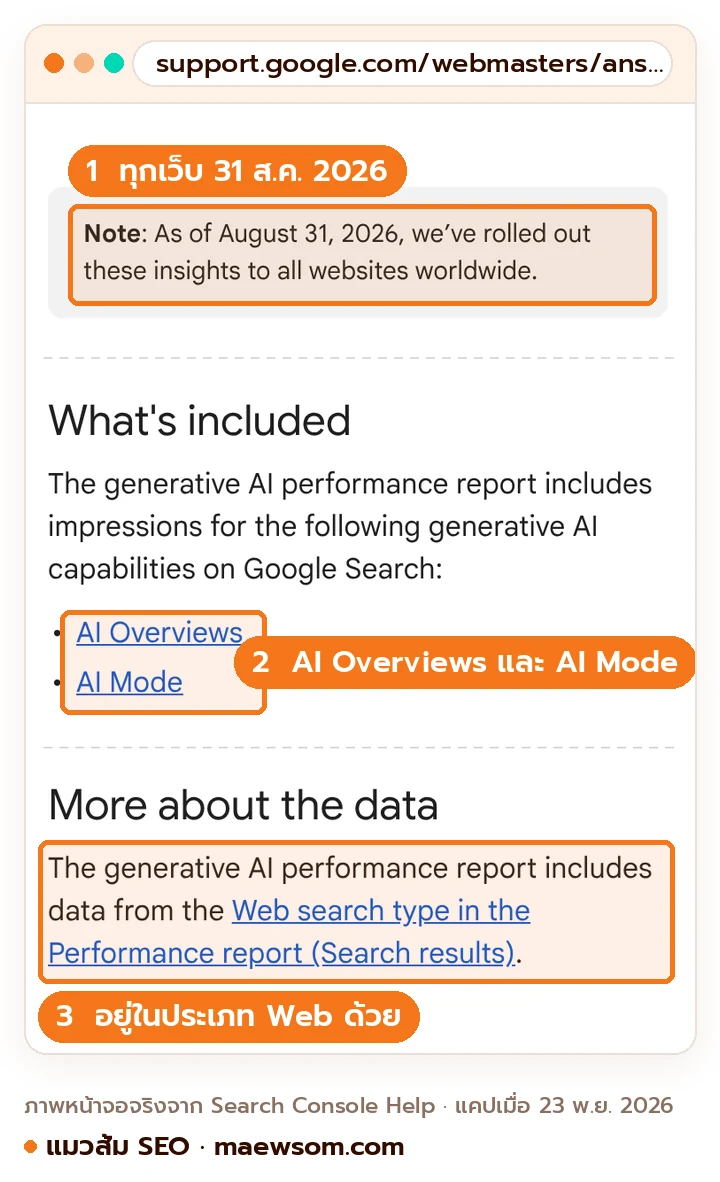
Search Console นับการแสดงผลและคลิกจาก AI Overviews กับ AI Mode รวมไว้ในรายงาน Performance ประเภท Web ร่วมกับผลค้นหาปกติ และมีรายงาน Generative AI performance แยกที่นับเฉพาะ impressions ของสองฟีเจอร์นี้ เปิดให้ทุกเว็บทั่วโลกตั้งแต่ 31 ส.ค. 2026
AI Overviews คือกล่องสรุปคำตอบที่ AI ทำไว้บนหน้าผลค้นหา พร้อมลิงก์ไปเว็บที่ใช้อ้างอิง ส่วน AI Mode คือโหมดถามตอบแบบแชตที่ต่อยอดจาก AI Overviews ถามต่อได้เรื่อย ๆ และมีลิงก์ไปเว็บเหมือนกัน เรื่องที่สองฟีเจอร์นี้ถูกนับรวมในประเภท Web มาจากเอกสาร AI features and your website ส่วนหน้าช่วยเหลือเรื่องวิธีนับตัวเลขมีกติกาอีก 3 ข้อ
- คลิกลิงก์ไปเว็บภายนอกใน AI Overview หรือใน AI Mode นับเป็นคลิก
- กล่อง AI Overview ทั้งกล่องนับเป็นตำแหน่งเดียว ทุกลิงก์ในกล่องได้อันดับเท่ากัน
- ถ้าคนพิมพ์ถามต่อใน AI Mode ระบบถือว่าเป็นการค้นครั้งใหม่
ฝั่งรายงาน Generative AI performance (Search) นับ impressions จาก AI Overviews และ AI Mode แบ่งดูตามหน้า ประเทศ อุปกรณ์ และวันที่ และข้อมูลชุดนี้อยู่ในประเภท Web ของรายงาน Performance ด้วย
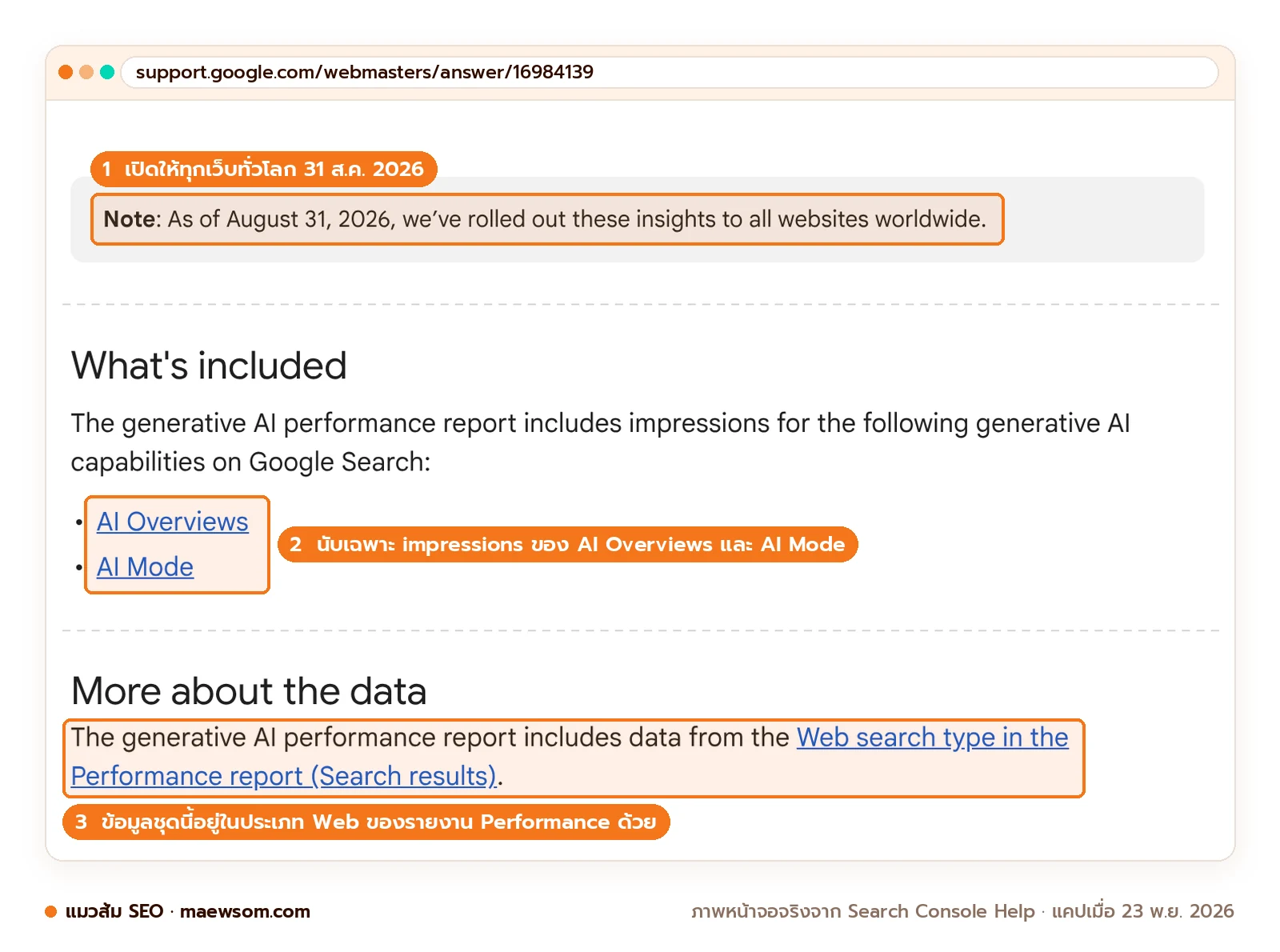
แล้วอะไรที่ Search Console ไม่บอก มี 2 เรื่องหลัก เรื่องแรก ตัวกรอง Search type ที่อยู่ด้านบนของรายงาน Performance มีให้เลือกแค่ Web, Image, Video และ News ไม่มีตัวเลือกแยกสำหรับ AI Overviews หรือ AI Mode คลิกจาก AI จึงปนกับคลิกจากผลค้นหาปกติ เรื่องที่สอง หน้าช่วยเหลือบอกว่ารายงาน Performance แสดงข้อมูลการเห็นและคลิกลิงก์ใน Google Search, News และ Discover จึงไม่มีข้อมูลคนที่มาจาก ChatGPT หรือ Perplexity คนกลุ่มนี้ต้องไปดูใน GA4 ตามวิธีใน วัด Traffic จาก AI ใน GA4
แมวส้มมองว่าข้อที่ต้องจำให้ขึ้นใจคือ ตัวเลขฝั่ง AI เป็นส่วนหนึ่งของตัวเลขฝั่ง Web อยู่แล้ว เอาสองรายงานมาบวกกันจะนับซ้ำทันที วิธีเปิดรายงานนี้และเทียบสองรายงานทีละขั้น อยู่ใน Search Console AI Mode impressions ดูยังไง ส่วนเรื่องกล่อง AI อ่านต่อที่ AI Overview คืออะไร คำถามสั้น ๆ ที่ยังค้าง แมวส้มรวบไว้ข้างล่างแล้วครับ
คำถามที่พบบ่อยเรื่อง Google Search Console
แหล่งอ้างอิง
- Generative AI performance report (Search) โดย Search Console Help ตรวจ 23 พ.ย. 2026
- Performance report (Search results): Overview and basic setup โดย Search Console Help ตรวจ 23 พ.ย. 2026
- Performance report (Search results): Common tasks and use cases โดย Search Console Help ตรวจ 23 พ.ย. 2026
- What are impressions, position, and clicks? โดย Search Console Help ตรวจ 23 พ.ย. 2026
- About Search Console โดย Search Console Help ตรวจ 23 พ.ย. 2026
- Add a website or platform property to Search Console โดย Search Console Help ตรวจ 23 พ.ย. 2026
- Verify your site ownership โดย Search Console Help ตรวจ 23 พ.ย. 2026
- Managing owners, users, and permissions โดย Search Console Help ตรวจ 23 พ.ย. 2026
- Sitemaps report โดย Search Console Help ตรวจ 23 พ.ย. 2026
- Page indexing report โดย Search Console Help ตรวจ 23 พ.ย. 2026
- URL Inspection tool โดย Search Console Help ตรวจ 23 พ.ย. 2026
- Core Web Vitals report โดย Search Console Help ตรวจ 23 พ.ย. 2026
- Links report โดย Search Console Help ตรวจ 23 พ.ย. 2026
- Manual actions report โดย Search Console Help ตรวจ 23 พ.ย. 2026
- Security issues report โดย Search Console Help ตรวจ 23 พ.ย. 2026
- Performance report (Search results): Advanced filtering and comparison โดย Search Console Help ตรวจ 23 พ.ย. 2026
- Ask Google to recrawl your URLs โดย Google Search Central (อัปเดต 10 ธ.ค. 2025) ตรวจ 23 พ.ย. 2026
- In-depth guide to how Google Search works โดย Google Search Central (อัปเดต 18 ธ.ค. 2025) ตรวจ 23 พ.ย. 2026
- SEO Starter Guide โดย Google Search Central (อัปเดต 10 ธ.ค. 2025) ตรวจ 23 พ.ย. 2026
- Qualify your outbound links to Google โดย Google Search Central (อัปเดต 10 ธ.ค. 2025) ตรวจ 23 พ.ย. 2026
- About PageSpeed Insights โดย Google for Developers (อัปเดต 21 ต.ค. 2024) ตรวจ 23 พ.ย. 2026
- New XML Sitemaps Functionality in WordPress 5.5 โดย Make WordPress Core (22 ก.ค. 2020) ตรวจ 23 พ.ย. 2026
- Get started with Search Console โดย Google Search Central (อัปเดต 10 ธ.ค. 2025) ตรวจ 23 พ.ย. 2026
- AI features and your website โดย Google Search Central (อัปเดต 10 ธ.ค. 2025) ตรวจ 23 พ.ย. 2026

เขียนโดย
แมวส้มคือมาสคอตของทีม BIQDADDY เอเจนซี SEO และ AISO ในไทย เล่าเรื่อง AI SEO, GEO และ AEO แบบเข้าใจง่าย บทความเขียนด้วยระบบ AI ตามมาตรฐานของทีม ตรวจข้อเท็จจริงกับแหล่งต้นทาง และผ่านผู้ตรวจ AI อิสระก่อนเผยแพร่ ทีม BIQDADDY เป็นผู้ดูแลเว็บและแก้ไขเมื่อมีผู้แจ้งข้อผิดพลาด อ่านนโยบายการเขียน
เรียบเรียงเนื้อหาโดย วุฒิภัทร อุณหะกะ Co-Founder และ COO ของ BIQDADDY
อ่านต่อกับแมวส้ม
Google Search Console คืออะไร วิธีใช้ฉบับมือใหม่ ตั้งแต่เพิ่มเว็บจนอ่านรายงานเป็น
เว็บไม่ขึ้น Google เกิดจากอะไร และแก้ยังไงทีละขั้นสำหรับมือใหม่

[Case Study] เว็บหายจาก Google ได้ยังไง อ่านกราฟทราฟฟิกประเมินของ pobpad.com จากราว 5 ล้านเหลือศูนย์